


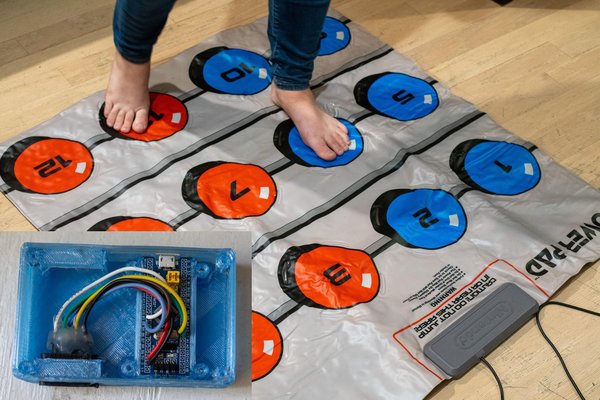
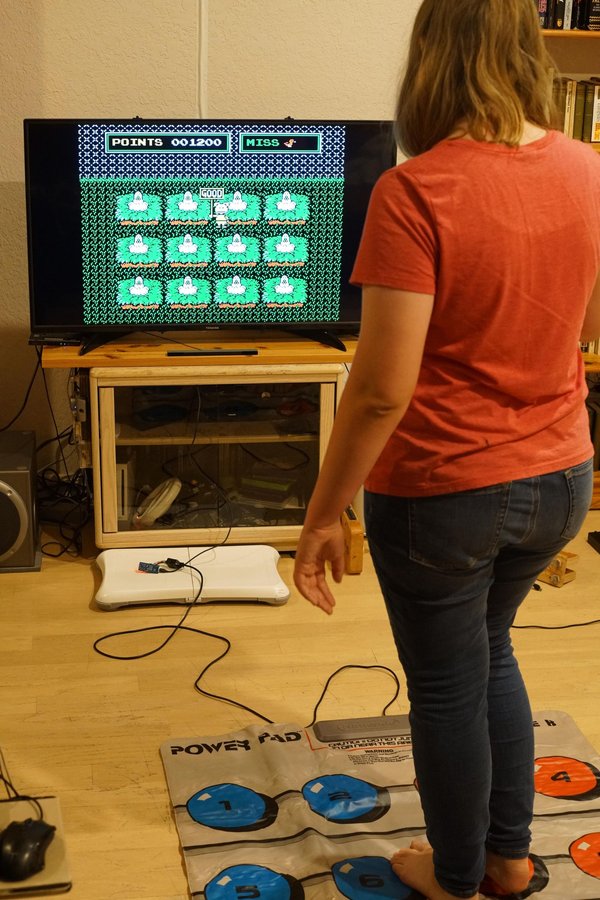
Nintendo Power Pad는 Dance Dance Revolution보다 훨씬 전에 출시된 NES용 매트형 컨트롤러였습니다. 이 컨트롤러의 가장 유명한 게임은 번들로 제공된 World Class Track Meet였지만, 제가 가장 좋아하는 게임은 Eggsplode입니다. 한동안 저는 두 개의 DDR 패드 를 연결해 NES Power Pad 게임을 에뮬레이션으로 플레이해 왔지만, 최근 상태가 매우 좋은 정품 Power Pad를 구했기 때문에 이를 사용해 게임을 해 보고 싶었습니다(DDR 패드는 플레이 공간이 더 넓어서 게임 경험이 같지 않습니다). 그래서 FCEUMM에서 Power Pad를 사용할 수 있도록 USB 어댑터를 만들어야 했습니다(Nestopia에서도 작동합니다). 이 어댑터를 사용하면 Power Pad가 키보드의 16개 키인 qwer/asdf/zxcv를 에뮬레이트합니다.
저는 Roger의 libmaple 코어와 제 USBHID 라이브러리를 사용하는 저렴한 Blue Pill 보드를 사용했습니다.
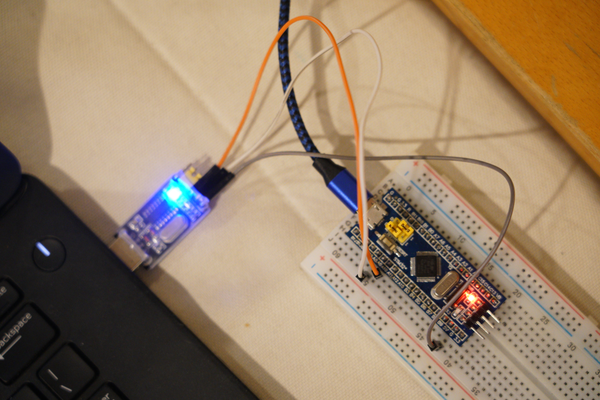
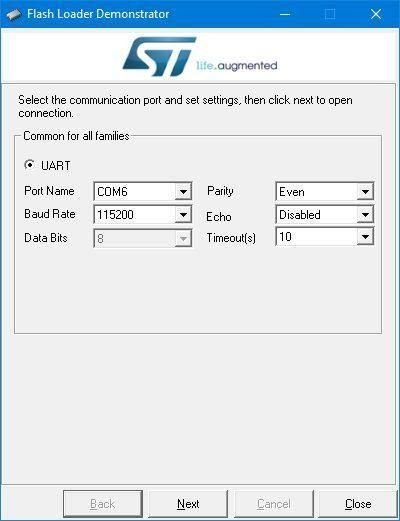
다음과 같이 Blue Pill에 펌웨어를 업로드합니다. 먼저 제 github 저장소에서 powerpad.bin 파일 을 받으세요(프로젝트를 직접 빌드할 수도 있습니다. 이를 위해서는 소스 코드 와 부트로더, 그리고 이 프로젝트의 이전 버전에 대한 제 Arduino 설정 안내 가 필요합니다). Windows에서는 Flash Loader Demonstrator를 사용했습니다. 다음과 같이 연결합니다:
(사실 저는 보통 게을러서 Blue Pill과 시리얼 어댑터를 둘 다 같은 컴퓨터의 USB에 연결하고, 접지가 서로 충분히 가까이 있다고 생각해 직접 접지 연결은 하지 않습니다.)
USB-TTL 시리얼 어댑터가 없다면 일반 Arduino를 사용할 수 있습니다.
파란 필에는 점퍼가 두 세트 있으며, 각 세트는 3개의 핀으로 구성됩니다. 첫 번째 점퍼(B0)는 가운데 핀과 오른쪽 핀을 연결하도록 설정합니다(표기에 따라 가운데 핀과 B0+ 또는 가운데 핀과 1을 연결). 두 번째 점퍼(B1)는 가운데 핀과 왼쪽 핀을 연결하도록 설정합니다(표기에 따라 가운데 핀과 B1- 또는 가운데 핀과 0을 연결).
USB 포트를 통해 파란 필에 전원을 공급합니다(컴퓨터에 연결하면 컴퓨터에서 인식할 수 없는 USB 장치라고 알릴 가능성이 높지만, 무시하세요). Flash Loader Demonstrator를 시작합니다. 직렬 어댑터에 해당하는 COM 포트를 선택합니다(Windows 장치 관리자가 도움이 될 수 있습니다). 가능하다면 "Remove protection"을 선택합니다. 128kb 플래시 버전이 아니라 64kb 버전을 선택합니다. 그런 다음 펌웨어 바이너리 파일을 장치에 다운로드합니다. 모든 장치의 전원을 끈 다음 첫 번째 점퍼를 왼쪽+가운데 위치로 옮깁니다.
PC에 연결하고 Windows 장치 관리자에 새 HID 장치(키보드)가 표시되는지 확인합니다.
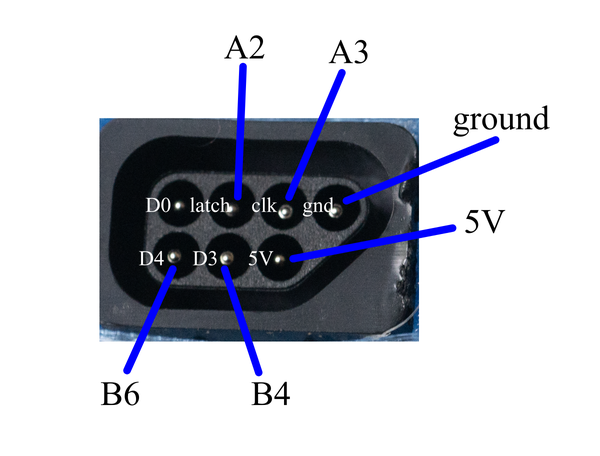
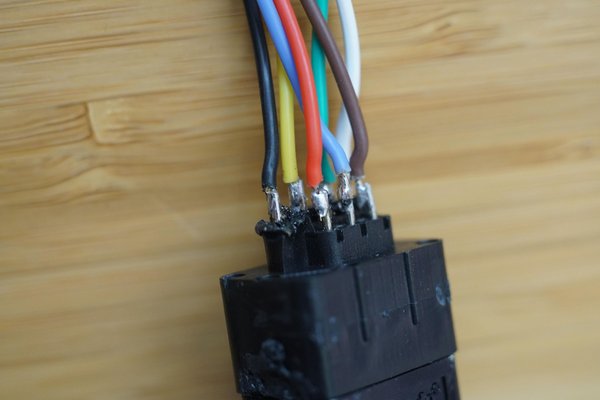
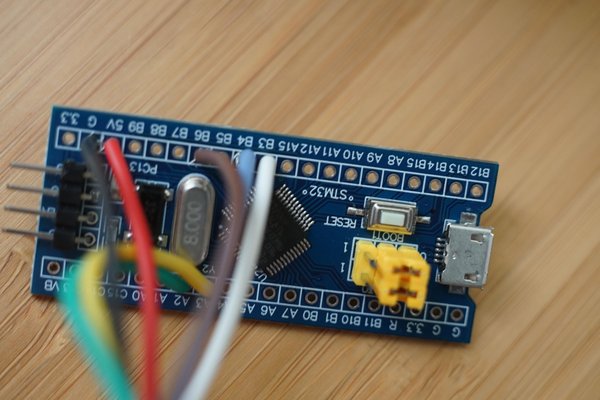
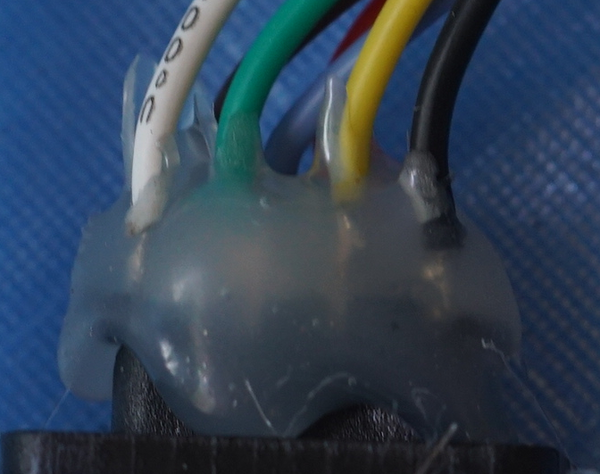
Amazon에서 "7 pin" NES 컨트롤러용 연장 케이블이라고 표시한 제품을 주문한 것이 실수였습니다. 반으로 잘라 암 커넥터를 사용하고 케이블을 파란 필에 납땜하면 될 것이라고 생각했기 때문입니다. 안타깝게도 소켓에는 핀이 7개 있지만 케이블은 5개뿐이어서 Power Pad가 사용하는 D3 및 D4 핀이 연결되지 않은 상태였습니다. 결국 회전 공구의 도움을 받아 하우징에서 암 커넥터를 뜯어내고, 핀에 직접 케이블을 납땜했습니다.
위의 그림을 따라 다음 연결을 수행합니다.
향후 사용을 위해 NES D0도 파란 필 B3에 연결하는 것을 권장합니다. 이렇게 하면 나중에 펌웨어를 확장하여 표준 NES 컨트롤러를 지원할 경우 해당 기능으로 업그레이드할 수 있습니다. (D0 핀은 표준 컨트롤러에 사용됩니다.)
힌트: 연장 케이블의 암 단자를 분해해 보니 핀이 핫 글루로 고정되어 있었습니다. 핫 글루를 제거하자 핀 하나가 완전히 헐거워졌습니다. 핀을 하나씩 뽑아 끝부분에 납땜한 다음, 중앙에 위치하도록 주의하면서 다시 끼우는 방법이 가장 쉬웠습니다. 헐거운 핀이 문제였습니다. 납땜과 테스트를 마친 뒤에는 Power Pad의 플러그를 꽂아 핀을 중앙에 맞춘 다음, 납땜한 끝부분에 핫 글루를 넉넉히 발랐습니다.
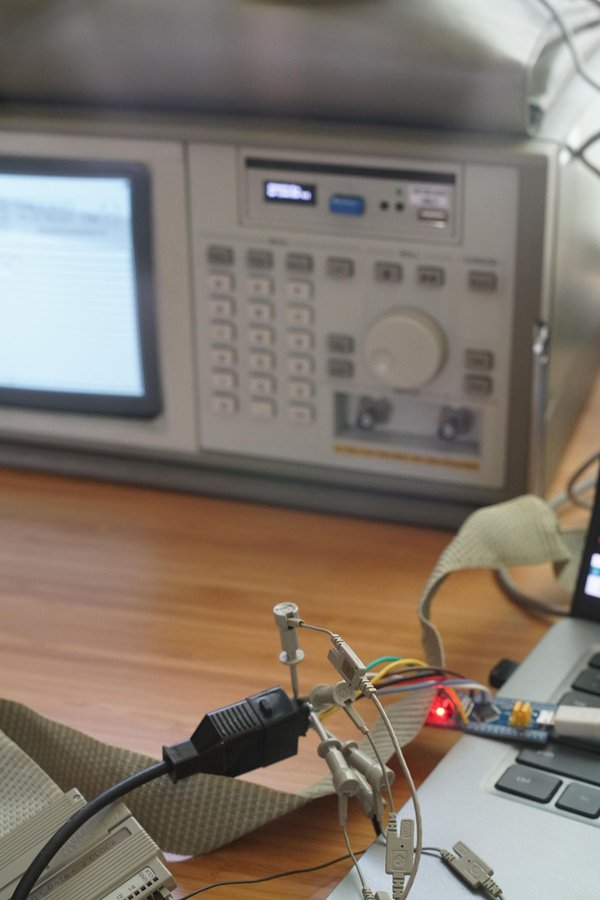
멀티미터로 연결 상태를 확인합니다(더 철저하게 하려면 로직 애널라이저를 사용하세요!).
Power Pad를 소켓에 꽂습니다.
USB 케이블로 PC에 연결합니다.
Power Pad의 B면에서 qwer/asdf/zxcv가 생성되는지 확인합니다.
패드를 A면으로 뒤집고 컴퓨터에서 Scroll Lock을 활성화합니다. 그러면 어댑터가 물리적으로 뒤집힌 A면의 매핑을 반전합니다. fceumm은 B면용 게임과 A면용 게임 모두에서 동일한 qwer/asdf/zxcv 입력을 받도록 되어 있기 때문입니다. 컴퓨터 키보드에 Scroll Lock 키가 없다면 이를 수행할 방법을 찾아야 할 수 있습니다. 제 Dell 노트북에서는 fn-s로 활성화할 수 있습니다. 제 Raspberry PI에서는 다음 명령으로 Scroll Lock을 활성화할 수 있습니다.
그런 다음 다음 명령으로 비활성화합니다.
(A면을 사용하는 게임인 Athletic World가 하나 있는데, 이 게임을 실행할 때 위 작업을 수행하는 스크립트를 사용합니다.)
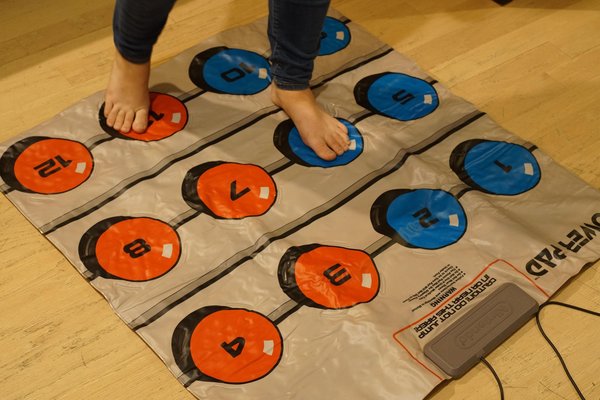
너무 오래되지 않은 fceumm 버전을 사용하세요. (적어도 3년 전에 fceumm에 Power Pad 키보드 지원을 추가했습니다.) 즐기세요!
게임을 적절히 재매핑하면 Power Pad를 DDR과 유사한 게임에도 사용할 수 있습니다.
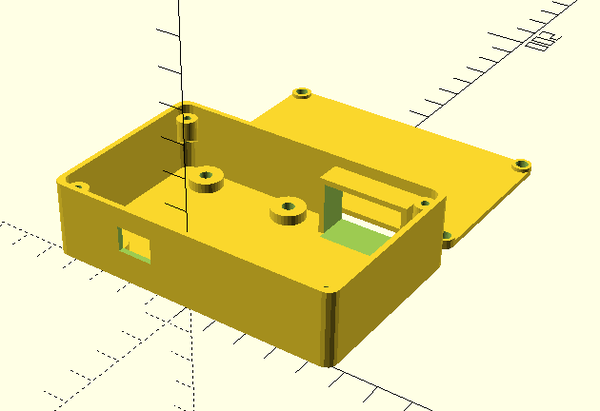
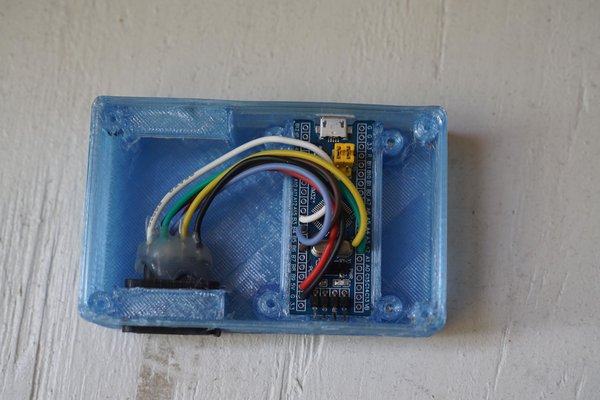
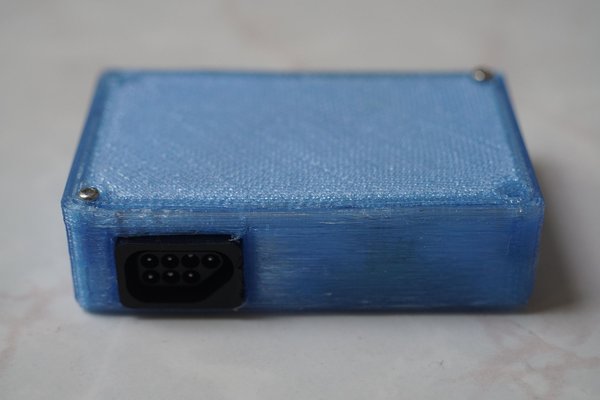
간단한 3D 프린팅 케이스를 만들었습니다(파일은 여기에 있습니다). NES 소켓의 크기가 제 것과 다르면 OpenSCAD 파일을 조정해야 할 수 있습니다. (소켓 측면의 일부를 잘라내야 맞았습니다.)
파란 필은 3.3V 보드인 반면 NES 컨트롤러는 5V용으로 설계되었습니다. 하지만 Power Pad에 5V로 전원을 공급하고 Power Pad의 출력 핀(D0/D3/D4)을 파란 필의 5V 내성 핀에 연결하기만 하면 아무 문제도 없었습니다.
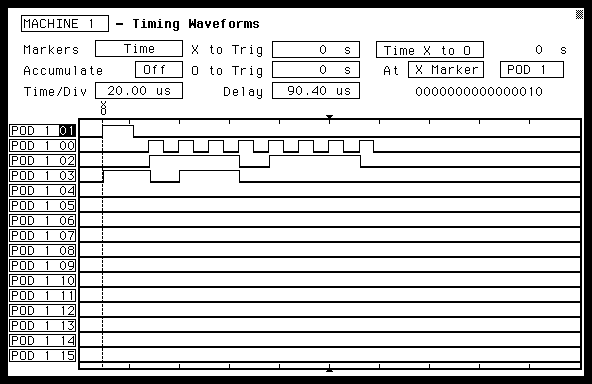
NES 컨트롤러에서 데이터를 읽으려면 latch 핀에 펄스를 보냅니다. 잠시 후 컨트롤러 라인에서 첫 번째 데이터 비트가 전달됩니다(Power Pad에서는 D3 및 D4). HIGH=0이고 LOW=1입니다. 그런 다음 clock 라인에 펄스를 보내 컨트롤러에서 나머지 7개의 데이터 비트를 가져옵니다. NES는 실제로 정보 전송을 위해 clock 라인에 8개의 펄스를 보내는 것으로 보이며, 마지막 펄스에서는 데이터가 제공되지 않습니다.
참고 자료는 이것 과 이것입니다. NES에서 사용하는 것으로 보이는 것과 동일한 타이밍(기본적으로 비트당 12마이크로초)을 사용했지만, 실험 결과 타이밍에는 상당한 유연성이 있었습니다. 원한다면 훨씬 더 빠르게 읽을 수도 있었습니다.
그림에는 버튼 2, 3, 6을 누른 상태에서 어댑터를 측정한 로직 애널라이저 트레이스(HP1653b의 스크린샷)가 나와 있습니다. 위에서부터 아래로 나열된 선은 latch, clock, D3, D4입니다. Power Pad를 사용할 때 D4 라인의 마지막 4비트는 항상 LOW(즉, 1)라는 점에 유의하세요.
원문: https://www.instructables.com/Nintendo-Power-Pad-to-USB-Adapter/
 https://www.instructables.com/Nintendo-Power-Pad-to-USB-Adapter/