


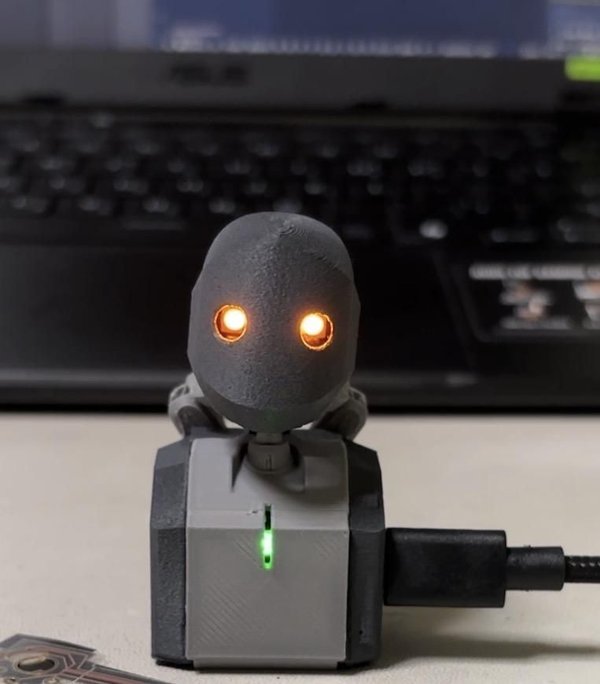
BEN(Basic Edge Node)은 다음과 같은 단순한 아이디어를 바탕으로 설계된 미니멀 데스크톱 컴패니언 로봇입니다:
표현력을 유지하면서 데스크톱 로봇을 얼마나 단순화할 수 있을까?
이 로봇은 2 DOF, 단일 버튼, 3개의 LED만으로 구성되어 있으며, ESP32-C3와 맞춤형 flexible PCB를 중심으로 제작되었습니다.
이 가이드에서는 제작과 조립부터 전자 부품 및 설정까지, 직접 BEN을 제작하는 데 필요한 모든 내용을 다룹니다.
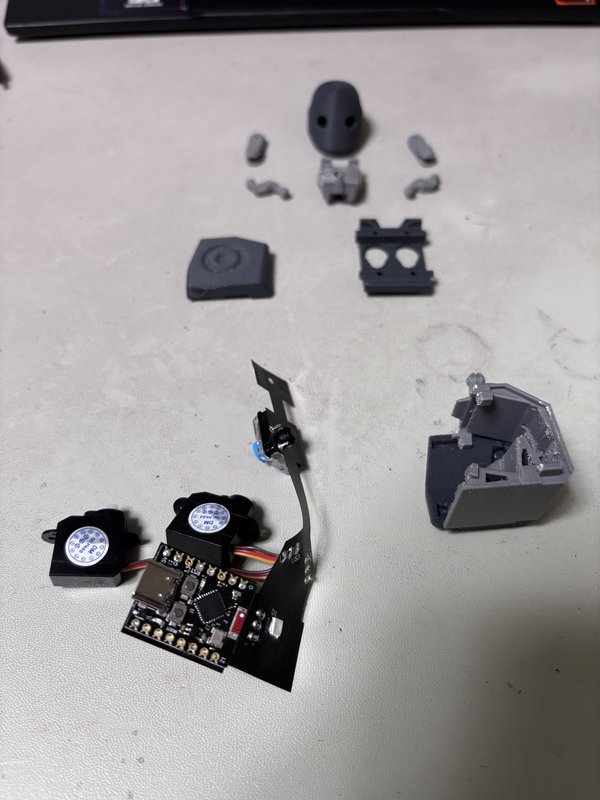
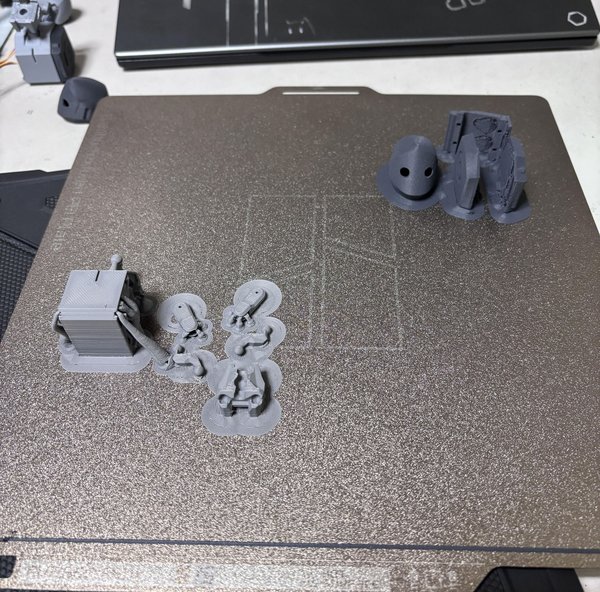
BEN은 다음을 사용하여 설계되었습니다 Autodesk Fusion 360.
대부분의 로봇 목은 yaw와 pitch 동작을 사용합니다. 카메라나 기타 센서를 탑재하는 로봇이라면 이는 합리적입니다. 센서 자체를 roll하는 것은 불필요한 경우가 많고, 그 결과로 얻는 데이터를 처리하기도 더 어려워지기 때문입니다.
하지만 BEN은 소셜 로봇입니다. 단 두 개의 액추에이터만으로도 더 인간적이고 표현력 있는 움직임을 구현하고 싶었기 때문에, roll과 pitch 를 대신 선택했습니다.
목은 두 개의 핀과 슬롯이 있는 볼 조인트를 기반으로 하며, 이들이 조인트를 두 개의 회전축으로 제한합니다. 덕분에 메커니즘을 부족 구동 상태로 만들지 않고도 헤드가 roll과 pitch 동작을 서로 독립적으로 수행할 수 있습니다.
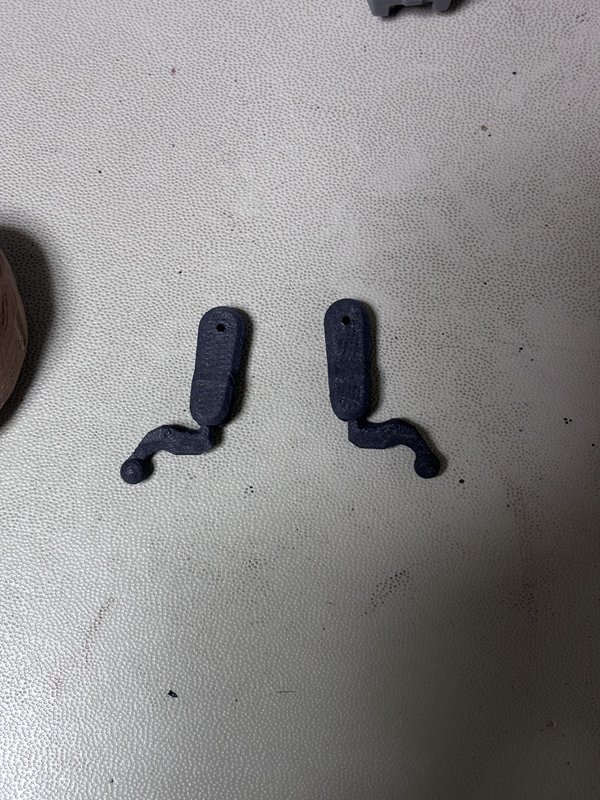
두 서보는 휴머노이드 발목과 일부 애니메트로닉스 목에서 흔히 볼 수 있는 링크 구조를 사용합니다. 기본적으로 이 메커니즘은 두 지점 사이의 유효 거리를 바꾸는 방식으로 작동합니다. 구조를 단순하게 유지하기 위해 양쪽 끝에 볼 조인트가 있는 링크를 사용하고, 회전하는 서보 암으로 구동했습니다.
외형은 너무 단순하지도, 너무 복잡하지도 않은 형태를 원했습니다.
적어도 제 눈에는 결과물이 꽤 귀엽게 나왔습니다. :]
모든 기계 부품은 P1S로 출력했습니다
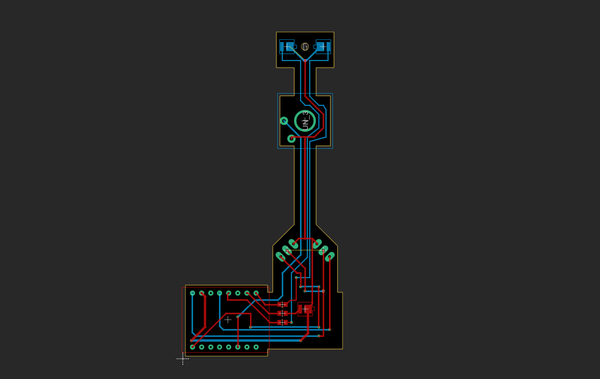
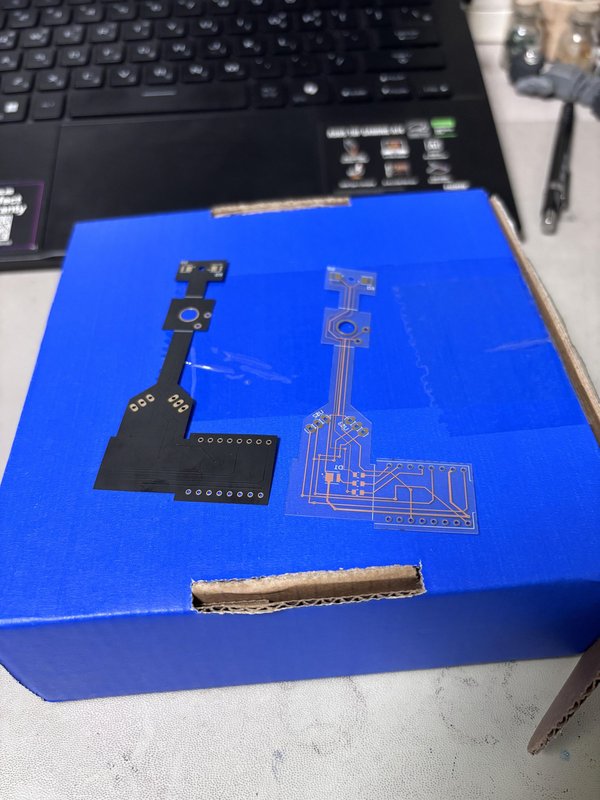
전자 부품을 배치할 수 있는 평평한 공간이 많지 않았고, 움직이는 헤드와의 연결도 고려해야 했습니다. 그래서 flexible PCB (FPCB)를 사용하기로 했습니다.
부품 심볼과 풋프린트는 제조업체와 SnapEDA에서 가져왔습니다.
고신뢰성 시스템에 가장 적합한 방법은 아닐 수도 있지만, PCB를 접어서 본체 내부에 넣으면 전체 설계가 훨씬 깔끔해질 것 같았습니다. 그래서 실제로 그렇게 했습니다.
조립 중 trace만 손상되지 않는다면 충분히 안정적으로 작동합니다. 적어도 지금까지는 그랬습니다.
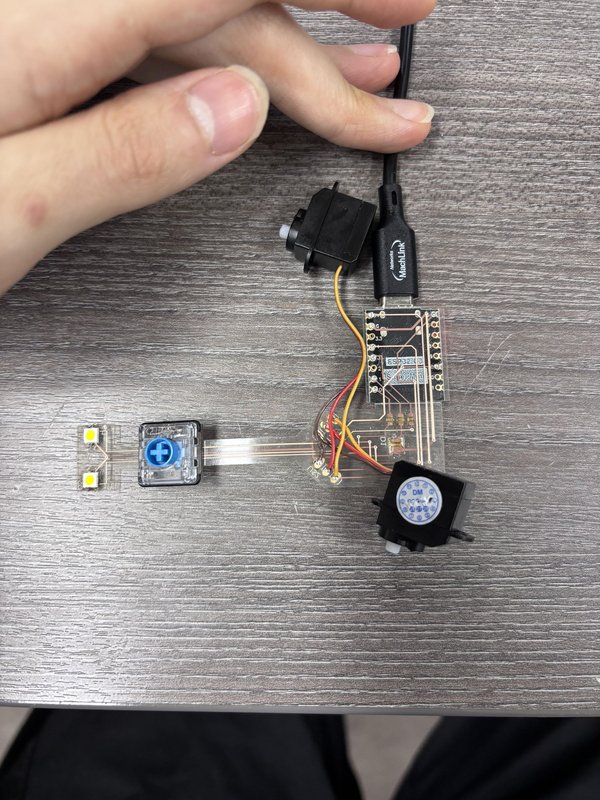
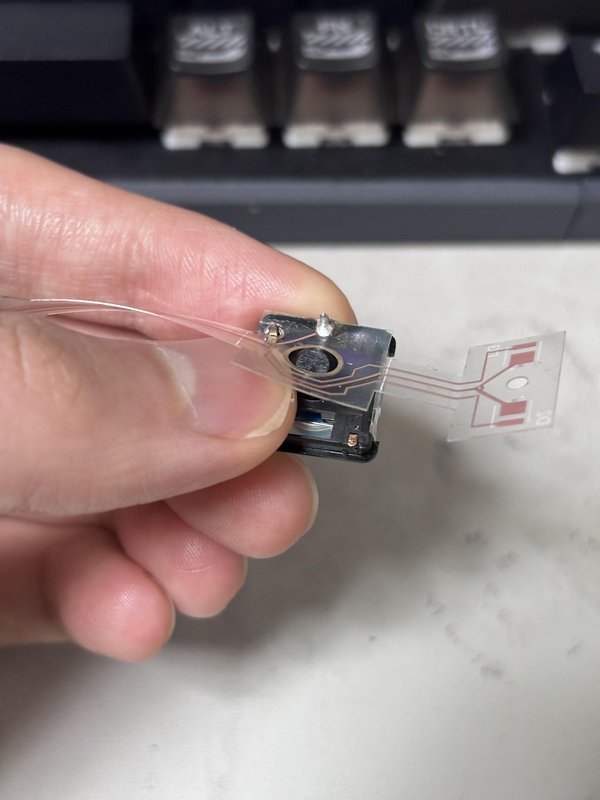
LED와 저항에는 작은 핫플레이트를 사용해 FPCB의 양쪽 면을 각각 가열하는 방법을 권장합니다.
하지만 저처럼 눈앞에 있는 것이 정체불명의 납땜 인두 하나뿐이라면 조금 더 주의해야 합니다.
일반적인 rigid PCB라면 납땜 인두 끝으로 기판 아래쪽을 가열해 작은 핫플레이트처럼 사용할 수도 있습니다. 하지만 FPCB에는 이 방법을 권장하지 않습니다. 국소적인 가열이 오래 지속되면 납이 제대로 녹기 전에 구리 층이 flexible substrate에서 박리될 수 있습니다.
저는 대신 한 번에 부품의 한쪽 면씩, 측면에서 가열하며 납땜했습니다. 이는 분명히 권장되는 납땜 방법이 아니지만, 조금만 인내심을 가지면 작동합니다. 이 과정에서 LED의 플라스틱 패키지가 약간 손상될 수 있지만, 핫플레이트를 사고 싶지 않다면 감수해야 할 위험입니다. (그리고 여분의 LED를 몇 개 사는 것도 잊지 마세요....)
ESP32-C3 모듈은 추가 헤더 핀을 사용하지 않고 패드 사이를 직접 납땜했습니다.
스위치의 경우 Kailh Choc V2에는 기계적 안정성을 위한 추가 핀이 있습니다. FPCB를 설계할 때 이 핀의 패드를 배치할 공간이 부족했기 때문에, 보드에서 간단히 제거했습니다. 세 번째 핀을 잘라내고 남은 부분을 스위치 본체에 밀착되도록 구부린 다음, 기능에 필요한 두 핀만 납땜하세요.
서보의 경우 GND, 5 V, PWM 을 올바르게 구분해야 합니다. FPCB에 라벨을 추가할 공간이 부족했습니다:
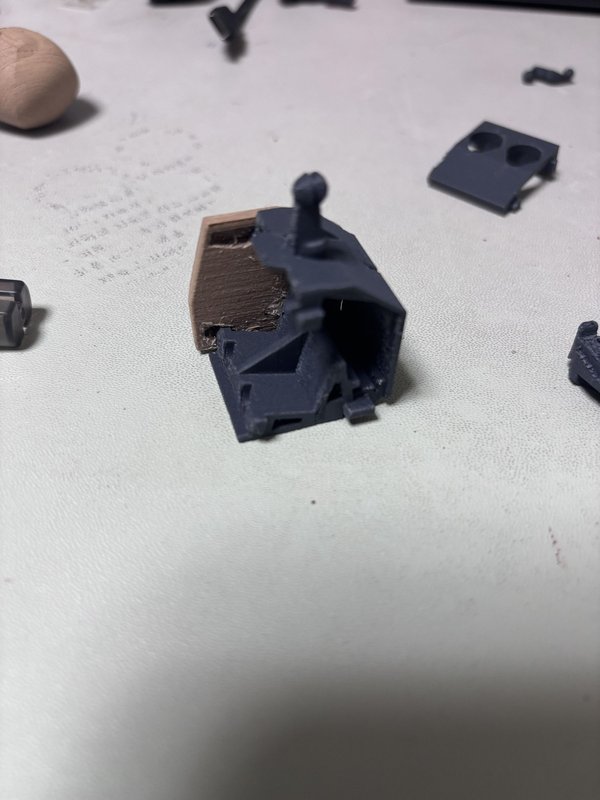
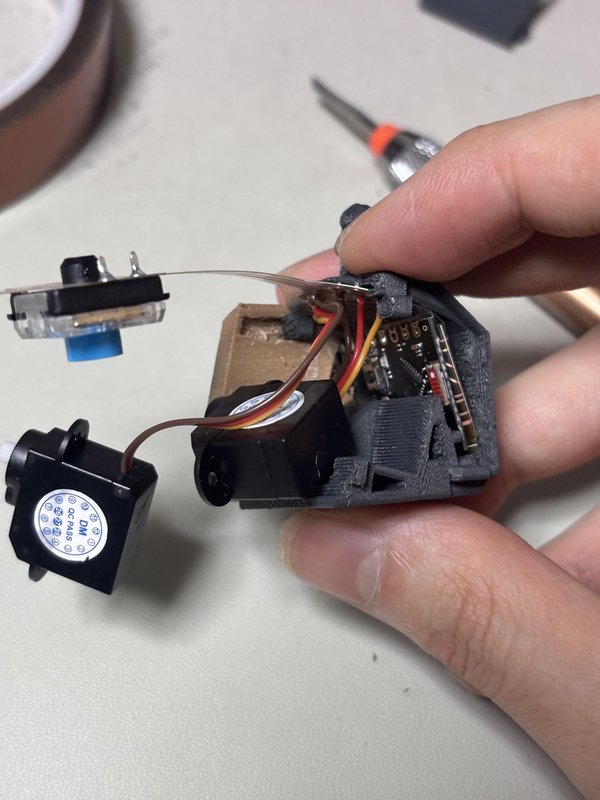
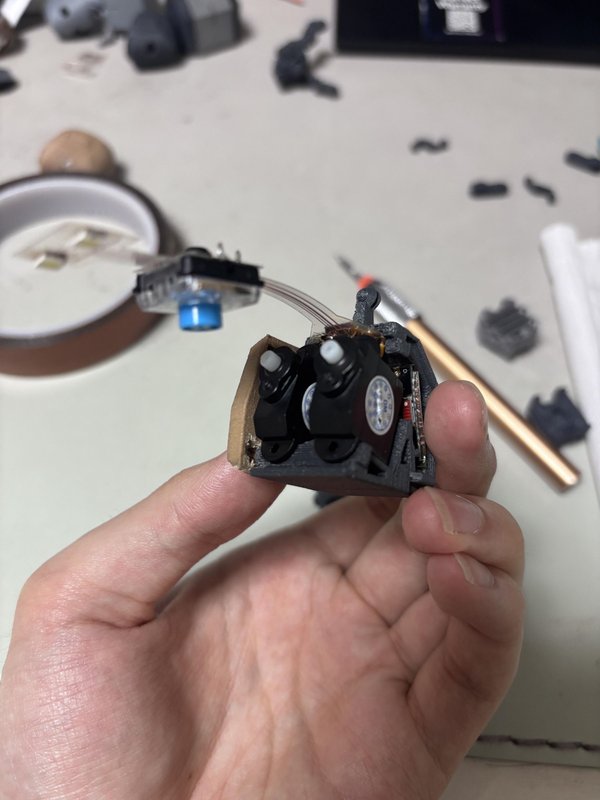
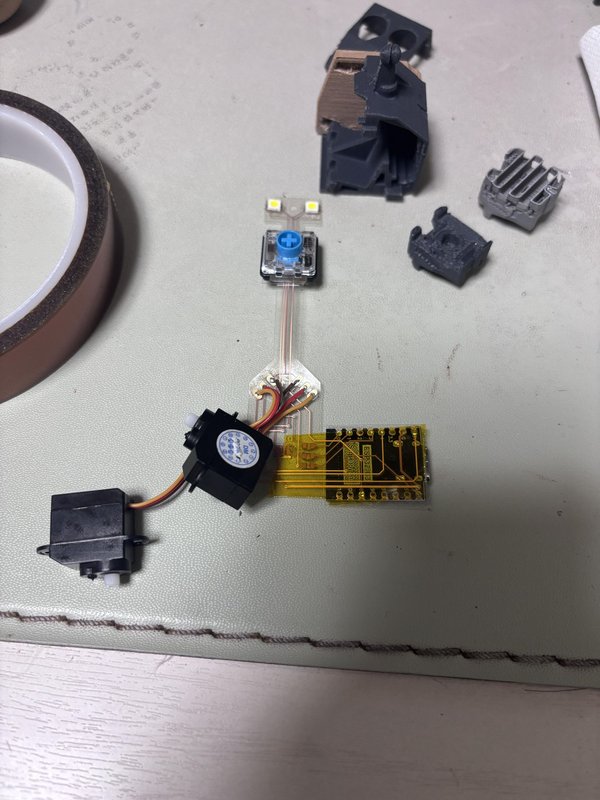
측면 패널을 USB-C 개구부 와 전면 패널에 조립하세요.
ESP32가 있는 FPCB 부분을 인쇄된 흰색 선을 따라 조심스럽게 반으로 접은 다음 본체 안으로 밀어 넣으세요. ESP32의 USB-C 포트가 플라스틱 부품의 개구부에 완전히 안착할 때까지 끝까지 밀어 넣으세요.
두 서보를 각자의 슬롯에 넣으세요. 전선은 본체 내부 위쪽 공간에 밀어 넣으세요.
나사는 필요하지 않습니다.
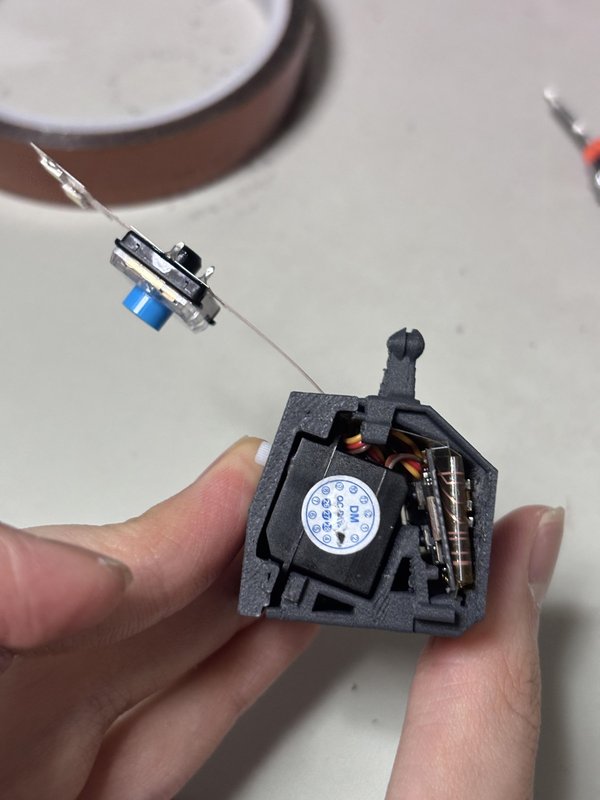
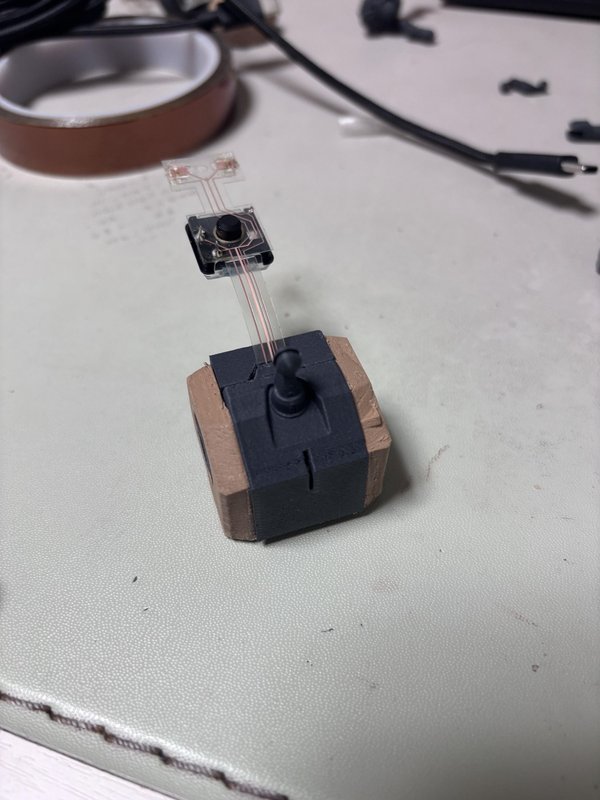
이미 조립한 서보의 돌출된 부분과 측면 패널 위에 뒷면 패널을 끼우세요. 서보나 측면 패널을 약간 움직이면 더 쉽게 조립할 수 있습니다.
그런 다음 다른 측면 패널을 부착하세요.
닫기 전에 외부에서 USB-C 케이블을 포트에 연결하고 ESP32가 단단히 고정되어 있는지 확인하세요. ESP32가 본체 안쪽으로 밀려 들어간다면, 뒤쪽의 작은 틈을 약간의 핫글루로 메우는 것을 권장합니다.
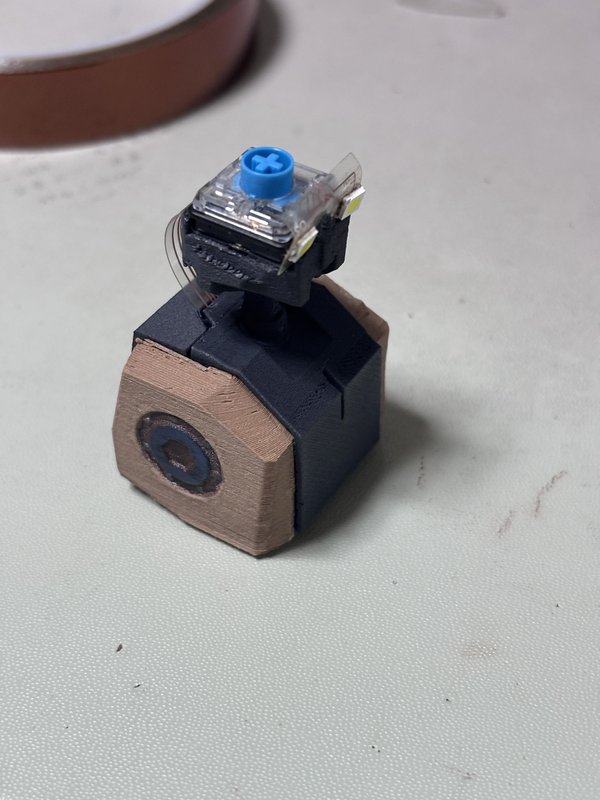
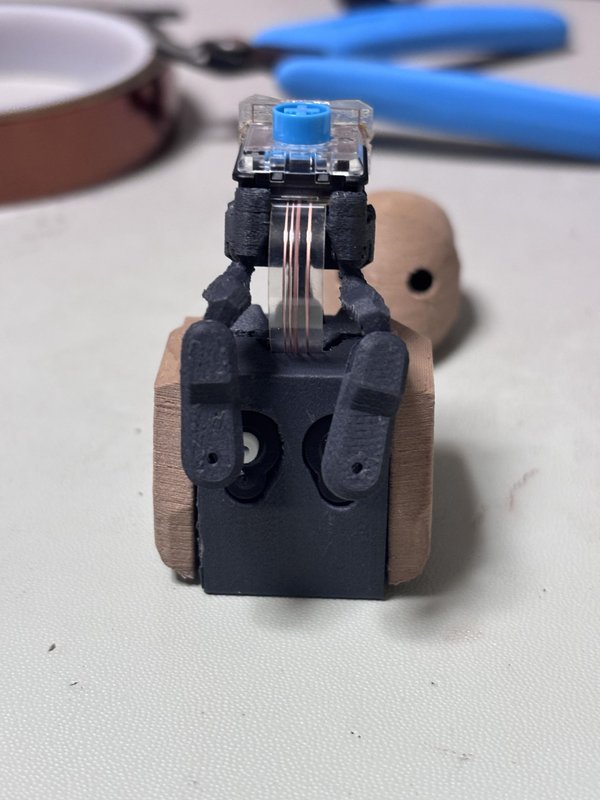
핀과 슬롯이 서로 맞춰져 있는지 확인하면서 목 부품을 끼우세요.
스위치를 설치한 다음, LED가 있는 FPCB 부분을 조심스럽게 접어 제자리에 넣으세요. 위치와 각도를 고정하려면 핫글루를 조금 사용하는 것이 좋습니다. 출력 방향에 따라 눈 LED를 고정하는 작은 구조물이 쉽게 부러질 수 있으며, 조립 후 LED가 어긋나면 바로잡기가 상당히 어렵습니다.
서보 암을 한 쌍의 연결 링크와 조립하세요. 링크를 목 뒤쪽의 두 슬롯에 끼우세요. 서보 암을 부착하기 전에 두 서보를 중립(0) 위치로 설정하세요, 그런 다음 암을 서보에 부착하세요.
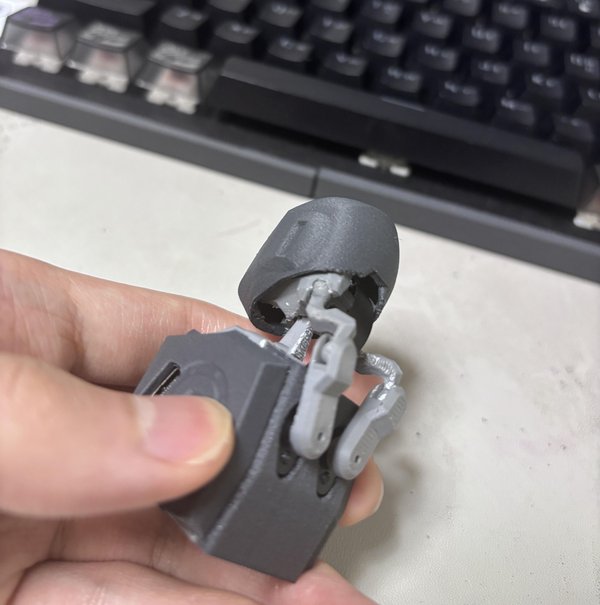
헤드 부품을 목 조립체에 끼운 다음, 살짝 돌려 스위치 주변에 딸깍 소리가 나도록 끼워 넣으세요.
...이제 끝입니다! :}
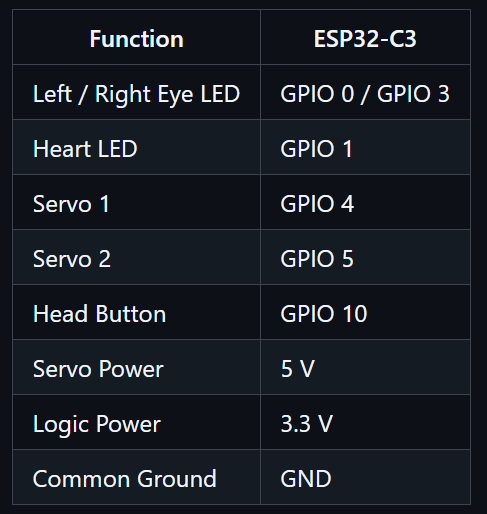
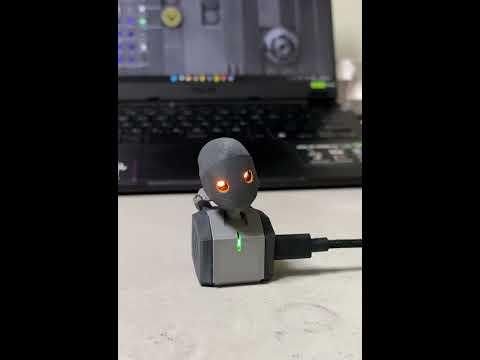
제공된 핀맵을 사용해 ESP32-C3용 펌웨어를 작성하고 업로드하세요.
BEN은 물리적 요소를 최대한 적게 사용하도록 설계되었습니다. 기본적으로 내장 배터리가 없으므로 노트북과 같은 외부 장치로 전원을 공급해야 합니다.
하지만 노트북과 기타 연결된 장치에서 이미 사용할 수 있는 리소스를 활용하면 이러한 제약이 더욱 흥미로운 용도로 이어질 수 있기를 바랍니다.
BEN의 설계 파일, 전자 부품 및 예제 펌웨어는 모두 여기에서 확인할 수 있습니다.
마음껏 수정하고, 색다른 것을 시도하거나, BEN으로 완전히 새로운 무언가를 만들어 보세요. 흥미로운 것을 만들었다면 꼭 보고 싶으니, 만든 작품이나 수정한 내용을 자유롭게 공유해 주세요.
재미있게 만들어 보시고, 행운을 빕니다! :]
원문: https://www.instructables.com/BEN-Your-Minimal-Desktop-Companion/
 https://www.instructables.com/BEN-Your-Minimal-Desktop-Companion/