



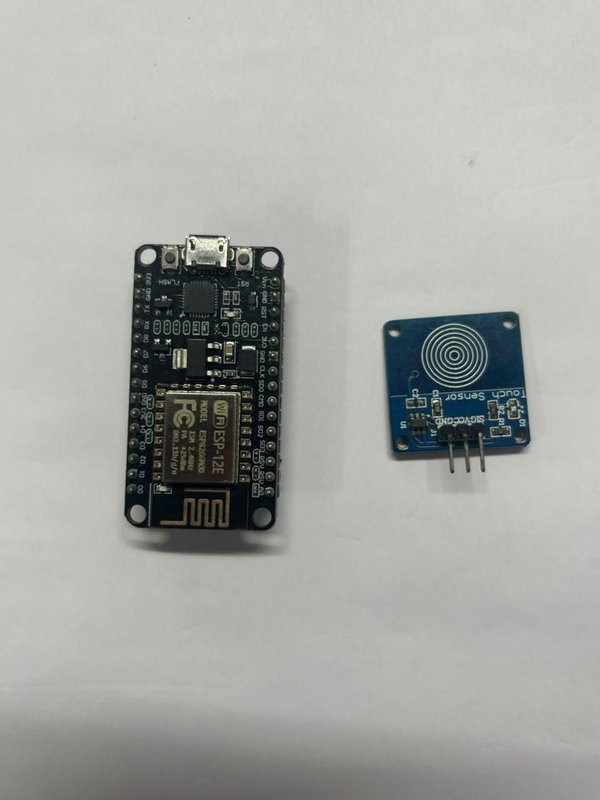
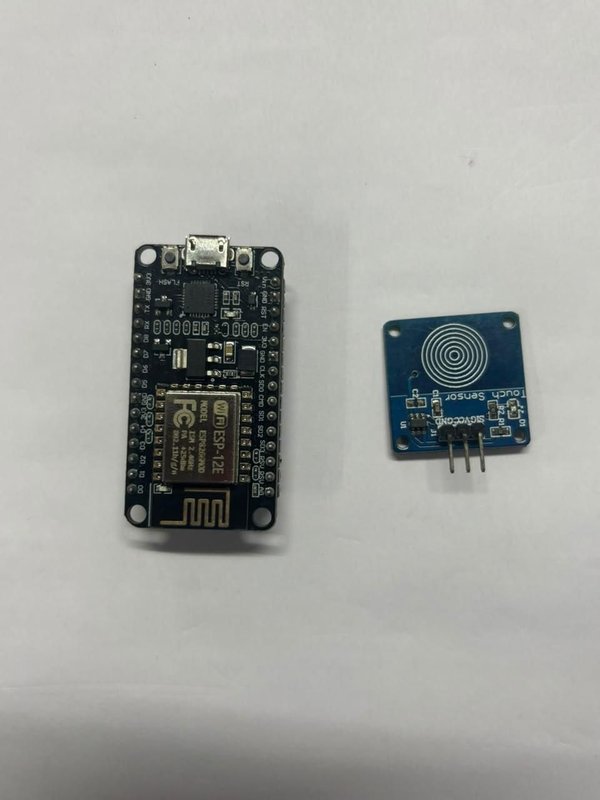
이 프로젝트에서는 IoT 플랫폼을 사용해 터치를 감지하고 그 결과를 온라인으로 확인하는 간단한 방법을 시도해 보았습니다.
이를 위해 NodeMCU ESP8266과 TTP223 터치 센서, 그리고 KiwisIoT 플랫폼을 사용했습니다.
TTP223은 간단한 정전식 터치 센서입니다. 센서를 터치하면 출력이 HIGH가 되고, 손가락을 떼면 출력이 LOW가 됩니다.
NodeMCU는 이 값을 읽어 Wi-Fi를 통해 KiwisIoT로 전송합니다. 이를 통해 KiwisIoT 대시보드에서 터치 상태를 직접 모니터링할 수 있습니다.
전체 작동 흐름은 다음과 같습니다:
터치 센서 → NodeMCU ESP8266 → Wi-Fi → KiwisIoT → 대시보드
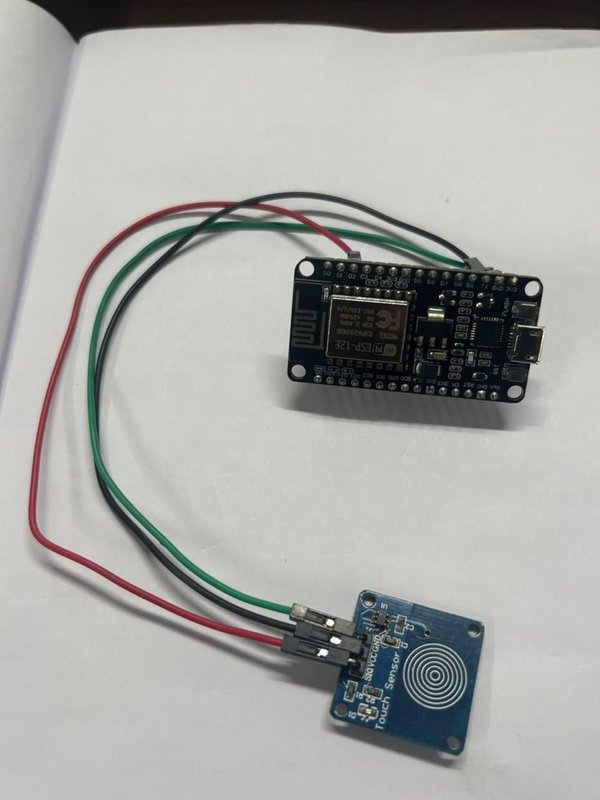
먼저, 다음을 연결했습니다: TTP223 터치 센서 를 NodeMCU ESP8266에 연결했습니다.
이 센서는 세 가지만 연결하면 됩니다:
TTP223 → NodeMCU
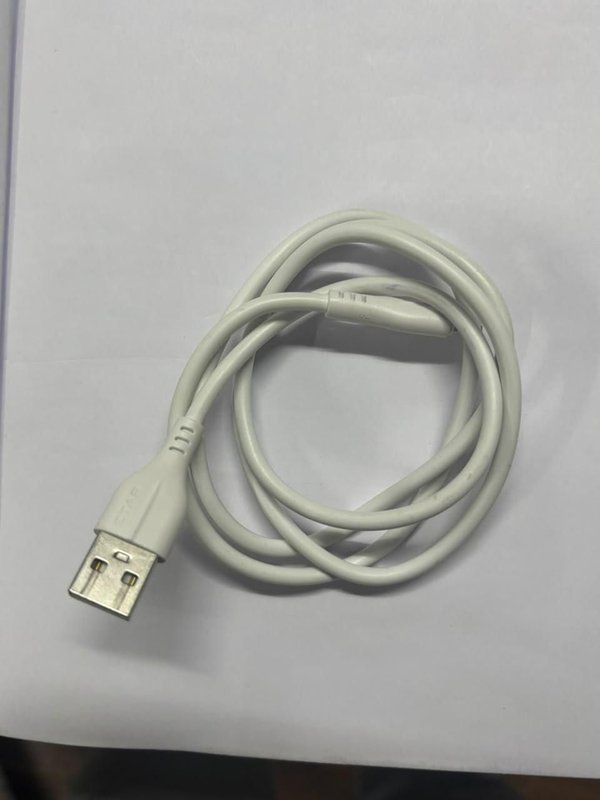
센서를 연결한 후 USB 케이블을 사용해 NodeMCU를 컴퓨터에 연결했습니다.
다음으로 다음 플랫폼에 대시보드를 만들었습니다: KiwisIoT 플랫폼.
이 프로젝트에서는 채널 1 을 사용해 터치 센서 값을 표시했습니다.
NodeMCU는 현재 터치 센서 상태에 따라 이 채널로 0 또는 1 을 전송합니다.
NodeMCU는 TTP223 센서의 출력을 계속 확인합니다.
센서를 터치하면:
터치 → HIGH → 1
손가락을 떼면:
터치하지 않음 → LOW → 0
이를 통해 현재 센서가 터치되고 있는지 매우 쉽게 확인할 수 있습니다.
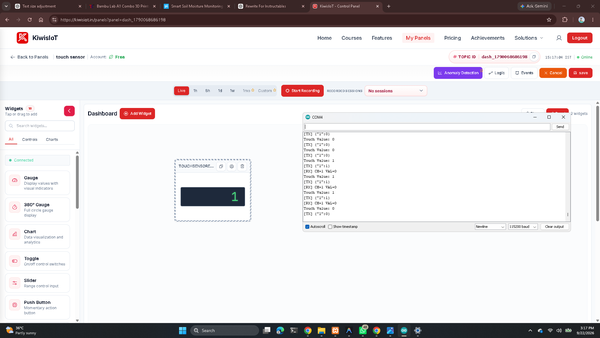
터치 센서를 읽은 후 NodeMCU는 값을 다음으로 전송합니다: 채널 1 KiwisIoT에서 Wi-Fi를 통해.
전체 데이터 흐름은 다음과 같습니다:
TTP223 터치 센서 → NodeMCU ESP8266 → Wi-Fi → KiwisIoT → 채널 1
NodeMCU는 센서를 계속 확인하고 대시보드의 값을 업데이트합니다.
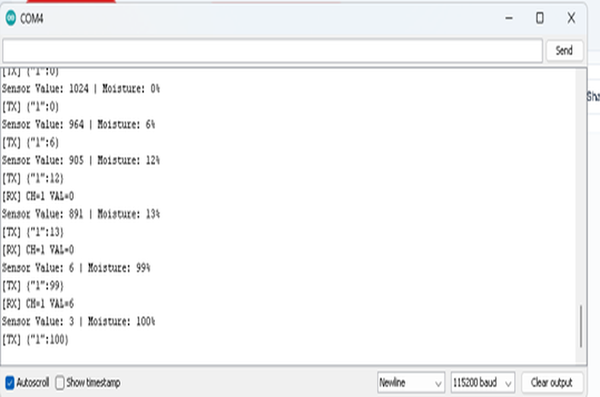
프로그램을 업로드한 후, 다음을 열었습니다: Arduino Serial Monitor 센서가 제대로 작동하는지 확인하기 위해.
TTP223 센서를 터치하면 시리얼 모니터에 다음과 같이 표시되었습니다:
터치 값: 1
손가락을 떼면 다음과 같이 다시 변경되었습니다:
터치 값: 0
이를 통해 NodeMCU가 센서 값을 올바르게 읽고 있음을 확인했습니다.
프로젝트는 성공적으로 작동했습니다. TTP223 센서는 제가 터치했을 때 이를 감지했고, NodeMCU는 Wi-Fi를 통해 센서 값을 KiwisIoT 대시보드로 전송했습니다.
다음 값을 확인할 수 있었습니다: 센서를 터치했을 때 1 및 터치하지 않았을 때 0.
간단한 프로젝트이지만, 디지털 센서를 NodeMCU에 연결하고 IoT 플랫폼을 사용해 원격으로 모니터링하는 방법을 이해하는 데 도움이 되었습니다.
앞으로 이 프로젝트는 다음과 같은 장치를 연결하여 개선할 수 있습니다: 릴레이, LED, 부저 또는 기타 장치. 예를 들어 터치 센서를 사용해 NodeMCU를 통해 조명을 제어하거나 경보를 작동시킬 수 있습니다.
또한 KiwisIoT를 사용하여 장치를 모니터링하고 제어할 수 있는 터치 기반 IoT 제어 시스템으로 확장할 수도 있습니다.
원문: https://www.instructables.com/IoT-Touch-Sensor-Using-ESP8266-and-KiwisIoT/
 https://www.instructables.com/IoT-Touch-Sensor-Using-ESP8266-and-Kiwis…