



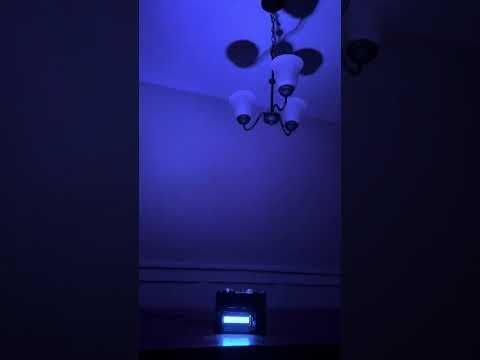
이 DIY 프로그래머블 LED 웨이브 프로젝터로 생동감 넘치는 색상을 구현하세요! Raspberry Pi와 회전하는 RGB LED 링을 사용하여 매혹적인 무지개 영감을 받은 조명 효과를 만들어내며, 자신만의 애니메이션을 완전히 제어하고 프로그래밍할 수 있는 기능을 제공합니다.
재료:
도구:
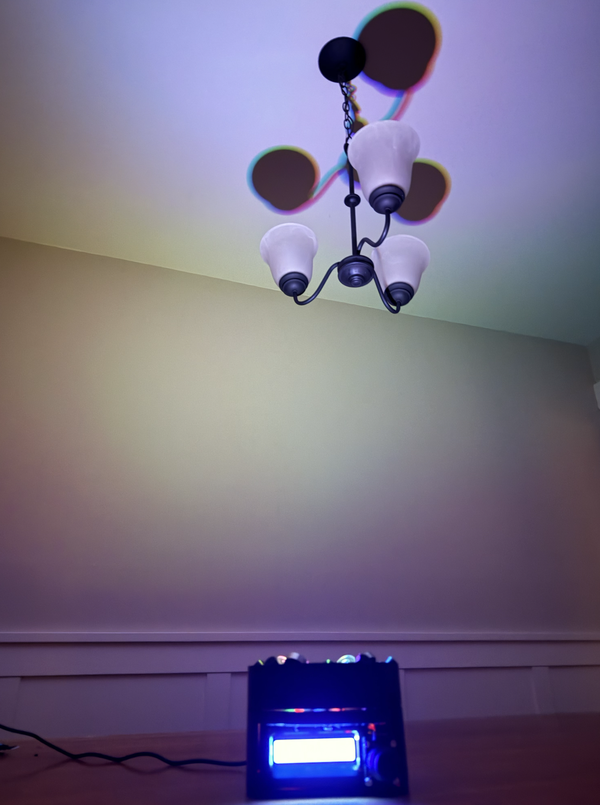
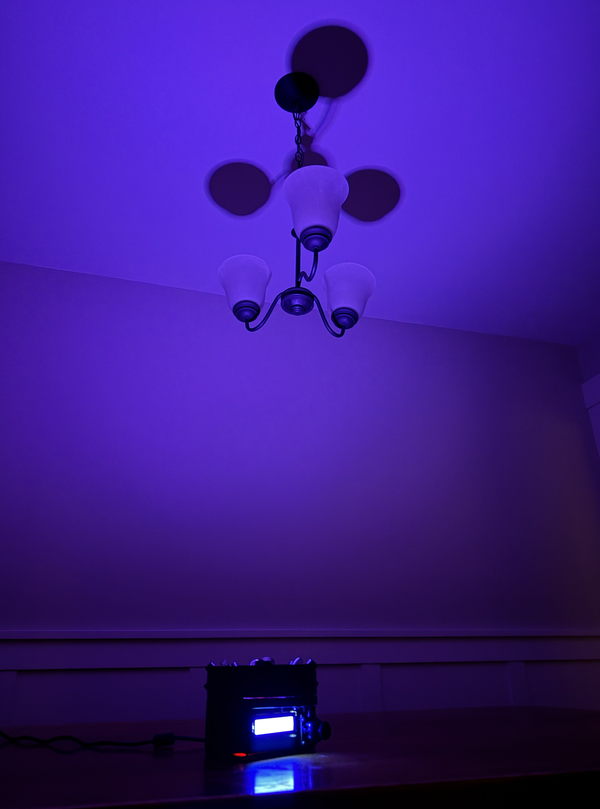
라즈베리 파이, 회전 아크릴, WS2812 LED 링, 그리고 맞춤형 3D 프린트 인클로저를 사용하여 나만의 프로그래머블 LED 웨이브 프로젝터를 만드세요. 이 프로젝터는 흐르는 바다의 파도를 닮은 다채롭고 움직이는 빛 패턴을 투사하여, 주변 조명에 완벽합니다.
이 효과는 개별적으로 주소 지정 가능한 RGB LED를 질감이 있는 확산기를 통해 비추면서 생성되며, 확산기는 천천히 회전합니다. LED가 색상을 변경하고 확산기가 회전함에 따라, 빛은 부드럽고 흐르는 패턴으로 흩어지며, 이는 파이썬에서 완전히 사용자 정의할 수 있습니다.
이 가이드는 3D 프린팅 및 조립부터 배선 및 프로그래밍까지 모든 것을 다룹니다. 완료되면 여러 내장 애니메이션 중에서 선택하거나 파이썬에서 나만의 맞춤형 조명 효과를 만들 수 있습니다.
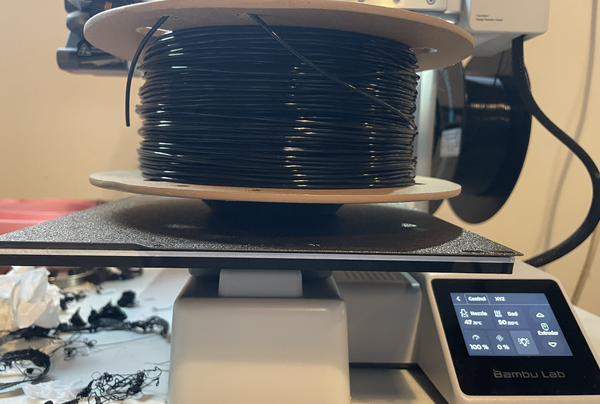
제공된 STL 파일을 검은색 PLA 필라멘트를 사용하여 모두 인쇄하세요. 0.4 mm 레이어 높이와 10–20% 인필을 추천합니다.
모든 부품이 인쇄되면, 지지 재료를 제거하고 구성 요소를 테스트 장착하세요. 베어링, 모터, LED 링, 아크릴 디퓨저는 과도한 힘을 주지 않고도 꼭 맞아야 합니다.
CAD 파일은 여기에서 찾을 수 있습니다:
https://drive.google.com/drive/folders/1Y9RpRu_eRS8P4QHu-o5bUtnApUR7X-Ge?usp=sharing
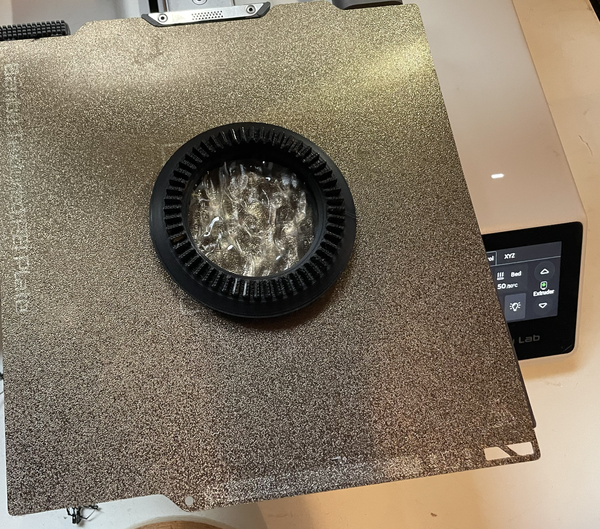
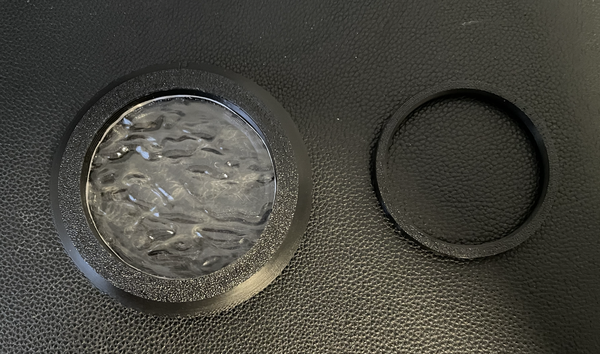
내부 레일에는 큰 베벨 기어, 1/8인치 파형 아크릴 시트, 얇은 상단 링이 있어야 합니다. 1/8인치 파형 아크릴을 가위로 조심스럽게 잘라서 직경이 5.2cm에서 5.6cm 사이인 원을 만드세요.
아크릴이 잘렸으니 이제 내부 레일에 영구적으로 고정할 시간입니다. 파형 아크릴 원을 내부 레일에 놓습니다. 다음으로, 얇은 상단 링을 약간 부드러워질 때까지 가열합니다 - 프린터의 히트 베드를 사용할 수 있습니다 - 그리고 마지막으로 비틀거나 눌러서 내부 레일의 상단이 매끄럽게 될 때까지 밀어 넣습니다. 상단 링이 식으면 내부 레일과 영구적으로 결합되어 아크릴이 평평하게 내장되어야 합니다.
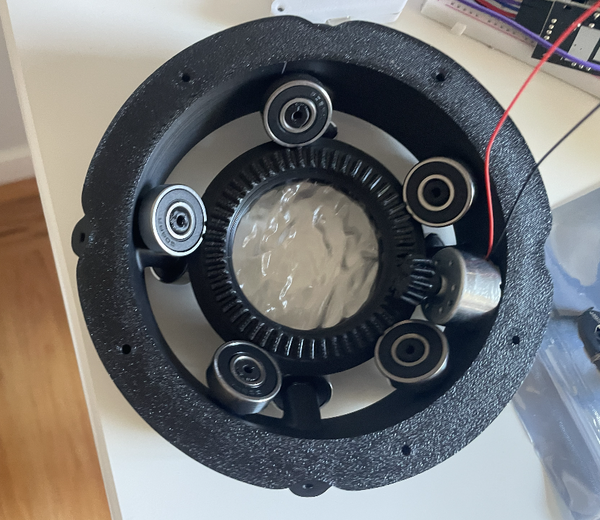
먼저 9 608RS 베어링을 그들의 핀에 눌러서 장착합니다. 다음으로, 베어링 사이에 아크릴이 있는 내부 레일을 놓습니다. 내부 레일의 회전 축은 각 베어링의 회전 축에 대해 45도여야 합니다. 베어링과 내부 레일이 자리 잡으면, 떨어지지 않도록 위에 와셔를 나사로 고정합니다.
추가로, 작은 베벨 기어를 모터에 눌러서 장착할 시간입니다. 베벨 기어의 내부 구멍을 부드럽고 약간 팽창할 때까지 가열한 후, 적당한 힘으로 모터 샤프트를 내부에 눌러 넣습니다. 작은 베벨 기어가 식으면, 모터의 샤프트에 단단히 부착되어 있어야 합니다.
현재 시점에서 여러분의 웨이브 프로젝터가 어떻게 보여야 하는지에 대한 이미지가 첨부되어 있습니다. 또한, 모터 내부에 배치되어 큰 베벨 기어와 작은 베벨 기어가 90도 각도로 연결된 모습을 보여줍니다. 이들은 모터에서 4.72:1의 기어 감속을 생성해야 합니다.
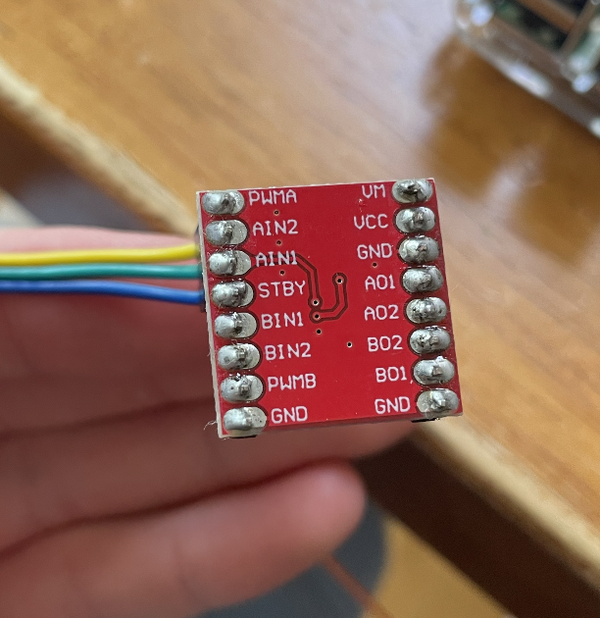
이제 전자 부품을 납땜할 시간입니다. 핀이나 와이어는 각 부품에 납땜되어야 하며, 그래야 나머지 회로와 연결할 수 있습니다. 납땜이 처음이라면 온라인 튜토리얼을 시청하는 것을 강력히 권장합니다. 구매하는 항목에 따라 납땜해야 할 항목이 더 적거나 많을 수 있지만, 다음은 납땜할 수 있는 항목의 체크리스트입니다:
TB6612FNG에 제대로 납땜된 핀의 사진이 첨부되어 있습니다. 이 단계의 끝에 도달하기 전에 각 전자 부품의 포트에 핀과 나중에 배선을 쉽게 연결할 수 있도록 남성 또는 여성 점퍼 연결이 있는지 확인하세요.
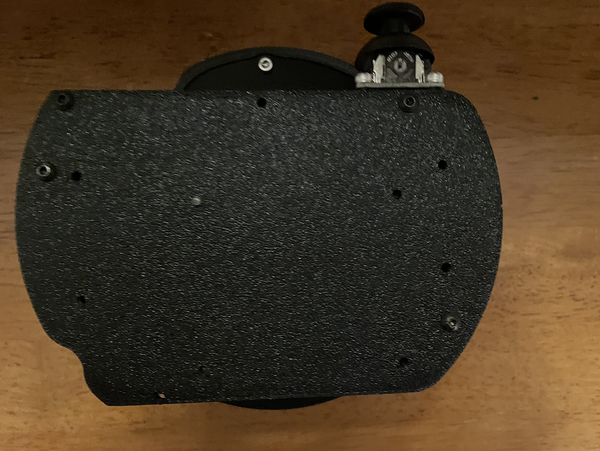
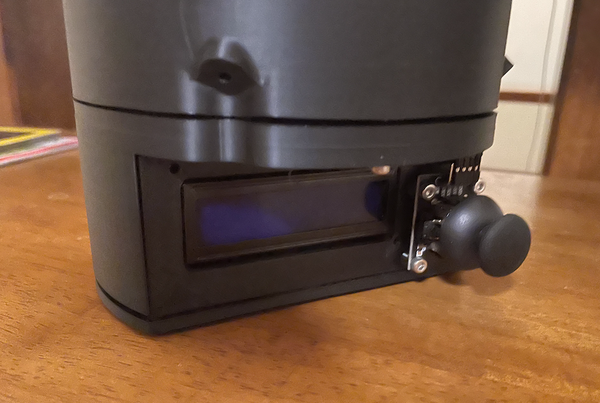
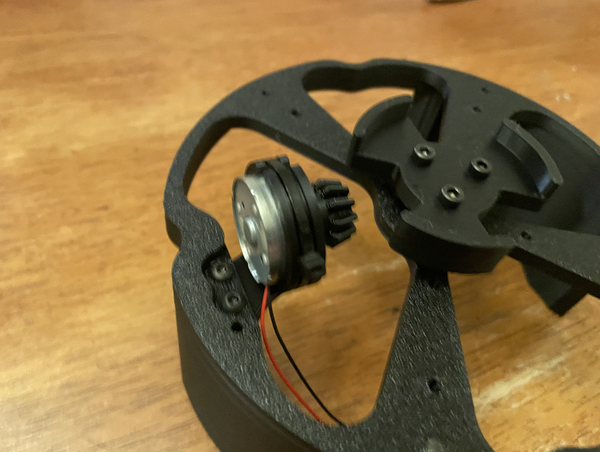
축하합니다! 이제 전자 장치를 장착할 시간입니다.
모터 장착:
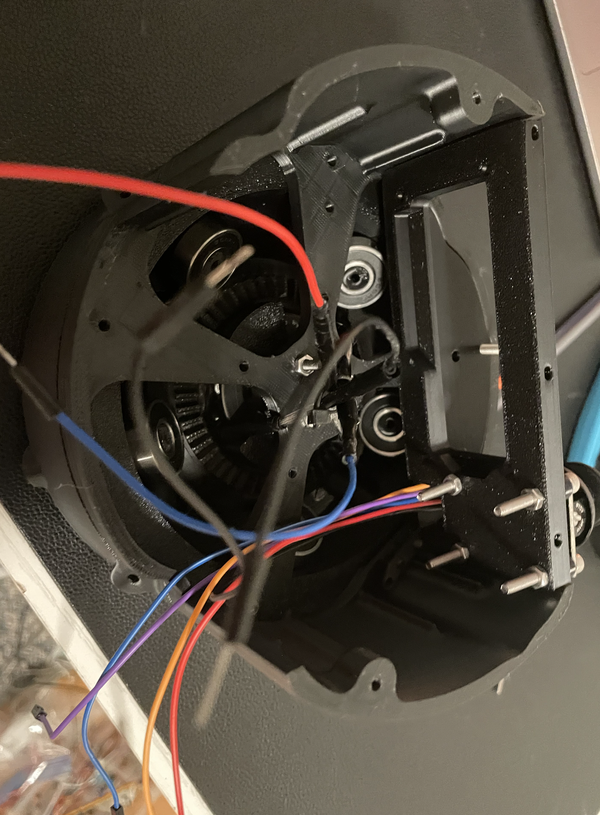
모터를 장착대 안에 놓고 유연한 가장자리를 따라 지퍼 타이로 고정합니다. 다음으로, 모터 장착대를 하단 프레임에 2개의 나사로 부착합니다. 아래에 이의 이미지가 제공됩니다.
LED 장착:
원형 LED를 장착 트레이에 부착합니다. 이제 원형 LED의 장착 트레이를 하단 프레임에 3개의 나사로 부착하고, 그 사이에 스페이서를 놓습니다.
라즈베리 파이 4 장착:
라즈베리 파이 4는 하단 판에 장착됩니다. 장착할 때 칩이 구부러지지 않도록 주의하세요. 나중에 전자 장치를 연결한 후 하단 판을 하단 프레임에 나사로 고정할 것입니다.
1602A LCD 및 조이스틱 장착:
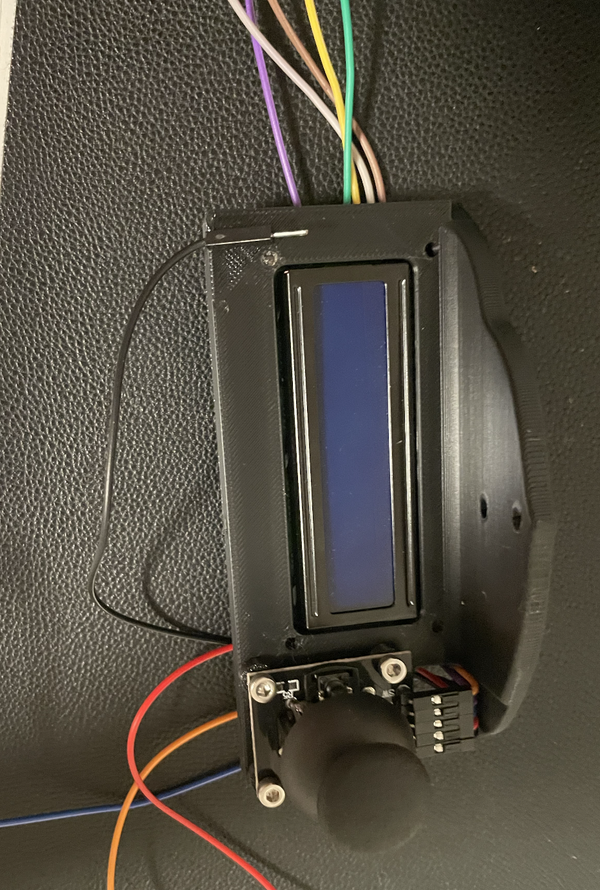
1602A LCD와 조이스틱은 하단 프레임과 별도의 장착 판을 가지고 있습니다. 이 구성 요소들을 장착 판에 나사로 고정한 후, 장착 판을 하단 프레임의 가장자리에 있는 나사를 통해 부착합니다.
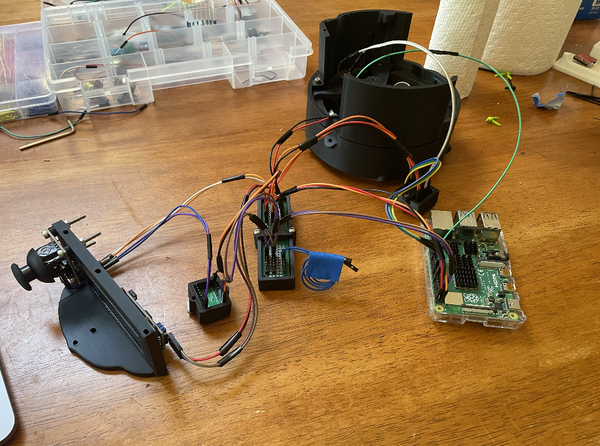
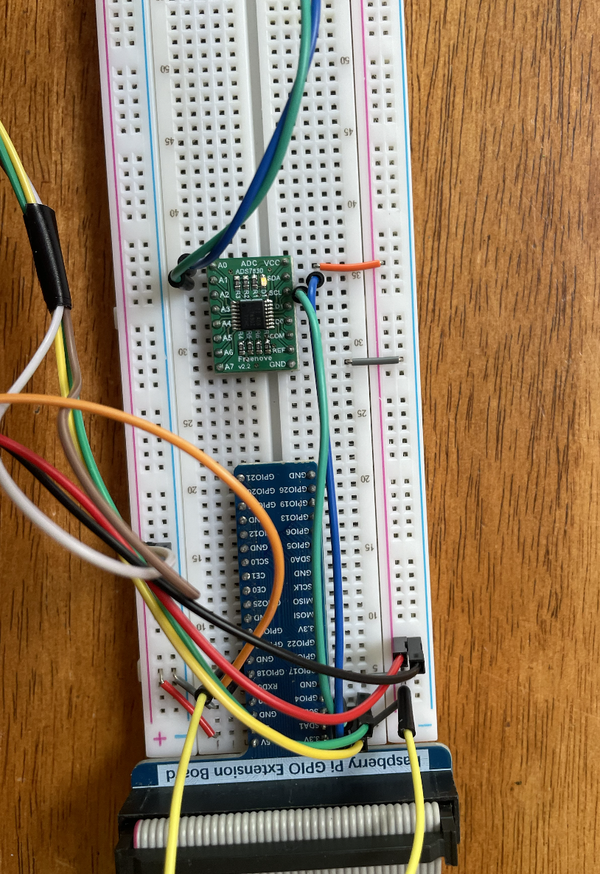
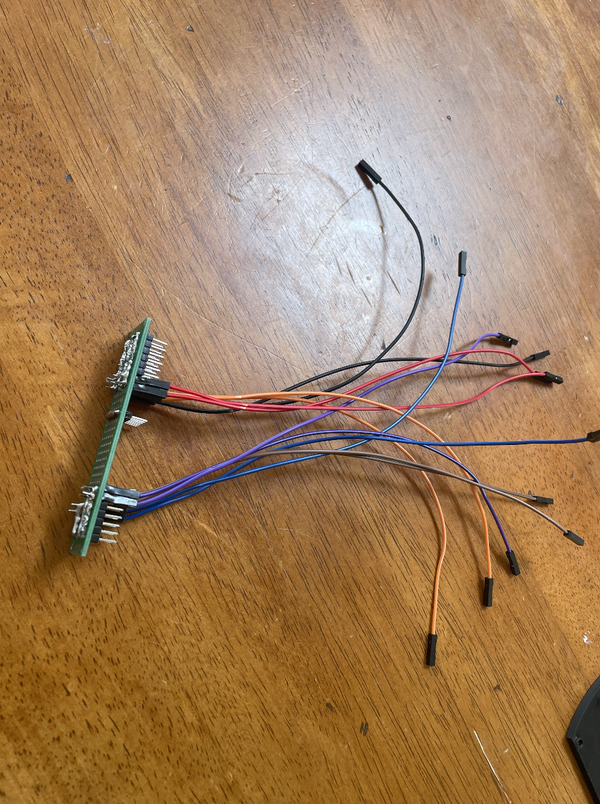
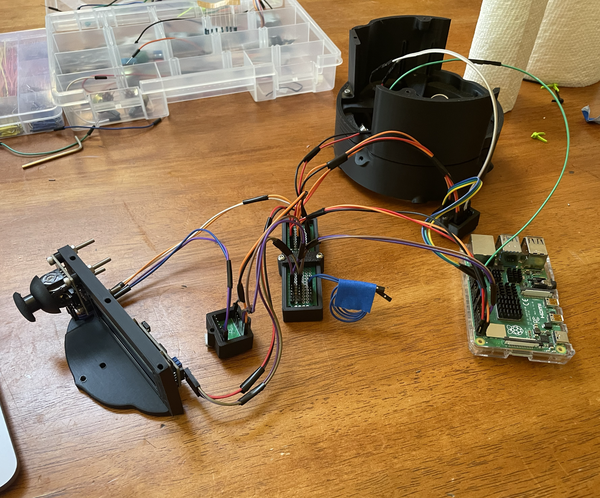
이제 모든 전기 부품을 연결할 시간입니다! 프로젝트 전반에 걸쳐 일관된 색상 코딩을 따르는 것이 좋습니다. 우리는 프로젝트 전반에 걸쳐 5v, 3.3v, GND, SCL, SDA, 및 기타 정보 와이어를 다루며, 각 와이어에 색상이 할당되었습니다: 5v는 빨간색, 3.3v는 주황색, GND는 검은색, SDA1은 보라색, SCL1은 갈색입니다.
여러 부품이 Pi의 3.3v, 5v, GND, SDA, SCL 핀에 연결해야 하므로, 배선을 더 깔끔하게 만들기 위해 작은 배포 보드를 사용하는 것이 좋습니다. 저는 핀과 점퍼 와이어를 퍼프 보드에 납땜하여 직접 만들었습니다.
GUI 배선:
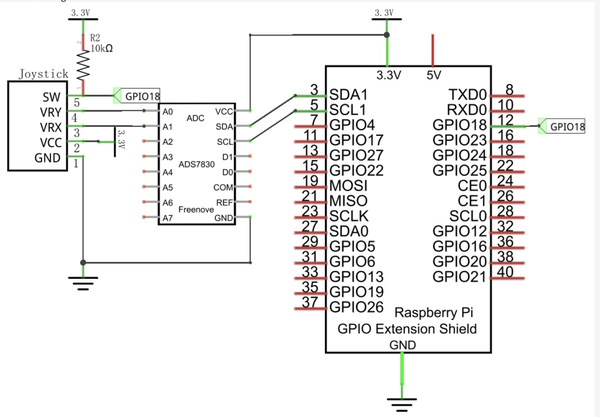
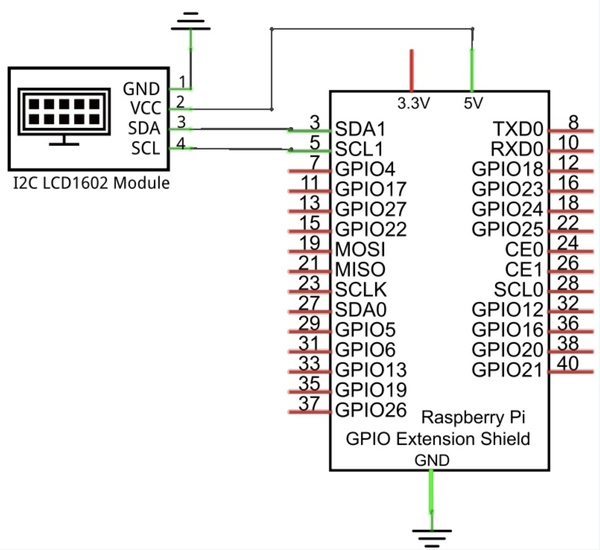
Feeenove의 회로도는 제공됩니다.
1602A LCD의 경우, 5v 와이어를 Pi의 5V 전원에 연결하고 GND를 Pi의 GND에 연결합니다. 그런 다음 디스플레이의 SDA 및 SCL 핀을 Pi의 SCL 및 SDA 핀에 연결합니다.
KY-023 듀얼 축 XY 조이스틱의 경우, 5v 와이어를 Pi의 5v 전원에 연결하고 GND를 Pi의 공유 GND에 연결합니다. 조이스틱의 버튼 누름은 무시되므로 SW 와이어는 무시할 수 있습니다. VRX 및 VRY 와이어를 각각 A0 및 A1 핀에 연결합니다 Freenove ADS7830 ADC. ADC는 아날로그를 디지털로 변환하므로 Pi가 조이스틱의 수직 및 수평 위치를 읽을 수 있습니다. ADC의 SDA 및 SCL 핀을 각각 Pi에 연결하고, 3.3v를 VCC를 통해 ADC에 전원을 공급하며, GND를 GND에 연결합니다. 조이스틱 버튼 누름은 읽히지 않으므로 회로도에서 저항과 SW 핀의 배선은 무시할 수 있습니다.
LED 링 및 모터 배선:
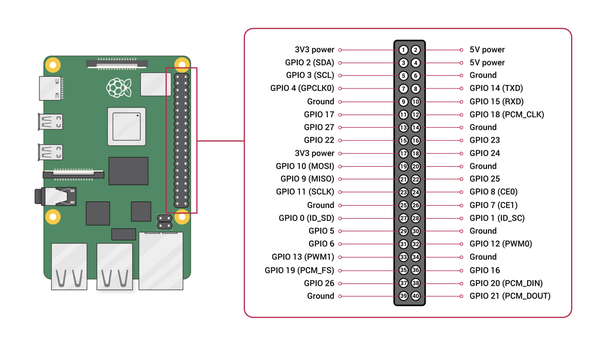
16비트 WS2812 LED 링을 나머지 회로와 연결하는 것은 쉽습니다. GND와 5v를 연결하여 전원을 공급합니다. 그런 다음 DI를 Raspberry Pi의 원하는 GPIO 핀에 연결합니다. 저는 GPIO 13 (핀 33)을 선택했습니다. Raspberry Pi의 공식 GPIO 핀 배치도가 첨부되어 있습니다.
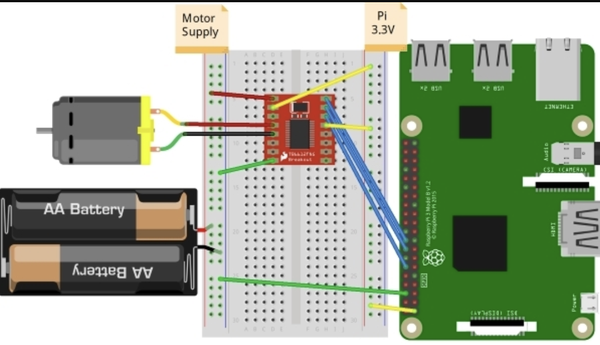
DC 모터를 TB6612FNG 모터 드라이버의 AO1 및 AO2 단자에 연결합니다. 그런 다음 TB6612FNG 모터 드라이버의 VM 핀을 5V 레일에, VCC 및 STBY를 Raspberry Pi의 3.3V 레일에, GND를 공통 접지에 연결합니다. 마지막으로 모터 드라이버의 제어 핀을 Raspberry Pi의 GPIO 핀에 연결합니다. 저는 PWMA > GPIO12 (핀 32), AIN1 > GPIO23 (핀 16), AIN2 > GPIO25 (핀 22)를 선택했습니다. 이러한 GPIO 핀을 통해 Raspberry Pi는 TB6612FNG를 통해 모터의 속도와 방향을 제어할 수 있습니다.
Raspberry Pi Imager를 사용하여 microSD 카드에 Raspberry Pi OS를 플래시하고 초기 설정을 완료하세요. 설정 중에 SSH를 활성화하여 Raspberry Pi에 컴퓨터에서 원격으로 접근할 수 있도록 하세요.
SSH를 통해 VS Code를 사용하여 Raspberry Pi에 연결합니다. Python과 필요한 라이브러리를 설치한 후, 프로젝트 파일을 Raspberry Pi에 다운로드하거나 클론합니다.
VS Code에서 프로젝트를 열고 GPIO 핀 할당이 배선과 일치하는지 확인합니다. 조립 중에 연결을 변경한 경우, 프로그램을 실행하기 전에 소스 코드에서 해당 값을 업데이트하십시오. 또한 I2C 포트가 올바르게 설정되었는지 확인하십시오.
프로젝터는 여러 개의 파이썬 파일로 제어되며, 각 파일은 시스템의 다른 부분을 처리합니다. 이렇게 하면 코드를 정리할 수 있고 개별 구성 요소를 수정하기가 더 쉬워집니다.
주요 파일은 다음과 같습니다:
VS Code에서 Raspberry Pi에 대한 원격 SSH 연결을 사용하여 프로젝트 폴더를 엽니다. 제공된 파이썬 파일을 동일한 폴더에 복사하고 GPIO 할당이 이전 가이드에서 사용된 배선과 일치하는지 확인합니다.
LED 링은 GPIO13에 연결된 16픽셀 NeoPixel 링으로 구성됩니다. 각 애니메이션은 개별 LED의 빨강, 초록, 파랑 값을 변경하여 바다, 오로라, 성운, 용암, 무지개 및 반짝임과 같은 효과를 생성합니다.
모터 컨트롤러는 PWM 속도 제어를 위해 GPIO12를 사용하며, GPIO23과 GPIO25는 모터 방향을 제어합니다. 프로그램이 시작되면 모터는 잠시 추가 전력을 받아 움직이기 시작한 후 정상 작동 속도로 느려집니다.
LCD와 조이스틱은 사용자 인터페이스를 제공합니다. 조이스틱을 움직이면 사용 가능한 조명 모드가 스크롤되고 선택된 모드가 LCD에 표시됩니다. 그런 다음 프로그램은 이전 애니메이션을 중지하고 새로 선택된 애니메이션을 시작합니다.
프로젝트 디렉토리에서 sudo python3 main.py를 실행합니다.
WS2812 LED 링을 제어하기 위해 Raspberry Pi에서 sudo로 실행해야 할 수 있습니다. 프로그램을 안전하게 중지하려면 터미널 내에서 Control + C를 누릅니다. 이렇게 하면 종료 코드가 LED를 끄고 모터를 멈추게 됩니다.
터미널을 닫거나 전원을 분리하기 전에 항상 프로그램이 중지되었고 모터가 더 이상 회전하지 않는지 확인하십시오.
 https://www.instructables.com/DIY-Wave-Projector/