



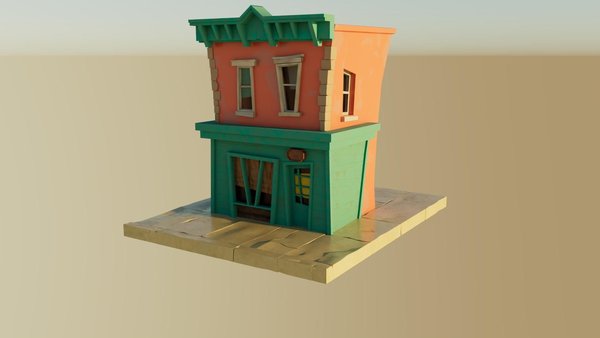
이 인스트럭터블에서는 제가 이 만화풍 집을 제작한 과정을 공유하고자 합니다. 먼저, Mt. Sac에서 인턴십 중인 프로덕션 개발자로서 저는 디자인, UV 매핑, 텍스처, 라이팅, 렌더링이 포함된 전문적인 모델을 제작해야 했습니다. 또한 수업 자료를 활용하고, ‘중급 3D 모델링’ 수업에서 배운 과정의 모든 단계를 참고해야 했습니다. 이 수업은 로스앤젤레스 지역의 전문 디지털 크리에이터가 전수한 기술적 전문 지식을 바탕으로 체계적으로 구성되어 있었습니다. 훌륭한 교수님들께 감사드리며, 두려움 없이 창작할 수 있게 영감을 주신 점에도 깊은 감사를 드립니다!
오토데스크 마야, 오토데스크 아놀드, iMac 컴퓨터
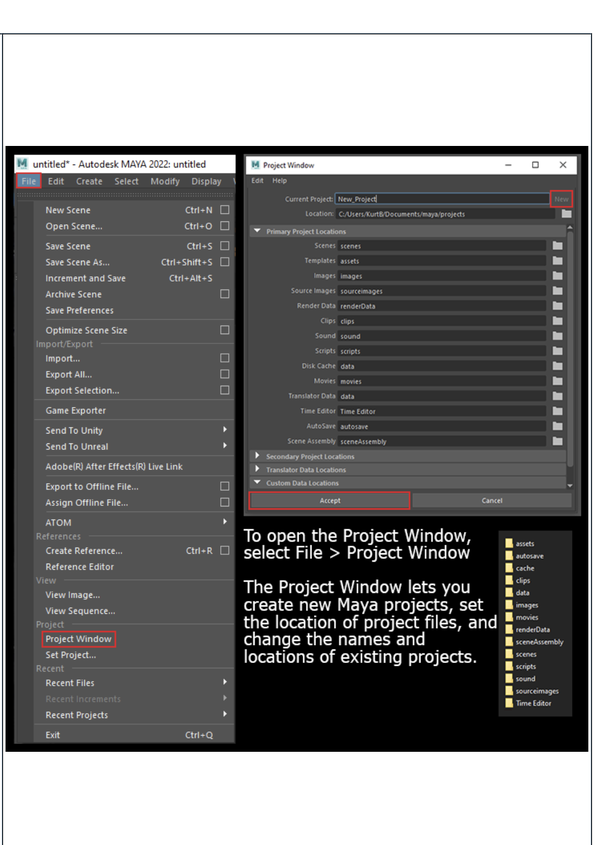
프로젝트를 시작할 때 가장 중요한 부분은 올바른 폴더 구조와 명명 규칙을 갖추는 것입니다. 이는 스튜디오와 협업하는 데 있어 핵심적인 역할을 합니다. 스튜디오들은 파이프라인 내에서 명명 규칙을 준수하도록 관리하는 관리 패키지에 막대한 투자를 합니다. 저는 마야의 올바른 폴더 구조를 활용하여 프로젝트를 구축했을 뿐만 아니라, 모든 파일이 저장될 경로를 설정하기도 했습니다.
Autodesk Maya에서,
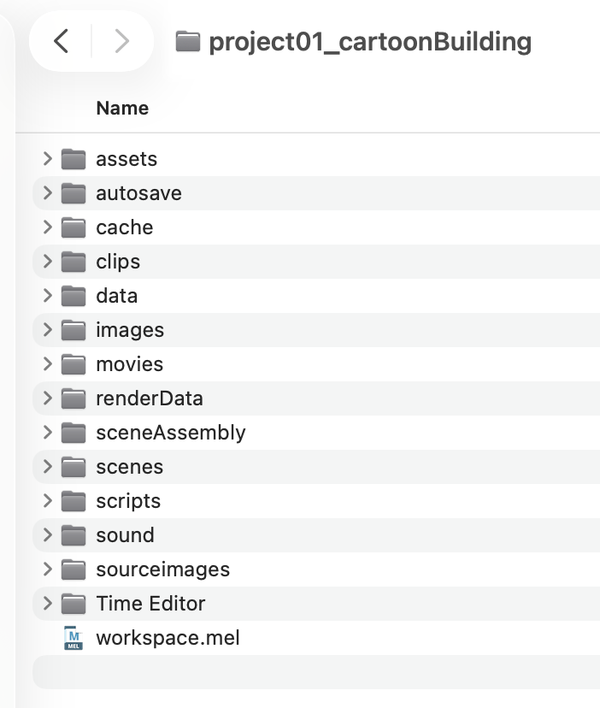
이 설정을 완료하고 지정한 위치로 이동하면, 프로젝트 파일 내에 일련의 추가 폴더가 표시됩니다.
생성되어 앞으로 사용될 중요한 폴더가 세 개 있습니다. 바로 ‘images’, ‘scenes’, 그리고 ‘source images’입니다.
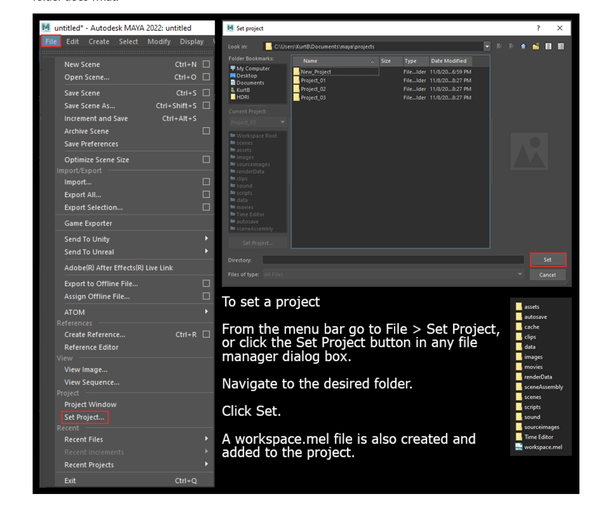
다음으로 프로젝트를 설정하면 Maya가 어떤 폴더 구조를 참조해야 하는지 파악하는 데 도움이 됩니다.
프로젝트 설정하기
프로젝트를 설정하면 workspace.mel 파일이 생성됩니다. 이 파일은 Maya가 각 폴더의 용도를 파악하는 데 사용되므로 중요합니다.
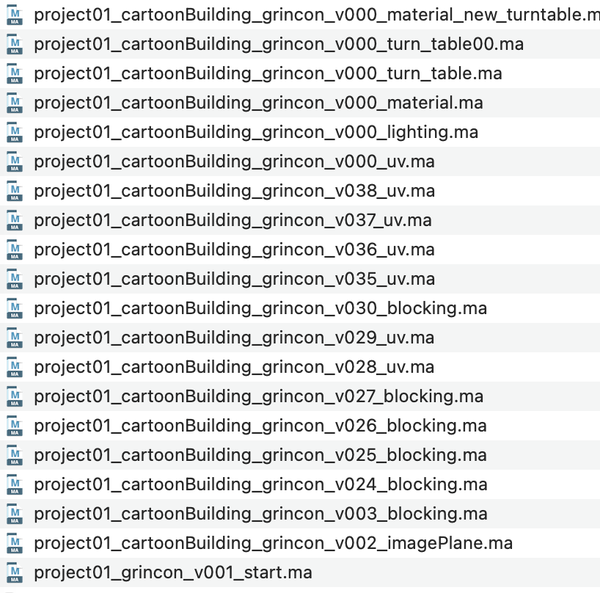
다음으로, 프로젝트에 대한 명명 규칙을 정해 두는 것이 중요합니다.
예를 들어,
project01_이름 첫 글자_성_v001_start.mb
이러한 명명 체계를 마련해 두면 파일을 체계적으로 정리할 수 있습니다. 이 프로젝트를 만드는 단계를 모두 마친 후에는 버전 번호를 v002, v003… 등으로 변경하고, 다음 단계의 이름도 지정하면 됩니다.
예를 들어
project01_이름 첫 글자_성_v002_블로킹
project01_이름 첫 글자_성_v003_uv
project01_이름 첫 글자_성_v004_조명
project01_이름 첫 글자_성_v005_소재
project01_이름 첫 글자_성_v006_회전 테이블
파일을 저장하세요
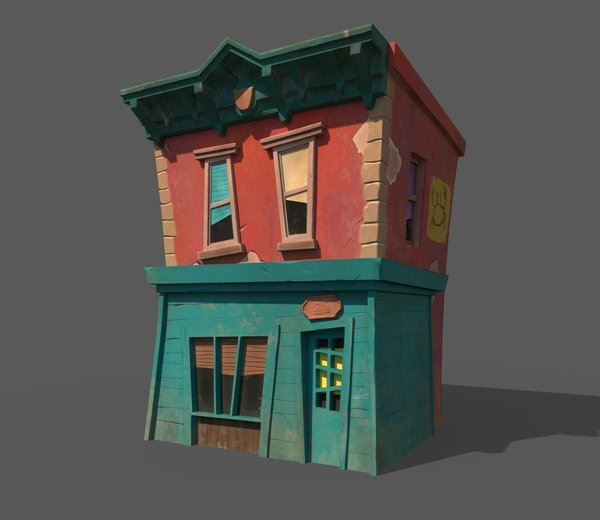
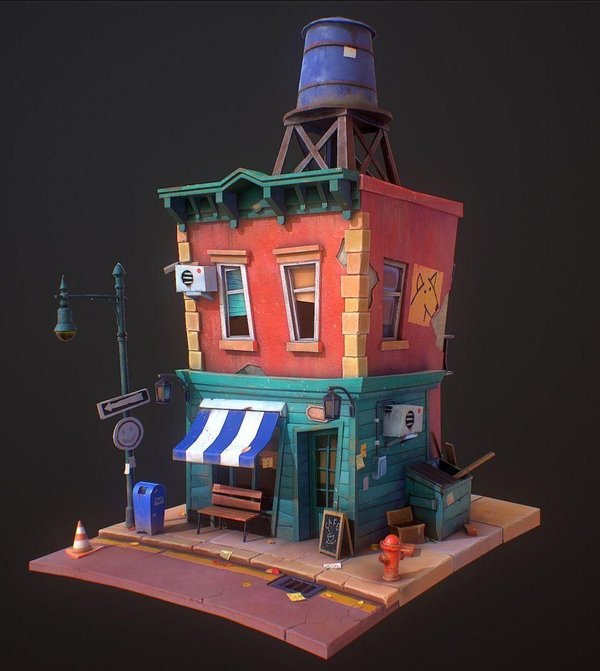
다음은 참고할 이미지를 고르는 단계입니다. 저는 Pinterest에서 흥미를 끈 만화풍의 집 그림을 하나 찾았습니다. 또한 이 그림을 일러스트로 제작한 작가에게 참고용으로 사용할 수 있는 허락을 구했고, 그분께서 허락해 주셨습니다.
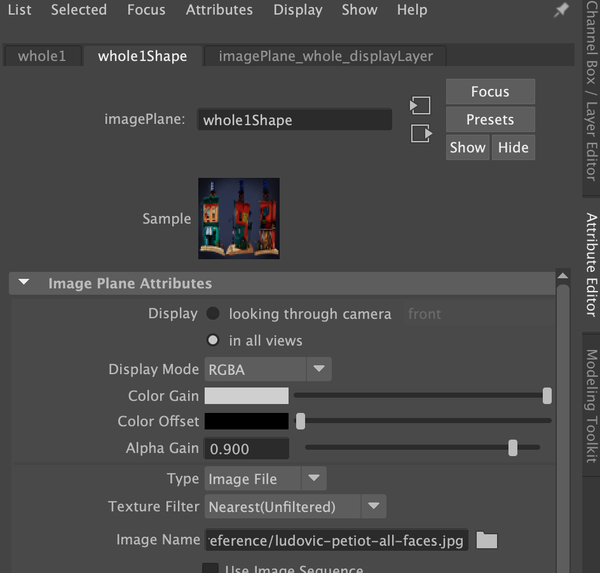
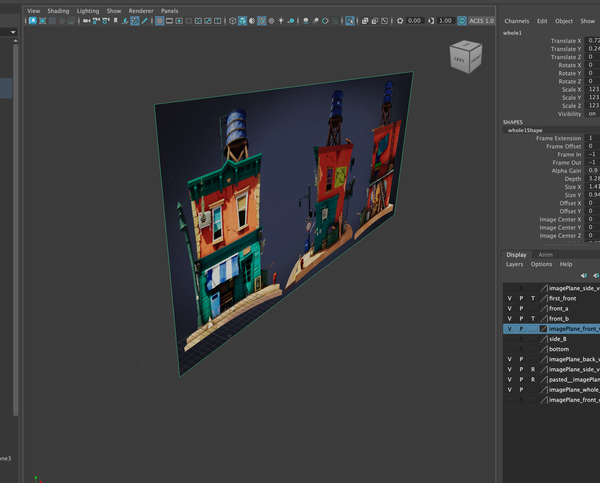
그래서 다음 단계는 참고 이미지를 만드는 것이었습니다. 참고 이미지는 아티스트가 성공적인 애셋을 만들거나 장면을 재현하는 데 도움이 됩니다. 세부 사항과 비율이 더 정확하게 표현되어 있기 때문입니다. 제가 사용한 레퍼런스 이미지는 핀터레스트에서 찾은 만화풍의 집 그림이었습니다. 파일 이름을 ‘reference’로 지정하고 소스 이미지 폴더에 저장했습니다. 레퍼런스 이미지는 프로젝트의 소스 이미지 폴더에 보관하는 것이 중요합니다.
이미지 평면은 뷰포트 내에서 기준점으로 사용할 수 있습니다. 이 평면은 렌더링되지 않습니다.
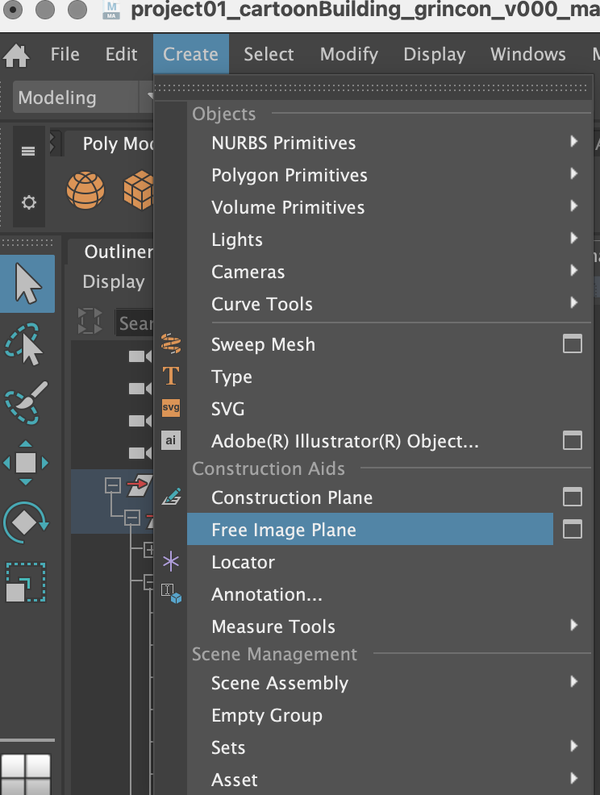
무료 이미지 평면을 생성했습니다.
다음으로, 실제 크기에 맞게 이미지 크기를 조정해야 할 수도 있습니다.
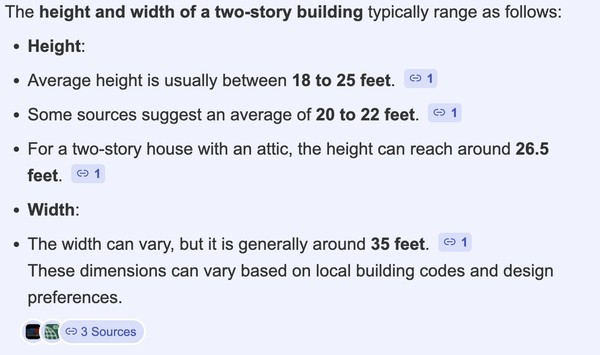
제가 가지고 있는 이미지는 만화 속 집인데, 실제 집 크기로 만들어보고 싶었습니다. 그래서 인터넷에서 집의 높이와 너비를 찾아보았습니다.
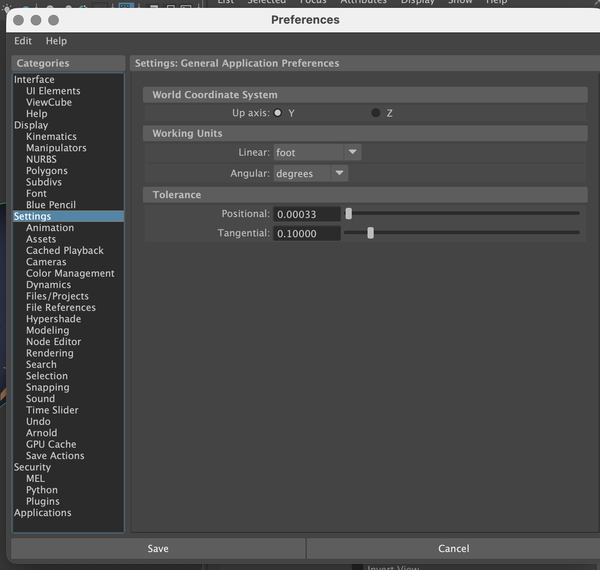
Maya에서 기본 씬 스케일 설정은 센티미터로 설정되어 있습니다.
이를 변경하려면,
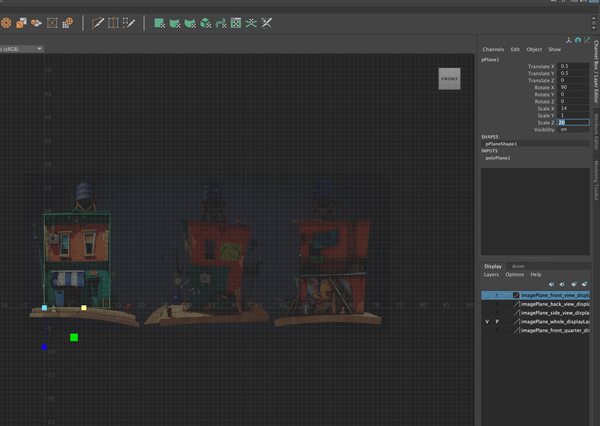
이제 피트 단위 설정에 들어왔으니, 실제 세계의 규모에 맞춰 이미지 평면의 크기를 조정해 봅시다. 보통 2층 건물은 높이가 18~25피트 정도입니다. 따라서 1층의 높이는 10피트입니다. 이미지를 삽입할 때, 최종적으로 2층 집이 되도록 이미지 높이를 20피트로 늘려 확대해야 했습니다. 그런 다음 건물 크기를 측정 단위로 나눴습니다. 에셋을 제작하려면 거쳐야 할 단계가 정말 많습니다. 이 작업을 마친 후 파일을 저장하세요.
채널 상자에서 이미지 평면 레이어도 제어해야 했습니다. 표시 여부를 설정하기 위해 “v”를 클릭했습니다.
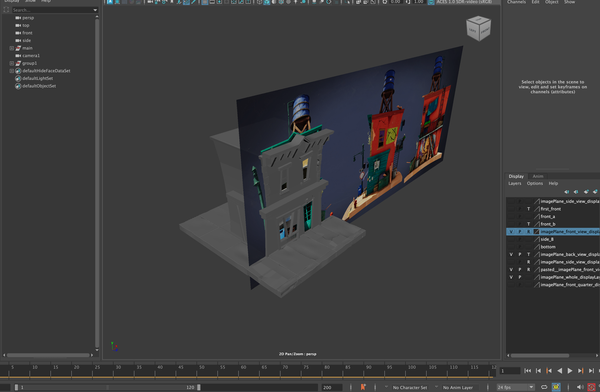
이제 이미지를 모델링할 준비가 되었습니다.
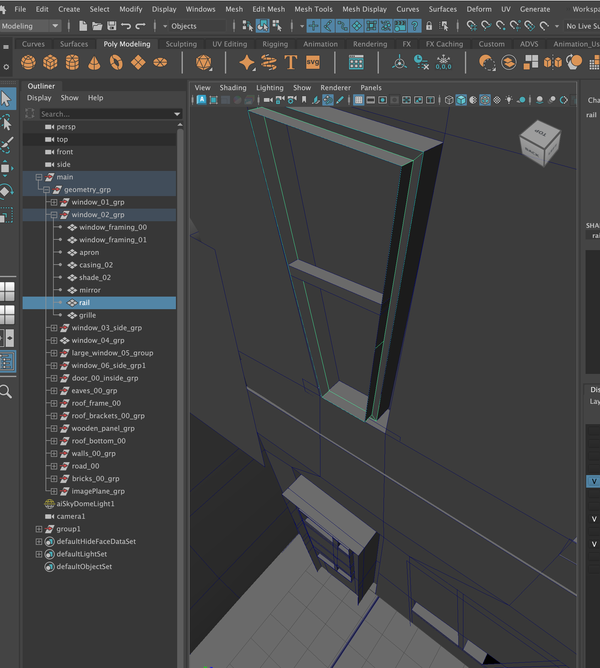
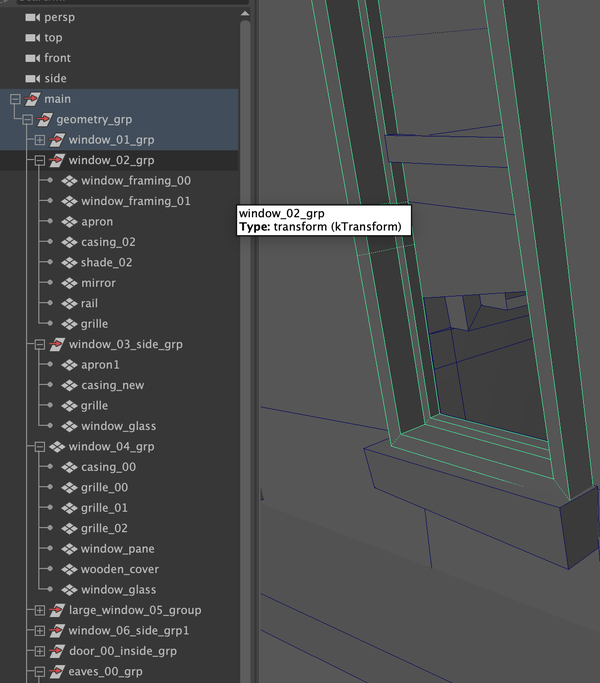
먼저 폴리곤 도구를 사용하여 아래쪽 집을 만들었습니다. 창문 난간을 돌출시켰습니다. 각 폴리곤 에셋을 생성했고, 건축 용어에 따라 이름을 지정했습니다. 건물 구성 요소에 대해서도 조사했습니다. 체계적인 시스템을 갖추는 것이 중요합니다. 보시다시피 각 에셋은 그 용도에 따라 이름이 지정되어 있습니다. 모든 폴리곤에 ‘문’과 같이 정확한 이름을 지정했습니다.
만화 속 집의 블로킹 작업을 마친 후, 그 이름을 ‘블로킹’이라고 지었습니다. 이 만화 속 집을 모델링할 때 고려했던 여러 단계 중, 여기서는 모두 언급할 수 없는 부분들이 많습니다.
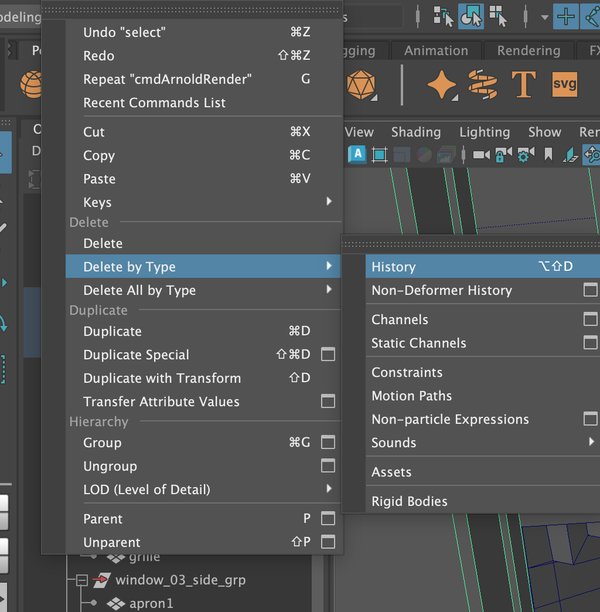
애셋을 생성한 후 중요한 점 중 하나는 생성된 노드에서 생성 이력이 남게 된다는 것입니다. 이 단계에서는 아직 편집이 가능하기 때문에 노드가 중요합니다. 애셋 생성을 모두 마친 후에는 생성한 각 애셋의 생성 이력을 삭제해야 합니다. 또한 변환을 고정해야 합니다.
이를 위해서는 해당 자산을 선택한 다음, ‘편집’ > ‘유형별 삭제’ > ‘기록’을 선택하면 됩니다.
변환: 오브젝트를 이동, 회전, 크기 조정할 때 Maya는 이러한 변경 사항을 기록해 둡니다. 따라서 모델링을 할 때는 모든 값이 0이 되도록 변환을 고정해야 합니다.
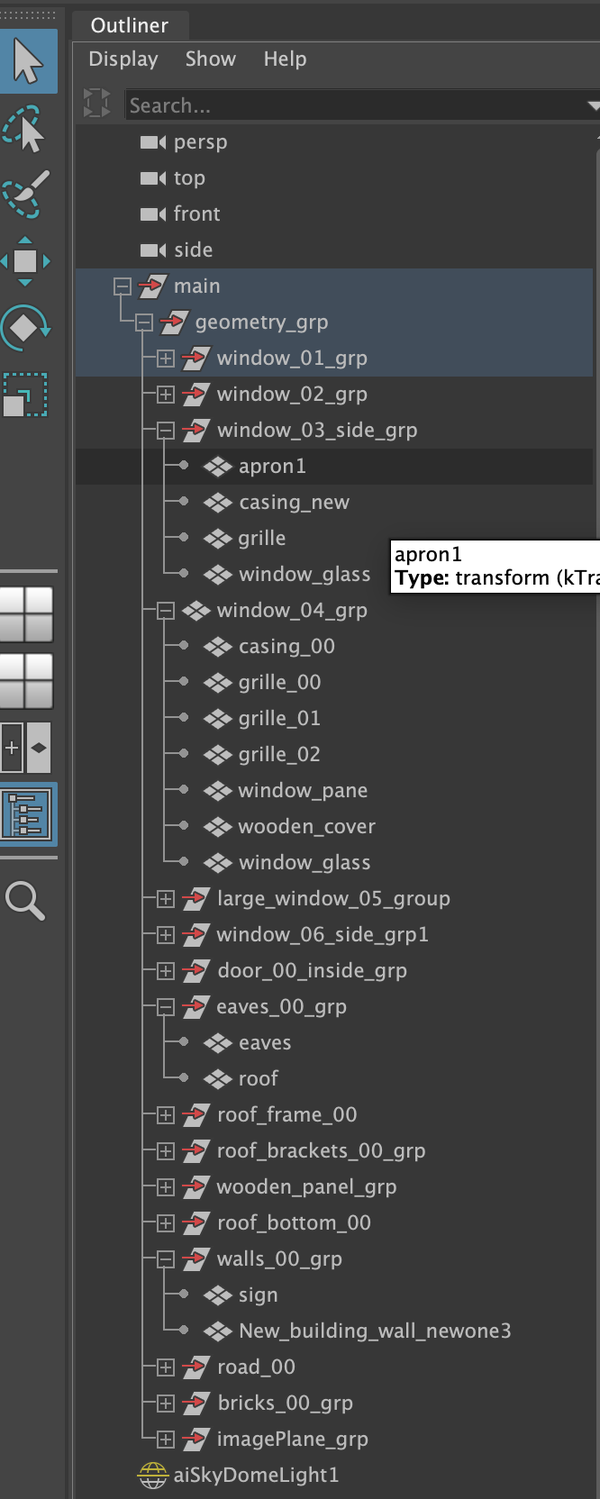
앞서 체계적인 아웃라이너에 대해 언급한 바 있습니다. 이는 매우 중요합니다. 장면 아웃라인에서 오브젝트의 계층 구조 목록을 보여주기 때문입니다. 이를 통해 체계적으로 작업할 수 있습니다. 또한, 서로 관련이 있는 오브젝트를 그룹화하는 것도 중요합니다.
Ctrl + g = 그룹화
또한 모든 지오메트리를 하나의 지오메트리 그룹으로 묶는 것도 중요합니다.
워크플로우를 최적화하는 것도 중요합니다. 이렇게 하면 시간을 절약하고, 시간 낭비를 줄이면서 더 효율적인 속도로 작업할 수 있습니다. 워크플로우를 최적화하는 한 가지 방법은 사용자 지정 선반을 생성하는 버튼을 추가하는 것입니다. 톱니바퀴 모양의 아이콘을 클릭한 다음 ‘새 선반’을 클릭하세요. ‘기록 삭제’, ‘변형 고정’, ‘병합’ 등과 같은 유용한 버튼들이 있습니다.
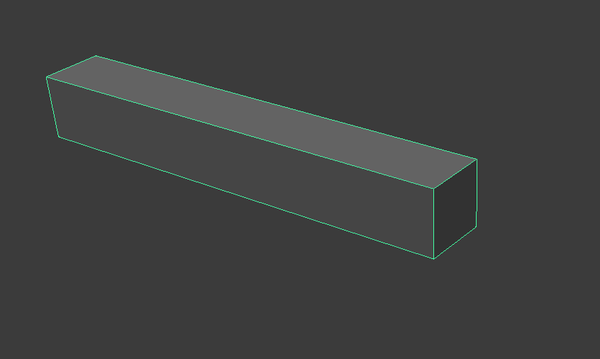
Maya에서 모델링할 때 가장 중요한 요소 중 하나는 깔끔한 토폴로지를 갖추는 것입니다. 4면 폴리곤입니다. 모델을 작업할 때, 각 개별 오브젝트마다 4개의 폴리곤이 포함되도록 주의했습니다. 토폴로지를 구축할 때는 4면 폴리곤(quads)을 사용하는 것이 원칙입니다.
삼각형(세 변으로 이루어진 면)은 지오메트리의 흐름에 영향을 줄 수 있으므로 사용하지 않는 것이 좋습니다. 또한, 네 변보다 많은 변을 가진 면인 Ngon도 피해야 합니다.
'스무스 메쉬(smooth mesh)'라고 하는 또 다른 도구가 있는데, 이는 지오메트리를 세분화했을 때 어떻게 보일지 확인하는 데 사용됩니다. 따라서 1을 누르면 메쉬가 매끄럽게 처리되고, 2를 누르면 케이지와 스무스 메쉬 표시가 함께 나타나며, 3을 누르면 스무스 메쉬 표시만 활성화됩니다. 스무스 메쉬 미리 보기는 오류를 확인하는 데 매우 유용한 방법입니다.
모델링을 마친 후에는 면이나 모서리를 변경하여 단단하게 만들거나 부드럽게 만들고 싶을 수 있습니다. 이때 ‘메시 표시’ > ‘모서리 단단하게’ 또는 ‘메시 표시’ > ‘모서리 부드럽게’를 클릭하면 됩니다.
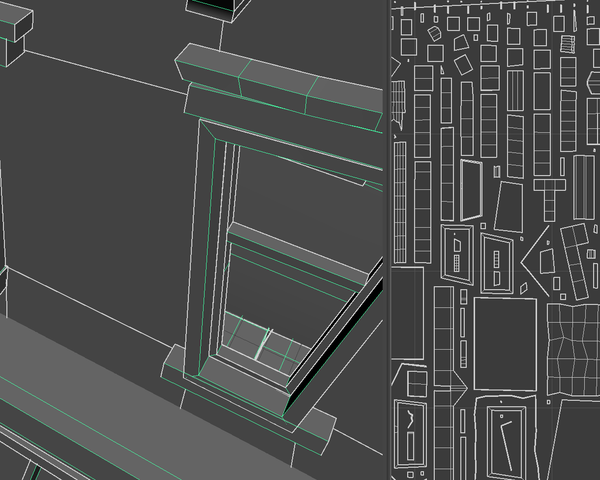
이제 재미있는 부분이 시작됩니다. 이를 ‘UV’라고 합니다. UV는 컴퓨터가 2D 이미지를 3D 모델에 어떻게 감싸야 하는지 알려주는 지도와 같은 역할을 합니다. 따라서 3D 모델링에서는 3D 오브젝트의 표면을 펼쳐 평면으로 만듭니다. 이는 Substance 3D Painter에서 텍스처를 제작할 수 있도록 하기 위함입니다. UV 맵을 사용하여 텍스처를 3D 모델에 적용합니다. 그 후 Adobe Substance 3D Painter를 사용하여 텍스처를 만들 수 있습니다. 저는 제 이미지와 비슷한 재질을 찾을 때까지 Adobe에서 검색했습니다. 예를 들어, 콘크리트처럼 보이는 재질을 검색했습니다.
UV의 큰 장점 중 하나는 3D 모델에 텍스처가 적용되는 방식을 제어할 수 있다는 점입니다. UV의 크기를 조정하여 3D 모델에서 텍스처의 특정 부분을 더 크게 또는 더 작게 보이게 할 수 있습니다.
양질의 UV를 만드는 것은 매우 중요합니다. 양질의 UV를 만들면 왜곡과 변형을 최소화할 수 있기 때문입니다. 이렇게 하면 3D 모델에 텍스처가 이음매 없이 자연스럽게 표현되어 더욱 사실적으로 보입니다.
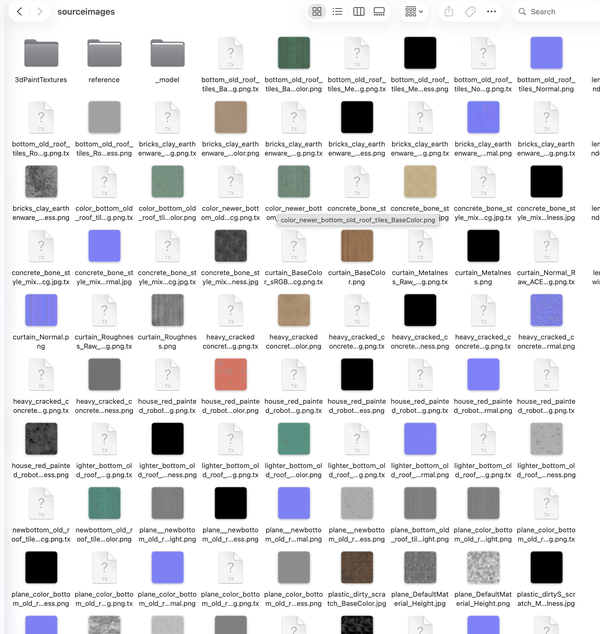
Adobe Substance 3D Painter를 사용하여 2D 모델에 재질을 적용했습니다. 이 과정에는 설명에 다 담을 수 없을 만큼 많은 단계가 있습니다.
Substance Painter에서 텍스처를 내보내야만 했습니다.
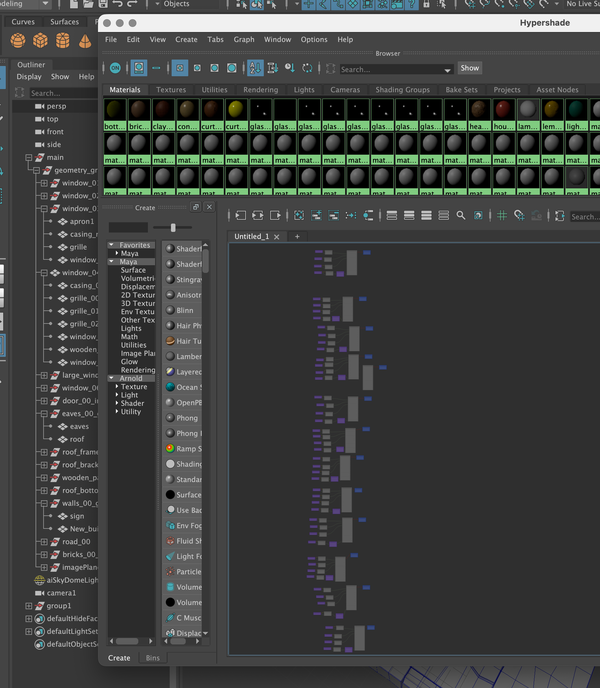
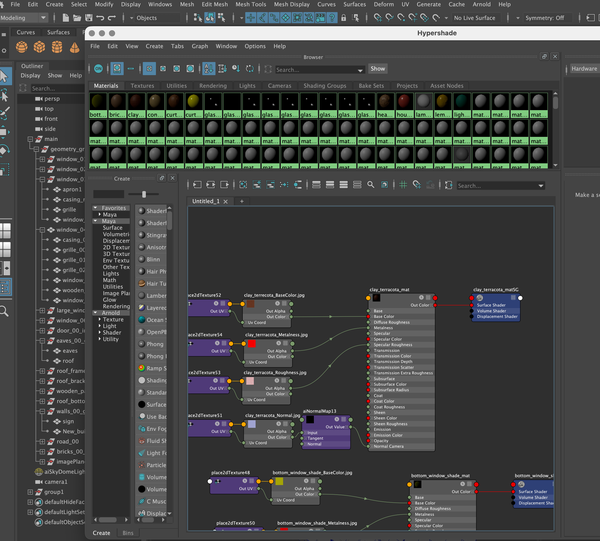
하이퍼셰이드는 노드 기반 시스템을 사용하여 연결을 생성합니다. 여기에서는 텍스처, 머티리얼, 렌더링 유틸리티와 같은 렌더링 노드를 생성, 편집 및 연결하여 셰이더 네트워크를 구축할 수 있습니다. 이 이미지들은 그래프로 표현된 셰이더 노드의 작업 영역을 보여줍니다.
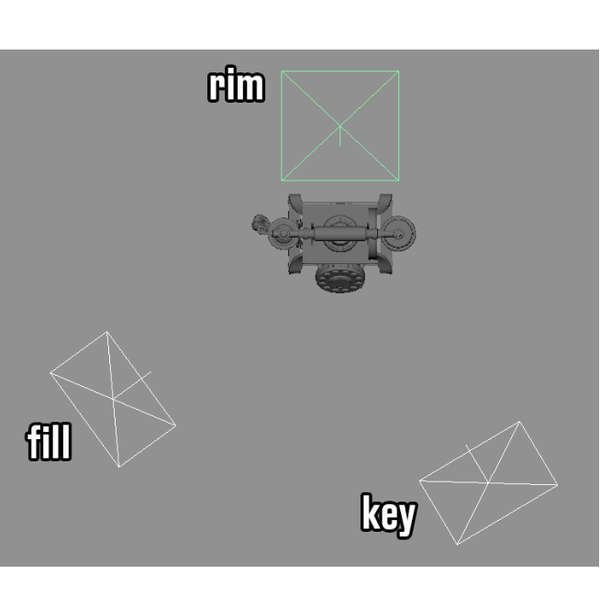
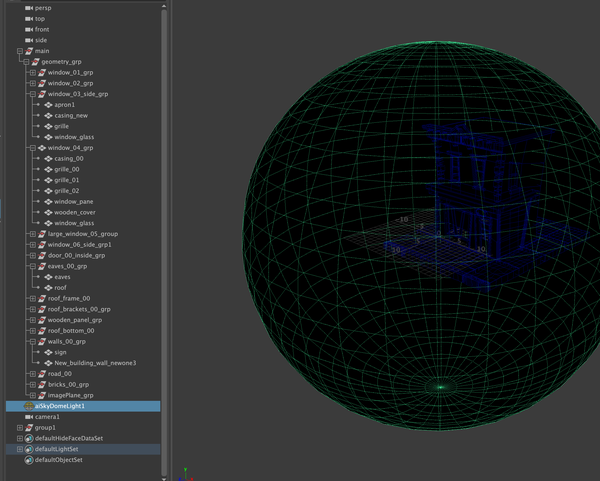
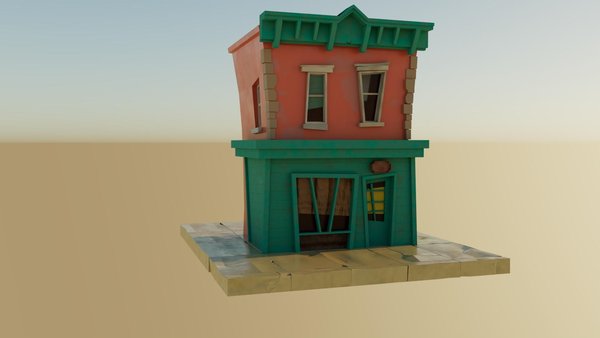
이 프로젝트에서는 3점 조명을 사용했습니다. 키 라이트, 필 라이트, 림 라이트를 활용했습니다. 또한 이 프로젝트에서는 마야에 내장된 스카이돔을 사용했습니다. 이를 통해 제가 선택한 설정에 따라 3D 모델의 다양한 위치로 햇빛이 비치는 듯한 조명 효과를 연출할 수 있었습니다.
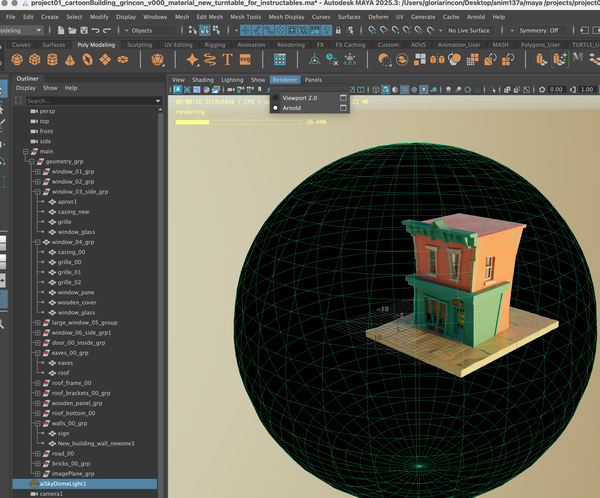
Autodesk Arnold를 사용하여 장면을 렌더링했습니다.
마지막 단계는 파일을 저장하는 것입니다!
원문: https://www.instructables.com/3D-Cartoon-House-Created-in-Autodesk-Maya-Arnold-R/
 https://www.instructables.com/3D-Cartoon-House-Created-in-Autodesk-May…