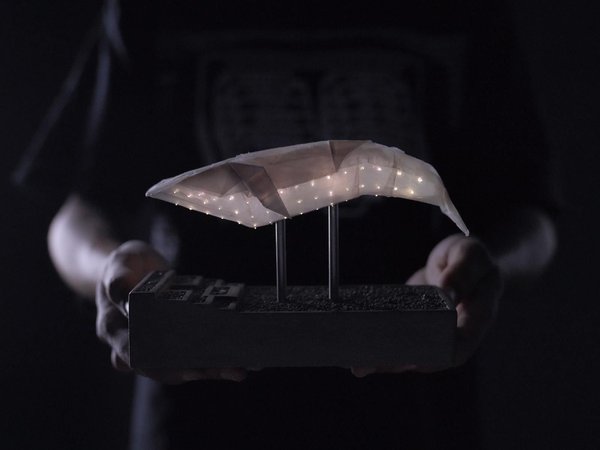
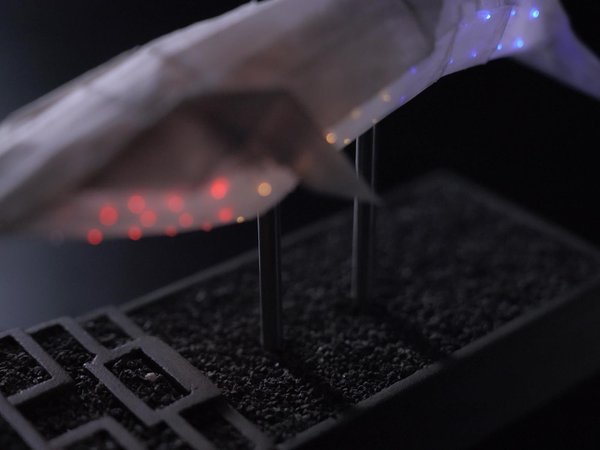
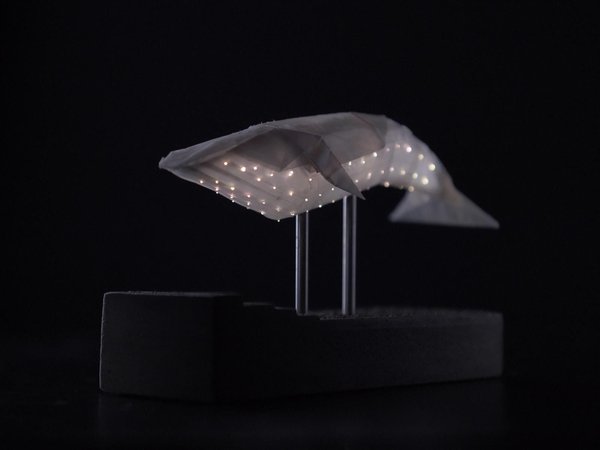
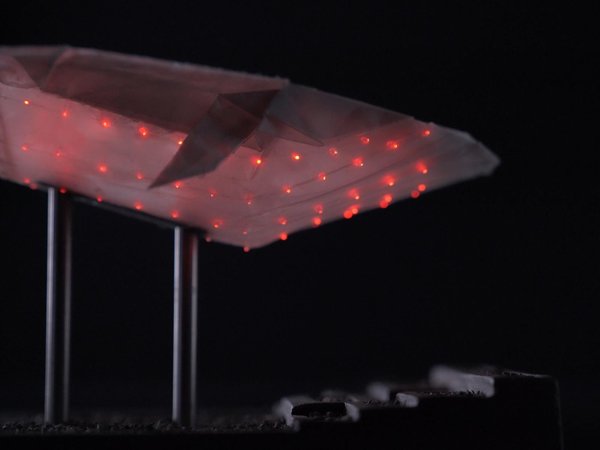
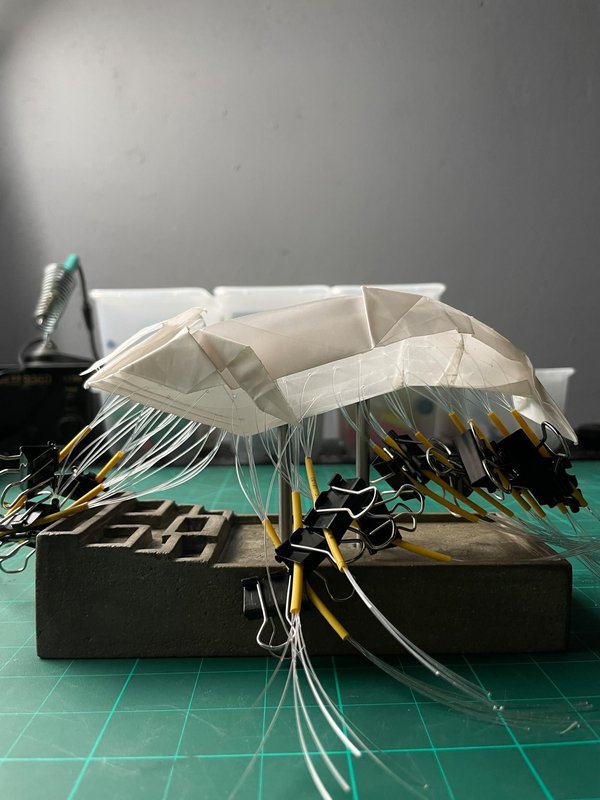
종이접기와 콘크리트가 이러한 대조를 만들어 냅니다. 연약한 주름과 딱딱한 모서리, 매끄럽고 반짝이는 종이와 거칠고 무광택인 시멘트, 어둡고 무거운 느낌과 밝고 가벼운 느낌의 대비 속에서, 광섬유가 이 둘을 하나로 이어줍니다.
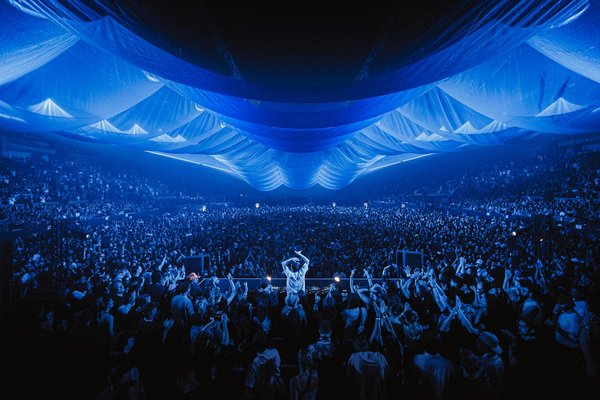
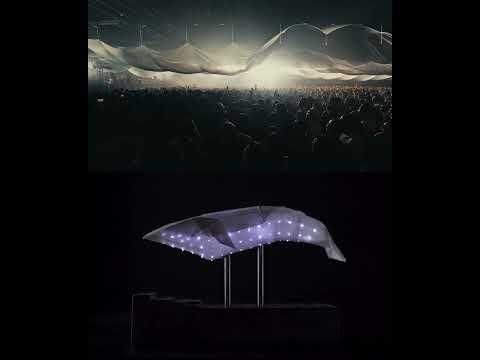
이 고래는 프레드 어게인(Fred again)의 USB002 투어에서 보리스 애킷(Boris Acket)이 선보인 거대한 천 설치 작품에서 영감을 받았습니다. 거대한 천 한 장이 마치 숨 쉬는 지붕처럼 관중 위로 드리워져, 음악에 맞춰 물결치듯 일렁이며 오르내리고 빛을 발했습니다. 저는 단순히 음악에 맞춰 생성된 애니메이션이 아닌, 실제 공연의 비트 하나하나를 재현한 애니메이션을 통해 그 순간들을 담아내고 싶었습니다.
하지만 고래는 그저 하나의 예일 뿐입니다. 이 과정은 상상할 수 있는 어떤 종이접기 모양이나 밑면에도 똑같이 적용됩니다.
STEP 1. 준비물
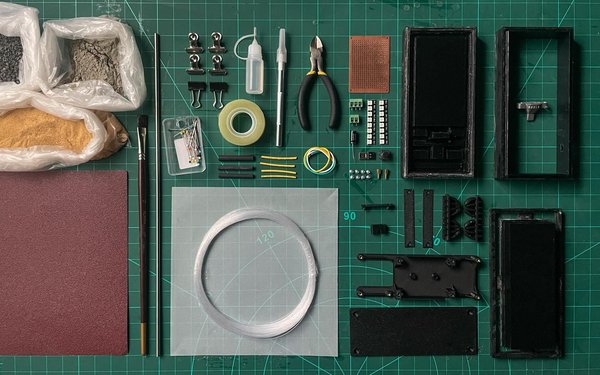
금형 및 내부 부품:
- 3D 프린터 이용 가능 (PLA 및 TPU)
- M3 나사
- M3 구리 스페이서 4mm 수/암
- M3 나사산 인서트
- 0.5mm 광섬유 (30미터)
- 와이어 커터
- 열수축 튜브 (1mm, 10mm)
콘크리트 기초:
- 시멘트
- 모래
- 작은 자갈
- 탄산칼슘 (대리석 가루)
- 미세 체망
- 믹싱 볼
- 마스킹 테이프
- 바셀린
- A4 사포 시트 (80, 120, 220, 320 그릿)
- 투명 코팅제
- 작은 종이컵
- 절단 디스크가 장착된 드레멜
- 스테인리스강 튜브 (30cm, 외경 5mm, 벽 두께 0.2mm)
- 클램프
- 나무 꼬치
종이접기 고래:
- 23.5 x 23.5cm, 90gsm 투명지
- 우후 접착제
- 초강력 접착제
- 엑사크토 칼
- 바인더 클립 (2, 4cm)
- 바느질 핀
- 캘리퍼
- 투명한 플라스틱 스트립
전자제품:
- ESP32-S3 슈퍼미니
- 납땜 작업대
- 22 AWG 전선 (3가지 색상)
- 8개 LED가 달린 NeoPixel 스틱 2개
- PCB 브레드보드
- 2핀 단자대
- 3핀 단자대
- 1000 uF 콘덴서
- 4핀 12x12x15mm 스위치
- 전선 피복 제거기
- 기판이 부착된 USB-C 암 소켓
- 멀티미터
STEP 2. 콘크리트 타설을 위한 금형 출력 및 준비
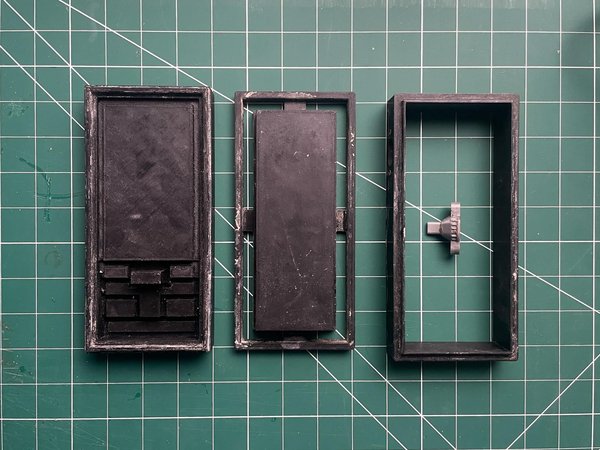
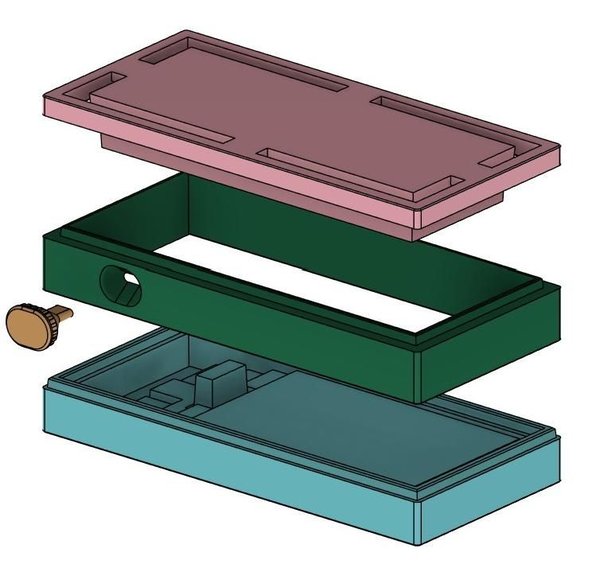
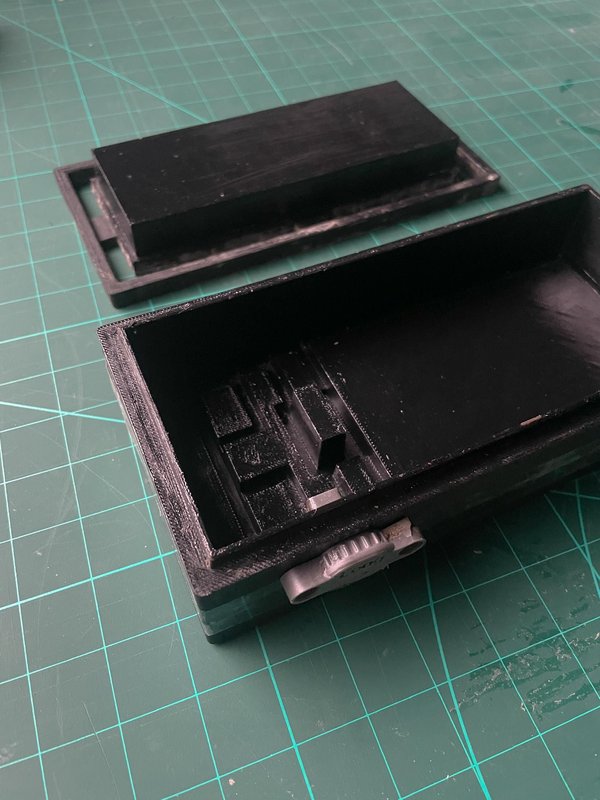
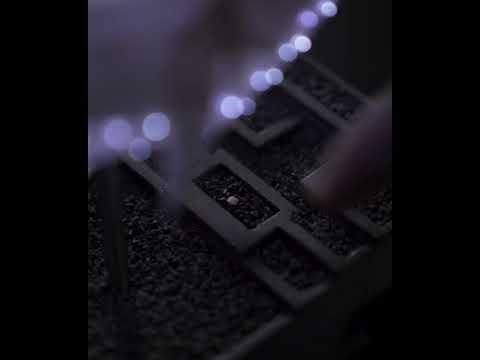
시멘트 받침대의 모양은 투어 공연장의 배치와 무대 구조에서 영감을 받았으며, DJ 부스에는 애니메이션을 섞어 재생할 수 있는 버튼이 들어갈 공간이 마련되어 있습니다.
Tinkercad에서 아이디어 구상을 시작해 형태와 비율을 확정하고 내부 부품이 들어갈 공간이 충분한지 확인한 뒤, 친구가 Fusion 360으로 더 정밀한 모델을 제작하고 금형을 만들어 출력했습니다(Salem과 Creatables에 감사의 말을 전합니다!).
파일을 첨부해 두었으니 누구나 원하는 모양으로 변경할 수 있습니다. 중요한 점은 내부 부품을 넣을 수 있는 충분한 공간을 확보하는 것입니다.
특히 난간이 얇아서 금형을 만드는 데는 몇 번의 시행착오가 필요했는데, 결국 효과가 있었던 방법은 다음과 같습니다:
- TPU로 금형을 출력하세요. 금형에서 제품을 쉽게 분리할 수 있도록 유연성이 있어야 합니다.
- 80 그릿 사포로 인쇄 자국이 거의 사라질 때까지 샌딩한 다음, 120 그릿 사포로 샌딩하세요.
- 바셀린을 아주 얇게 펴 바르면, 베이스에서 마치 버터처럼 부드럽게 분리됩니다. 요철이 없도록 주의하세요. 요철이 있으면 주조물에 그대로 드러나게 됩니다.
- USB-C 포트 부품을 분리한 다음, 금형의 처음 두 부분을 테이프로 붙이고, USB-C 포트 부품을 끼울 수 있도록 구멍을 뚫은 뒤 다시 나사로 조여주세요.
STEP 3. 형틀에 시멘트 타설
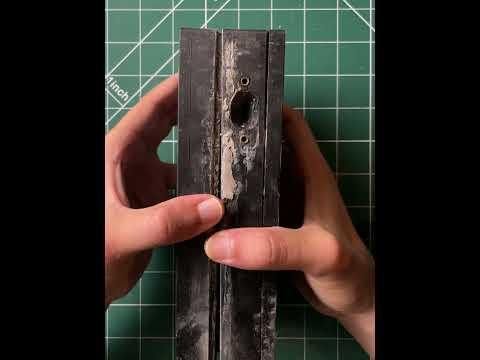
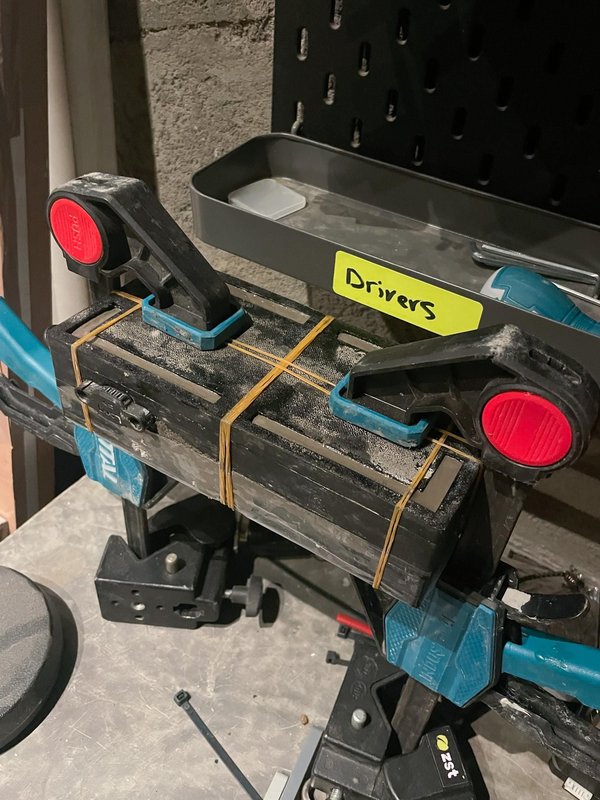
- 그릇에 시멘트 2부와 체로 거른 모래 1부를 넣으세요(바닥을 샌딩할 때 고르고 균일한 질감을 얻을 수 있도록 미세한 망 체를 사용하세요).
- 탄산칼슘(대리석 가루) 1티스푼을 넣으세요. 주조물의 작은 틈을 메워 강도를 높여줍니다.
- 물을 단계적으로 넣고, 모양이 유지되는 페이스트처럼 걸쭉한 농도가 될 때까지 잘 섞으세요.
- 대리석 가루는 물 흡수율을 높여 혼합물이 빠르게 마르므로, 혼합물을 즉시 (USB-C 포트까지) 부으세요.
- 나무 꼬챙이로 혼합물을 찔러 바닥까지 닿게 한 다음, 기포를 빼기 위해 단단한 표면에 틀을 몇 분 동안 두드리세요(또는 마사지 건을 사용하세요). 너무 많이 두드리면 혼합물이 분리되므로 주의하세요.
- 틀의 세 번째 부분을 끼우고, 개구부에서 넘친 혼합물을 닦아내세요.
- 틀을 부드럽게 고정하세요.
- 2~3일 동안 굳히세요. 이 3일 동안 고래를 접거나 전자 부품 작업을 할 수 있습니다.
- 3일 후 테이프를 떼어낸 다음, 여분의 시멘트를 끌로 제거하고 틀을 조심스럽게 분리하세요.
STEP 4. 3D 프린팅 커넥터 및 부품
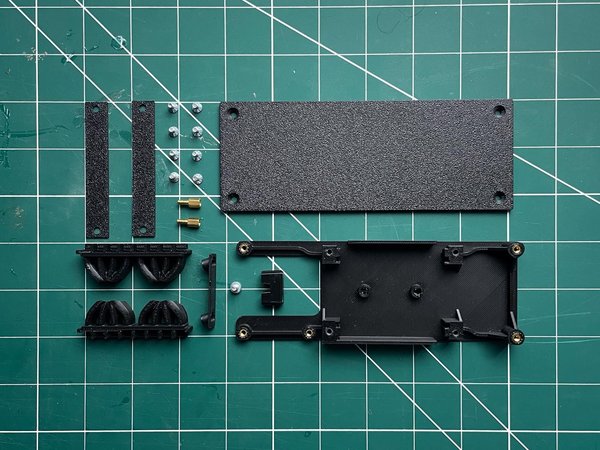
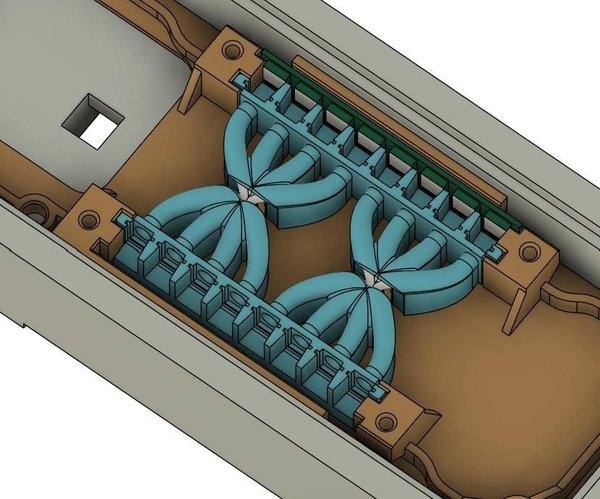
제 친구가 모든 3D 프린팅 부품을 설계하고 출력해 주었습니다. 모든 부품 파일이 첨부되어 있으며, PLA 소재로 바로 출력할 수 있습니다.
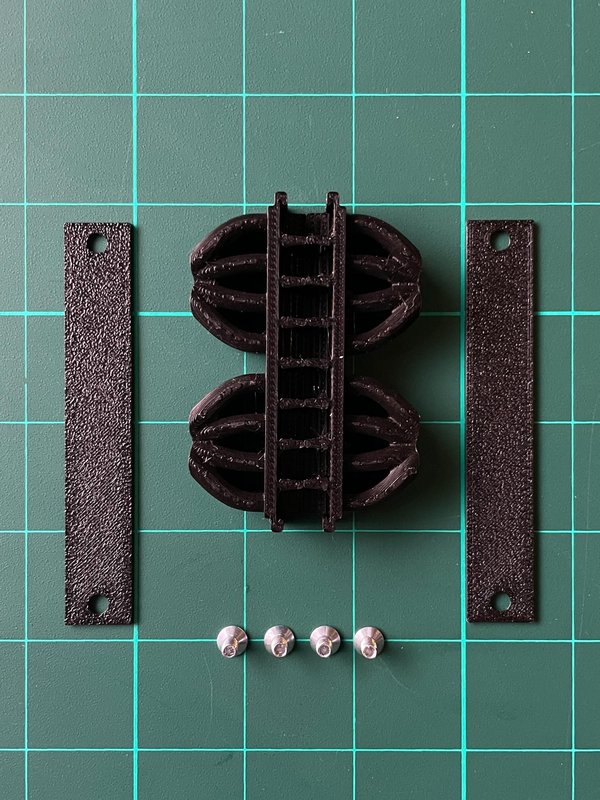
- 내부 베이스.
- 광섬유 채널.
- 광섬유 채널 덮개.
- 단추 모자.
- 뒷표지
- 고래형 금속봉 연결부.
출력이 완료된 후 3D 프린팅 부품에 나사산 인서트를 장착하십시오.
STEP 5. 베이스 샌딩 및 마감 처리
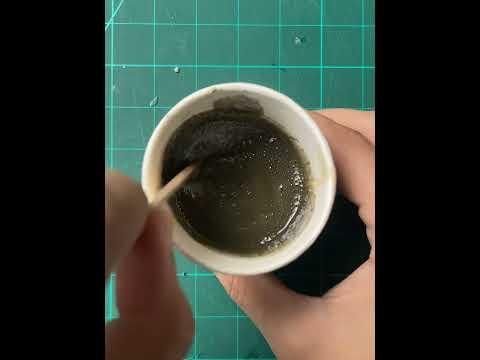
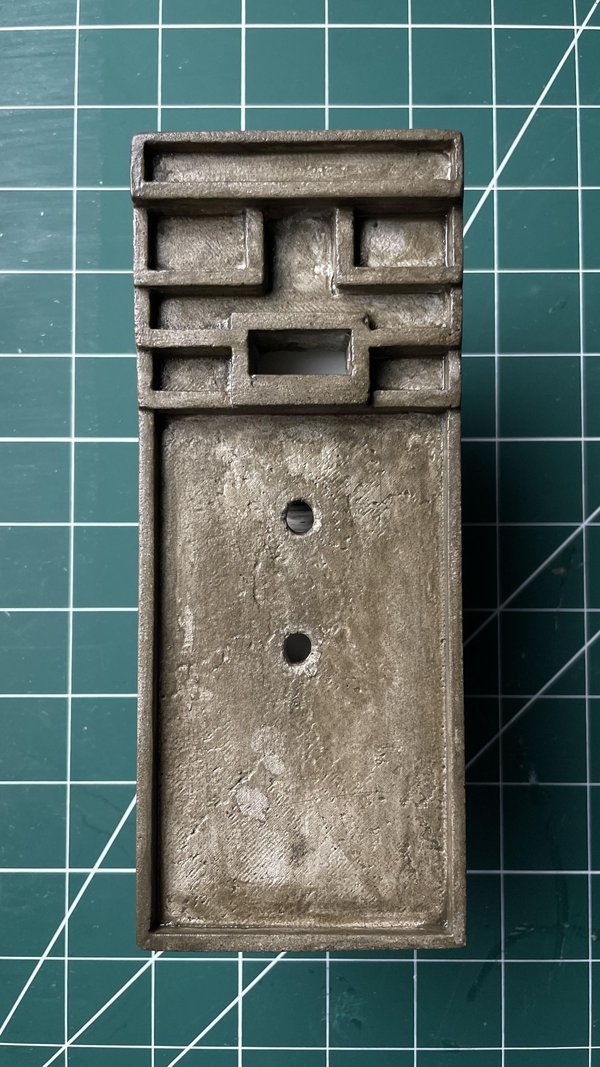
- 80 그릿 사포로 받침대의 광택이 사라지고 거친 콘크리트 질감이 드러날 때까지 사포질을 하되, 모든 면이 동일한 두께로 다듬어지도록 주의하십시오.
- 120 그릿부터 220 그릿까지 계속 샌딩하십시오.
- 3D 프린팅으로 제작한 내부 받침대를 콘크리트 받침대 안에 넣고, 작은 드릴 비트부터 가장 큰 드릴 비트 순으로 단계적으로 드릴을 교체하며 2개의 금속봉 구멍을 뚫으십시오.
- 세척하여 샌딩 먼지를 제거하세요.
- 원하는 실러나 마감재를 사용하시면 되지만, 제가 선호하는 방법은 작은 컵에 시멘트 2~3큰술과 투명 실러를 섞은 뒤, 붓으로 베이스 위에 바르는 것입니다. 이렇게 하면 베이스를 밀봉하고 단단하게 만들어 주며, 콘크리트에 깊고 짙은 회색의 광택을 더해줍니다.
- 120번에서 320번 사포로 다시 샌딩하세요. 난간처럼 닿기 어려운 곳은 나무 막대기에 사포를 감아 샌딩하면 됩니다.
- 실러와 시멘트 혼합물을 마지막으로 한 번 더 바르면 작업이 완료됩니다.
STEP 6. 자갈 준비하기
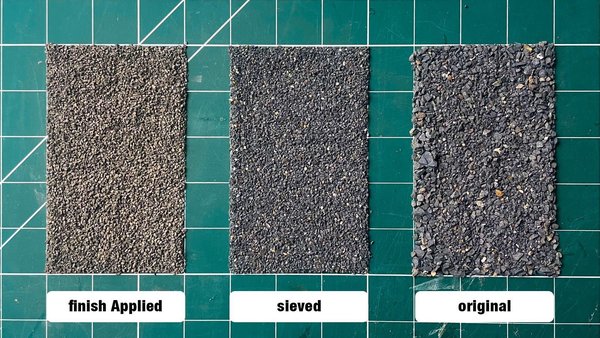
자갈은 단조로운 콘크리트 외관에 질감을 더해 주지만, 받침대와 잘 어울리도록 몇 가지 조치를 취해야 합니다. 해결해야 할 문제는 두 가지입니다:
1) 색상이 일관되지 않았습니다. 제가 사용한 자갈은 회색이었지만 약간 푸른빛이 돌아 색이 너무 두드러져 보였습니다.
2) 크기가 일정하지 않아 고래나 받침대와 비율이 맞지 않았습니다.
- 자갈을 체로 걸러 더 작고 크기가 일정한 자갈만 남도록 합니다.
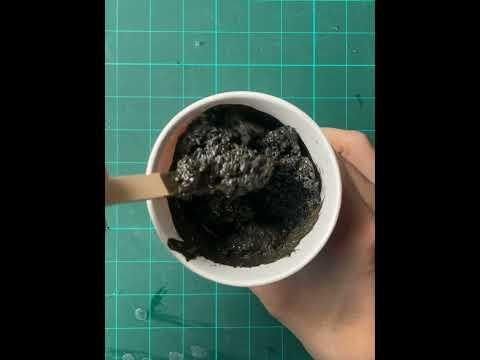
- 투명 실러와 시멘트 혼합물을 다시 만듭니다. 실러에 시멘트 2~3큰술을 섞습니다.
- 자갈에 실러를 넣고 섞습니다.
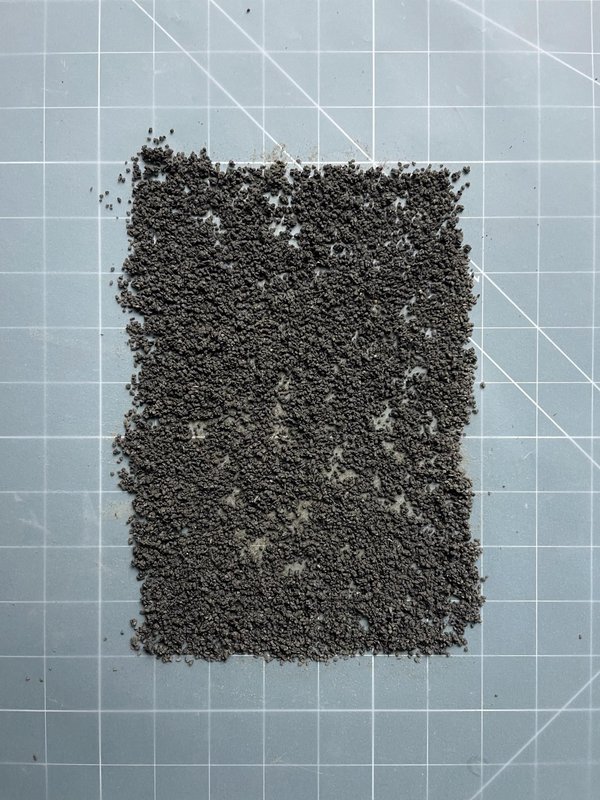
- 자갈이 서로 달라붙지 않도록 베이킹 시트 위에 가능한 한 넓게 펼칩니다.
- 몇 시간 동안 말립니다.
- 완전히 마르면 베이킹 시트를 말아 붙어 있는 자갈이 분리되도록 망치로 두드립니다.
이제 받침대와 고래에 더 잘 어울리는 작은 크기의 자갈이 생겼고, 색상도 콘크리트 받침대와 조화를 이루어 서로를 돋보이게 합니다.
STEP 7. 금속 봉 자르기
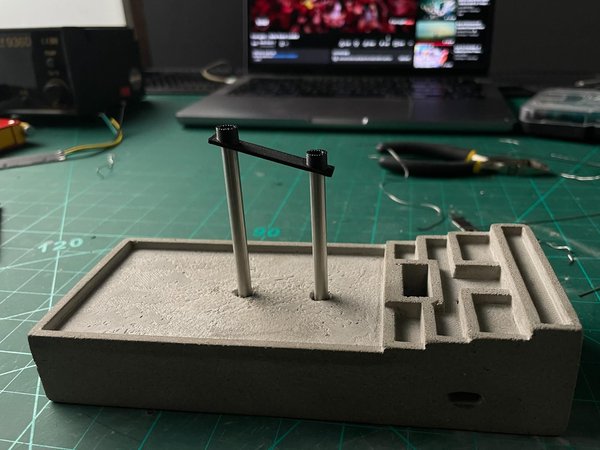
- 첫 번째 막대를 원하는 높이로 자른 다음, 금속 막대 브래킷을 그 위에 올려놓아 막대가 매달리도록 받침대에 부착합니다.
- 두 번째 막대를 받침대에 끼운 다음, 각진 브래킷이 딱 맞게 들어갈 수 있도록 자를 위치를 표시하세요.
- 두 번째 막대를 표시된 위치에서 적당한 길이로 자르세요.
STEP 8. 전자공학
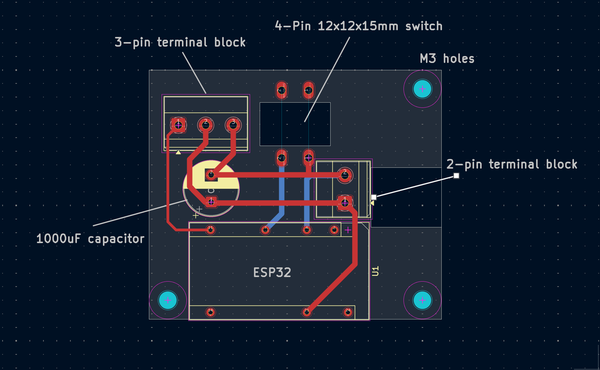
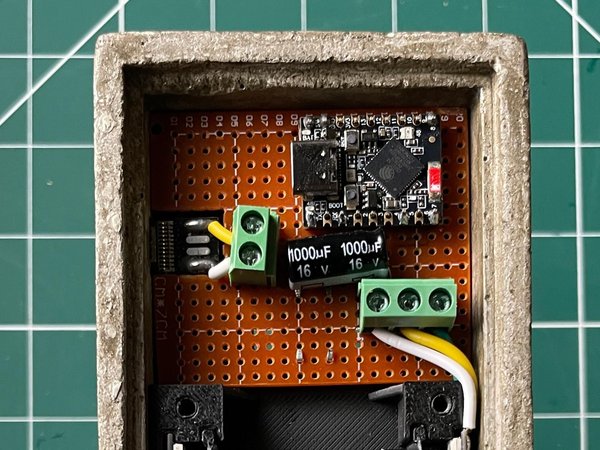
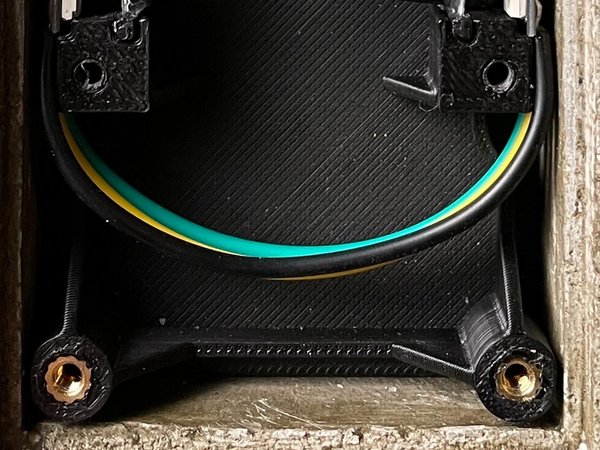
전자 회로 부분은 간단합니다. 여러 가지 보드를 시도해 보았는데, 개발 과정을 거치면서 점점 더 작고 성능 좋은 보드로 발전해 갔고, 업그레이드할 때마다 각기 다른 문제가 해결되었습니다. 결국 ESP32 S3 Supermini를 선택하게 되었습니다. 이 보드는 라이브러리에서 효과를 불러오는 대신 코드 내에 모든 애니메이션을 높은 주파수/프레임 속도로 직접 구현할 수 있을 만큼 충분한 공간을 갖추고 있어, 더 복잡한 애니메이션을 만들 수 있습니다. 또한 블루투스 기능을 통해 애니메이션 인터페이스에 연결하여 애니메이션을 실시간으로 미리 보고 제작할 수 있게 되었습니다.
이것은 Tinkercad의 전자 회로 레이아웃으로, 버튼을 누르면 시뮬레이션에서 LED 색상이 바뀌도록 코딩되어 있습니다.
전원 연결 시:
- USB-C 암 소켓의 5V 및 GND를 PCB 브레드보드의 2핀 단자대에 연결하십시오.
- 보드 반대쪽에서 2개의 핀을 ESP32(5V 및 GND)와 LED의 3핀 단자대에 모두 연결하십시오. 전원 서지로부터 LED를 보호하기 위해 LED 터미널 블록의 5V와 GND 사이에 1000 uF 커패시터를 연결하십시오. 커패시터에는 극성이 있습니다. 줄무늬가 있는 쪽의 다리는 GND에, 다른 쪽 다리는 5V에 연결합니다.
버튼의 경우:
멀티미터를 사용하여 핀이 올바른 방향으로 장착되었는지 확인하십시오. 멀티미터를 연속성 모드로 설정한 후, 함께 삑 소리가 나는 두 쌍의 핀을 찾으십시오. 그런 다음, 함께 삑 소리가 나지 않는 각 쌍의 핀 중 하나를 ESP32의 데이터 핀 중 하나에 연결하고, 다른 하나는 근처의 GND 선에 연결하십시오.
LED의 경우:
- (ESP 내부의) 데이터 핀을 3핀 터미널 블록의 나머지 핀에 연결하십시오. 전선이 꼬이지 않도록 LED와 동일한 순서로 터미널 블록에 연결하는 것이 좋습니다.
- 전선(5V - GND - 데이터)을 LED 핀에 납땜하고, OUT 핀이 아닌 IN 핀인지 확인하십시오.
- 첫 번째 LED의 ‘OUT’ 단자에 연결된 전선을 두 번째 LED의 ‘IN’ 단자에 납땜하세요. 전선이 딱 맞게 연결되도록 적절한 길이로 잘라야 합니다.
LED나 버튼에 서로 다른 데이터 핀을 사용하는 경우, .ino 파일을 업로드하기 전에 반드시 해당 파일의 핀 번호를 변경해야 합니다.
STEP 9. 고래를 접기
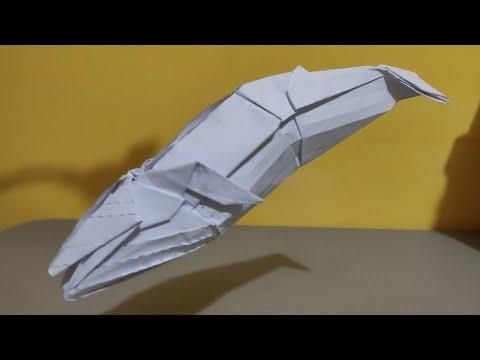
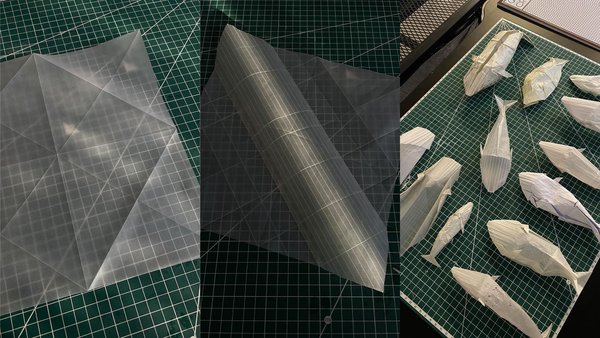
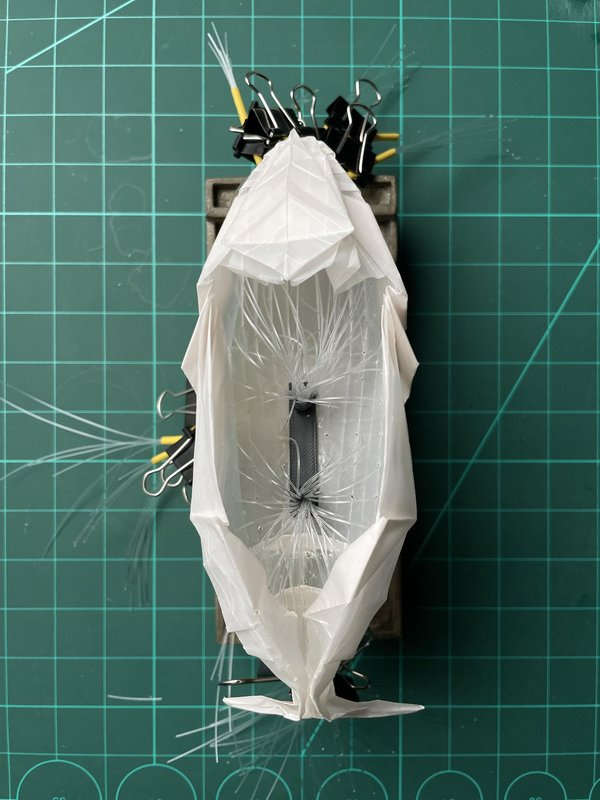
꼭 고래일 필요는 없고 다른 어떤 종이접기 모양이라도 괜찮습니다. 중요한 것은 안쪽이 비어 있어 광섬유가 자유롭게 구부러질 공간이 있어야 한다는 점입니다.
이 고래는 일본 종이접기 예술의 선구자인 카미야 사토시가 디자인한 것으로, 여기에서 튜토리얼을 따라 할 수 있습니다: https://www.youtube.com/watch?v=wug6h1bOLQ0&t=28s
또한 그의 저서 『Works of Satoshi Kamiya 1995-2003』 142페이지에서 접는 방법을 확인할 수 있습니다.
종이는 받침대 가장자리와 완벽하게 맞닿도록 23.5 x 23.5cm(정사각형) 크기여야 합니다. 종이 자체는 여러 종류와 두께를 시도해 본 결과 90 gsm 칼크지가 가장 적합했습니다. 이 종이는 형태 기억력과 강성이 뛰어나 평평하지 않고 더 입체적으로 접었을 때 고래의 형태를 잘 유지합니다.
칼크지를 사용할 때 중요한 점은 접는 선을 내는 도구를 사용해서는 안 된다는 것입니다. 약한 부분에서 종이가 부서져 잘릴 수 있기 때문입니다.
또 한 가지 주의할 점은 고래의 배와 꼬리를 최종적으로 구부리는 단계는 하지 말아야 한다는 것입니다. 이 작업은 첫 번째 접착 단계(다음 단계)가 끝날 때 해야 합니다.
접은 후 바로 계속 작업하지 않을 경우에는 종이가 굳어 갈라지지 않도록 밀폐된 곳에 보관해야 합니다.
STEP 10. 고래 붙이기 (1단계)
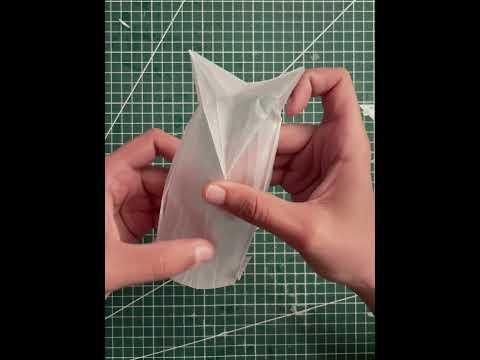
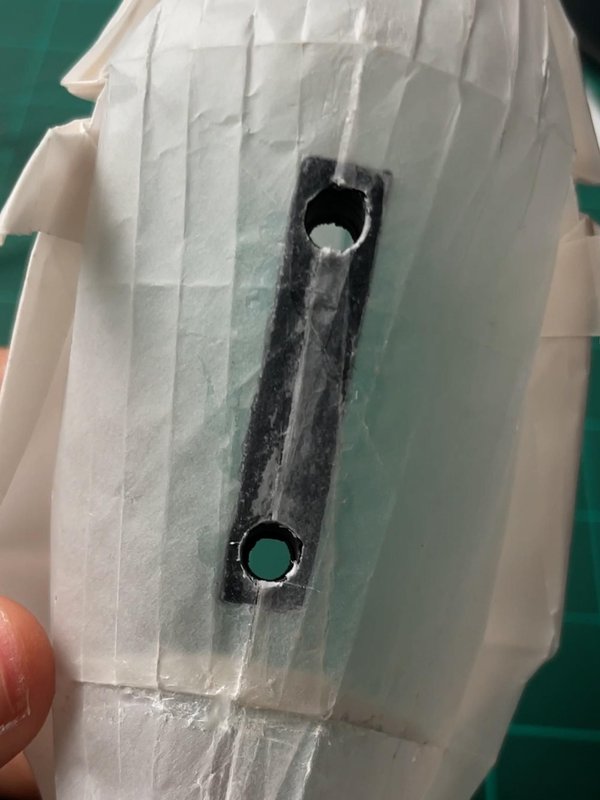
이 단계에서는 광섬유를 장착할 수 있도록 고래 모형을 접착합니다. 핵심은 몸통과 꼬리를 구부리는 접힘선을 만들 때, 특히 칼크지와 같은 뻣뻣한 종이의 경우 자연스럽게 접히도록 종이의 장력을 풀어주기 위해 적절히 잘라내고 접착하는 것입니다.
- 동영상에서 보듯이 고래 배에 삼각형 모양을 잘라내세요.
- 고래 배의 나머지 절반 위에 겹쳐 놓고 서로 붙이세요. 이렇게 하면 꼬리 쪽으로 원뿔 모양이 만들어져 배가 원통형처럼 보이지 않게 됩니다.
- 풀이 마른 후, 종이를 (두 지점을 잡고) 앞으로 밀어 주름과 오목한 접힘을 만든 다음, 접힌 부분 안쪽에 우후(Uhu) 풀을 바르고 바인더 클립으로 고정하여 접힌 선이 또렷하게 유지되도록 합니다.
- 접착제가 굳으면, 고래 내부에 금속 막대 브래킷을 슈퍼 접착제로 붙여주세요. 방향이 올바른지, 중앙에 위치해 있는지 확인하세요.
- 브래킷을 가이드 삼아 고래 모양의 부품에 막대를 끼울 수 있도록 구멍을 뚫으세요.
이 단계의 접착 작업에는 우후(Uhu)를 사용합니다. 접착제가 굳는 데 시간이 걸리기 때문에 모든 부분이 완벽하게 접착되었는지 확인할 여유가 생기고, 붓으로 얇게 여러 번 덧바르면 접착제가 넘쳐 불투명한 종이 너머로 비치는 것을 방지할 수 있기 때문입니다.
STEP 11. 광섬유 준비
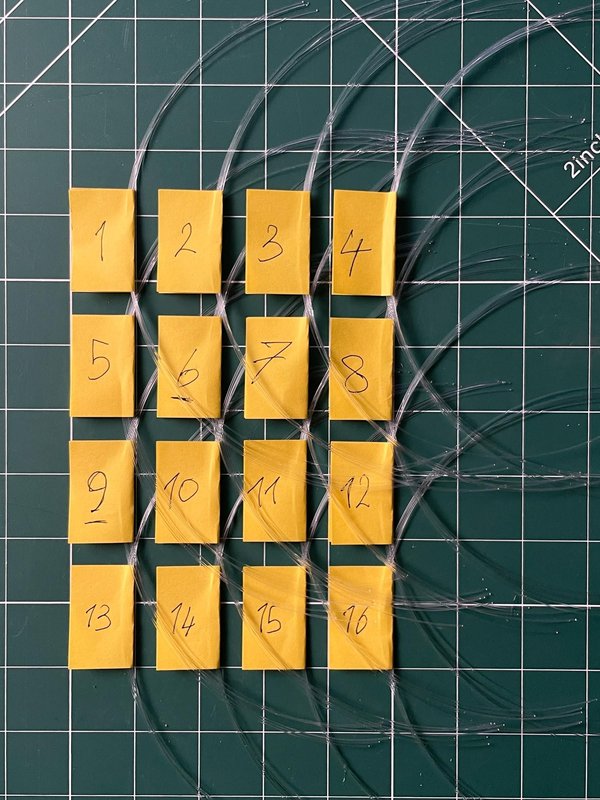
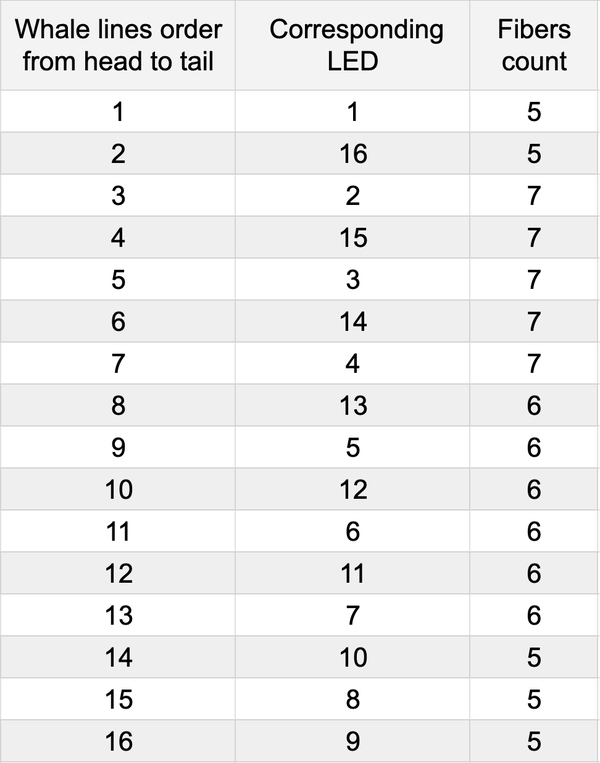
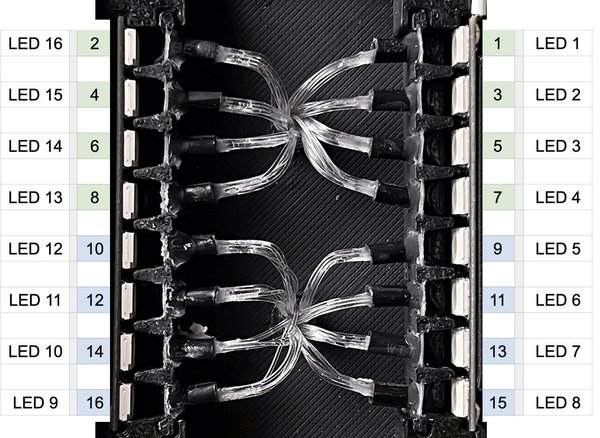
두께 0.5mm의 광섬유를 사용했는데, 총 96 x 30cm, 약 28미터가 필요합니다. LED에 대한 광섬유의 배열 순서입니다.
- 섬유를 (30cm x 96) 크기로 자릅니다.
- 표에 따라 그룹을 나누세요. 각 그룹은 서로 다른 LED에 할당됩니다. 혼동되지 않도록 모든 것을 체계적으로 정리해 두는 것이 중요합니다. 접착한 후에 광섬유가 하나 더 있거나 하나 부족한 상황을 겪고 싶지는 않을 테니까요(저도 두 번이나 그런 적이 있습니다).
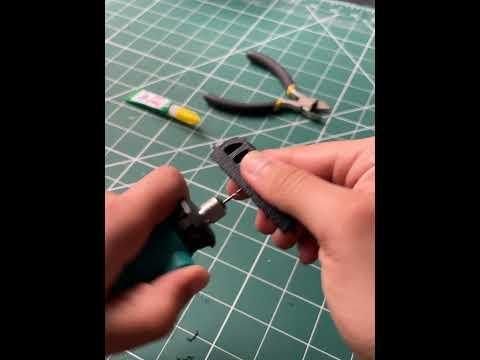
- 3D 프린팅으로 제작된 섬유 채널 브래킷에 16개의 가이드 구멍을 뚫으세요. 드릴 비트를 끼우기만 하고 전원은 켜지 마세요. 플라스틱이 녹을 수 있습니다.
- 각 섬유 묶음을 지정된 채널에 넣고, 접착 시 꼬이지 않도록 모두 아래쪽으로 구부려 놓으십시오.
- 섬유를 그룹별로 묶어, 끝부분이 모두 평평하게 정리되고 같은 지점에서 시작되도록 잘라낸 다음, 반대쪽에서 천천히 그 그룹을 채널 안으로 당겨 채널 시작 지점에 닿을 때까지 넣으십시오.
- 아주 소량의 초강력 접착제를 발라 제자리에 고정하세요.
- 모든 그룹이 다 끝날 때까지 이 과정을 반복하세요. 그룹을 체계적으로 정리해 두기 위해 1mm 열수축 튜브를 (수축시키지 않은 상태로) 사용하는 것도 좋은 방법입니다.
STEP 12. 고래를 쿡 찔러보기
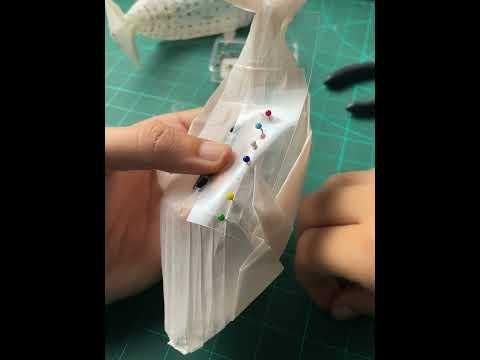
이제 섬유를 통과시킬 구멍 96개를 고래에 뚫어야 합니다. 선이 곧게 보이도록 구멍 사이의 간격을 동일하게 만드는 것이 관건입니다.
가로 방향은 고래의 접는 선 두 줄마다 구멍을 하나씩 뚫으면 되므로 간단하지만, 세로 방향에서는 구멍 사이의 간격이 8.25mm가 되어야 합니다.
- 투명한 플라스틱 종이 조각에 직선을 그립니다.
- 캘리퍼를 8.25mm로 고정한 상태에서 선 위에 구멍 두 개를 뚫습니다.
- 새로 생긴 점을 다음 구멍을 뚫을 위치의 기준으로 삼고, 구멍 6~8개를 모두 뚫을 때까지 이 단계를 반복합니다.
- 바느질 핀으로 가이드 구멍을 모두 뚫습니다.
- 가이드를 고래 위에 놓고 가이드 구멍을 뚫습니다. 플라스틱 스트립이 이리저리 움직이지 않도록 구멍을 뚫는 동안 핀을 고래에 꽂아 둔 채로 두는 것이 간단한 요령입니다.
16개의 선과 96개의 구멍을 뚫고 나면 완성입니다.
STEP 13. 내부 베이스 어셈블리
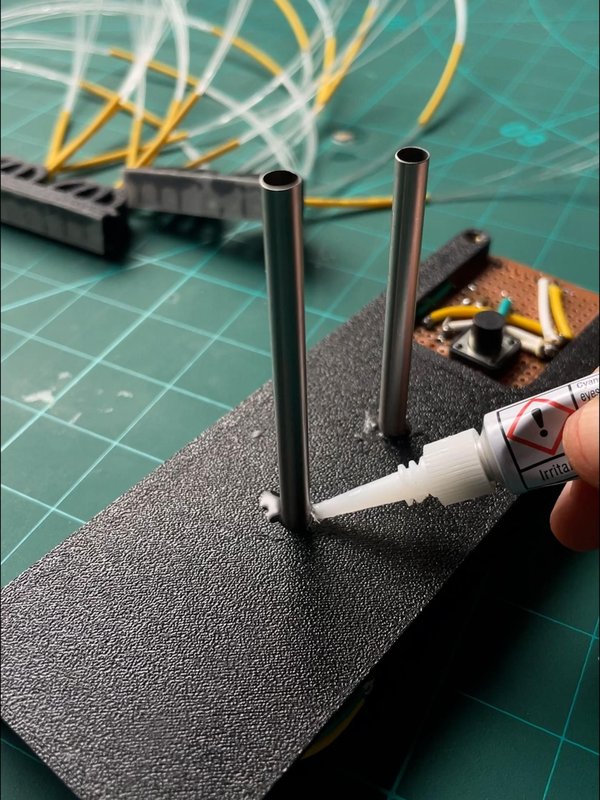
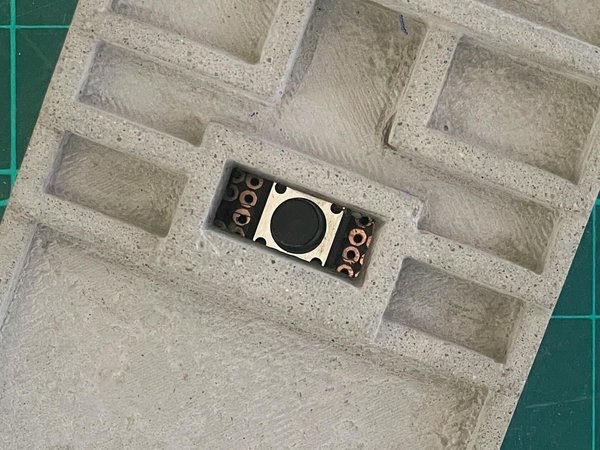
드디어 모든 준비가 끝났고, 이제 접착하여 모든 부품을 조립할 준비가 되었습니다. 먼저 내부 받침대부터 시작하겠습니다.
- 브레드보드를 내부 받침대에 나사로 고정하십시오.
- LED를 내부 받침대의 지정된 위치에 접착제로 붙여주세요.
- 봉을 받침대에 끼운 다음 바깥쪽에서 접착제로 붙이세요.
- 봉을 콘크리트 받침대 안으로 통과시킨 다음, 3D 프린팅으로 제작한 내부 받침대를 제자리에 접착제로 고정합니다.
- 고래를 브래킷을 통해 막대기에 연결하세요.
STEP 14. 광섬유 연결하기
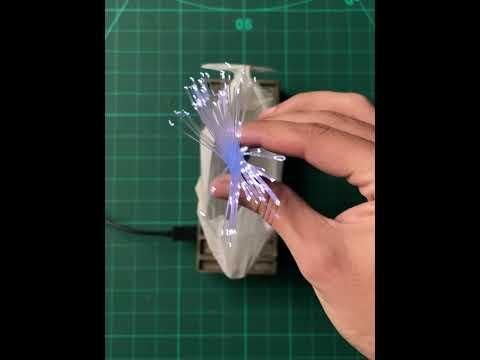
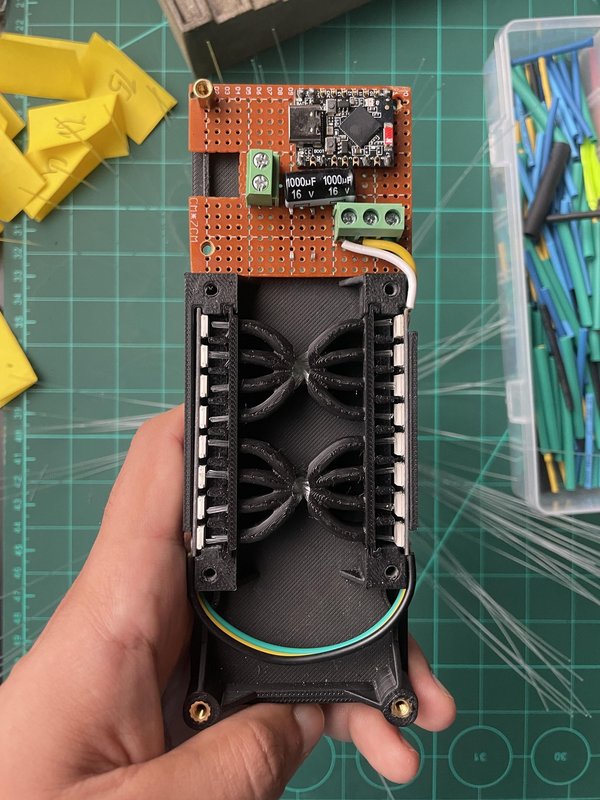
- 섬유를 막대기를 통해 고래 안으로 밀어 넣은 다음, 섬유용 브래킷이 내부 받침대의 제자리에 고정될 때까지 빼내십시오.
- 채널을 제자리에 고정하기 위해 섬유 채널 덮개를 나사로 조이십시오.
- 각 섬유 그룹을 고래 몸통에 있는 해당 뚫린 구멍 줄에 하나씩 차례로 끼워 넣으세요.
- 고래 내부에 초강력 접착제를 한 층 바르고, 고래를 계속 돌려가며 접착제가 모든 틈새를 채우도록 하세요. 이렇게 하면 뚫린 구멍이 메워지고 섬유가 제자리에 고정됩니다.
- 고정되면 와이어 커터로 여분의 섬유를 잘라내어 섬유 끝이 고래와 수평이 되도록 하십시오.
- 구리 스페이서를 끼우고 마지막으로 뒷면 커버를 장착하세요.
STEP 15. 고래 붙이기 (2단계)
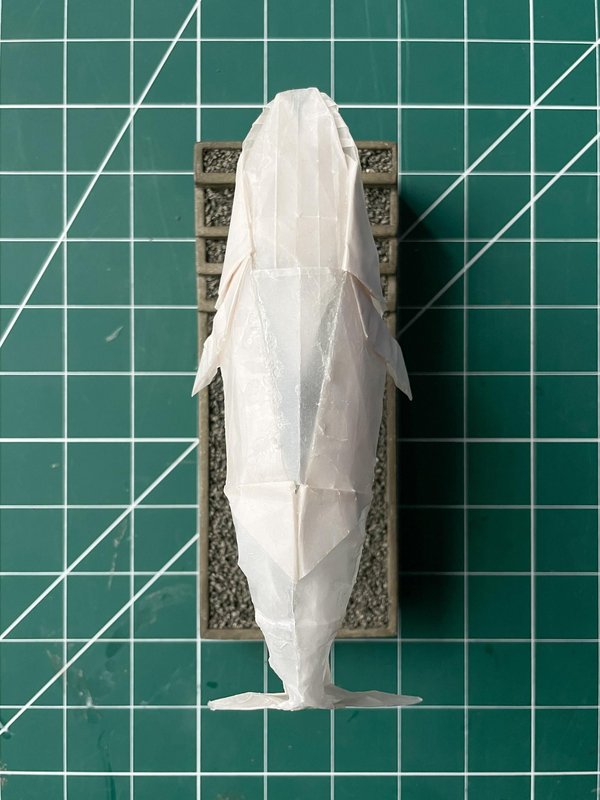
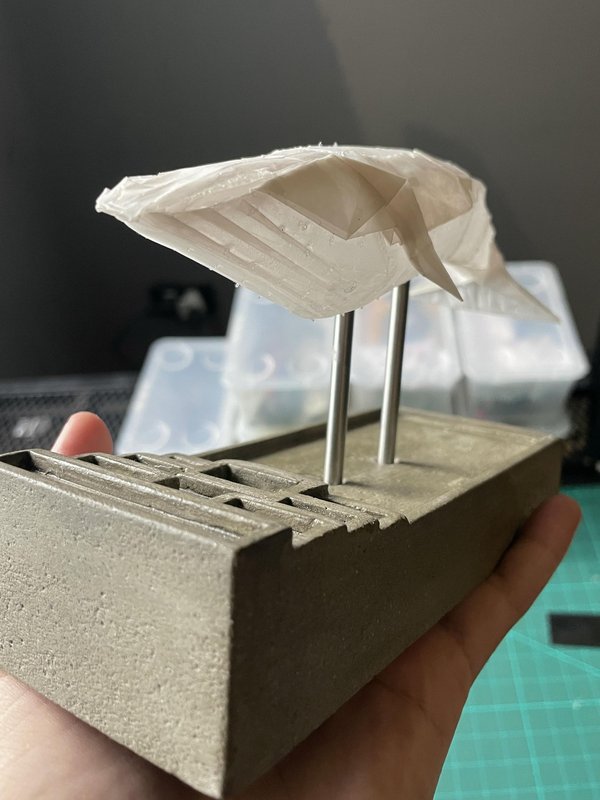
- 고래의 헐렁한 주름을 접착제로 붙여 매끄럽게 만드세요.
- 고래 상단의 구멍을 막을 수 있도록 투명 종이를 잘라 붙이세요. 이 종이는 고래 몸통 안의 주머니에 쏙 들어갈 수 있도록 해야 합니다.
STEP 16. 자갈 넣기
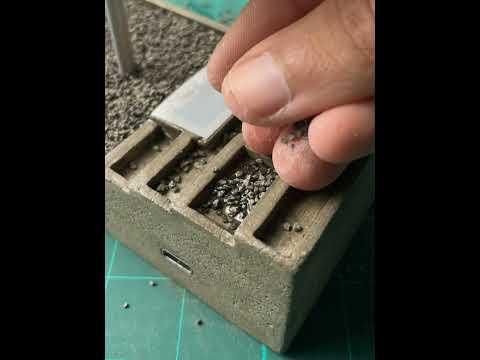
자갈은 금속 막대도 지지해 줍니다
콘크리트 기초용 자갈
- 여분의 자갈이 안으로 떨어지지 않도록 버튼 구멍을 마스킹 테이프로 덮으세요.
- 오목한 부분을 순간접착제로 채우세요.
- 자갈을 전체에 골고루 뿌리세요.
- 틈이 채워지고 더 조밀해지도록 가볍게 두드리세요.
- 자갈이 자리를 잡으면 남은 자갈을 쓸어내세요.
버튼 캡용 자갈
- 버튼 캡 주변에 테이프를 붙이세요
- 안쪽에 순간접착제를 한 겹 채우세요.
- 자갈을 넣으세요.
- 가볍게 두드리세요.
- 자갈이 자리를 잡으면 테이프를 떼어내세요.
- 버튼 캡 안쪽에 순간접착제를 넣은 다음 버튼 안으로 밀어 넣으세요.
흰색 자갈 점은 DJ 부스에 있는 흰 티셔츠를 입은 프레드예요 :D
STEP 17. LED 애니메이션 만들기
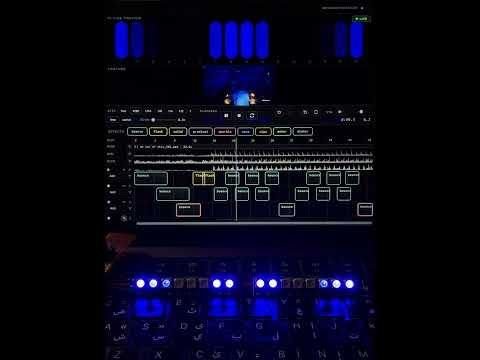
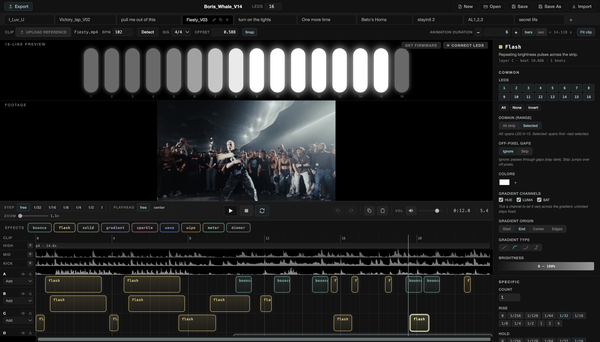
자, 이제 가장 재미있는 부분인 애니메이션 제작입니다. 기존 라이브러리 중 원하는 것을 활용해 어떤 애니메이션이든 만들 수 있고, 소리와 연동해 상호작용이 가능한 새로운 애니메이션을 제작하는 등 가능성은 무궁무진합니다.
하지만 이 작업에서는 애니메이션이 공연 현장에서 실제 천 설치물의 조명 설정과 비트 단위로 정확히 일치해야 했고, 마치 실제 영상처럼 투어 현장의 바로 그 순간들을 고래 속에 담아내야 했기 때문에, 다음과 같은 조건이 필요했습니다:
- 효과와 그 타이밍을 음악의 타이밍과 BPM에 맞춰 소리와 조화를 이루도록 하세요.
- 공연에서 촬영한 실제 영상을 사용할 수 있는 동영상 미리보기 화면에 효과를 적용해 주세요.
- 복잡한 애니메이션을 만들기 위해 여러 효과를 동시에 겹쳐서 적용하세요.
- 진행 상황을 저장해 두면 언제든지 작업을 이어갈 수 있습니다.
- 세밀한 조정 기능을 갖춘 기본 효과 세트를 통해 끝없이 다양한 애니메이션을 연출할 수 있습니다.
그래서 저는 Claude Code를 활용해 음악과 싱크를 맞추는 애니메이션을 디자인할 수 있는 브라우저 기반의 타임라인 형식 편집기를 만들었습니다. 노래나 동영상을 불러오거나(혹은 바로 사용할 수도 있습니다) 하면, 이 편집기가 BPM과 비트 오프셋을 자동으로 감지합니다(가끔 감지하지 못할 때도 있어, 그럴 땐 수동으로 설정해야 합니다). 그런 다음 여러 개의 블렌딩 가능한 레이어에 걸쳐 비트 그리드 위에 이펙트 블록을 배치하고, 작업하는 동안 스트립과 참조 동영상의 실시간 미리보기를 확인하며 설정을 미세 조정할 수 있습니다.
미리보기에서 디자인한 애니메이션은 재생 펌웨어가 실행 중인 ESP32-S3에서도 정확히 동일하게 재생되어야 합니다. 따라서 내보낸 베이킹된 프레임은 미리보기와 바이트 단위로 일치합니다.
각 프로젝트는 여러 개의 애니메이션을 포함하는 하나의 파일로 구성되며, 각 애니메이션은 별도의 탭으로 표시되어 추가, 이름 변경, 복제 또는 삭제가 가능하며, 각각 고유한 동영상/음악 및 애니메이션을 가지고 있습니다.
이 기능은 미리보기 화면에서 보이는 그대로 라이트 쇼를 기록하며, 내보낼 때 초당 LED의 정지 이미지 120장을 파일로 저장합니다. 또한 ESP32에 바로 업로드할 수 있는 .ino 파일을 내보냅니다.
덕분에 애니메이션을 만드는 과정이 정말 즐거웠고, 결국 투어 전반에 걸쳐 10가지 다른 순간을 담은 애니메이션 10편을 완성하게 되었습니다. 예전에는 코딩이 이런 프로젝트를 진행하는 데 가장 큰 걸림돌이었죠. 이제는 아이디어 자체에만 집중할 수 있는 여유가 훨씬 더 생겼습니다.
neomation.alysolayman.com에서 이 인터페이스를 이용하실 수 있습니다.
현재는 ESP32 S3에서만 작동합니다.
라이브 미리보기 .ino 파일을 첨부했습니다. 인터페이스에서 직접 다운로드할 수도 있으며, 애니메이션 .ino 파일도 함께 다운로드할 수 있습니다.
STEP 18. 다 끝났어요
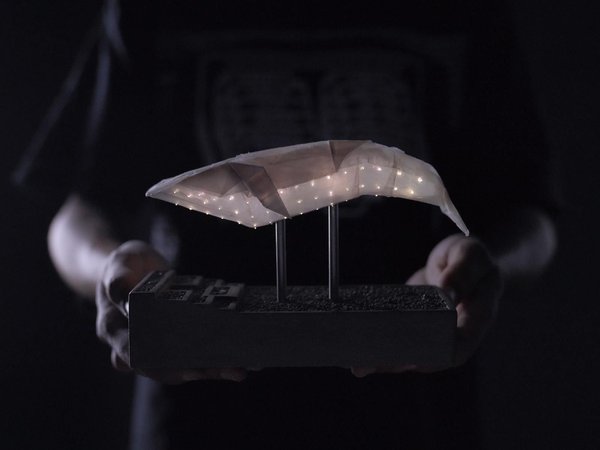
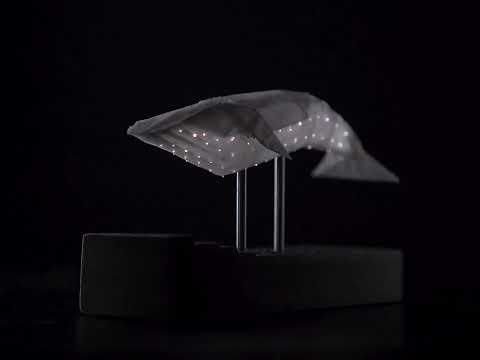
그게 전부입니다. 콘크리트 받침대 위에 떠 있는 종이접기 고래가 광섬유를 통해 내부에서 빛을 받고 있습니다.
꼭 이 고래 모양을 그대로 만들 필요는 없습니다. 이 고래는 단지 제가 투어 중의 순간들을 담아낸 방식일 뿐이며, 진정한 핵심은 종이접기와 콘크리트의 대비와, 이를 광섬유로 연결하는 데 있습니다. 모양은 바뀔 수 있고, 받침대도 달라질 수 있습니다.
3D 디자인과 출력을 담당해 주신 Salem & Creatables에 깊은 감사를 드립니다.
읽어 주셔서 감사합니다! 궁금한 점이 있으시면 댓글을 남겨 주세요. 그리고 직접 만들어 보신다면, 꼭 보여주세요.
원문: https://www.instructables.com/Origami-Whale-With-Optic-Fibers-Floating-Over-a-Co/




 https://www.instructables.com/Origami-Whale-With-Optic-Fibers-Floating…