메뉴 전체보기

회원메뉴

Ambi-8 및 Ambi-12 > 게시판

본문 바로가기

쇼핑몰 검색

NO. 3074
제목 : Ambi-8 및 Ambi-12
2026-08-24 23:30

소개: Ambi-8 및 Ambi-12


소개: Ambi-8 및 Ambi-12


소개: Ambi-8 및 Ambi-12


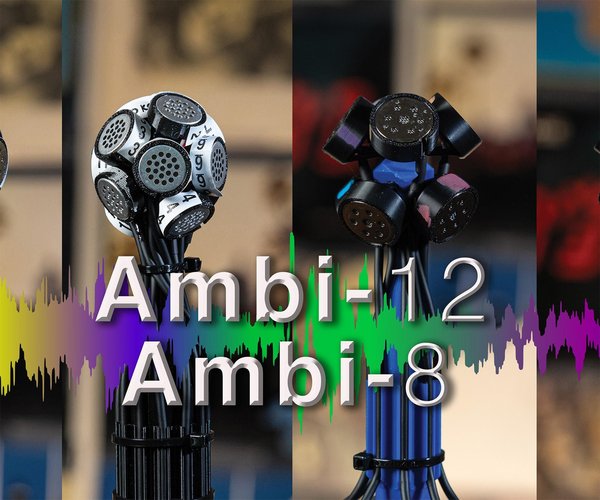
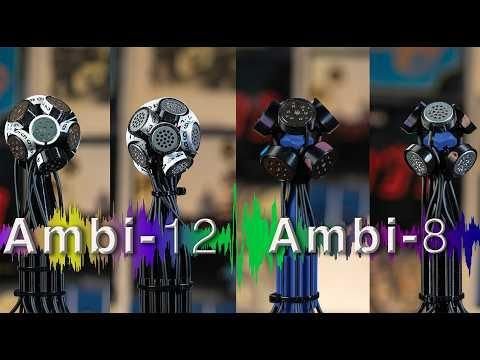
제가 처음으로 제작한 1차 앰비소닉 마이크 제작 가이드는 ‘AmbiAlice’였는데, 이 마이크는 사면체 배열로 배치된 4개의 캡슐을 사용합니다. 이것이 바로 고전적인 1차 앰비소닉 마이크이며, AmbiAlice는 정말 훌륭한 제품입니다. 몰입형 7.1.4 스피커 시스템을 구축했을 때 비로소 이 마이크가 실제로 얼마나 훌륭한지 실감할 수 있었습니다. 하지만 그 후, 이 마이크로 녹음한 예전 녹음 파일들을 7.1.4 채널로 매핑하여 다시 들어보니 개선의 여지가 있다는 것을 알게 되었습니다. 공간 분해능이 제가 원했던 수준에는 미치지 못했기 때문입니다. 그래서 조사를 좀 하고, 다시 설계 단계로 돌아가 Ambi-8과 Ambi-12를 고안해 냈습니다.

이름에서 알 수 있듯이, 이 숫자는 각 마이크에 포함된 캡슐의 개수를 나타냅니다. 8개와 12개입니다. 공간적 선명도를 높이기 위한 추가 캡슐 외에도, 제가 구현하고 싶었던 몇 가지 개선 사항이 더 있었습니다.

  1. 만들기가 더 쉽다
  2. 3D 프린팅이 더 쉽습니다
  3. 개선된 케이블 관리


STEP 1. 준비물


부품 목록:

  1. 받침대 (3D 프린팅) (1)
  2. 기하학 파트 (3D 프린팅) (1)
  3. 캡슐 홀더 (3D 프린팅 – 본문 참조) (8개 또는 12개)
  4. 모가미 소형 마이크 케이블 W2697 (8~10피트 단위) 본문 참조 https://www.redco.com/Mogami-W2697.html
  5. 100K 1/4W 금속막 저항기 (8개 또는 12개) (본문 참조) https://www.digikey.com/en/products/detail/yageo/MFR-25FTF52-100K/9140476
  6. 158K 1/4W 금속막 저항기 (8개 또는 12개) (본문 참조) https://www.digikey.com/en/products/detail/yageo/MFR-25FBF52-158K/13512
  7. 3.3uF 커패시터 (8개 또는 12개) https://www.digikey.com/en/products/detail/panasonic-industry/EEU-EB1J3R3S/949745
  8. 수형 XLR 커넥터 (8개 또는 12개) https://www.redco.com/Neutrik-NC3MXX-B.html
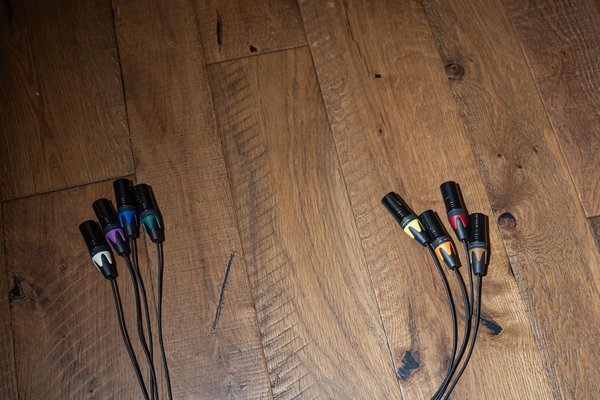
  9. XLR 색상 구분 부트(8개 또는 12개) – 본문 참조 https://www.redco.com/Neutrik-BXX.html
  10. ¼-20 황동 인서트 https://www.amazon.com/40pcs-Threaded-Inserts-Printing-Components/dp/B0CZPD55C1/?th=1
  11. 타이 랩.
  12. 와이어 번호 (12캡슐 버전을 제작하는 경우, 이 번호들은 필수입니다) https://www.amazon.com/Wire-Marker-Klein-Tools-56250/dp/B072SVZKQ5/?th=1
  13. 16mm JLI 마이크 캡슐 8개 또는 12개 (본문 참조) https://www.jlielectronics.com/microphone-capsules/jli-160a11uc680/
  14. 14mm Primo EM415 캡슐 8개 또는 12개 (본문 참조) https://www.digikey.com/en/products/detail/primo-company-limited/EM415N/25873214?s=N4IgTCBcDaIA4CcCWBbA9gAgKIFkAsAjAKwgC6AvkA


STEP 2. 앰비소닉스 개요


앰비소닉스 개요


앰비소닉스와 이 모든 것이 어떻게 작동하는지 다시 살펴보겠습니다. 제게 앰비소닉스를 이해하는 가장 쉬운 방법은 미드-사이드 스테레오를 극도로 확장한 것이라고 생각하는 것입니다. 마이크 하나는 ‘미드’로, 정면을 향해 앞쪽 또는 ‘중앙’에 있는 모든 소리를 포착합니다. 그리고 옆을 향하는 8자형 마이크가 있습니다. 이 둘을 ‘행렬 연산’으로 결합하면 스테레오를 도출할 수 있습니다. ‘왼쪽’ = ‘미드 + 사이드’, ‘오른쪽’ = ‘미드 − 사이드’입니다(사이드 신호의 극성을 반전한 버전을 사용). MS 마이크로 녹음하면 오디오 채널은 두 개지만, 디코딩하기 전에는 스테레오가 아닙니다. 원시 오디오는 ‘A’ 형식의 미드-사이드라고 생각해 보세요. 1차 앰비소닉스는 이를 3차원으로 확장합니다. 신호가 네 개라는 점을 제외하면 같은 방식으로 작동합니다.

‘미드’를 ‘W’라고 하는 무지향성 신호로 대체하고, 앞/뒤, 왼쪽/오른쪽, 위/아래를 나타내는 8자형 신호인 ‘X’, ‘Y’, ‘Z’를 만들면 이제 1차 앰비소닉스(FOA)가 됩니다. 이는 1970년대에 발명되었으며, 이에 대해 더 자세히 알아볼 수 있습니다 여기. 앰비소닉스에 관한 훌륭한 오픈 소스 책이 있습니다 여기. 제가 처음 사용한 앰비소닉 마이크인 AmbiAlice 은 고전적인 사면체 배열을 사용합니다. 이 마이크로 녹음할 때는 캡슐에서 나온 원시 오디오를 캡처한 다음 WXYZ 형식, 즉 B 형식으로 변환해야 했습니다. 원본 또는 원시 오디오는 A 형식이라고 합니다. 이것이 첫 번째로 혼동할 수 있는 부분입니다. 녹음할 때는 네 캡슐의 위치를 추적해야 합니다. 그런 다음 B 형식으로 인코딩할 때는 인코딩 후의 채널 순서에 몇 가지 표준이 있습니다. 위에서 기본 B 형식을 WXYZ로 표기했습니다. 이는 4채널 오디오 파일입니다. WXYZ는 W가 채널 1, X가 채널 2, Y가 채널 3, Z가 채널 4라는 뜻입니다. 이것이 원래의 방식이었습니다. 이 방식은 FuMa라는 이름으로 불렸으며, Furse-Malham의 약자입니다. 원래의 FuMa 규약은 1차 앰비소닉스에 잘 맞았습니다. 현대 앰비소닉스는 일반적으로 ACN, 즉 Ambisonic Channel Number(앰비소닉 채널 번호) 을 사용하는데, 이는 2차, 3차 및 그 이상의 차수로도 모호함 없이 확장되는 단순한 수학적 번호 체계를 제공하기 때문입니다. ACN은 일반적으로 SN3D 정규화와 함께 사용되어 현대적인 AmbiX 규약을 형성합니다. 아직도 혼란스러우신가요? 걱정하지 마세요. 인코더에서 어떤 것을 선택할지, 그리고 디코딩할 때 어떤 것을 선택할지만 기억하면 됩니다. 제 친한 친구를 포함해 여러 사람이 이 주제로 박사 학위 논문을 썼습니다. 원래의 앰비소닉/B-포맷 개념은 1970년대에 주로 Gerzon과 동료들에 의해 고안되었습니다. 2차/3차 B-포맷으로의 Furse-Malham 확장은 1990년대 후반에 구상 및 개발되었지만, 2000년대 초반까지 실제로 사용한 사람이 있었는지는 확실하지 않습니다. 2002년에 Jens Meyer와 Gary Elko는 32캡슐 마이크를 설명하는 논문을 발표한 뒤 이를 제작하고 MH Acoustics를 설립하여 다음 제품으로 판매했습니다. EigenMike

FuMa = WXYZ | RSTUV | KLMNOPQ ande ACN = WYZX | VTRSU | QOMKLNP

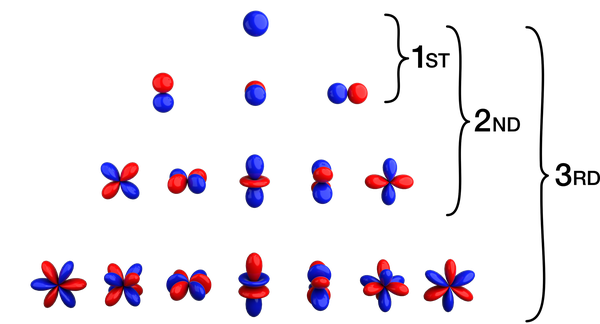
그렇다면 ‘VTRSU’와 다른 문자들은 무엇일까요? 으악! 이것들은 구면 조화 함수입니다. 앰비소닉스는 구면 조화 패턴의 조합으로 소리를 표현합니다. 각 패턴은 서로 다른 종류의 방향성을 나타냅니다. 가장 낮은 차수의 패턴은 무지향성 패턴으로, 모든 방향에서 동일하게 소리를 포착합니다. 그다음 패턴들은 앞/뒤, 왼쪽/오른쪽, 위/아래를 가리키는 8자 모양입니다. 더 높은 차수의 패턴은 더 복잡한 모양을 추가하여 음장을 더 세밀한 공간 정보로 표현할 수 있게 합니다. 이것들이 3D 음장을 표현하는 데 사용하는 기본 구성 요소입니다. 게다가 가장 좋은 점은 DAW와 몇 가지 오픈 소스 플러그인이 이 작업에 필요한 모든 복잡한 수학을 처리해 준다는 것입니다. 예를 들면 르장드르 미분 방정식 같은 것들입니다. 더 재미있는 것으로는 야코비안과 프로베니우스 노름이라는 것도 있죠… 네, 그런 건 플러그인에게 맡기겠습니다…

고차 앰비소닉스로 가면 더 많은 채널이 필요합니다. 차수가 올라갈수록 신호 또는 채널 수는 N = (앰비소닉 차수 + 1)2 가 됩니다. 1차는 4, 2차는 9, 3차는 16입니다.

여기서 핵심은 우리가 고려해야 할 형식이 ‘A’ 형식과 ‘B’ 형식, 두 가지라는 것입니다. A 형식은 마이크에서 직접 녹음하는 것이고, ‘B’ 형식은 구면 조화 함수로 변환한 후의 형식입니다. A 형식은 모든 마이크가 들은 소리이고, B 형식은 아마도 그 소리를 만들어 낸 음장이라고 생각하면 됩니다. A 형식에서는 방위각과 고도 좌표를 사용해 캡슐이 수평 및 수직으로 어느 방향을 향하는지 추적해야 합니다. 그리고 B 형식에서는 채널 순서를 추적해야 합니다. 이는 플러그인에서 올바른 설정을 선택하면 됩니다. 일반적으로 ACN과, 아직 이야기하지 않은 마지막 매개변수인 채널 정규화를 사용합니다. SN3D는 Schmidt semi-normalisation의 약자로 지질학 및 자기학에서 흔히 사용됩니다. 기본적으로 모든 신호를 정규화하여 구면 조화 함수가 스피커 또는 헤드폰 출력으로 디코딩될 때 최대 출력값을 초과하지 않도록 합니다. 플러그인에서 ACN과 SN3D를 선택하기만 하면 됩니다. 이제 제작하려는 마이크를 인코딩하고 디코딩할 때 더 자세히 살펴보겠습니다.

여기서 마지막으로 중요한 점은 사용 중인 캡슐의 수와 사용하는 구면 조화 함수의 수가 다르다는 것입니다. 둘은 같은 것이 아닙니다. 또한 앰비소닉스를 몰입형 오디오를 작업하는 방법 으로 사용하는 것과 몰입형 오디오를 캡처하는 방법 으로 사용하는 것 사이에도 큰 차이가 있습니다.

AmbiAlice를 공개한 후 SpHEAR라는 또 다른 앰비소닉 마이크 프로젝트를 발견했습니다. https://cm-gitlab.stanford.edu/ambisonics/SpHEAR 그 프로젝트에서는 8캡슐 배열을 연구하고 12캡슐 및 20캡슐 배열을 제안합니다. 저는 여기서 훌륭한 아이디어를 얻었고, 이 아이디어는 Ambi-8과 Ambi-12에 영감을 주었습니다. 그들은 캡슐 홀더를 눌러 끼울 수 있도록 각 면에 구멍이 있는 기하학적 형태를 보여주었습니다. 팅커 토이와 비슷하지만, 그 형태는 Dungeons and Dragons에서 사용하는 주사위처럼 보였습니다.


STEP 3. 빌드


빌드


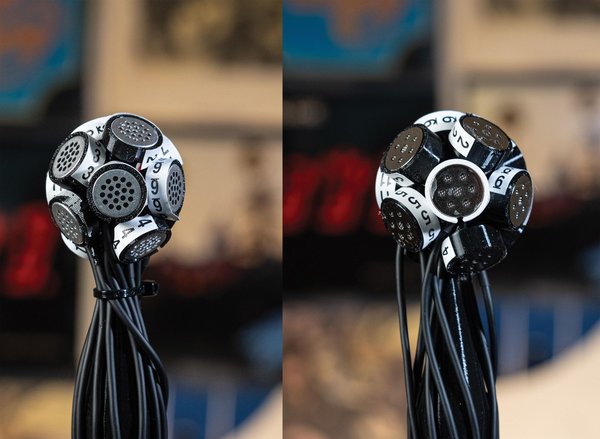
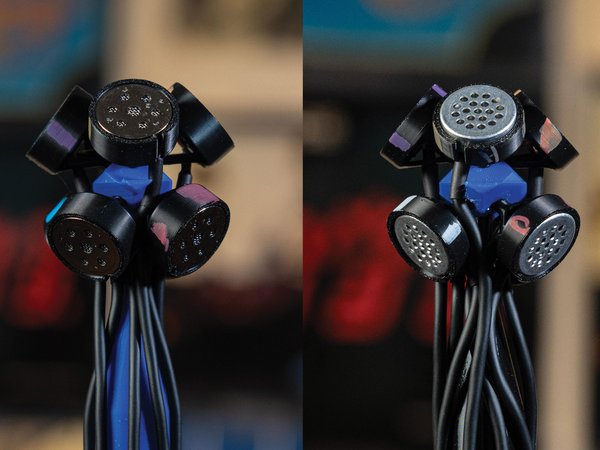
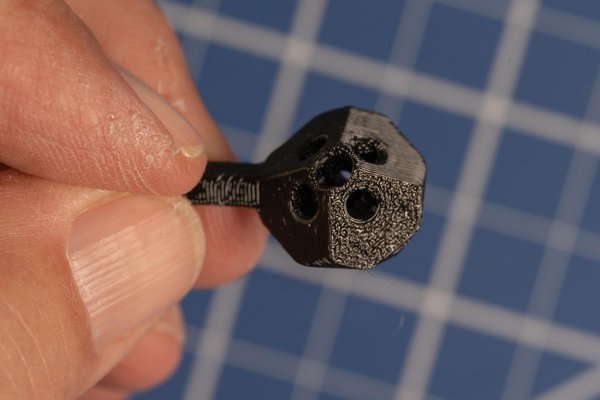
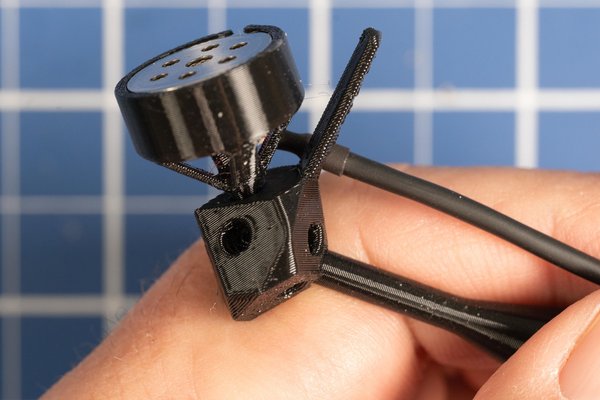
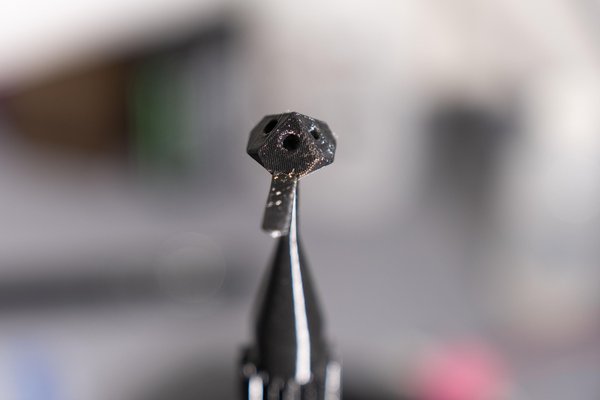
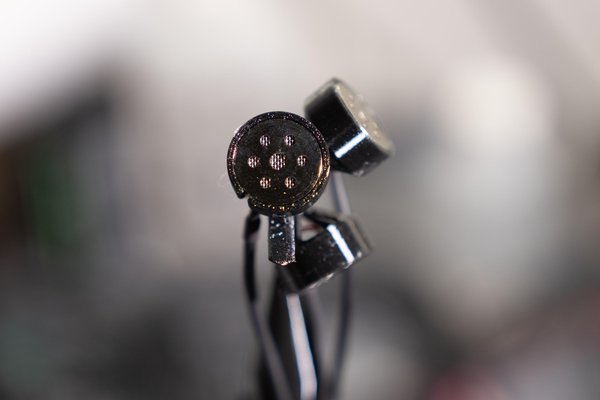
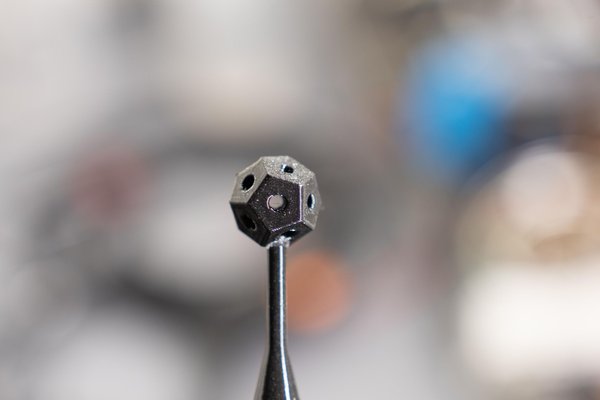
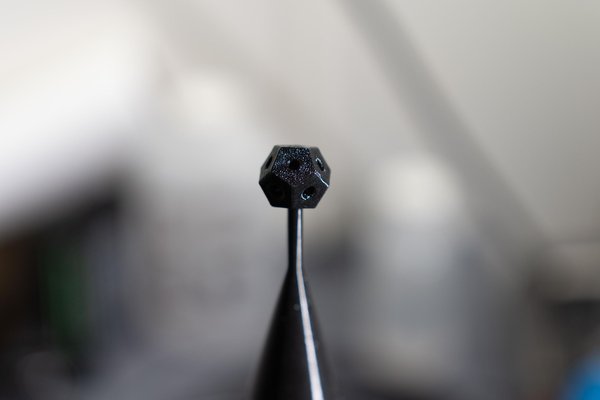
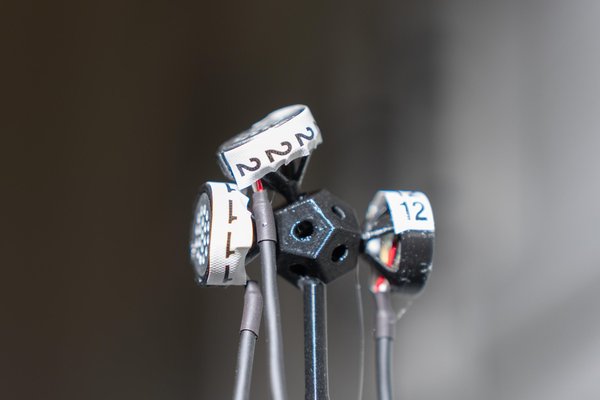
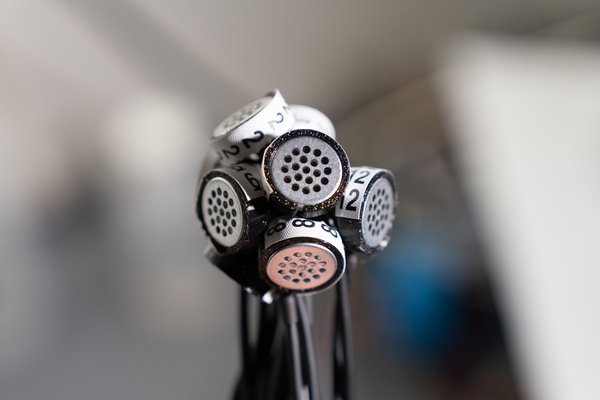
자, 여기서 제작물을 살펴보겠습니다. 서로 매우 비슷합니다. 기계적인 측면, 즉 3D 프린팅 부품부터 살펴보겠습니다. 각 마이크는 세 부분으로 구성됩니다. 먼저 형상입니다. 캡슐을 올바른 방향으로 향하게 할 방법이 필요했기 때문에, 12캡슐 마이크용으로 각 면에 작은 구멍이 하나씩 있고 가장자리 중앙에 장착용 구멍이 하나 있는 12면체를 설계했습니다. 그런 다음 8캡슐 버전에는 각 면이 45° 위쪽으로 기울어진 4면 피라미드 형태를 설계하고 각 면에 구멍을 추가했습니다. 그것을 복제해 뒤집고 45° 회전시켰습니다. 그러면 위에서 내려다봤을 때 4개의 캡슐은 위를 향하고 4개는 아래를 향하며, 45°마다 하나씩 캡슐이 배치됩니다. 마지막으로 장착용 구멍과, 어느 방향을 향하고 있는지 알 수 있도록 돌출된 부분을 추가했습니다. 캡슐을 넣지 않으면 오리 머리처럼 보입니다. +/-45°가 상용 마이크와 다르게 들린다면, 실제로 그렇습니다. 그 부분은 나중에 다루겠습니다.

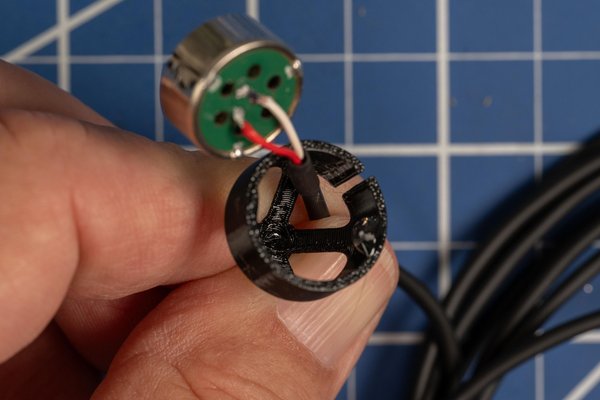
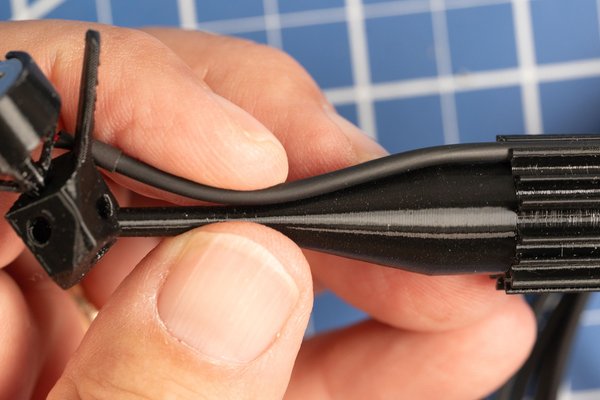
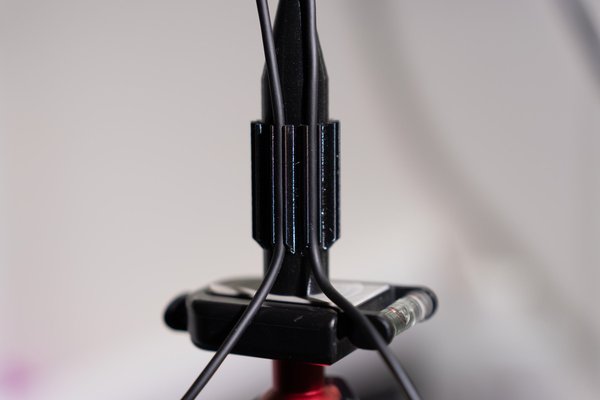
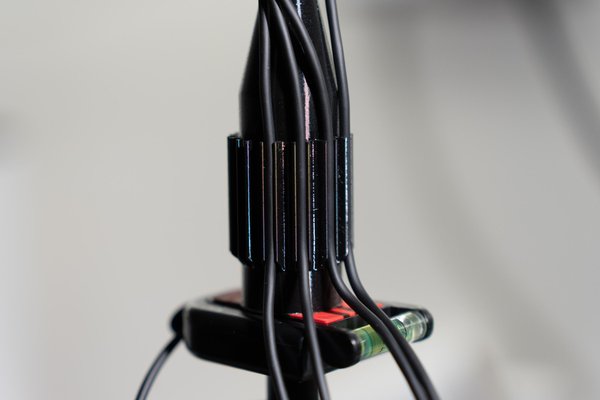
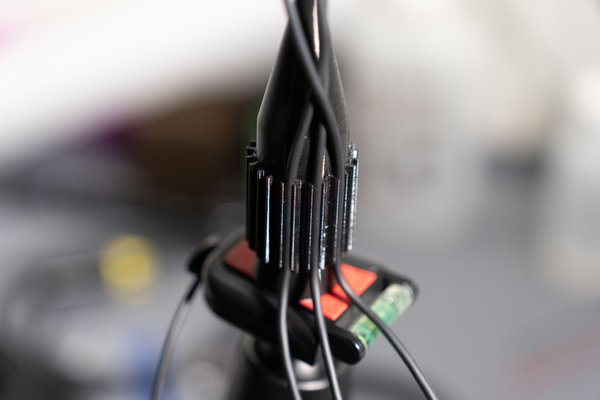
베이스는 원통형이며, 위쪽으로 갈수록 가늘어져 형상 부품이 끼워지는 핀으로 이어집니다. 조립할 때 접착제를 사용할 것이므로 끼워 맞춤은 빡빡하지 않습니다. 원통 바깥쪽에는 일정한 간격으로 와이어 클립이 배치되어 있으며, 캡슐 배선이 이 클립에 끼워집니다. 덕분에 케이블 관리 문제를 해결할 수 있었습니다. 케이블 연결은 다른 고차 앰비소닉 마이크에서도 주요 과제 중 하나입니다. 제가 아는 상용 마이크는 LEMO 커넥터를 사용합니다 https://www.lemo.com/en 이 커넥터에서 XLR 케이블로 분기됩니다. 상용 제품에서는 이런 방식이 매우 합리적이지만, 제가 피하고 싶은 비용도 추가됩니다. EigenMike는 Dante 또는 Madi를 사용하는데, 32채널이나 64채널에는 타당하지만 사용하기 쉬운 방식과는 더욱 거리가 멉니다. 이 제작에서는 캡슐을 내부에 전자 부품이 들어 있는 XLR 커넥터에 직접 배선할 것입니다. 작업하면서 배선을 깔끔한 묶음으로 정리하겠습니다. 베이스의 마지막 부분은 ¼-20 황동 나사산 어댑터를 삽입할 수 있는 구멍입니다. 이것이 마이크를 장착하는 방법입니다.

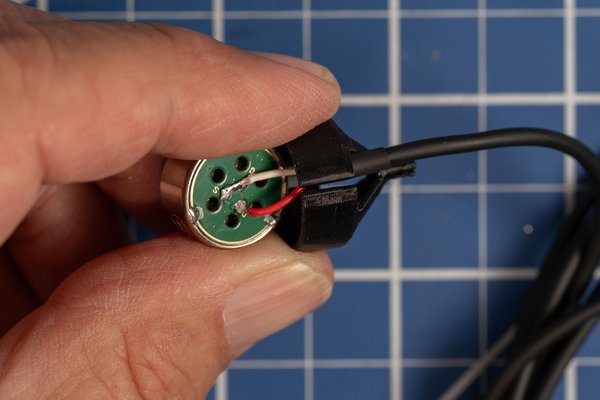
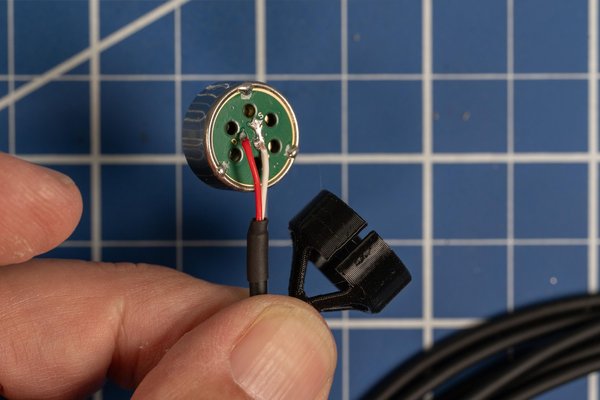
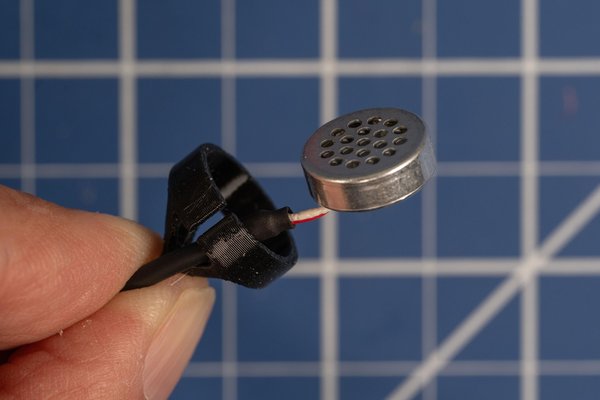
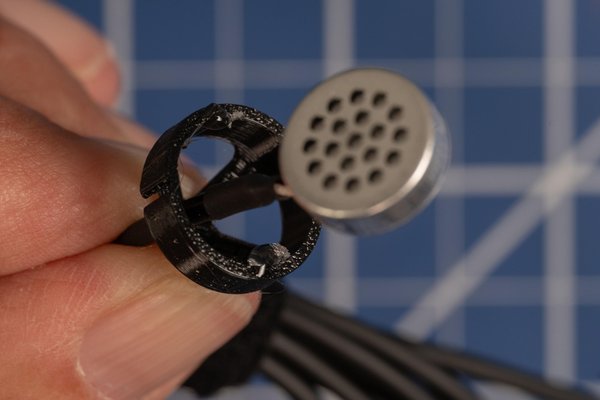
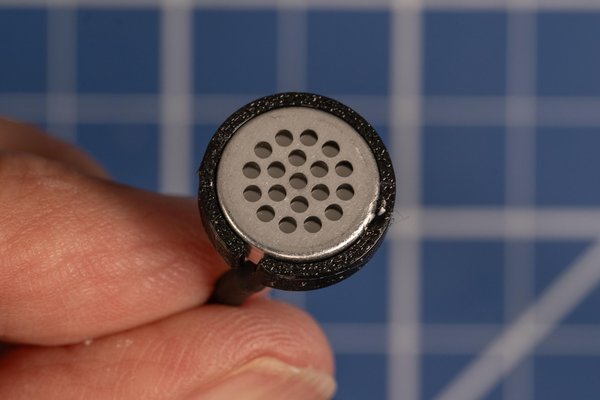
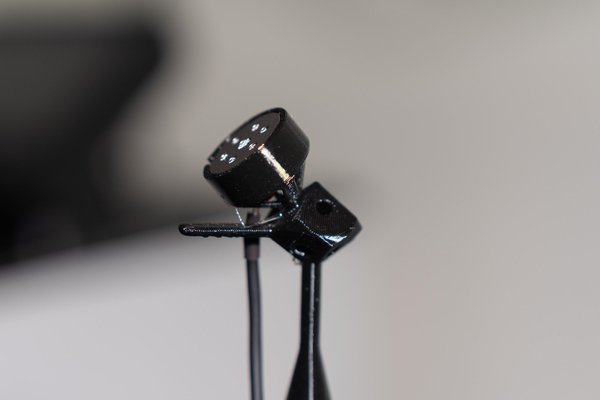
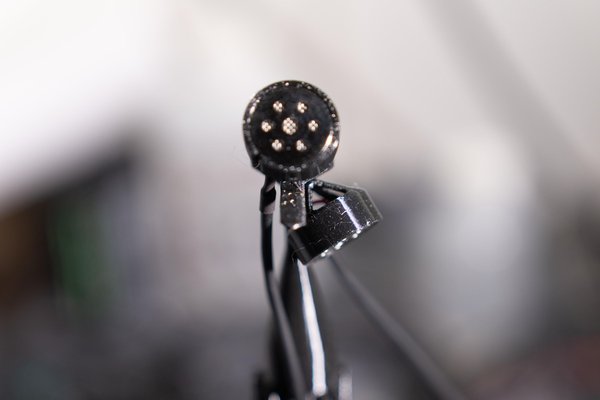
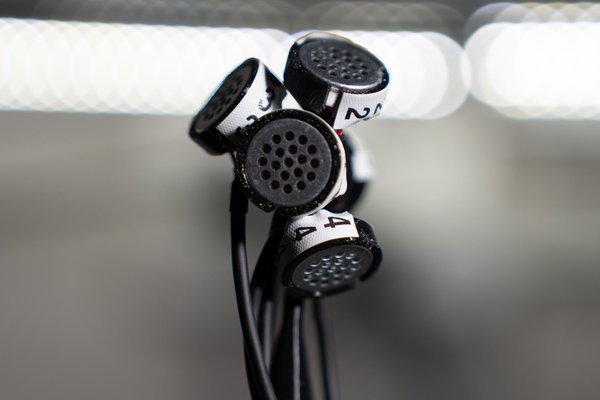
마지막 부품은 캡슐 홀더입니다. FET가 내장된 JLI 16mm 캡슐 또는 Primo EM415 중 하나를 사용할 수 있도록 이 홀더를 두 가지 설계했습니다. JLI 제품은 제가 3DORTF 배열에 사용한 것과 동일하며, 3DORTF 배열에 사용한 것입니다. 홀더에는 캡슐과 내경이 같은 슬리브가 있으며, 약간 벌어질 수 있고 캡슐을 삽입할 때 와이어를 통과시킬 수 있도록 슬릿이 나 있습니다. JLI 제품은 직경 16mm, 깊이 7mm입니다. Primo 제품은 직경 14.6mm, 깊이 4.6mm입니다. 두 홀더에는 형상 부품에 눌러 끼워지는 핀에서 만나는 네 개의 팔이 있습니다. 핀에는 삽입할 때 휘어질 수 있도록 슬릿이 나 있습니다. 제자리에 고정되도록 접착제를 조금 바를 것입니다.


STEP 4. 3D 프린팅


모든 부품을 쉽게 출력할 수 있습니다. 이것이 바로 이 디자인의 장점입니다. 받침대는 와이어 홀더가 비스듬하게 배치된 상태로 위를 향하게 출력되므로 지지대가 필요하지 않습니다. 캡슐 홀더도 마찬가지입니다. 기하학적 구조에는 모든 캡슐 홀더를 위한 구멍이 뚫려 있습니다. 8개 캡슐 홀더는 방향 표시기가 위를 향하도록 45도 각도로 배치했을 때 가장 잘 출력됩니다. 사진을 참고하세요. 12캡슐용 12면체는 베이스용 구멍이 프린트 베드에 닿는 면과 인접하도록 배치했을 때 가장 잘 출력됩니다.

사용하는 캡슐에 따라 두 가지 크기의 캡슐 홀더가 있습니다. 저는 JLI 16mm와 Primo 14mm용으로 각각 하나씩 제작했습니다. 사양 면에서는 매우 유사합니다. 저는 ‘모리스’와 다른 프로젝트에서 JLI 제품을 사용해 본 적이 있어 이 제품에 대해 아주 잘 알고 있습니다. Primo 제품은 단종되었지만 평판이 매우 좋았던 모델의 신형 버전입니다. 또한 시중에 나와 있는 상용 앰비소닉 마이크 중 하나에도 사용되고 있습니다. 저는 두 제품 모두를 측정할 계획입니다(현재 이 작업을 진행 중입니다...). 다운로드 가능한 오디오 파일을 통해 두 제품을 나란히 비교해 보실 수 있으니, 직접 들어보시고 판단해 보시기 바랍니다.


STEP 5. 전자 부품: 간단한 P48


전자 부품: 간단한 P48


전자 부품: 간단한 P48


전자 부품: 간단한 P48


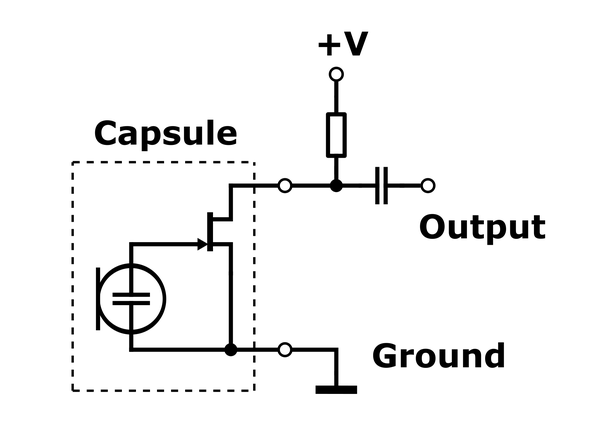
이 캡슐에는 FET가 내장되어 있습니다. 따라서 간단한 P48 회로를 사용할 수 있습니다. 이것은 일렉트릿 캡슐을 마이크 프리앰프나 레코더에 연결하는 제가 가장 좋아하는 방법입니다. 다른 Instructables 글에서 설명한 적이 있지만, 간단히 다시 살펴보겠습니다.

일반적으로 FET가 내장된 일렉트릿 캡슐에는 PIP 전원을 사용합니다.

플러그인 전원(PIP)

일반적으로:

  1. 5 V
  2. 2.2 kΩ 저항
  3. AC 결합 커패시터

레코더와 사운드 카드는 3.5 mm 입력에서 이 기능을 내부적으로 제공합니다. 우리가 할 일은 이를 커넥터에 연결해 꽂는 것뿐입니다. FET는 유입되는 5 V의 약 절반으로 자체 바이어스되기에 충분한 전류를 끌어옵니다. 그런 다음 소리가 들어오면 전도도가 변하고, FET 양단에서 오디오 신호를 확인할 수 있습니다. 이 신호는 커패시터를 통해 레코더나 사운드 카드로 결합됩니다. 저항과 커패시터는 우리가 꽂는 장치 내부에 이미 들어 있으므로 눈에 보이지 않습니다. 5 V를 더 높여도 이 방식은 작동하지만, 2.2 kΩ 저항도 더 큰 값이어야 합니다. 이것이 간단히 말해 Simple P48로 이어집니다.

Simple P48

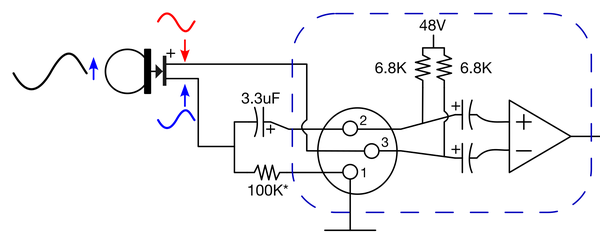
단 두 개의 부품만으로 팬텀 전원에서 일렉트릿 캡슐에 전원을 공급할 수 있습니다. 비결은 프리앰프 내부의 6.8 kΩ 저항을 활용하는 것입니다. 캡슐은 핀 3의 6.8 kΩ 저항 및 외부 저항과 함께 분압기를 형성합니다. 저항값은 캡슐에 따라 달라집니다. JLI16mm Capsule에는 158K를 사용하고 EM415에는 100K를 사용합니다.

음압이 증가하면:

  1. 캡슐의 전도도가 증가하고
  2. 캡슐 양단의 전압이 낮아지고
  3. 핀 3 양단의 전압이 증가하며
  4. 핀 2 양단의 전압이 감소합니다.

캡슐 본체는 부유 상태입니다. 즉, 접지에 연결되어 있지 않습니다. 접지에 연결되면 회로가 작동하지 않으므로 그렇게 할 수 없습니다. 반드시 절연되어야 합니다. 우리가 사용하는 캡슐 홀더가 이 작업을 대신 처리합니다.

이것은 밸런스드 방식인가요? 네.

두 레그 사이에는 약간의 임피던스 차이가 있습니다. 핀 사이에 약 0.6 dB의 레벨 차이가 나타날 수 있고, 임피던스에도 약간의 차이가 있을 수 있습니다. 문제를 일으킬 정도는 아닙니다. 이 회로는 100ft 케이블을 사용해도 아무 문제 없이 작동합니다. 성능이 매우 좋을 뿐 아니라… “간단”합니다.

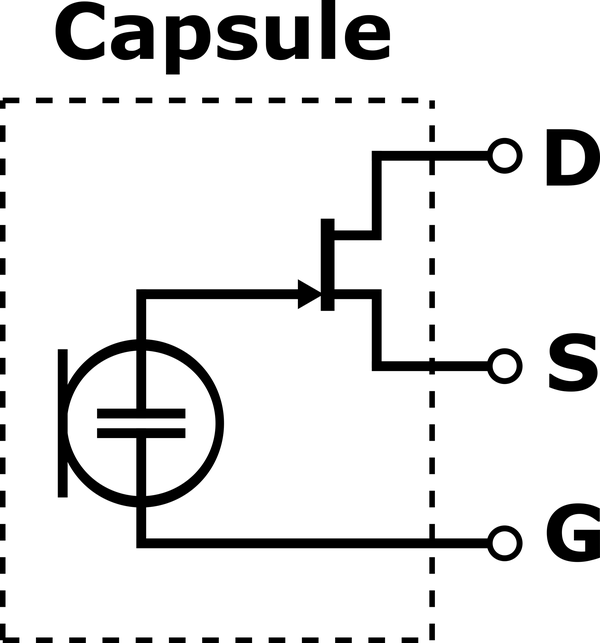
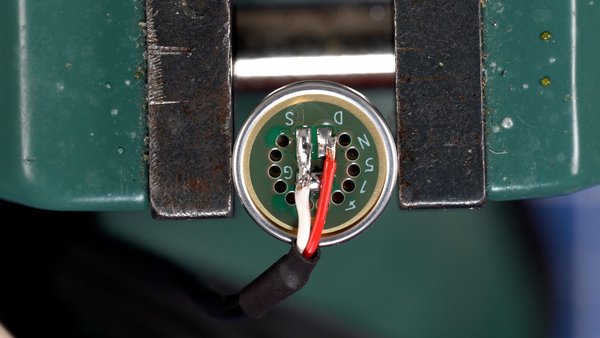
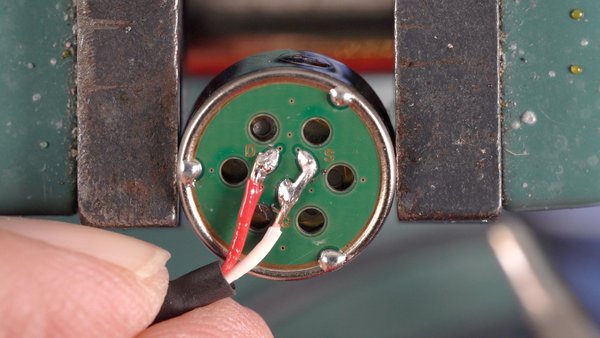
여기서 배선과 관련해 한 가지 더 해야 할 일이 있습니다. 우리가 사용하는 캡슐은 “3단자”입니다. 즉, 소스(S)와 드레인(D) 단자가 별도로 인출되어 있습니다. 소스를 접지에 연결하여 캡슐을 2단자 캡슐로 만들 것입니다.


STEP 6. 건물


건물


건물


건물


건물


건물


건물


건물


건물


건물


건물


건물


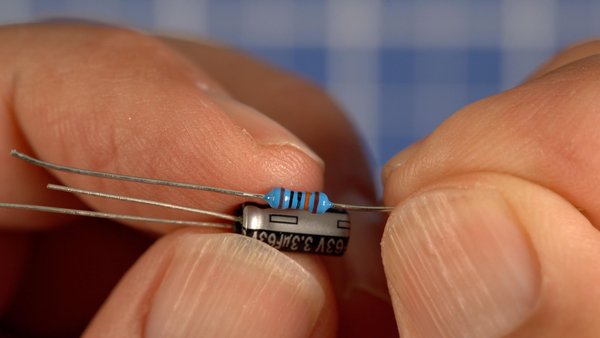
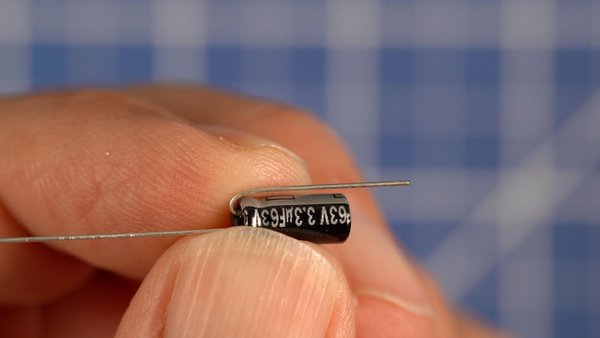
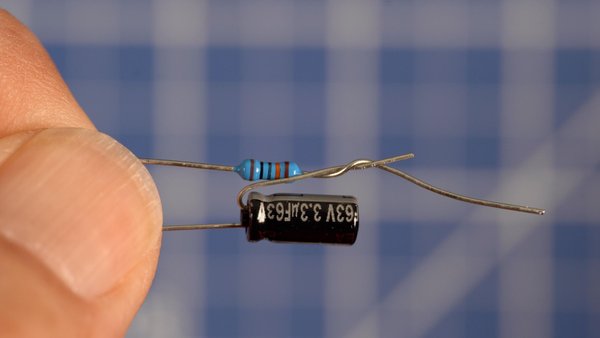
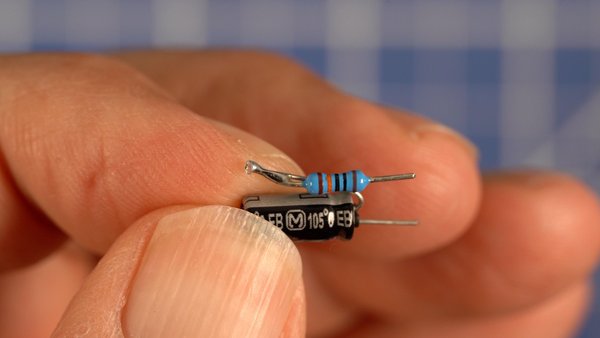
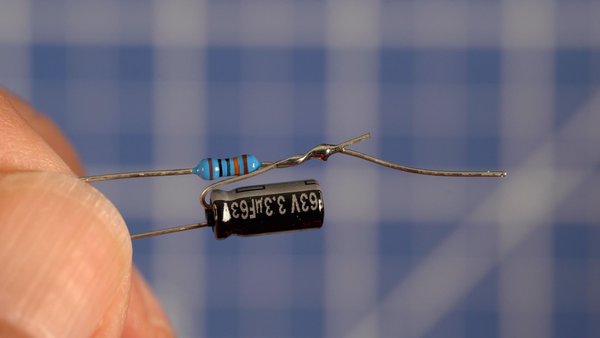
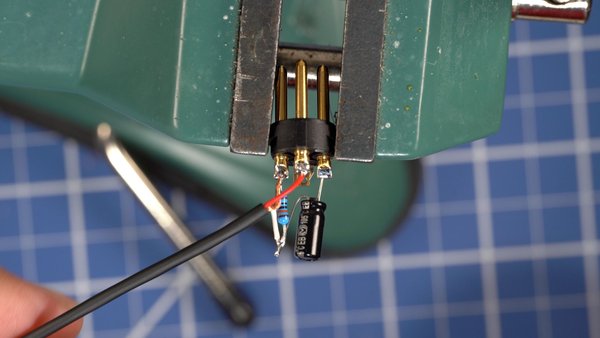
첫 번째 단계는 마이크에 장착할 8개의 마이크 섹션을 조립하는 것입니다. XLR 단자 쪽부터 시작하여 Simple P48 부품을 납땜합니다. 커패시터의 음극 쪽 리드를 본체와 나란히 뻗도록 위로 구부립니다. 이제 그 리드를 저항의 리드 중 하나와 꼬아서, 나머지 리드와 커패시터의 ‘+’ 극 리드가 아래를 향하도록 합니다. 꼬아진 리드들을 함께 납땜하고, 상단과 수평이 되도록 잘라냅니다. 사진을 참고하세요.

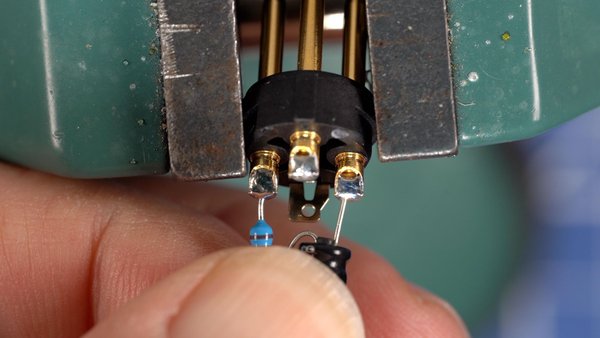
두 번째 단계는 XLR 커넥터를 준비하는 것입니다. XLR 본체를 작은 취미용 바이스에 고정하고, 세 개의 솔더 컵 단자에 주석을 입히세요.

세 번째 단계로, 저항-콘덴서 어셈블리를 XLR 본체에 납땜합니다. 저항의 리드는 1번 핀에, 콘덴서의 “+” 리드는 3번 핀에 연결합니다. 이 두 핀은 서로 마주 보고 있습니다. 나머지 커넥터에 대해서도 이 과정을 반복합니다.

이제 케이블을 준비해 보겠습니다. 길이가 똑같은 케이블을 8개 잘라야 합니다. 최소 10피트는 되는 것을 추천합니다. 그래야 마이크를 스탠드에 올려놓고, 그 아래에 녹음기를 연결할 수 있습니다. 흥미롭게도 XLR 커넥터가 마이크에서 가장 무거운 부분이고, 케이블이 그 다음으로 무겁습니다.

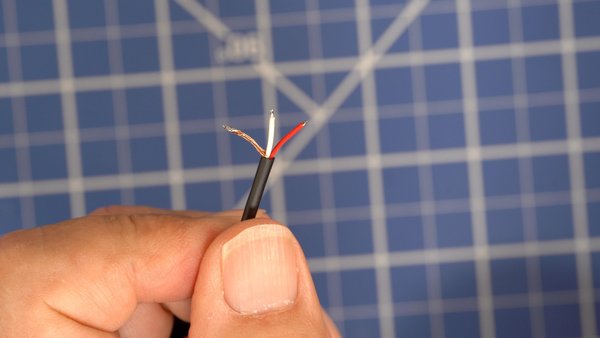
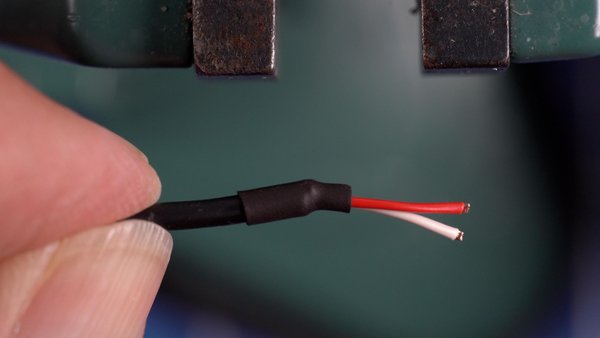
먼저 전선의 캡슐 연결 부분을 준비하겠습니다. 이 부분에는 작은 열수축 튜브를 씌워야 하는데, 이 작업은 섬세하게 진행해야 합니다. 외부 절연체를 약 ¾” 정도 잘라내고, 차폐선을 한쪽으로 비틀어 절연체에 최대한 가깝게 잘라내세요. ⅛” 길이의 열수축 튜브를 절연체 위에 씌워 흰색과 빨간색 전선이 밖으로 나오도록 합니다. 여기서 중요한 점은 캡슐의 금속 부분과 접촉할 수 있는 차폐선이 노출되지 않도록 하는 것입니다. 캡슐은 전기적으로 부동 상태이며 접지에 연결되어 있지 않다는 점을 기억하십시오. 핫에어건을 사용하여 조심스럽고 신속하게 튜브를 수축시키세요. 라이터나 화염은 사용하지 마세요. 튜브가 수축되는 것이 보이면 즉시 열원에서 떼어내세요. 너무 오래 가열하면 두 개의 내부 전선인 흰색과 빨간색 절연체가 녹아버릴 것입니다. 제가 어떻게 알까요?... 커피 한 잔 마시며 이야기해 봅시다. 이 작업을 여러 번 반복해야 하므로 미리 연습해 두시길 권장합니다. 이 방법을 숙지했다면 다른 캡슐 케이블에도 똑같이 적용하세요. 이 모든 과정을 원활하게 진행하기 위한 또 다른 팁은 작은 벨크로 랩을 사용하여 각 전선을 별도의 작은 케이블로 묶어두는 것입니다. 이 케이블은 그냥 방치해 두면 금방 엉키기 쉽습니다. 모든 캡슐과 전선을 깔끔하게 감아 분리해 두면 나머지 조립 과정이 훨씬 수월해집니다!

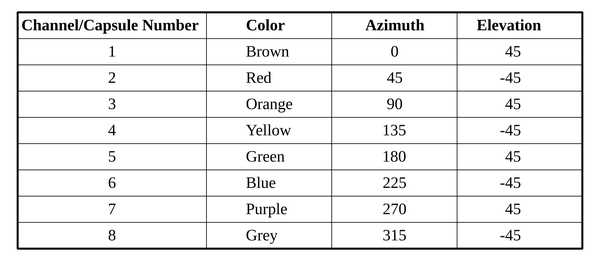
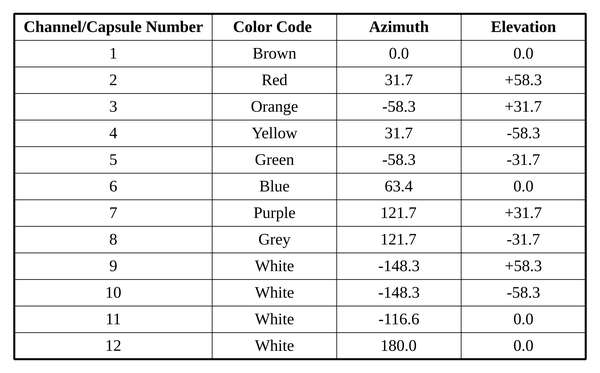
이제 XLR 단자 쪽을 준비하기 위해 전선을 색상별 부츠에 끼워 넣으세요. 채널 번호는 저항 색상 코딩을 따릅니다: 갈색, 빨간색, 주황색, 노란색, 초록색, 파란색, 보라색, 회색. 이는 채널 1~8에 해당합니다. 12채널 버전의 경우, 흰색 XLR 부츠 4개를 사용했고 캡슐과 XLR 커넥터 모두에 채널 번호를 표시했습니다. 12캡슐 마이크를 처음 제작할 때 이 부분을 실수했었습니다. 여기서 교훈을 얻었네요…

방금 통과시킨 전선의 끝부분에서 외부 절연체를 약 1/2인치 정도 잘라냅니다. 그런 다음 차폐선을 서로 꼬아 한쪽으로 당깁니다. 이어서 흰색과 빨간색 전선의 절연체를 각각 아주 조금 벗겨냅니다. 세 전선의 끝부분 모두에 주석을 입힙니다. 차폐선 연결부를 핀 1(접지)에, 빨간색 선을 핀 3에, 흰색 선을 저항-커패시터 접합부에 납땜합니다. 이제 나머지 캡슐들에 대해서도 같은 과정을 반복합니다.

진행하기 전에 이를 테스트해야 합니다. 레코더에 연결하여 제대로 작동하는지 확인하세요. 이때 헤드폰을 사용하면 도움이 됩니다. 모두 같은 소리가 나고 볼륨 수준도 동일해야 합니다.

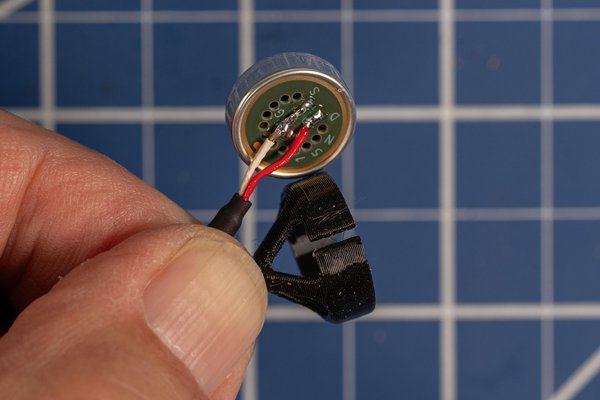
다음 단계는 모든 캡슐을 캡슐 홀더에 장착하는 것입니다. 홀더는 측면에 틈이 나도록 프린트되어 있어 전선을 끼워 넣을 수 있습니다. 소량의 E6000 접착제를 사용하여 캡슐을 제자리에 고정하세요. 하룻밤 동안 건조시키세요.


STEP 7. 기계 조립: Ambi-8


기계 조립: Ambi-8


기계 조립: Ambi-8


기계 조립: Ambi-8


기계 조립: Ambi-8


기계 조립: Ambi-8


기계 조립: Ambi-8


기계 조립: Ambi-8


기계 조립: Ambi-8


기계 조립: Ambi-8


기계 조립: Ambi-8


기계 조립: Ambi-8


기계 조립: Ambi-8


기계 조립: Ambi-8


기계 조립: Ambi-8


기계 조립: Ambi-8


기계 조립: Ambi-8


기계 조립: Ambi-8


기계 조립: Ambi-8


기계 조립: Ambi-8


기계 조립: Ambi-8


기계 조립: Ambi-8


이제 마이크 전체를 조립할 차례입니다. 더 쉬운 8캡슐 마이크부터 먼저 조립해 봅시다. ‘오리 머리’라고 불리는 기하학적 부품을 육안으로 점검하세요. 8개의 구멍 각각에 캡슐 홀더를 막힘 없이 삽입할 수 있는지 확인해야 합니다.

¼-20 황동 인서트를 장착합니다. 바닥이 위를 향하도록 베이스를 취미용 바이스에 고정합니다. 인서트를 구멍에 넣습니다. 뜨거운 납땜 인두로 인서트를 가열하면서 균일하고 부드럽게 힘을 가합니다. 황동 인서트가 녹으면 인서트가 구멍 안으로 들어갑니다. 이 작업을 한 번도 해본 적이 없다면 베이스를 하나 더 출력하여 연습하세요. 베이스 표면과 수평이 될 때까지 눌러 넣습니다.

이제 베이스의 윗부분을 ‘오리 머리’ 모양의 베이스에 끼워 넣습니다. E6000은 아주 소량만 사용합니다. 홀더 끝부분은 45° 각도로 가늘어져 있다는 점에 유의하세요. 이렇게 하면 하단 캡슐 마운트용 하단 캡슐 구멍을 그대로 유지할 수 있습니다. 건조시킵니다.

마이크 베이스를 전면이 자신을 향하도록 작은 삼각대에 장착합니다. 캡슐의 순서와 채널 할당을 파악해야 합니다. 상단/전면 캡슐은 #1이고, 오른쪽 아래 캡슐은 #2입니다. #2 캡슐의 위쪽 오른편에 #3 캡슐이 있습니다.

  1. 캡슐 상단 링: #1, #3, #5 및 #7
  2. 캡슐 하단 링: #2, #4, #6 및 #8

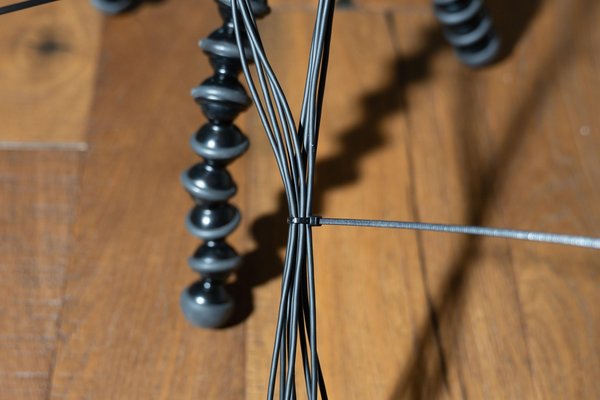
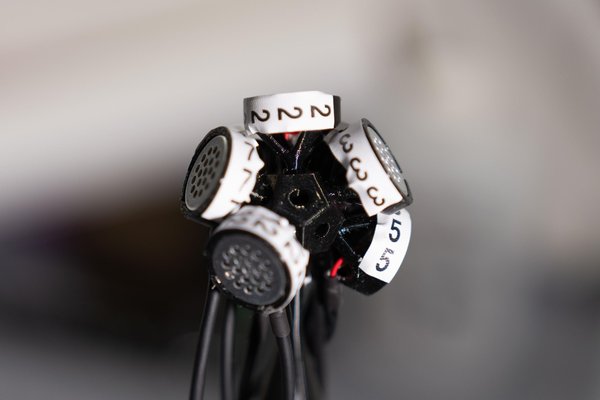
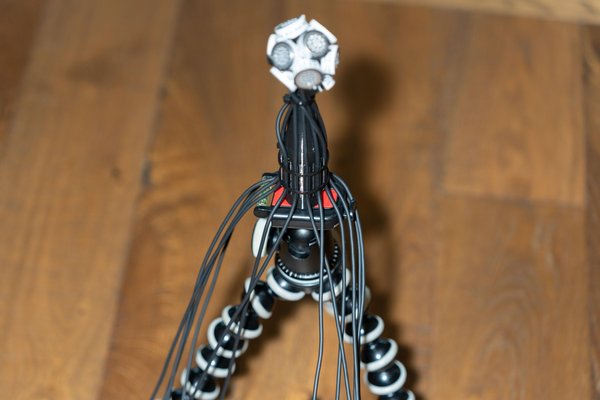
이제 재미있는 부분입니다. 캡슐 #1부터 시작하여 캡슐 홀더 갈래 끝에 E6000 접착제를 소량 바르고 방향 표시기 위쪽의 구멍에 삽입합니다. 그 아래의 와이어 홀더에 Mogami 전선을 눌러 넣습니다. 목표는 전선을 마이크 본체의 얇은 부분에 가깝게 유지하면서 아래쪽 구멍을 막지 않는 것입니다. 케이블 관리 채널 안으로 완전히 들어가도록 단단히 눌러 넣습니다. 사진을 참고하세요. 모든 캡슐을 설치한 후 전선 다발을 만들 수 있도록 캡슐 1의 전선을 깔끔하게 펼쳐 놓습니다. 마이크 정면에서(덕빌이 자신을 향한 상태로) 보면서 캡슐 #2를 아래쪽 구멍의 오른쪽 에 삽입합니다. 건조된 후 제자리에 고정되도록 E6000 접착제를 아주 소량 사용합니다. 전선을 깔끔하게 아래로 내려 가장 가까운 케이블 관리 슬롯에 눌러 넣습니다. 전선을 단단히 눌러 넣습니다. 첫 번째 캡슐의 전선 옆에 나란히 펼쳐 놓습니다. 이제 캡슐 #3은 마이크의 상단 층에 위쪽으로 45°를 향하도록 설치되며, 완전히 오른쪽 에 위치합니다 —정면에서 보았을 때 말입니다. 나머지 모든 캡슐에도 이 과정을 반복합니다.

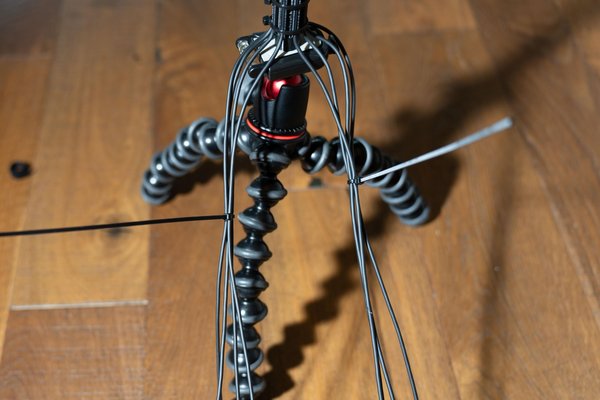
이 시점에는 모든 캡슐이 장착되어 있고, 연결된 배선이 마이크 본체 실린더 안으로 정리되어 있어야 합니다. 잠시 쉬었다가 돌아와 작업 상태를 점검하세요. 모든 캡슐이 올바른 위치에 있다면 전선을 정리하고 고정하는 작업을 계속합니다. 전선을 고정하기 위해 마이크 본체의 케이블 관리 부분에 타이랩 두 개를 감습니다. 사진을 참고하세요.

전선을 하나의 묶음으로 모아 정리합니다.

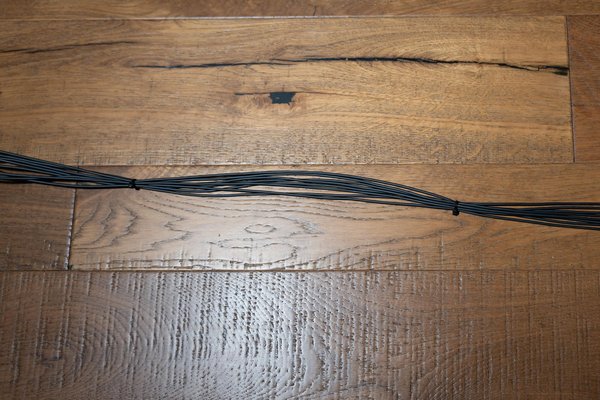
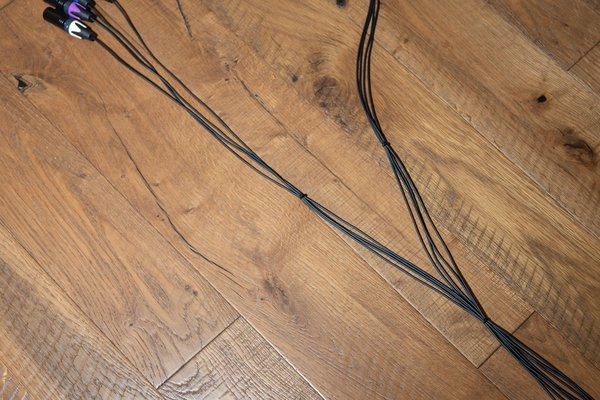
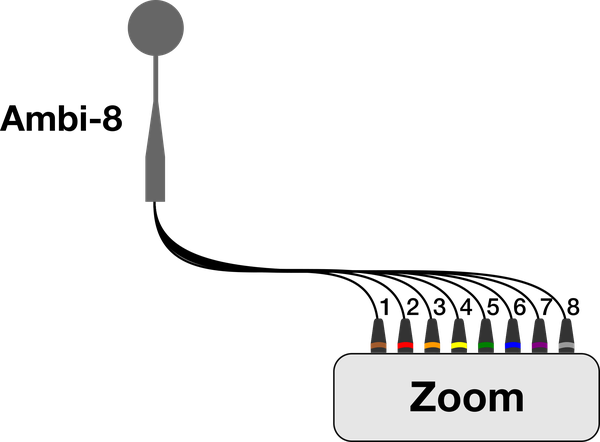
마이크 본체 양쪽으로 전선을 펼쳐 놓습니다. 한쪽에 전선 4개, 다른 쪽에 전선 4개가 오도록 합니다. 마이크 본체 바로 아래에서 오른쪽의 4개 전선을 함께 묶습니다. 이 전선들은 캡슐 1~4용입니다. 그런 다음 약 6~8인치 아래에서 같은 4개 전선에 두 번째 타이랩을 묶습니다. 마이크 본체의 왼쪽에서도 캡슐 5~8용 전선을 사용해 이 과정을 반복합니다. 이제 6~8인치 아래 지점에서 두 묶음을 함께 묶습니다. 마지막 약 16인치는 남겨 두고, 그 앞 구간은 12인치마다 타이랩을 사용해 깔끔하게 정리합니다. 이렇게 하면 Zoom F8nPro 또는 8채널 MixPre의 양쪽에 모두 연결할 수 있습니다.


STEP 8. 기계 조립: Ambi-12


기계 조립: Ambi-12


기계 조립: Ambi-12


기계 조립: Ambi-12


기계 조립: Ambi-12


기계 조립: Ambi-12


기계 조립: Ambi-12


기계 조립: Ambi-12


기계 조립: Ambi-12


기계 조립: Ambi-12


기계 조립: Ambi-12


기계 조립: Ambi-12


기계 조립: Ambi-12


기계 조립: Ambi-12


기계 조립: Ambi-12


기계 조립: Ambi-12


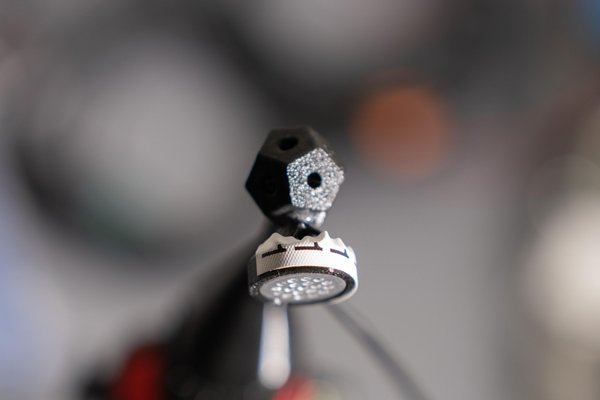
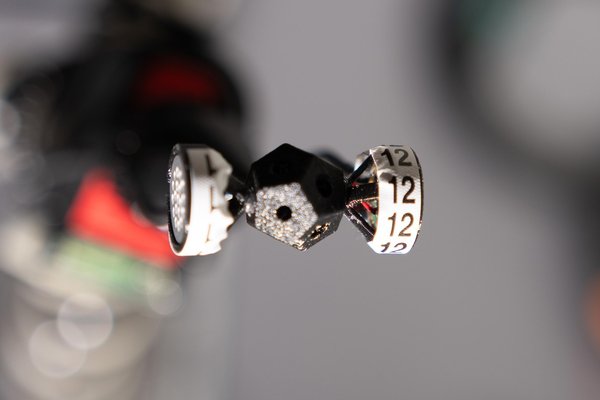
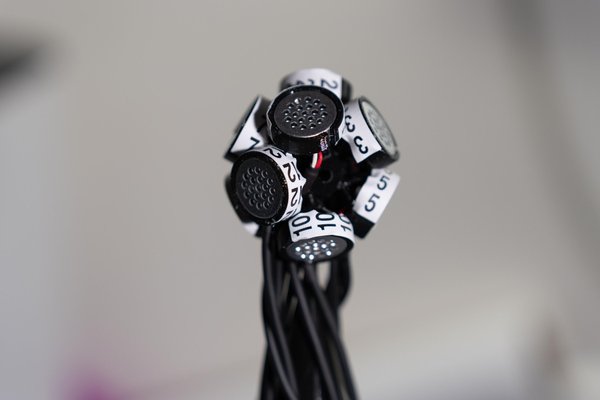
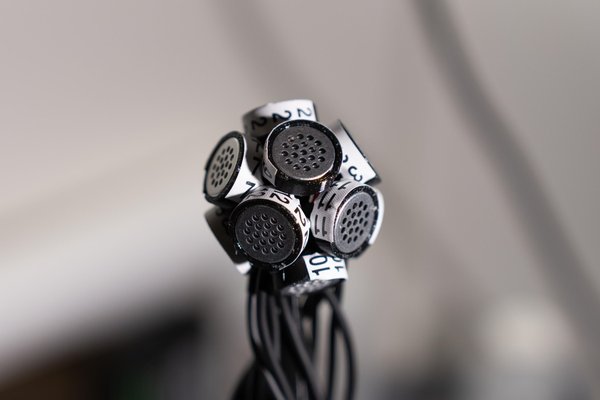
이 제품은 8개 캡슐 버전과 조립 방식이 매우 비슷하지만, 배선 공간이 더 좁아서 캡슐 위치를 헷갈리기 쉽다는 점이 다릅니다. 제 말을 믿으세요. 작업을 더 쉽게 하기 위해 캡슐과 XLR 단자 양쪽에 와이어 라벨을 붙이고 있습니다. 흰색인 네 개의 XLR 커넥터에도 이 라벨이 필요합니다. 조립이 끝나면 전선 묶음도 더 커집니다. 마지막 차이점은 기하학적 구조 부품에 “전면 위치 표시기”가 없다는 점입니다. 대신 캡슐 #1이 정면을 향합니다. 제가 아는 한, 캡슐이 정면을 향하는 앰비소닉 마이크는 이 모델이 몇 안 됩니다. 제가 직접 조립한 모델 중 하나에서는 캡슐 1번용으로 색이 다른 캡슐 홀더를 출력해 사용했습니다.

지오메트리 부품을 마이크 본체에 장착하십시오. 장착용 구멍은 한 면에 있습니다. 캡슐 위치는 서로 180° 반대 방향에 있는 두 세트가 있습니다. 이 중 하나가 마이크의 “앞면”과 “뒷면”이 됩니다.

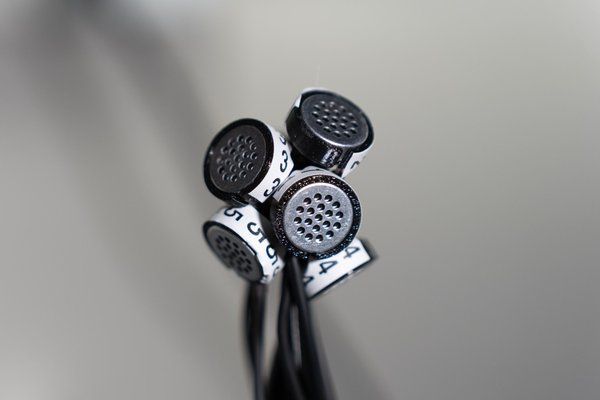
캡슐 홀더에 전선 번호를 부착하세요. 이 전선 번호는 전선 주위에 감아 번호가 보이도록 설계되었습니다. 따라서 캡슐을 식별하는 데 사용하기에 안성맞춤입니다. 부착된 모습은 사진을 참고해 주세요. 흰색 XLR 부츠를 사용하는 캡슐이 네 개 있습니다. 이 캡슐들에는 반드시 와이어 번호가 표시되어 있어야 합니다. 해당 번호는 9, 10, 11, 12번입니다. 1~8번에 해당하는 유색 XLR 부츠에도 이 번호를 사용할 수 있지만, 꼭 그럴 필요는 없습니다.

참고 사항

  1. 방위각 위에서 내려다보았을 때 시계 방향으로 측정됩니다:
  2. 0° = 전면
  3. +90° = 왼쪽
  4. ±180° = 후면
  5. -90° (또는 270°) = 오른쪽
  6. 고도 는 수평면으로부터 측정됩니다:
  7. +90° = 수직으로 위쪽
  8. 0° = 수평
  9. -90° = 수직 하강


STEP 9. 그들과 함께 녹음하기


그들과 함께 녹음하기


그들과 함께 녹음하기


그럼 사용해 봅시다!

이 두 마이크는 모두 정말 훌륭한 마이크로 판명되었습니다. 흥미롭게도 JLI 캡슐과 Primo EM415의 차이를 듣기가 어렵습니다. 두 마이크의 신호가 귀에 들리기 전에 적어도 두 개의 플러그인을 거쳐 처리되기 때문일 수도 있습니다. 아니면 두 캡슐 모두 정말 훌륭하기 때문일 수도 있으며, 저는 후자라고 추측합니다. 네 가지 조합을 모두 비교해 볼 수 있는 오디오 파일이 제공됩니다. EM415의 감도가 더 높으므로 동일한 게인 설정에서는 소리가 더 크게 들린다는 점에 유의하세요. A/B 비교 청취 테스트를 할 때 이 점을 기억하세요.

이 작업의 첫 단계는 녹음입니다. 이때 모든 프리앰프 게인을 동일하게 설정해야 합니다. 이를 위해 ZoomF8nPro를 사용합니다. 이 장비에서는 프리앰프의 트림을 연동하고 동일하게 설정할 수 있습니다. 또한 32비트 부동소수점과 96Khz 샘플 레이트를 사용합니다. 단일 멀티채널 Wav 파일로 녹음되도록 설정합니다. 이렇게 하면 작업 흐름이 더 간편해집니다. 제 설정은 다음과 같습니다:

  1. 모든 입력의 팬텀 파워 전압: +48V
  2. 입력(마이크)
  3. 샘플 레이트 96Khz
  4. Wav 비트 심도 32비트 부동소수점
  5. 트림 연동(Trim Link): 모두 Group A에 넣기
  6. 멀티채널 wav 파일 녹음: SD-1 및 SD-2 Tr1-8(poly)

Ambi-8은 녹음하기가 가장 간단합니다. 단일 Zoom(또는 MixPre)에 연결하기만 하면 바로 사용할 수 있습니다.

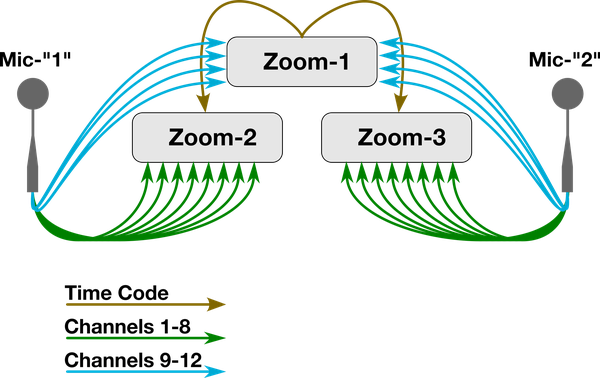
Ambi-12에는 Zoom F8 한 대(또는 MixPre 한 대)가 제공할 수 있는 입력보다 네 개 더 많은 입력이 있다는 것을 알아차리셨을 것입니다. Ambi-12에는 두 대 이상을 사용해야 하며, 이들을 동기화해야 합니다. 타임코드를 사용해 동기화합니다. 타임코드는 일반적으로 비디오와 영화에 사용됩니다. Zoom은 입력되는 타임코드를 기반으로 내부 클럭을 재생성할 수 있습니다. 설정 방법은 다음과 같습니다:

메인 장치의 Timecode 메뉴에서 Mode를 Internal Record Run으로 설정합니다. 저는 FPS를 29.97D로 설정했습니다. 핵심은 모든 장치가 동일한 FPS를 사용하는 것입니다. 이제 동기화할 장치에서는 Mode를 다음과 같이 설정해야 합니다: Ext Auto Rec (Sync). 그런 다음 중요한 설정이 하나 더 있습니다. Time code를 다시 눌러 다음 항목으로 이동합니다: Ext Audio Clock Sync. 그러면 Zoom이 수신되는 타임코드와 동기화된 클럭을 재생성합니다. 이제 드리프트가 발생하지 않습니다.

여러 레코더를 동기화할 수 있다는 점이 특히 좋습니다. 메인 장치에서 녹음 버튼을 누르면 타임코드 전송이 시작됩니다. 동기화된 장치들은 타임코드를 수신하는 즉시 녹음을 시작합니다. 이 기능은 ZoomF6에서도 작동합니다.

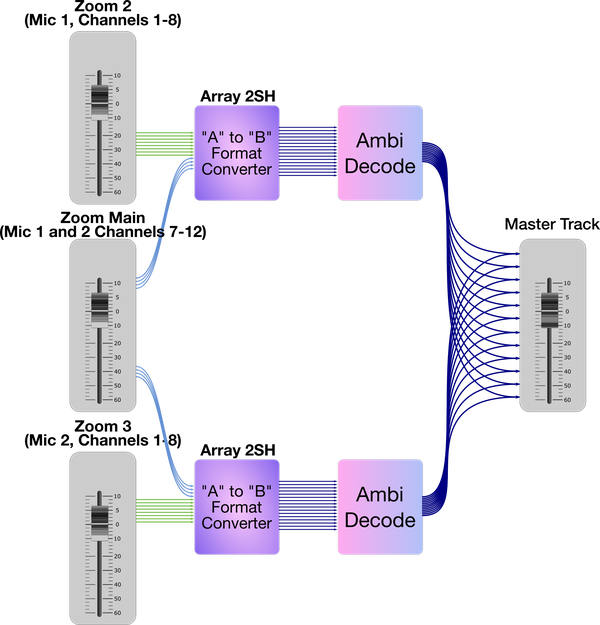
Ambi-12 두 대로 듀얼 마이크 녹음을 해 보았으며, 다음은 그 설정을 나타낸 도식입니다.

본문이 길어 아래 덧글 1개로 계속됩니다.


원문: https://www.instructables.com/Ambi-8-and-Ambi-12/

좋아요 0
게시판

본문 계속 1/1


STEP 10. "B" 형식으로 인코딩


"B" 형식으로 인코딩


"B" 형식으로 인코딩


"B" 형식으로 인코딩


자, 이제 재미있는 부분인 녹음한 음원을 DAW로 가져와 모든 작업을 처리해 볼 차례입니다. 저희는 Reaper를 사용하고 있습니다. 제 생각에 Reaper는 몰입형 오디오 작업에 있어 가장 유연하고 사용하기 쉬운 DAW입니다. Reaper에 기본으로 포함되어 있지 않은 플러그인은 단 하나만 사용하고 있습니다. 스파르타. 사실 이건 모두 오픈 소스인 플러그인 모음입니다. 그중에서 우리가 주로 필요로 하는 것은 Array2SH입니다. 이 플러그인이 우리를 대신해 모든 ‘수학적 계산’을 처리해 줍니다. 최상의 사운드를 얻기 위해 여러 매개변수를 올바르게 설정해야 하는, 정말 훌륭한 도구입니다. 여기에는 우리가 파악해 두어야 할 여러 개념이 있습니다. 고차 앰비소닉 마이크를 직접 제작해 보면서야 비로소 무엇이 중요한지, 그리고 훌륭한 결과를 얻기 위해 사용 가능한 도구를 어떻게 가장 효과적으로 활용해야 하는지 진정으로 이해하기 시작했습니다. 먼저 Reaper를 설정하고, 그 다음 Array2SH를 조정해 보겠습니다.

여기 첫 번째 과제가 있는데, 이는 모든 DAW에 공통적으로 적용되는 사항입니다. DAW는 처음부터 스테레오를 기준으로 설계되었기 때문입니다. Reaper는 매우 유연하지만, 모든 기본 설정은 스테레오를 기준으로 합니다. 즉, 각 트랙에는 기본적으로 두 개의 채널이 할당됩니다. Reaper는 트랙당 최대 128개의 채널을 지원합니다. 우리가 달성하고자 하는 작업에 충분한 채널을 확보할 수 있도록 각 트랙을 설정해야 합니다. 실제로 사용하는 것보다 더 많은 채널을 할당할 수 있습니다. 리퍼의 마스터 트랙은 최종 믹스를 포함하고 오디오 출력 하드웨어로 오디오 신호를 전송하는 트랙입니다. 모든 트랙에는 “마스터로 전송(Send to Master)”이라는 체크박스가 있습니다. 오디오를 가져오지만 인코딩을 위해 다른 트랙으로 라우팅하는 트랙의 경우, 이 체크박스를 해제해야 합니다. 이 부분 때문에 저도 몇 번이나 곤란을 겪었죠 ;-). 이에 대한 자세한 내용은 리퍼 설정 관련 동영상 섹션을 참고하세요.

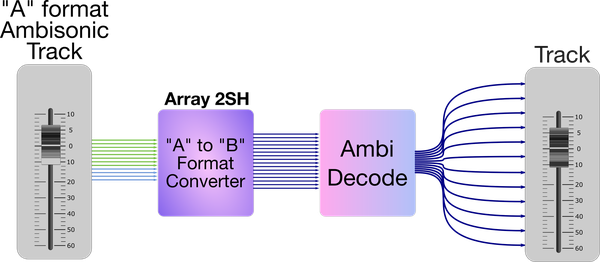
Ambi-8의 다이어그램을 참고하세요. 트랙은 모든 음원을 포괄할 수 있을 만큼 충분한 트랙 채널을 확보해야 합니다. 여기에는 마이크에서 직접 입력된 “A” 포맷 오디오가 있습니다. 인코딩 후에는 1차 앰비소닉스를 위한 4개의 “활성” 채널이 생성됩니다. 그런 다음 앰비소닉 디코딩 플러그인으로 넘어갑니다. 이는 빔포머를 통해 여러 스피커로 출력하는 방식일 수 있습니다. 저는 이를 사용하여 재생 시스템에 7.1.4 출력을 얻습니다. 이 경우 모든 출력을 커버하려면 12개의 트랙이 필요합니다.

스테레오 또는 바이노럴 렌더링으로 디코딩할 수 있습니다. 이 경우 단 두 가지 출력 채널이더라도 플러그인에 입력할 때는 더 많은 채널 수를 지정해야 합니다. 어느 쪽이든, 이것이 바로 앰비소닉스의 장점입니다. 재생 시 어떻게 렌더링되든 상관없기 때문입니다.

Ambi-12 두 대를 녹음할 때 제가 따르는 작업 과정을 살펴보겠습니다.

Reaper에서 이 작업을 하는 것은 쉽기도 하고 헷갈리기도 합니다. 이 영상에서는 그 과정을 단계별로 안내해 드립니다. 주요 사항:

  1. “Zoom-2”와 “Zoom-3” 트랙은 12채널로 설정되어 있습니다.
  2. “Zoom-1” 트랙은 8로 설정되어 있으며 마스터 트랙으로 신호를 보내지 않습니다.
  3. “Zoom Main”의 채널 1~4를 “Zoom-2”의 채널 9~12로 전송합니다.
  4. “Zoom Main”의 5~8번 채널을 “Zoom-3”의 9~12번 채널로 전송합니다.

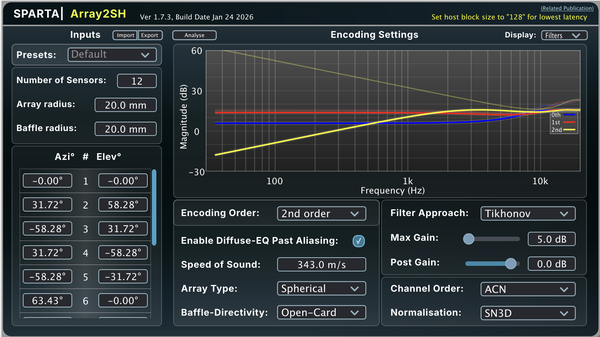
자, 이제 Array 2SH 설정을 살펴보겠습니다. 이것이 바로 Ambi-8과 Ambi-12를 앰비소닉 마이크로 변환하기 위해 우리가 수행하는 작업의 핵심입니다. 여기에는 꽤 흥미롭고 복잡한 수학적 계산이 필요합니다. 멋진 점은 플러그인이 이 모든 계산을 대신 해준다는 것입니다. 그렇긴 하지만, 이 플러그인이 어떤 작업을 수행하도록 요청하는지 배경 지식이 필요합니다. 이 플러그인은 서로 다른 방향을 향하고 있는 8개 또는 12개의 카디오이드 캡슐에서 소리를 입력받아, 그 소리를 생성한 음장을 수학적으로 파악합니다. A-포맷은 마이크가 포착한 소리를 설명합니다. B-포맷은 해당 마이크 신호를 생성했을 가능성이 가장 높은 음장을 설명합니다. 캡슐이 많을수록 Array2SH가 처리해야 할 정보량도 늘어납니다. 이 캡슐들은 구형 배열을 이루고 있는데, 이는 모두 공간상의 공통된 중심점을 기준으로 하며 중심에서 공통된 반경을 가지고 있음을 의미합니다. 이를 통해 입력할 수치가 산출됩니다. 또한 이 배열은 ‘오픈 배플(open baffle)’ 방식으로, 구가 닫혀 있지 않고 열린 형태입니다. 폐쇄형이라면 공 모양을 띠게 될 것입니다. 우리가 공기 중에 있으므로 음속은 초당 343m입니다. 센서 수는 8개 또는 12개가 될 것입니다. 출력 규약은 ACN/SN3D이며, 이는 오늘날 대부분의 앰비소닉스가 사용하는 표준입니다. 이 표준은 채널 순서와 정규화 값을 정의합니다. 우리는 이 표준을 사용할 것입니다.

이제 몇 가지 논란의 여지가 있는 주제인 ‘보정’과 ‘앰비소닉 순서’에 대해 이야기해 보겠습니다. 앰비소닉 마이크를 보정해야 한다는 주장이 있습니다. 전 그 전제에는 동의하지만, 실제로 이를 구현하는 것은 꽤나 어려운 일입니다. 게다가 특정 보정 작업을 수행하려면 전용 소프트웨어가 필요합니다. 현대적인 제조 및 품질 관리 시스템을 통해 알 수 있듯이, 실제 제작된 부품의 허용 오차는 상당히 엄격합니다. 또한 10년 동안 마이크를 제작해 온 경험을 통해, 동일한 캡슐을 사용해 제작한 마이크들 간의 성능 차이가 매우 미미하다는 것을 알고 있습니다. 이를 검증하기 위해 테스트 설비를 마련 중입니다. 그러면 문제는 “캡슐 간에 차이가 있을 때 얼마나 많은 오차가 발생하나?”로 귀결됩니다. 1차 순서는 4채널, 2차 순서는 9채널, 3차 순서는 16채널을 사용한다는 점을 기억하십시오. 이는 채널 수를 의미하며, 인코딩된 “B” 형식으로 변환됩니다. 이는 캡슐의 개수와는 다른 개념입니다. 실험과 청취를 통해, Ambi-8이 캡슐 4개를 장착한 제 원래 Ambi-Alice보다 더 우수한 1차 마이크라는 사실을 발견했습니다. 또한 Ambi-12는 훌륭한 2차 마이크입니다. 이는 현재 시중에 나와 있는 2차 마이크들의 작동 방식과는 반대되는 결과입니다. 수학적 관점에서 보면 이는 타당합니다. 앞서 우리가 수학적 측면을 너무 깊이 파고들지는 않았다고 언급한 적이 있을지도 모릅니다. 하지만 이번에는 이 문제에 완전히 빠져들었습니다. 순전히 수학적 관점에서 볼 때, Array2SH에 2차 구면 고조파를 계산하도록 요청하는 것은 8개의 데이터로 9개의 미지수를 구하도록 요구하는 것과 같습니다. 이로 인해 일부 값에 추측이 개입되고 약간의 오차가 발생하게 됩니다. 하지만 Array2SH에 Ambi-8을 바탕으로 1차 앰비소닉을, Ambi-12를 바탕으로 2차 앰비소닉을 생성하도록 요청할 때는 과잉 결정된 변환 과정입니다. 본질적으로 우리는 Array 2SH가 더 정확한 결과를 산출할 수 있도록 추가 정보를 제공하고 있는 것입니다.

Ambi-8에 대해 마지막으로 한 가지 더 말씀드리자면, 제가 의도적으로 이렇게 설계했습니다. 제가 사용하고 있는 ±45°의 고도각은 기존의 ±35.26°와는 다릅니다. 저는 높이 정보를 더 많이 얻고 싶었기 때문입니다. 제 설계는 축 대칭이지만, 기하학적으로 완전히 대칭은 아닙니다. 이것이 “옳은” 것일까요, 아니면 “틀린” 것일까요? 둘 다 아닙니다. 이는 제 의도적인 결정입니다. ±45° 배열은 수직 1차 성분을 수평 성분보다 6dB 더 높게 샘플링합니다. 수평면 위아래에 캡슐 4개씩 배치된 8개 캡슐 어레이의 경우, ±35.26° 각도를 사용하면 X, Y, Z 방향의 1차 구면 고조파 성분에 대한 평균 감도가 동일해집니다. 이러한 점을 고려하여, Array2SH는 인코딩 알고리즘의 일부로 사용된 각도를 반영합니다. 전통적인 8캡슐 마이크를 제작하고자 하는 분들을 위해, 이 인스트럭터블의 해당 단계에 조립용 기하학적 부품과 이를 장착할 본체를 포함시켰습니다. 베이스를 기하학적 부품에 삽입하는 대신, 둘을 접착제로 붙이도록 하세요. 이에 대해 의견이 있으시면 댓글로 알려 주시기 바랍니다.

Array2SH

각 메뉴를 하나씩 살펴봅시다. ‘입력’부터 시작해 봅시다. 프리셋: 여기에는 상업용 마이크용 프리셋도 포함되어 있습니다. 그 옆에는 가져오기 그리고 내보내기. 이를 통해 모든 설정이 포함된 JSON 파일을 불러오거나 내보낼 수 있습니다. 저는 Ambi-8과 Ambi-12용으로 해당 파일을 미리 만들어 두었습니다. 실제 구성에 따라 한두 가지 최종 조정이 필요할 수 있습니다. 센서 수 이것이 우리가 보유하고 있는 마이크 캡슐의 실제 개수입니다. 다음은 배열 반경 그리고 배플 반경. 배열 반경은 실제 조립 시의 반경을 의미합니다. 캡슐 다이어프램이 어레이의 이론적 중심에서 얼마나 떨어져 있을까요? 저희의 경우 20mm입니다. 이 값을 약간 조정해 볼 것입니다. EM415가 장착된 Ambi 8 및 12의 경우 18mm입니다. 여러분의 조립된 제품을 직접 측정해 보세요. EM415 다이어프램은 가장자리에서 약 1mm 안쪽에 위치합니다. JLI16mm는 약 1.5mm 안쪽에 있습니다. 제가 조립한 결과를 보면, JLI Ambi 조립 시의 간격은 반지름 20mm를, EM415의 경우 18mm를 나타냅니다. 배플 반경 이는 EigenMike와 같은 솔리드 서피스 앰비소닉 마이크에만 적용됩니다. 입력에 대한 최종 설정은 실제 아지무스와 고도각 값입니다. 이는 저희 JSON 파일에서 처리됩니다.

이제 인코딩 설정으로 넘어가겠습니다. 인코딩 순서 앰비소닉 순서입니다. 그 외에 설정하기 쉬운 것들은 다음과 같습니다. 음속, 어레이 유형, 배플 지향성, 채널 순서 그리고 정규화. 배열은 구형이며, 마이크는 오픈 카드(Open-Card) 방식이고, ACN 채널 순서와 SN3D 정규화를 사용하고 있습니다. 앨리어싱 이후 EQ, 티호노프 정규화 및 최대 EQ 이득 이것들이 우리가 좀 다뤄봐야 할 것들입니다…

~할 때 앨리어싱 이후 EQ 이 옵션이 선택되어 있으면, Array2SH는 추정된 앨리어싱 주파수 이상에서도 방사형 EQ를 계속 적용합니다. 이렇게 하면 진폭 응답이 더 평탄해질 수 있지만, 고주파 아티팩트, 노이즈, 색채 왜곡 및 방향성 오류가 증가할 수 있습니다. 이 옵션을 직접 조정해 보며, 선택했을 때와 선택하지 않았을 때의 소리를 비교해 들어보세요. 이 기능은 고주파 스펙트럼이 더 이상 공간적으로 정확하지 않더라도 유용하게 유지되도록 시도합니다. 이 기능을 사용하지 않으면 기대했던 고주파 소리 중 일부를 잃게 되지만, 공간적으로 정확하지 않을 수도 있습니다. 우리 어레이 반경의 경우, 크로스오버 주파수는 약 5.5kHz로 설정됩니다.

다음 두 개: 티호노프 정규화 및 최대 EQ 이득 서로 직접적으로 연결되어 있습니다. 티호노프 정규화는 마이크 어레이의 응답 중 약하거나 불확실한 부분을 보정할 때 인코더가 과도한 이득을 적용하는 것을 방지합니다. 이는 이론적 정확도를 약간 희생하는 대신, 더 안정적이고 잡음이 적으며, 대개 더 자연스러운 사운드를 제공합니다. 게인을 조정하면서 소리를 들어보세요. 또한 이에 따라 변화하는 EQ 그래프도 확인해 보세요. 제 경험상 이 두 가지 모두에 10dB가 가장 적합합니다. 이 값을 변경하면 응답 곡선의 변화를 들을 수 있습니다. 마치 중음역대 EQ를 부스트한 것처럼 들리지만 게인이 너무 많이 적용된 듯한 느낌입니다.

기본적으로 다음과 같은 장단점이 있습니다:

  1. 최대 이득 낮추기: 보정이 적을수록 노이즈나 음색 변화가 줄어들지만, 공간적 정확도는 다소 떨어질 수 있다.
  2. 더 높은 최대 이득: 더 강한 보정이 이루어지지만, 약하거나 잡음이 많은 모드의 색채가 더 짙어지고 증폭 정도가 더 커집니다.

이 기능을 잠시 사용해 보면서 공간적 정확도에 따라 소리가 어떻게 달라지는지 들어보세요.

Array2SH는 방사형 등화 필터의 이득을 제한하기 위한 여러 가지 방법을 제공합니다. 이 마이크들에는 티호노프 정규화가 사용되었는데, 이는 약한 어레이 모드의 과도한 증폭을 방지하면서도 매끄럽고 수학적으로 안정적인 역함수를 제공하기 때문입니다. 청취 테스트 결과, 비교적 낮은 (10dBish) EQ 게인을 최대로 설정했을 때 가장 자연스러운 음색 균형이 나타났습니다. 제 개인적인 의견입니다…


STEP 11. 믹싱 및 재생

믹싱 및 재생


믹싱 및 재생


믹싱 및 재생


이제 실제로 녹음한 내용을 들어볼 차례입니다.

B 포맷 디코딩

이제 앰비소닉 B 포맷 신호가 생겼습니다. 이 신호로 무엇을 할 수 있을까요? 사실 아주 많은 일을 할 수 있습니다. 이 질문에 답하는 데는 여기서 할애할 수 있는 시간보다 훨씬 더 많은 시간이 걸릴 수도 있습니다. 여기서는 두 가지 특정 SPARTA 플러그인을 살펴보겠습니다. 플러그인을 설정하고 작동시킨 다음, 나머지는 여러분이 직접 탐색해 보시기 바랍니다.

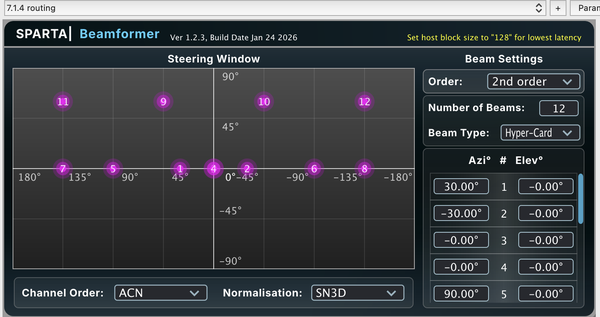
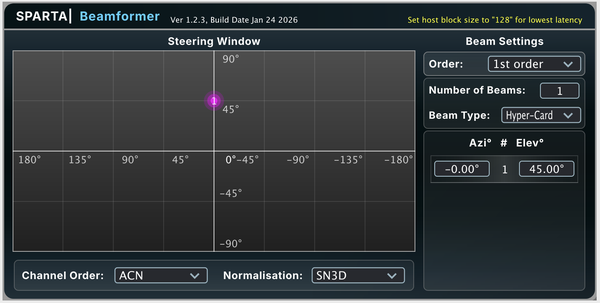
첫 번째 플러그인은 SPARTA Beam Former입니다. 이 플러그인을 사용하면 원하는 방향을 향하는 음향 빔을 만들 수 있습니다. 왼쪽과 오른쪽을 각각 +/-55° 향하는 빔 두 개를 만들어 ORTF를 시뮬레이션할 수 있습니다. 쿼드라포닉용으로 빔 네 개를 만들거나, 제가 주로 사용하는 방식인 7.1.4용 빔 12개를 만들 수도 있습니다. 빔 수와 방위각(Azimuth) 및 고도(Elevation)를 조절하는 방법은 매우 간단합니다. ACN과 SN3D를 설정하세요(기본값이 이 설정이어야 합니다). 신호와 동일한 Ambisonics 차수를 선택해야 합니다. Ambi-8은 1차, Ambi-12는 2차를 선택합니다. 빔 유형은 세 가지 중에서 선택할 수 있습니다. Cardioid와 Hyper Cardioid는 익숙하실 것입니다. 세 번째 선택지는 “Max EV”입니다. Max EV는 Maximum Energy Vector입니다. “이것을 수학적으로 카디오이드처럼 만들자”라고 하는 대신, 조향 방향으로 재현된 음향 에너지가 최대한 집중되도록 차수별 가중치를 선택합니다. 다시 한 번, 들어 보면서 이 설정들을 직접 조절해 보세요. 1차에서는 Cardioid를 넘어설 만큼 정보가 충분하지 않으므로 저는 그대로 두겠습니다. 2차 이상에서는 소스 자료에 따라 Cardioid 또는 Hyper Cardioid를 선호합니다.

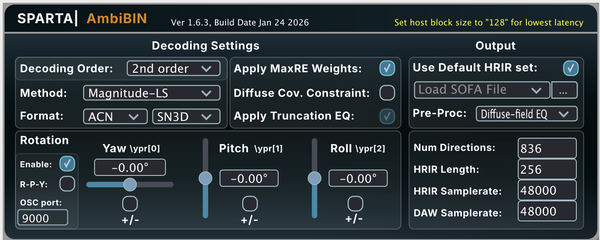
다음 플러그인은 SPARTA AmbiBIN 또는 SPARTA의 Binaurilizer 플러그인 중 하나입니다. 다른 플러그인도 있고 IEM에서도 훌륭한 오픈 소스 플러그인을 만듭니다. 이 플러그인을 살펴본 다음, 나머지는 여러분이 직접 탐색하도록 맡기겠습니다. SPARTA AmbiBIN은 B-포맷 녹음을 헤드폰 청취용 2채널 바이노럴 오디오로 변환합니다. 녹음에 맞게 Ambisonic 차수를 설정하고 ACN/SN3D 채널 형식을 사용하세요. 저는 Mag-LS 디코더를 사용하는데, Ambisonic 신호의 공간 해상도가 완전한 HRTF를 재현하기에 충분하지 않을 때 HRTF의 크기를 우선시하여 고주파 바이노럴 재현을 향상시킵니다. 좋아요… HRTF란 무엇일까요? 간단히 말하면 머리전달함수입니다. 뭐라고요?... Head-Related Transfer Function(HRTF)은 서로 다른 방향에서 도달한 소리가 고막에 도달하기 전에 머리, 귀, 외이에 의해 어떻게 변화하는지를 설명합니다. 음량, 도달 시간, 주파수 응답의 이러한 미세한 차이는 소리가 위, 아래, 앞 또는 뒤를 포함해 어디에서 오는지 뇌가 판단하는 데 사용하는 단서 중 일부입니다. 뇌는 다른 단서도 많이 사용하지만, 음향학적으로 HRTF는 소리가 뇌로 전달되기 위해 고막에 도달하기 전에 머리와 귀의 형태가 소리에 가하는 영향을 설명합니다. 이를 정확하게 일치시킬수록 바이노럴 사운드가 더 잘 작동합니다. 적용한 설정과 함께 AmbiBIN에서는 이러한 파일을 가져올 수 있습니다. 자신에게 정확히 맞는 파일을 구하는 것도 가능합니다. 여기에는 실험해 볼 수 있는 데이터베이스 가 있습니다. 이 파일들을 직접 시험해 보세요. 이 플러그인으로 할 수 있는 또 다른 일은 음장을 회전시키는 것입니다. 슬라이더를 사용하거나 실제 헤드 트래킹을 사용해 회전시킬 수 있습니다. 헤드 트래킹은 그 자체로 별도의 instructable 주제이므로, 여기서는 가능하다는 점만 언급하겠습니다. Mac과 이를 지원하는 Apple AirPods가 있다면 이를 검색해 보세요. 단계별 안내를 받을 수 있습니다. 정말 놀랍습니다.

실제 환경 및 고급 활용

자, 이제 재미있는 부분입니다. 단일 앰비소닉 마이크는 공간의 한 지점에서 소리를 포착합니다. 음장에 관한 정보는 많이 얻을 수 있지만, 귀 사이의 간격에서 비롯되는 시간 단서나 서로 떨어져 배치된 한 쌍의 마이크에서 비롯되는 시간 단서는 얻을 수 없습니다. 여기서 할 수 있는 일은 몇 가지가 있습니다. 인위적인 지연을 추가해 가상의 음장을 만들 수 있습니다. 다른 마이크를 추가하거나 앰비소닉 마이크를 녹음 세션의 한 부분으로 사용할 수도 있습니다. 두 방법 모두 매우 효과적입니다.

첫 번째 방법은 모노 신호에 약간의 지연을 추가하고 두 신호를 서로 다르게 패닝해 가상의 스테레오를 만드는 변형입니다. 앞에서 언급한 ORTF 구성으로 돌아가 보겠습니다. 진정한 ORTF는 서로 +/-55°를 향하고 17cm 간격으로 배치된 두 개의 마이크를 사용합니다. 이 17cm는 약 500uSec의 시간 차이에 해당합니다. 먼저 B 포맷 오디오가 있는 트랙을 복제합니다. 첫 번째 트랙에는 왼쪽으로 55°를 향하는 Cardioid 빔을 형성합니다. 두 번째 트랙에는 오른쪽으로 55°를 향하는 빔을 형성합니다. 이제 지연을 추가하고 .5mSec로 설정합니다. ReaDelay를 사용하면 됩니다. 헤드폰으로 들으면서 AB 비교를 해 보세요. 지연 시간도 자유롭게 조절해 보세요. 7.1.4에서도 같은 작업을 할 수 있습니다. 트랙 1에는 왼쪽의 모든 소리를 빔포밍하고, 트랙 2에는 오른쪽을 향하도록 빔포밍합니다. 이 경우에는 조금 다릅니다. ReaDelay는 2채널뿐입니다. 하지만 Media Playback offset을 추가하고 한쪽에 짧은 지연을 추가할 수 있습니다.

지연을 적용하려는 트랙에서:

  1. 트랙의 ROUTE 버튼을 Track Control Panel에서 클릭합니다.
  2. 라우팅 창에서 Media playback offset을 찾습니다.
  3. 이를 선택하거나 활성화합니다.
  4. 오프셋 값을 입력합니다. 우선 .5-3ms로 시작해 음장에 어떤 변화가 생기는지 들어 보겠습니다.

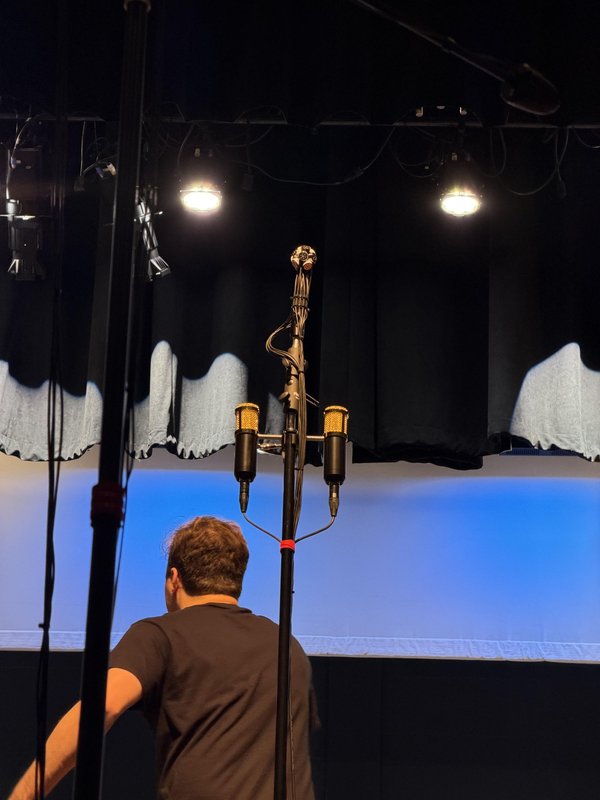
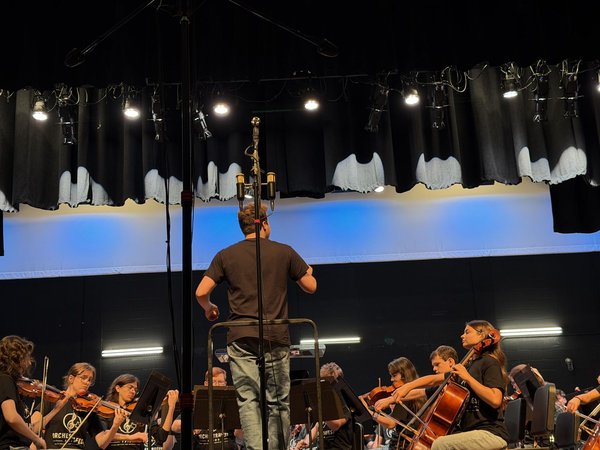
더 큰 구성의 일부로 앰비소닉 마이크를 사용하면 몇 가지 멋진 작업을 할 수 있습니다. 주변 세계를 포착하기 위한 장비에 도구 하나를 더하는 셈입니다. 합창단이나 오케스트라의 중앙 마이크로 사용하면 후반 작업에서 소리의 방향을 조정할 수 있습니다. 두 개를 사용하면 2M 간격으로 배치한 일반적인 AB 구성을 녹음한 다음, 후반 작업에서 몰입형 재생 시스템의 여러 스피커로 넓게 펼쳐 재생할 수 있습니다. 직접 들어 보실 수 있도록 제가 최근에 이 마이크로 녹음한 두 건을 포함했습니다. 원본 오디오가 모두 포함되어 있으므로 Reaper나 어떤 DAW로든 가져와 실험할 수 있습니다.

첫 번째는 Jean Sibelius, Symphony #2의 연주입니다. Texas Orchestra Institute의 여름 콘서트의 일환으로 연주되었습니다. 무대에 100명이 넘는 학생이 오르는 놀라운 여름 프로그램입니다. 저는 ORTF Pair의 중앙에 Ambi-12를 배치한 것을 포함해 몇 가지 마이크 구성을 설치할 수 있었습니다. 아웃리거도 두 개 있었습니다. 두 번째 녹음은 제가 운 좋게도 가까이 살고 있는 파이프 오르간입니다. Bach의 연주가 두 건 있습니다. 한 건에는 Ambi-12 두 개가, 다른 한 건에는 Ambi-8 두 개가 사용되었으며, 두 건 모두 ORTF pairs와 사이드 마이크 두 개를 갖추고 있습니다. 추가 마이크는 모두 TSC-1 캡슐을 장착한 OPA 기반 Serena입니다. Reaper 세션은 이 마이크들이 포함되도록 설정되어 있어 각 마이크를 솔로로 듣거나 음소거할 수 있습니다. 사용한 Ambi-12에는 JLI 16mm cardioid 캡슐이 장착되어 있습니다. 공연장의 noise floor는 훌륭했습니다.

두 번째 녹음 세트는 Bach를 연주하는 파이프 오르간입니다. 앰비소닉 마이크 네 개를 한 번에 모두 녹음할 수 없었기 때문에 두 번의 별도 연주가 있습니다! Reaper 세션도 두 개 있는데, 하나는 Ambi-12용이고 다른 하나는 Ambi-8용입니다. 이 장소는 제가 그곳에서 녹음할 수 있도록 흔쾌히 허락해 준 지역 루터교 교회입니다. 제가 그곳에 있는 동안 HVAC 시스템이 완전히 작동하고 있었으므로 noise floor는 오케스트라 때만큼 좋지 않습니다. 그렇지만 오르간 소리가 컸기 때문에 S/N 비에는 큰 도움이 되었습니다.


STEP 12. 요약

요약


요약


요약


요약

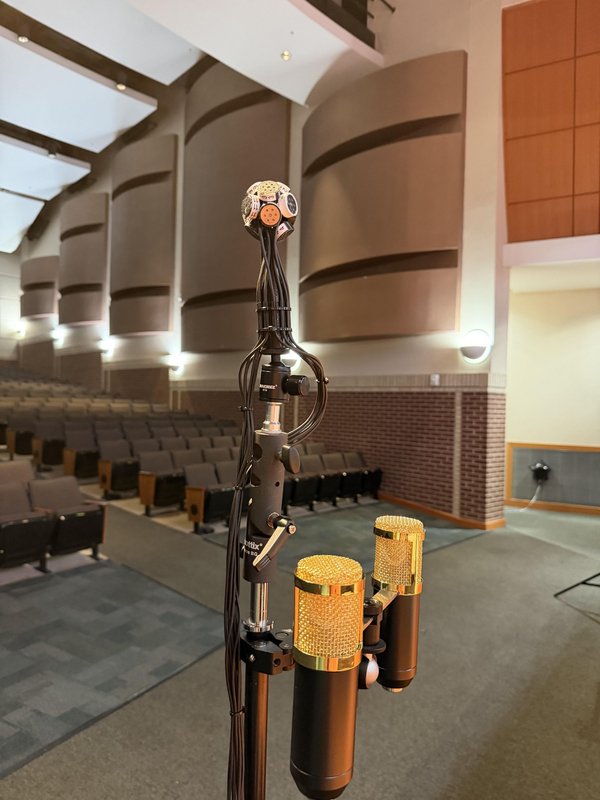
이 두 가지 구성 모두 4개의 캡슐을 갖춘 FOA 마이크보다 더 뛰어난 성능을 발휘하는 훌륭한 실사용용 앰비소닉 마이크를 제공합니다. 제가 설정한 ±45° 고도 각도를 적용한 Ambi-8은 제가 기대했던 대로 높이 방향의 디테일을 더욱 풍부하게 전달해 줍니다. 처음에는 2차 앰비소닉으로 인코딩하도록 강제로 설정해 보았으나, 결과에 실망했습니다. 하지만 1차 인코딩으로 되돌렸을 때 그 성능에 깊은 인상을 받았습니다. 높이 정보를 개선하기 위해 고도 각도를 변경해 본 사람은 제가 처음일 것이라고 확신합니다.

12캡슐 마이크의 성능이 이토록 뛰어나다니 정말 놀라울 따름입니다. 이 배치는 문헌에서 몇 차례 제안된 바 있습니다. 이것을 실제로 제작한 다른 사람은 제가 알기로는 없습니다. 이 아이디어의 기원은 50여 년 전, 12개의 캡슐로 구성된 9채널 2차 마이크를 구상했던 것으로 보이는 게르존(Gerzon)에게서 찾을 수 있습니다. 제 구현 방식은 현대식 DSP, Array2SH, 3D 프린팅, 카디오이드 캡슐 등을 사용해 매우 다르지만, 소형 12캡슐 어레이에서 9개의 2차 성분을 어떻게 추출할 것인가라는 근본적인 질문은 앰비소닉스의 시초로 거슬러 올라갑니다. 게르존에게 찬사를 보냅니다! 직접 제작해 보셨거나 이에 대해 알고 계신 분은 댓글을 남겨 주시거나 저에게 직접 연락해 주시기 바랍니다.

이번 테스트는 아직 언급하지 않았던 캡슐 선택에 대한 실험이기도 했습니다. 솔직히 두 캡슐 간의 음질 차이는 느껴지지 않습니다. 다만 감도 차이는 분명히 나타납니다. EM415의 감도가 더 높습니다. 또한 자체 잡음과 직접적으로 관련된 S/N 비율에 대한 공시 사양도 더 우수합니다. JLI는 공개된 주파수 응답 그래프가 더 우수합니다. 이 부분에는 사실도 있고 마케팅적 요소도 일부 포함되어 있습니다. 두 캡슐의 사양은 모두 캡슐이 연결된 상태를 기준으로 합니다. 저희는 배선 방식을 개선함으로써 이 부분을 보완하고 있습니다.

여기서의 음질은 인코딩과 디코딩 방식에 따라 달라지기도 합니다. 어떤 게 가장 좋다고 생각하시는지 알려주세요. 이 파일을 즐겁게 감상하시길 바랍니다. 정말 많은 공을 들였습니다. 즐겁게 감상하세요! 다음은 오디오

회사명 공방유니언 주소 각 공방 주소 참조
사업자 등록번호 0000 대표 공방유니언 전화 019-60105846 팩스 0000 이메일 gongbangunion@gmail.com
통신판매업신고번호 0000 개인정보관리책임자 공방유니언
Copyright © 2017 공방유니언. All Rights Reserved.