



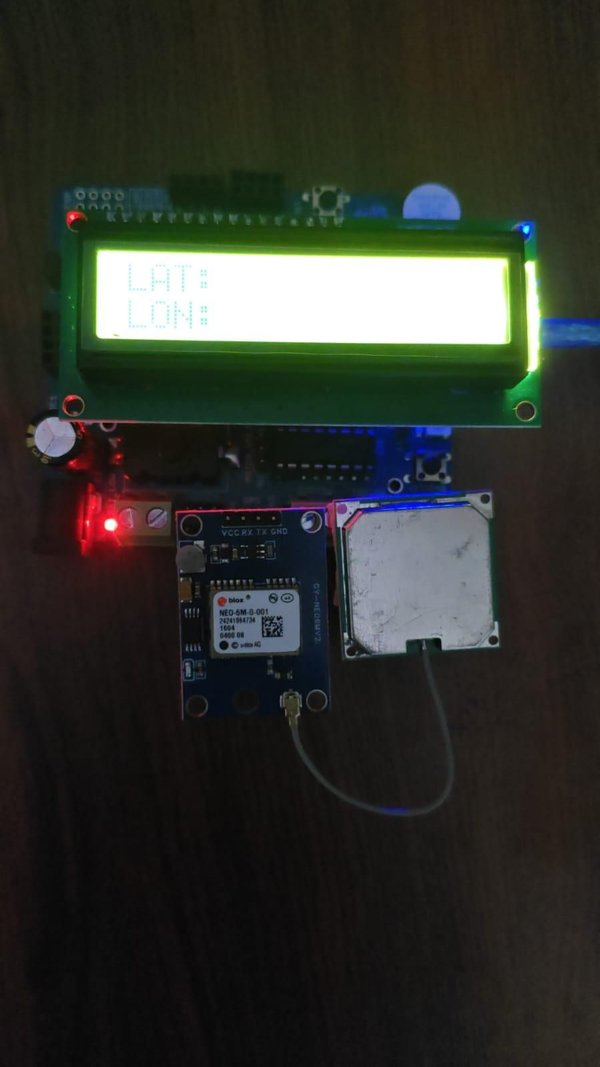
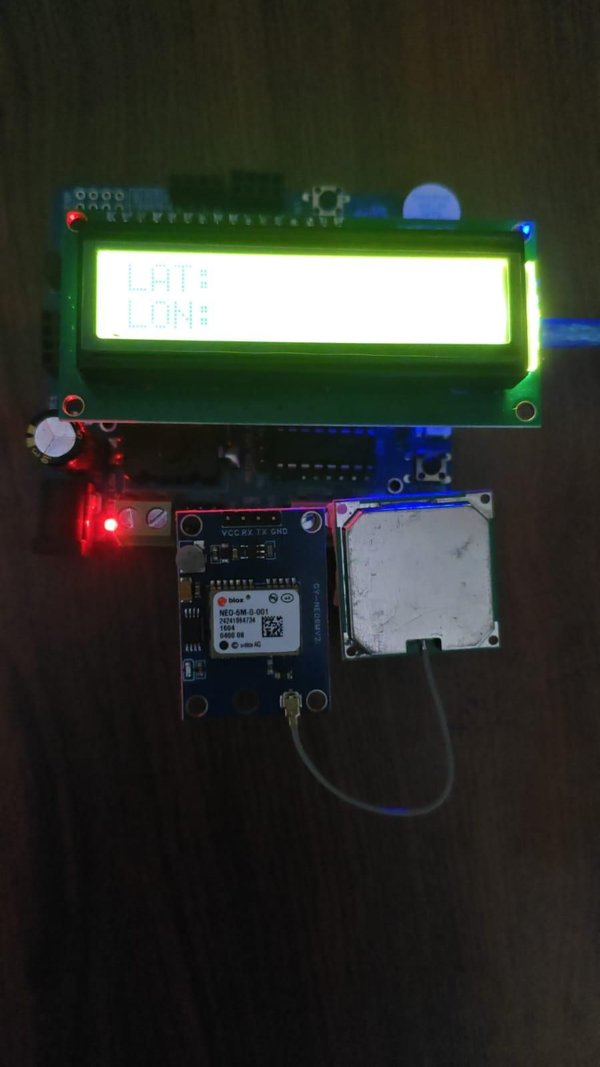
이 프로젝트는 GPS 기반 위치 모니터링 시스템 으로, Arduino Nano, DESHBOT Shield, NEO-6M GPS 모듈 및 디스플레이 모듈을 사용해 제작되었습니다. 이 프로젝트의 주요 목적은 GPS 위성으로부터 위치 정보를 수신하고 수집된 데이터를 읽기 쉬운 형식으로 표시하는 것입니다.
다음은 Arduino Nano 가 메인 컨트롤러로 작동하며, DESHBOT Shield 는 Arduino와 외부 모듈을 편리하게 연결할 수 있도록 합니다. NEO-6M GPS module 은 위성 신호를 수신하여 위치 데이터를 Arduino로 전송합니다. 16×2 display 는 위도와 경도 등의 정보를 표시하는 데 사용되며, 7-segment display 는 선택한 숫자 정보를 표시하는 데 사용할 수 있습니다.
이 프로젝트는 다음과 같은 용도의 기본 시스템으로 사용할 수 있습니다: 로봇 내비게이션, 차량 추적, 위치 모니터링 및 GPS 기반 로봇 프로젝트.
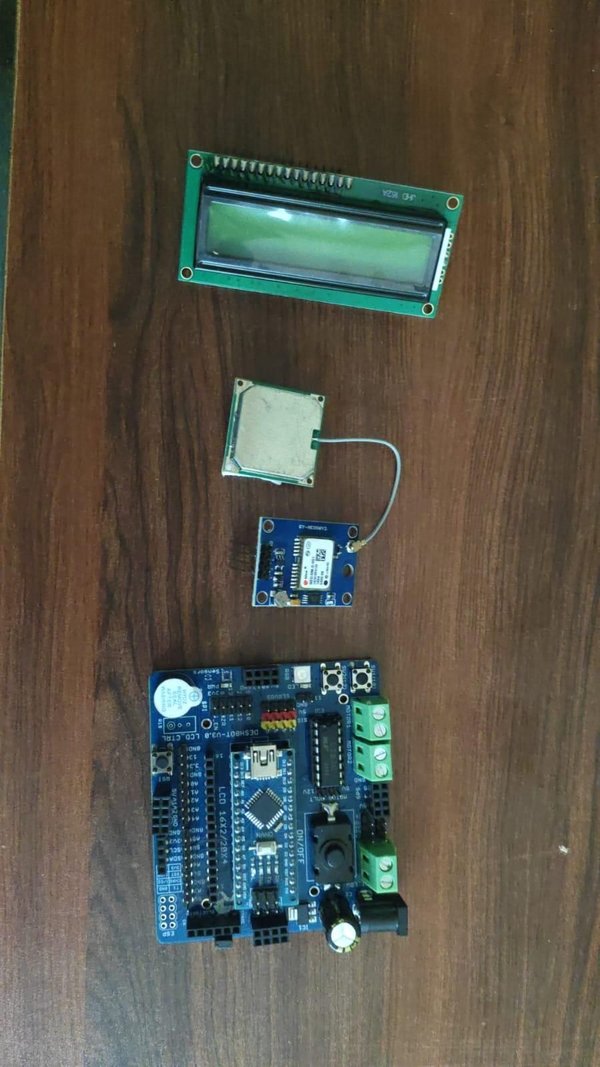
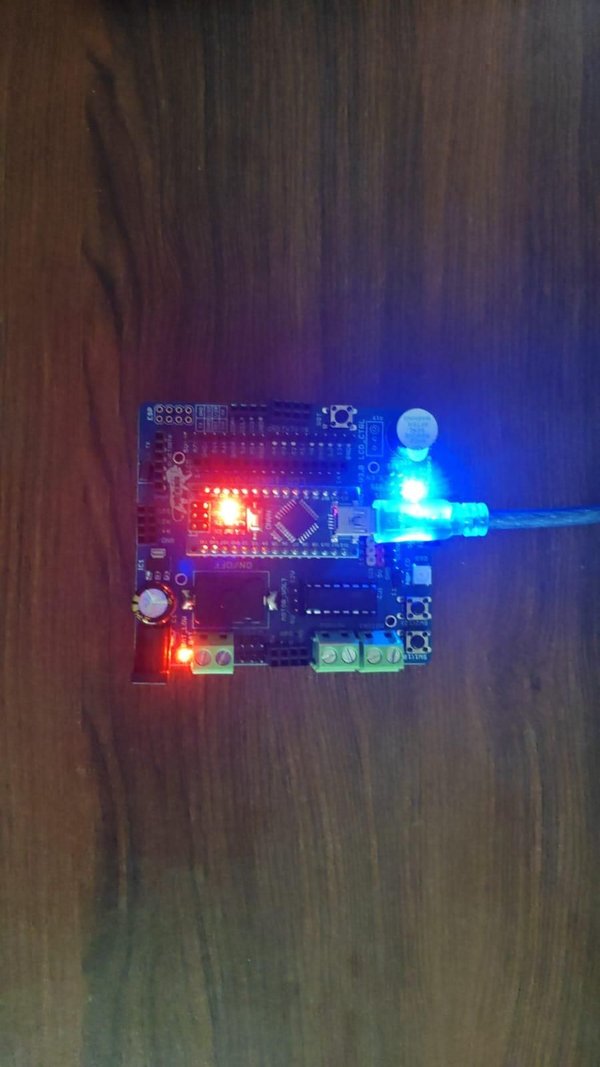
DESHBOT Shield는 이 프로젝트에서 사용하는 주요 연결 보드입니다. Arduino Nano와 외부 전자 모듈을 편리하게 연결할 수 있습니다.
연결하기 전에 실드에 인쇄된 라벨을 주의 깊게 확인하세요. 전원 핀, 접지 핀, 아날로그 핀, 디지털 핀 및 통신 연결부를 식별하세요.
회로를 조립하는 동안에는 전원 공급 장치가 분리되어 있는지 확인하세요. 이렇게 하면 실수로 단락이 발생하거나 전자 부품이 손상되는 것을 방지할 수 있습니다.
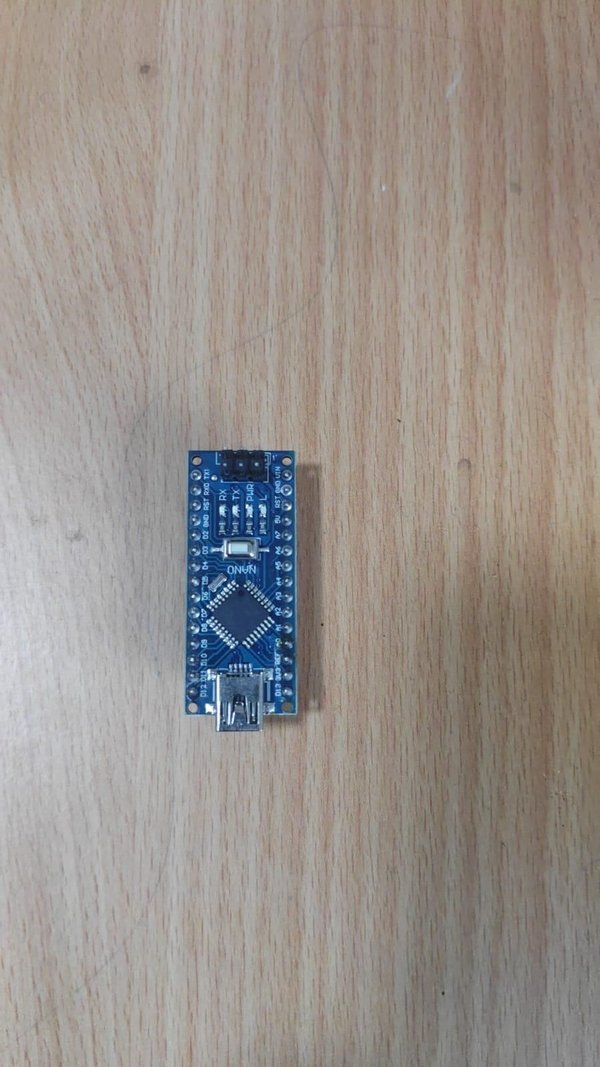
Arduino Nano를 DESHBOT Shield의 올바른 소켓에 조심스럽게 삽입하세요. 누르기 전에 모든 핀이 제대로 정렬되어 있는지 확인하세요.
구부러진 핀으로 인해 연결 문제가 발생할 수 있으므로 Arduino를 소켓에 억지로 끼우지 마세요. 올바르게 삽입한 후 Arduino Nano가 실드에 단단히 연결되었는지 확인하세요.
Arduino Nano는 프로젝트의 주요 컨트롤러 역할을 합니다. NEO-6M GPS 모듈에서 정보를 수신하고 GPS 데이터를 처리하며 16×2 디스플레이와 7세그먼트 디스플레이를 제어합니다.
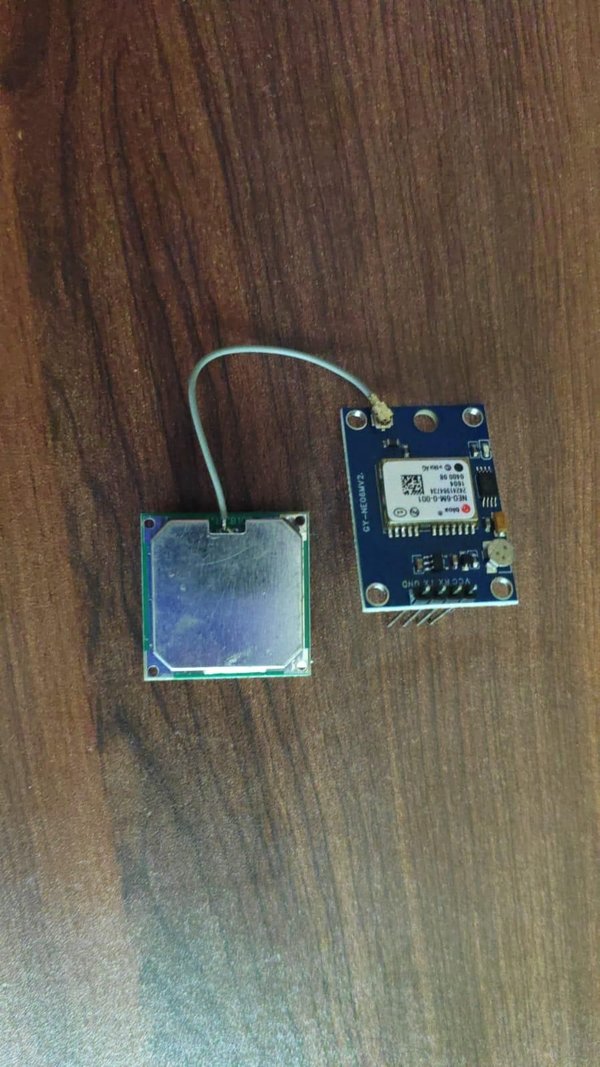
NEO-6M GPS 모듈을 Arduino 시스템 근처의 적절한 위치에 배치하세요. GPS 안테나는 위성 신호를 수신할 수 있도록 배치해야 합니다.
GPS 모듈은 하늘이 잘 보이는 곳에서 가장 잘 작동합니다. 안테나를 큰 금속 물체 아래나 완전히 밀폐된 금속 상자 안에 배치하지 마세요. GPS 신호 품질이 저하될 수 있습니다.
프로젝트를 테스트하는 동안 연결부가 느슨해지지 않도록 GPS 모듈과 안테나를 고정하세요.
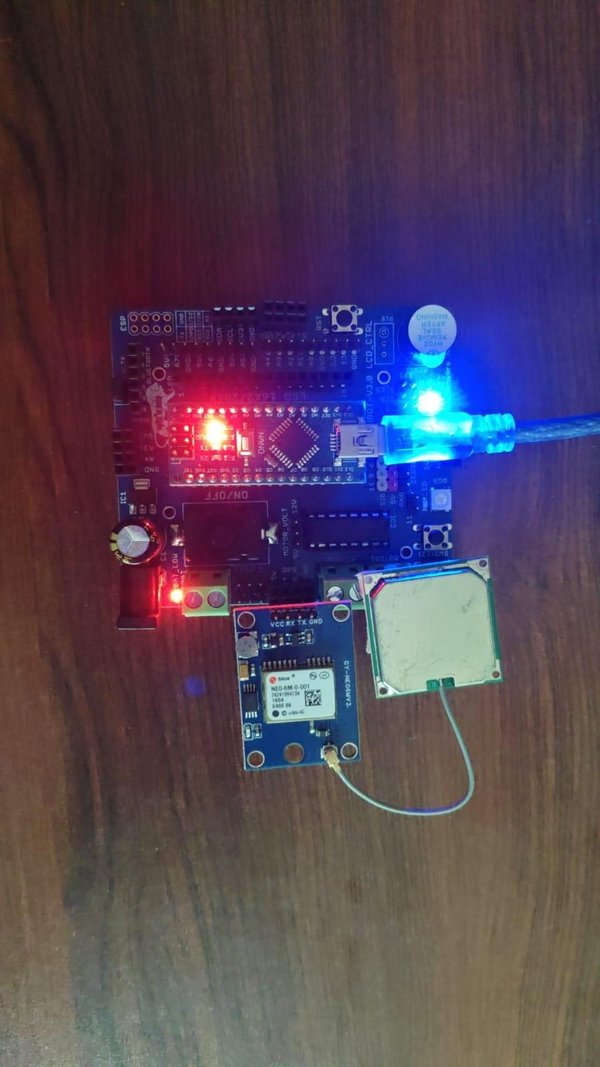
DESHBOT Shield를 통해 NEO-6M GPS 모듈을 Arduino Nano에 연결하세요.
GPS 모듈에는 일반적으로 다음과 같은 주요 연결부가 있습니다:
VCC와 GND 핀을 실드의 해당 전원 연결부에 연결하세요. 통신 핀은 Arduino 프로그램에 맞게 연결하세요.
GPS 모듈의 TX 핀은 GPS 데이터를 Arduino로 전송합니다. Arduino는 이 직렬 데이터를 읽고 위도, 경도, 위성 정보 및 GPS 상태와 같은 유용한 정보를 추출합니다.
TX와 RX 배선을 항상 주의 깊게 확인하세요. 직렬 연결이 잘못되면 Arduino가 GPS 데이터를 수신하지 못할 수 있습니다.
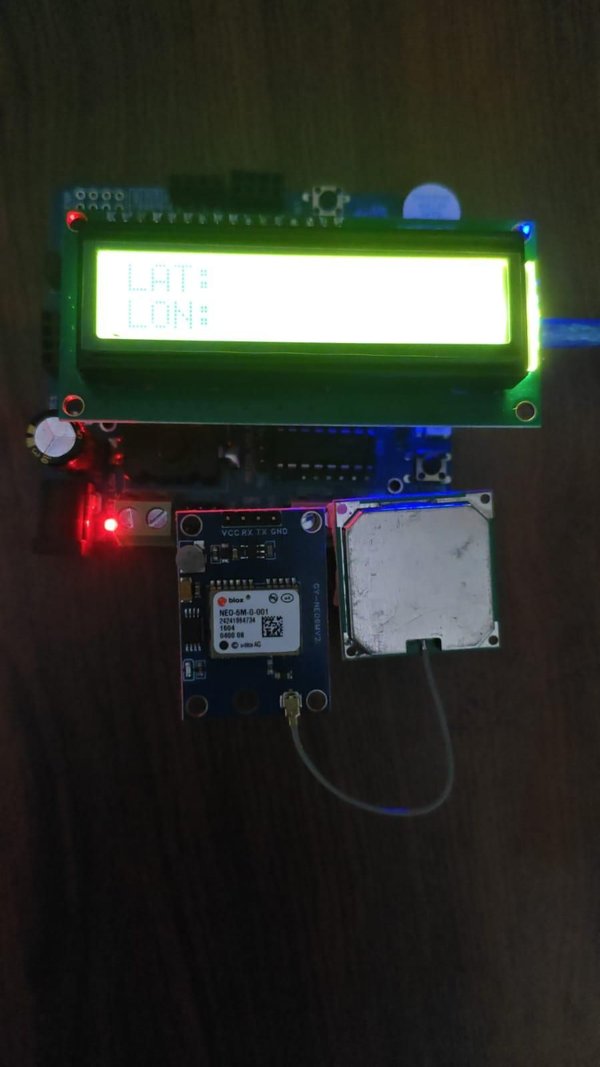
다음으로 DESHBOT Shield를 통해 16×2 디스플레이를 Arduino Nano에 연결하세요.
16×2 디스플레이는 GPS 정보를 읽기 쉬운 텍스트 형식으로 표시하는 데 사용됩니다. 프로그램에 따라 GPS 연결 상태, 위도, 경도, 위성 수 또는 기타 유용한 정보를 표시할 수 있습니다.
디스플레이에 올바른 작동 전압이 공급되고 통신 와이어가 올바른 핀에 연결되어 있는지 확인하세요.
디스플레이를 연결한 후 모든 점퍼 와이어가 단단히 연결되었는지 확인하세요. 와이어가 느슨하면 디스플레이에 잘못된 문자가 표시되거나 화면이 계속 비어 있을 수 있습니다.
전원 공급 장치를 연결하기 전에 전체 회로를 주의 깊게 점검하세요.
다음 항목을 확인하세요:
잘못된 배선은 통신 문제를 일으키거나 전자 부품을 손상시킬 수 있으므로 이 단계는 매우 중요합니다.
USB 케이블을 사용하여 Arduino Nano를 컴퓨터에 연결하세요.
Arduino IDE를 열고 올바른 Arduino 보드와 통신 포트를 선택하세요. 프로그램을 업로드하기 전에 컴퓨터가 Arduino Nano를 정상적으로 감지하는지 확인하세요.
Arduino Nano가 감지되지 않으면 USB 케이블, USB 포트, 보드 선택 및 필요한 드라이버를 확인하세요.
연결에 성공하면 Arduino를 프로그래밍할 준비가 된 것입니다.
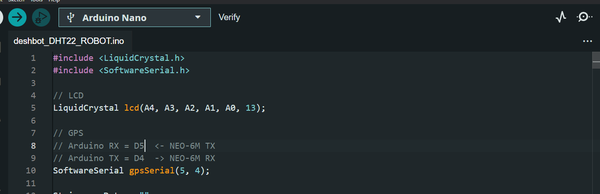
프로젝트용 Arduino 프로그램을 작성하거나 업로드하세요.
프로그램은 다음과 같은 주요 작업을 수행해야 합니다:
업로드하기 전에 프로그램의 핀 번호가 프로젝트의 실제 배선과 일치하는지 확인합니다.
코드를 확인한 후 Arduino Nano에 업로드합니다.
프로그램이 성공적으로 업로드되면 Arduino 시스템에 전원을 공급합니다.
시스템이 시작되면 디스플레이가 초기화됩니다. NEO-6M GPS 모듈도 위성 신호 검색을 시작합니다.
시작하는 동안 프로그램은 다음과 같은 메시지를 표시할 수 있습니다: “GPS 검색 중” 또는 “신호 대기 중” 유효한 GPS 정보를 수신할 때까지 표시됩니다.
GPS 신호를 수신하는 데 필요한 시간은 위치, 날씨, 안테나 위치 및 위성 가시성에 따라 달라질 수 있습니다.
정확한 테스트를 위해 GPS 안테나를 하늘이 잘 보이는 야외 장소로 이동합니다.
NEO-6M 모듈은 건물 내부에서 충분한 위성 신호를 수신하는 데 어려움을 겪을 수 있습니다. 벽, 지붕 및 주변 구조물은 신호 세기를 약화시킬 수 있습니다.
GPS 모듈이 위성 연결을 설정할 때까지 기다립니다. 모듈 버전에 따라 표시기 LED가 연결 상태에 대한 정보를 제공할 수 있습니다.
모듈이 유효한 GPS 픽스를 수신하면 위치 정보를 Arduino Nano로 전송할 수 있습니다.
시스템이 시작된 후 7세그먼트 디스플레이를 관찰합니다.
디스플레이에는 Arduino 프로그램에서 선택한 수치 정보가 표시되어야 합니다. 새로운 정보가 수신되고 처리되면 값이 변경될 수 있습니다.
디스플레이가 올바르게 작동하지 않으면 다음 항목을 확인합니다:
배선 문제를 수정한 후 시스템을 다시 테스트합니다.
모든 모듈이 올바르게 작동하면 전체 프로젝트를 함께 테스트합니다.
GPS 모듈이 위성 데이터를 수신하도록 합니다. Arduino Nano가 NEO-6M GPS 모듈로부터 정보를 성공적으로 수신하고 있는지 확인합니다.
16×2 디스플레이에 프로그래밍된 올바른 정보가 표시되고 7세그먼트 디스플레이가 올바르게 업데이트되는지 확인합니다.
필요한 경우 GPS 안테나를 다른 위치로 이동하고 GPS 값이 변경되는지 관찰합니다. 이를 통해 시스템이 실시간 위치 정보를 수신하고 처리하고 있음을 확인할 수 있습니다.
모든 단계를 완료하면 프로젝트는 GPS 기반 모니터링 및 디스플레이 시스템으로 작동합니다. NEO-6M GPS 모듈 은 GPS 위성으로부터 위치 정보를 수신하고 데이터를 Arduino Nano로 전송합니다.
Arduino Nano는 수신한 정보를 처리하고 연결된 디스플레이를 DESHBOT Shield를 통해 제어합니다. 16×2 디스플레이 에는 자세한 GPS 정보가 표시되고, 7세그먼트 디스플레이 에는 간단한 수치 출력이 표시됩니다.
이 프로젝트는 향후 다음과 같은 기능을 추가하여 확장할 수 있습니다: 로봇 내비게이션, GPS 추적, 데이터 로깅, Bluetooth 통신, GSM 통신, IoT 연결 또는 자동 웨이포인트 내비게이션.
원문: https://www.instructables.com/GPS-Location-Display-System/
 https://www.instructables.com/GPS-Location-Display-System/