



저희는 스트리밍 TV 서비스 제공업체를 이용하고 있으며, 메인 TV의 수신기에는 전용 리모컨이 있습니다.
저는 미니 Windows PC로 TV를 시청하며, 원하는 채널로 이동하려면 휴대용 Bluetooth 키보드/트랙패드를 사용해 화면을 탐색해야 합니다. TV 채널/기능을 탐색하는 번거로운 방법입니다.
마찬가지로 TV에서 저장해 둔 가족 영화를 보려면 키보드/트랙패드를 사용해 VLC Player를 탐색해야 합니다. VLC Player에서 미디어를 시청하기에는 효율적이지 않은 탐색 방법입니다.
키보드/트랙패드 대신 Universal 리모컨을 사용하여 이러한 탐색/선택 기능을 수행할 수 있다면 매우 편리할 것입니다.
따라서 이 프로젝트는 리모컨에서 들어오는 코드를 TV 브라우저 앱 또는 VLC Player의 다양한 화면 기능에 대응시키는 적외선 수신기를 제작하여 Windows PC에서 TV나 영화를 더 편리하게 시청할 수 있도록 합니다.
USB 입력 장치(키보드/마우스)를 에뮬레이션할 수 있는 마이크로컨트롤러가 필요합니다. 이러한 컨트롤러에는 다음이 포함됩니다:
이 프로젝트는 Windows 키보드 단축키 또는 마우스 이동 명령을 사용하여 브라우저 인터페이스와 상호 작용하고 미디어를 시청합니다.
화면 저작권 규정을 위반하지 않고는 실제 작동 모습을 제대로 보여 드릴 수 없으므로, 이 프로젝트가 브라우저 기반 TV나 VLC Player를 사용한 미디어 파일 시청에 매우 잘 작동한다는 점을 약속드립니다.
시작해 봅시다!
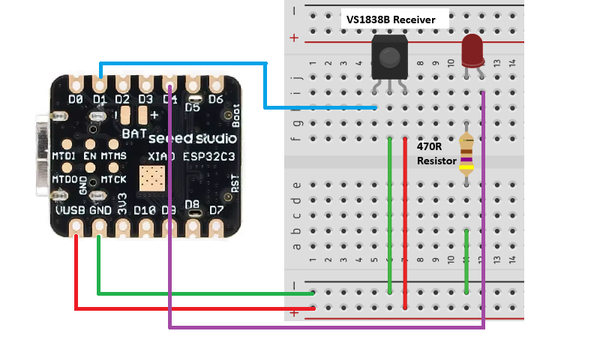
매우 간단한 회로입니다. 원하는 방식으로 구성하세요. 최종 버전에서는 공간을 절약하기 위해 아주 작은 케이스 안에 배치하고 부품을 마이크로컨트롤러에 직접 납땜합니다.
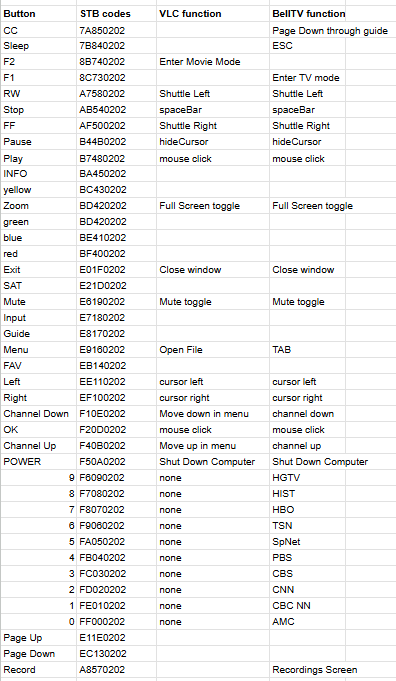
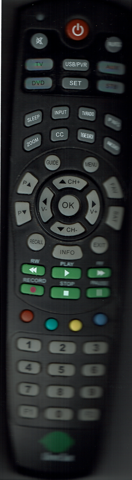
위 표에는 리모컨 버튼, 각 버튼이 생성하는 코드(리모컨에 따라 다르며, 사용 중인 리모컨에서는 작동하지 않을 수 있음), 그리고 TV 스트리밍 인터페이스 또는 VLC Player를 제어하기 위해 수신기가 컴퓨터에서 재현하는 기능이 나와 있습니다.
제 리모컨에서는 오른쪽 위의 'STB' 버튼을 눌러야 모든 버튼이 수신기로 코드를 전송했습니다. 사용하는 리모컨은 다를 수 있습니다.
수신기가 코드를 받으면 연결된 기능을 실행하여 스트리밍 기능이 작동하도록 합니다(예: 채널 위/아래 이동, 전체 화면 켜기/끄기, 프로그램/영화에서 왼쪽 또는 오른쪽으로 이동하기 등).
가장 중요한 점은 이 리모컨에 두 가지 '모드'가 있다는 것입니다. 사용자는 F1 버튼을 눌러 TV 시청 모드(전원 켤 때 기본값)로 전환하거나, F2를 눌러 VLC Player 모드로 전환합니다.
TV 모드 개요:
리모컨의 숫자 버튼은 선호하는 TV 채널 URL 10개에 매핑되어 있어 버튼 하나로 해당 채널에 액세스할 수 있습니다. 또는 Guide 버튼을 사용하면 채널 목록이 열리고, 사용자는 화살표 키로 원하는 채널로 이동할 수 있습니다(Page Up/Page Down으로 목록을 앞뒤로 건너뛸 수 있음). 그런 다음 'OK' 버튼이나 'Play' 버튼을 누르면 채널이 선택됩니다. 해당 채널의 URL이 열립니다.
채널을 시청하는 동안 위쪽 및 아래쪽 버튼을 누르면 이전 또는 다음 채널로 이동합니다.
'Quit' 버튼을 누르면 현재 열려 있는 브라우저 창이 닫힙니다.
'Zoom' 버튼을 누르면 전체 화면 모드가 켜졌다 꺼집니다.
Fast Forward 및 Rewind 버튼을 사용하면 프로그램에서 1분 앞이나 뒤로 이동할 수 있으며, 슬라이더의 해당 위치로 이동하려면 'OK' 버튼을 클릭합니다.
'Record' 버튼을 누르면 "Recordings" 화면이 열리고, 녹화된 프로그램을 확인하여 선택하고 재생할 수 있습니다.
Mute 버튼은 소리를 켜거나 끕니다.
STOP 버튼을 누르면 파일 재생이 일시 정지되거나 다시 시작됩니다.
PAUSE 버튼을 누르면 커서가 화면 왼쪽 아래 모서리로 이동하여 방해되지 않게 합니다.
Power 버튼을 누르면 Windows가 완전히 종료되어 컴퓨터가 꺼집니다.
VLC Player 모드 개요:
'F2'(또는 이에 해당하는 리모컨 버튼)를 눌러 시작합니다. 수신기 LED가 두 번 깜박이면 VLC 모드로 전환되었다는 뜻입니다.
Guide 버튼을 누르면 VLC가 실행됩니다. 'Menu' 버튼을 누르면 파일 열기 작업이 실행되며, 이후 위쪽 및 아래쪽 화살표를 사용해 시청할 파일을 선택할 수 있습니다. 'OK'를 누르면 파일이 열리고 재생이 시작됩니다.
'Zoom' 버튼을 누르면 전체 화면 모드가 켜졌다 꺼집니다.
Fast Forward 및 Rewind 버튼을 사용하면 파일에서 1분 앞이나 뒤로 이동할 수 있습니다.
'Info' 버튼을 누르면 자막 언어가 순서대로 전환됩니다.
STOP 버튼을 누르면 파일 재생이 일시 정지되거나 다시 시작됩니다.
PAUSE 버튼을 누르면 커서가 화면 왼쪽 아래 모서리로 이동하여 방해되지 않게 합니다.
Power 버튼을 누르면 Windows가 완전히 종료되어 컴퓨터가 꺼집니다.
Quit 버튼을 누르면 VLC Player 애플리케이션이 종료됩니다.
TV마다 화면 크기가 달라 HD 픽셀이 서로 다르게 조정됩니다. 따라서 커서가 필요한 버튼 위에 위치하여 클릭할 수 있도록 "xOff" 및 xBar 등의 변수를 조정해야 할 가능성이 큽니다. 이는 주로 TV 브라우저 인터페이스에서 필요합니다.
VLC Player는 더 간단하며 VLC Player 내부에 명시적으로 정의된 키보드 단축키만 사용합니다.
사용 중인 리모컨에서는 이전에 VLC Player 모드였을 경우 'F1' 버튼을 누르면 다시 TV 모드로 전환됩니다.
작은 'codeReader.ino' 스케치를 마이크로컨트롤러에 업로드합니다. 상단의 #include 문에 여러 라이브러리가 표시됩니다. 이 라이브러리들을 Arduino IDE에 추가해야 합니다.
업로드가 완료되면 Serial Monitor를 열고 리모컨 버튼을 누르세요. 각 버튼에 해당하는 코드가 표시됩니다. 이를 적어 두세요. 버튼, 코드 및 각 버튼에 할당할 기능을 추적할 수 있도록 스프레드시트를 만들어 두면 유용할 수 있습니다.
스케치를 열고 상단의 변수를 확인하세요. 사용 중인 TV 화면에 맞게 일부 (x,y) 좌표 변수를 조정해야 할 가능성이 큽니다. 또한 Channel Up 및 Channel Down 함수에서는 전체 화면이 아닌 경우(fSet = false)와 전체 화면인 경우(fSet = true) 모두에 대해 x 및 y 오프셋 값을 수정해야 합니다. 그래야 다음 채널이나 이전 채널로 이동하기 위해 마우스 클릭을 보낼 때 커서가 버튼 위에 위치합니다.
스케치 상단에는 리모컨의 0~9 버튼에 설정할 수 있는 선호 TV 채널 URL용 char 배열이 여러 개 있습니다. 전역 RAM 공간을 최소화하기 위해 이 배열들은 PROGMEM에 저장됩니다. XIAO에서는 이 방식으로 저장할 필요가 없습니다. 하지만 Arduino Leonardo/Micro에서는 TV Streaming 부분이 스케치를 로드하고 컴파일되도록 하려면 PROGMEM을 사용해야 합니다. Arduino에서 컴파일을 시도하면 goToChannel() 함수의 str_copy 명령에서 오류가 발생합니다. 컴파일러가 Arduino 보드에서 작동하도록 명령을 어떻게 변경해야 하는지 알려 줄 것입니다.
loop() 안쪽을 보면 모든 코드가 여러 함수에 매핑된 부분이 있습니다. 이전 단계에서 기록한 코드를 입력하세요.
Arduino Leonardo/Micro에 관한 참고 사항: Leonardo/Micro 보드는 저장 공간이 제한되어 있어 TV 제어와 VLC Player 제어를 모두 위한 코드를 저장할 수 없습니다. Leonardo/Micro를 사용하는 경우 보드에서 사용 가능한 RAM으로 컴파일하려면 스케치의 일부를 잘라내야 합니다.
코드를 컴파일하고 업로드한 뒤 테스트하면서 x 및 y 좌표 변수를 해당 TV의 이전 채널/다음 채널 버튼, 슬라이더 x 및 y 시작 좌표 등에 맞게 조정하세요. 상당한 시간이 걸릴 수 있습니다.
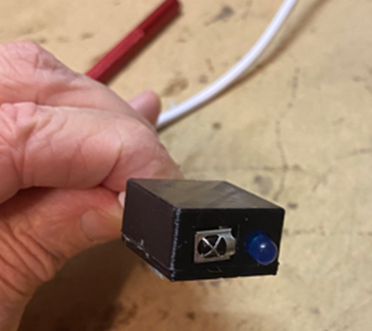
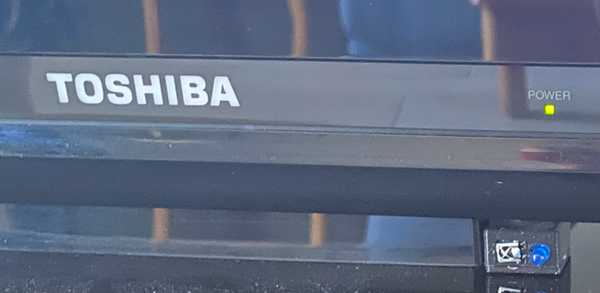
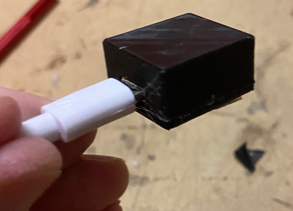
제공된 .stl 파일에는 XIAO, LED 및 IR Receiver가 들어가지만 매우 빡빡하게 맞습니다. 원하는 대로 크기를 조정해 출력하세요. 연결선은 가능한 한 짧게 유지하세요. 또한 부품이 보드, 서로 다른 부품 또는 USB 커넥터와 닿아 단락되지 않는지 확인하세요.
적외선 리모컨 코드를 마이크로컨트롤러로 보내는 것은 새로운 일이 아닙니다. 하지만 이렇게 간단한 기능을 이 특정 용도에 적용하면 미디어 시청이 훨씬 편리하고 즐거워집니다.
여러분의 애플리케이션은 제공된 스케치와 차이가 있을 가능성이 큽니다. 실험을 통해 리모컨으로 작동하도록 설정하여 PC/TV의 앱을 편리하게 사용할 수 있을 것입니다.
즐겨 보세요!
이제 가서 멋진 것을 만들어 보세요!
원문: https://www.instructables.com/VLC-Player-and-Streaming-TV-Remote-Receiver/
 https://www.instructables.com/VLC-Player-and-Streaming-TV-Remote-Recei…