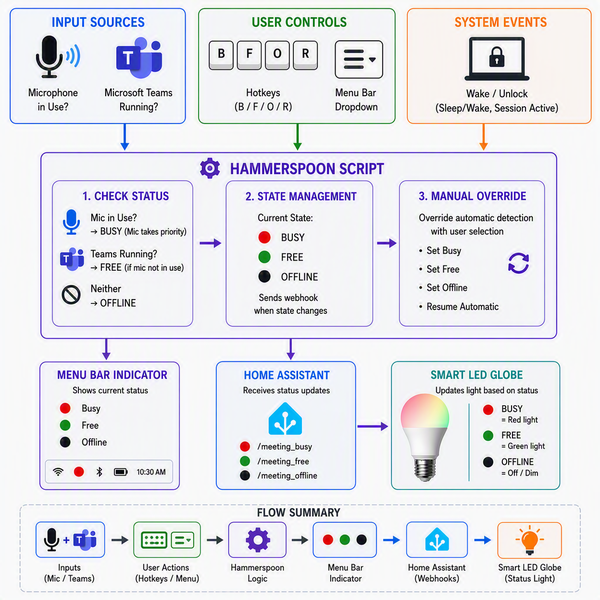
가족 구성원에게 현재 상태(무료, 바쁨 또는 오프라인)를 보여 주기 위해 사무실 밖에 시각적 표시기가 필요했습니다. 표시기는 무선이어야 했고, 가급적이면 상시 전원에 연결되어야 했습니다. 회의 중이거나 통화 중일 때는 자동으로 빨간색으로 바뀌고, 이용 가능할 때는 자동으로 초록색으로 바뀌어야 했습니다. 필요할 경우 컴퓨터에서 상태를 수동으로 설정할 수도 있어야 했습니다. 주로 macOS를 사용할 예정이었습니다.
“BUSY”는 Microsoft Teams(주 업무 애플리케이션)의 상태 표시기만을 의미하는 것이 아니라 다른 영상/전화 앱도 포함했으므로, 바쁨, 무료 또는 오프라인 조건은 특정 앱에 종속될 수 없었습니다.
솔루션 요약: Home Assistant 서버를 구성하고 무선 RGB smart globe(총검식 또는 나사식)를 디바이스로 추가합니다. Home Assistant에서 3개의 automation(바쁨, 무료, 오프라인)을 구성하여 주 컴퓨터(macOS)의 특정 webhook을 수신하면 globe의 색상을 변경하도록 합니다. 컴퓨터에 Hammerspoon을 설치하고 free/busy/offline 조건과 동작이 포함된 configuration file을 업데이트합니다(configuration 제공). 각 조건이 충족되면 관련 webhook이 Home Assistant로 전송되고, Home Assistant가 globe의 색상을 변경합니다.
STEP 1. 준비물


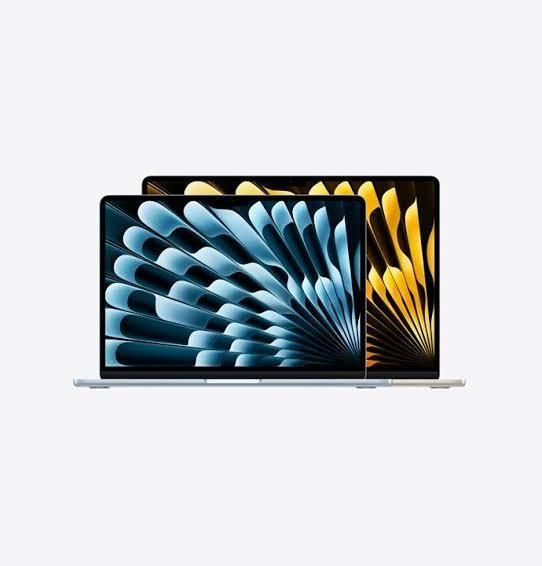

- 컴퓨터 - 이 경우 macOS.
- WiFi 네트워크.
- Home Assistant 서버 - 무료로 다운로드하고 구성할 수 있습니다.
- https://www.home-assistant.io/installation/
- QNAP NAS의 Container Station 내부 Docker에 설치했습니다.
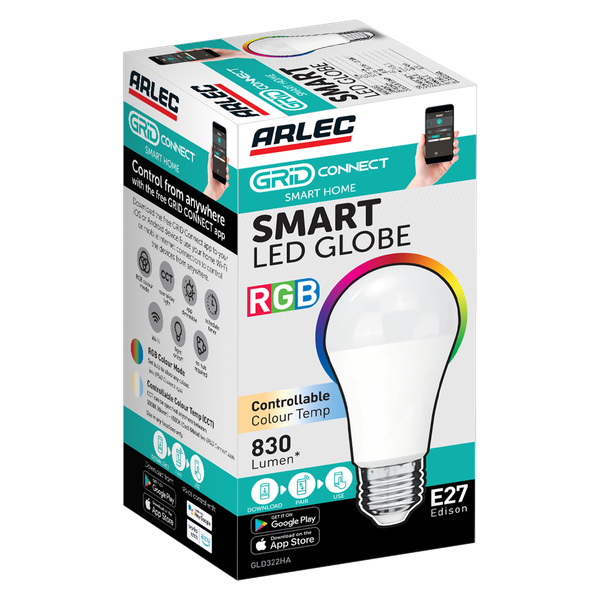
- RGB Smart Globe 1개 - ARLEC Smart LED RGB Globe를 사용했습니다.
- 이 모델은 Tuya app account를 통해 Home Assistant와 연동됩니다. 다른 모델은 직접 연동될 수도 있습니다.
- Tuya 앱이 설치된 휴대전화를 사용해야 했습니다.
- 컴퓨터에 Hammerspoon application 설치 - https://www.hammerspoon.org
STEP 2. Smart Globe 설치 및 구성
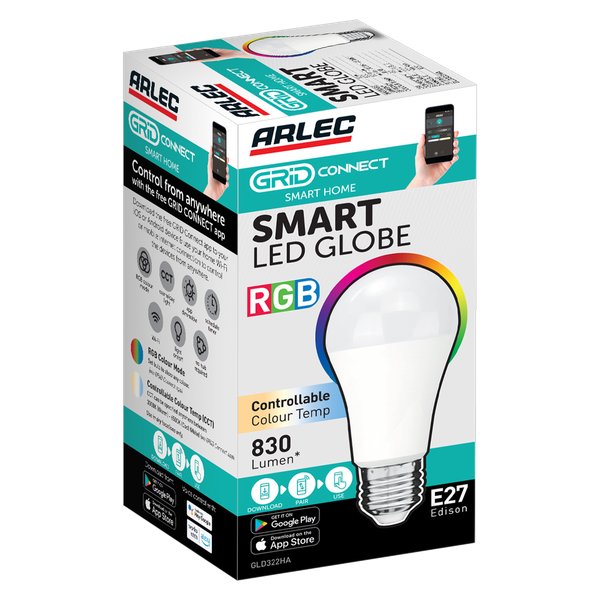

다음은 제가 설치하고 연결할 때 사용한 단계입니다: ARLEC Smart LED RGB Globe 를 WiFi 네트워크에 연결합니다. 다른 smart globe 모델은 다를 수 있습니다.
- 휴대전화를 smart globe가 연결될 동일한 WiFi 네트워크에 연결합니다.
- 설치합니다: Tuya 앱을 휴대전화에 설치합니다:
- Apple: https://apps.apple.com/au/app/tuya-smart-life-smart-living/id1034649547
- Android: https://play.google.com/store/apps/details?id=com.tuya.smart&pcampaignid=web_share
- 계정을 만들거나, 계정이 있다면 로그인합니다.
- WiFi access point의 통신 범위 안에 있는 전구 소켓(총검식 또는 나사식)에 Smart globe를 설치하고 전원을 켭니다. 전구가 깜박이면 페어링 모드임을 나타냅니다.
- Tuya 앱에서 “Add Device”로 이동합니다.
- 목록에 globe가 나타나야 합니다. setup wizard의 안내에 따라 globe를 WiFi에 연결합니다.
STEP 3. Globe를 Home Assistant에 추가


Home Assistant server는 다양한 방법으로 설치하고 구성할 수 있습니다. 그 방법 자체는 여기서 설명하지 않겠지만, 저는 QNAP NAS의 Container Station 내부 Docker에 설치하고 구성했습니다. 다른 방법도 있습니다. 모든 지침은 여기에서 확인할 수 있습니다: https://www.home-assistant.io/installation/
- Home Assistant Server가 구성되어 실행되면 로그인하여 다음으로 이동합니다: Settings >> Devices & services.
- “Add Integration”을 선택합니다.
- 검색하여 다음을 선택합니다: Tuya
- 코드를 요청합니다. 모바일 Tuya 앱에서 코드를 확인합니다: Settings >> Account and Security >> User Code.
- Tuya integration이 완료되면 새로 설치한 smart globe를 확인할 수 있습니다.
STEP 4. Home Assistant Automation 구성
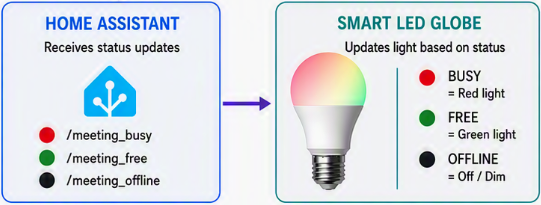
여기서 Home Assistant에 globe의 색상을 언제 변경할지 지정합니다. 3개의 서로 다른 automation을 만들었습니다. 각각 webhook payload를 수신하면 globe의 색상을 변경하도록 트리거됩니다.
BUSY automation을 만들어 보겠습니다.
- Home Assistant에 로그인합니다.
- 다음으로 이동합니다: Settings >> Automations & scenes.
- 선택 Automation 만들기 >> 새 Automation 만들기.
- "When"에서 트리거를 추가하도록 선택합니다. 다음을 검색합니다: webhook 을 선택합니다. Webhook ID를 다음과 같이 지정합니다: meeting_busy 그런 다음 save를 클릭합니다.
- "Then do"에서 작업을 추가하려면 클릭합니다.
- 왼쪽 창의 devices에서 Tuya 스마트 전구 장치를 찾아 선택합니다.
- 색상을 RED로 설정하고 필요한 경우 밝기를 조정합니다.
- Automation을 저장합니다.
- Automation을 수동으로 실행하여 전구가 빨간색으로 바뀌는지 확인합니다.
위 단계를 FREE 및 OFFLINE Automation에도 반복합니다. OFFLINE의 경우 조명을 끄도록 선택했습니다.
STEP 5. Hammerspoon 구성
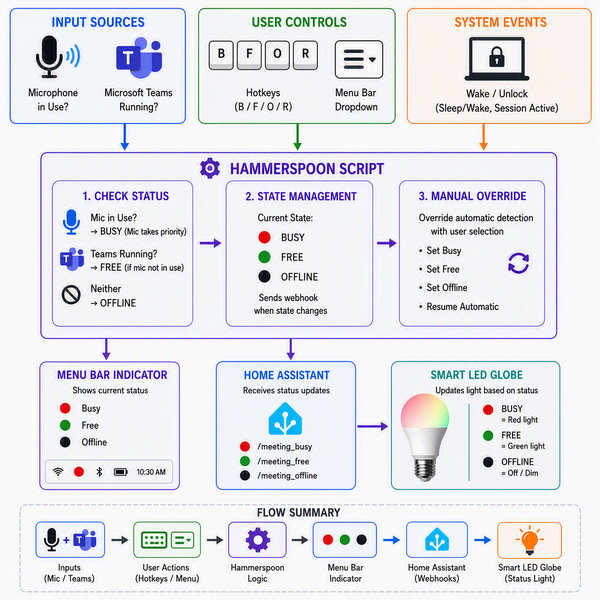

마지막으로 각 상태의 조건을 설정하고, 컴퓨터에서 조건이 충족되면 적절한 웹훅을 전송해야 합니다. 그러면 올바른 전구 색상이 활성화됩니다. 이때 Hammerspoon 이 이상적입니다. 매우 간결하며 백그라운드에서 조용히 실행되면서 조건을 확인하고 필요한 작업을 수행합니다.
- 다음과 같이 설치합니다: Hammerspoon 을 설치하고 앱을 실행합니다. 최신 릴리스는 GitHub에 있습니다. .zip 파일을 다운로드한 후 설치합니다: https://github.com/Hammerspoon/hammerspoon/releases/tag/1.1.1
- 메뉴 막대에서 확인할 수 있습니다. 망치 아이콘을 클릭하고 Preferences
- 를 선택합니다. 적절한 접근성 권한이 설정되어 있는지 확인합니다(한 번 설정한 후에는 종료하고 다시 실행해야 할 수 있습니다).
다음 조건에 대한 구성은 이미 제공했습니다:
- 어떤 이유로든, 어떤 애플리케이션에서든 마이크가 사용 중이면 BUSY webhook이 Home Assistant 서버로 전송됩니다.
- Microsoft Teams가 열려 있으면 FREE webhook이 전송됩니다.
- Microsoft Teams가 닫혀 있으면 OFFLINE webhook이 전송됩니다.
- 두 상태 표시기 중 하나를 메뉴 막대에서 수동으로 선택하면 위 조건은 무시됩니다.
- 구성 파일에는 현재 적용 중인 상태를 시각적으로 확인할 수 있는 메뉴 막대 표시기와 드롭다운 메뉴도 포함되어 있으며, 상태를 수동으로 적용하는 옵션도 제공됩니다.
- 컴퓨터 절전 및 깨우기 처리는 구성에 반영되어 있습니다.
위 조건에 동의한다면 제공된 구성을 복사하여 적용합니다. 그렇지 않으면 직접 수정합니다:
- 첨부된 hammerspoon_config.txt 파일의 내용을 복사합니다.
- 메뉴 막대에서 망치 아이콘을 클릭하고 "Open Config"를 선택합니다.
- 구성 파일의 모든 텍스트를 붙여넣어 교체합니다.
- 구성 파일에서 Home Assistant IP 주소를 가리키도록 3개의 webhook URL을 조정하고 webhook 이름을 올바르게 수정하면 됩니다.
- 구성 파일을 저장합니다.
- 메뉴 막대에서 망치 아이콘을 클릭하고 "Reload Config"를 선택합니다.
완료입니다 :)
원문: https://www.instructables.com/FreeBusy-Status-Light-MacOS/




 https://www.instructables.com/FreeBusy-Status-Light-MacOS/