



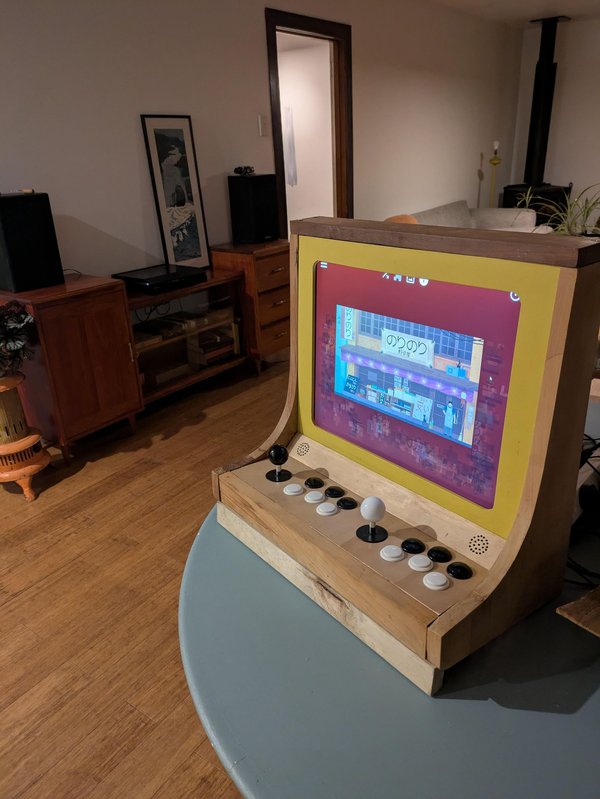
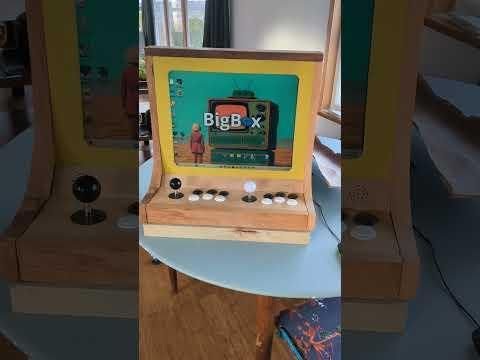
중고 모니터와 재활용 리무 목재로 만든 2인용 아케이드 게임기.
이것을 만든 이유
목공과 전자 공학, 그리고 적지 않은 과신까지 결합된 프로젝트에 몰두하고 싶었습니다. 바 카운터형 아케이드가 딱 맞는 선택처럼 보였습니다.
그 아이디어는 제 형이 저에게 다음 사이트 링크를 보내준 후에 떠올랐습니다. 잃어버린 바이킹들. 그 순간 나는 아미가 500 시절로 단숨에 돌아간 기분이 들었다. ‘민첩한 에릭’, ‘사나운 베로그’, ‘튼튼한 올라프’는 우리에게 팀워크를 마음껏 발휘하게 해주었다. 요즘 우리 둘 다 민첩함보다는 튼튼함에 더 가까워졌다.
또한 할아버지가 만드신 낡은 책상 정리함의 잔해도 가지고 있었습니다. 할아버지는 버밍엄 출신으로 아오테아로아로 이주하셨고, 제가 할아버지를 알게 되기 전에는 목공을 가르치시기도 하셨습니다. 그 정리함은 나무좀 때문에 심하게 훼손된 상태였습니다. 고인이 되신 아버지가 손상된 부분을 메워보려고 시도하셨지만, 그 작은 벌레들이 이미 제 몫을 다해 원래의 측면 패널은 장작으로 전락해 버렸습니다. 그래도 이 작업에 와나우(가족)의 역사를 조금이나마 담아낼 수 있을 만큼 쓸 만한 목재는 남아 있었습니다.
이 디자인은 중고 19인치 모니터를 중심으로 구상되었으며, 기본적인 도구를 사용해 골판지로 시제품 부품을 제작했습니다.
있는 것을 활용하세요
전자 부품
19인치 AOC LCD 모니터 - 중고 매장에서 NZ$10에 구입
선택한 아케이드 프런트엔드를 실행할 수 있는 소형 컴퓨터
2인용 조이스틱 및 6버튼 USB 인코더 키트: https://www.aliexpress.com/w/wholesale-2-player-zero-delay-usb-arcade-kit.html
VGA 케이블과 필요한 VGA-컴퓨터 비디오 어댑터
모니터와 컴퓨터 전원 케이블
소형 스피커와 앰프
캐비닛 재료
리무
제어판, 캐비닛 구조 및 지지 블록용 10mm 합판
스크린 베젤용 5mm MDF
아케이드 상단용 자라 목재 한 조각
목재 다웰과 나사
목공용 접착제, 에폭시 및 핫멜트 접착제
프라이머, 색상 페인트, 투명 바니시 및 작은 롤러 또는 붓
사포
도구
줄자, 직각자, 연필 및 선명한 마커
직소
드릴 및 드릴 비트
아케이드 버튼(22mm)에 맞는 홀쏘 또는 포스너 비트
클램프
스크루드라이버
핫글루건
진공청소기 또는 먼지 집진 장치
소프트웨어
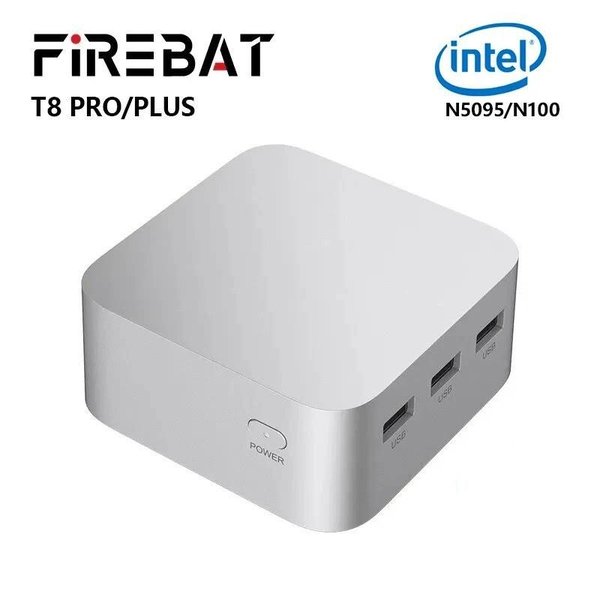
이 장치의 핵심은 Windows를 실행하는 Firebat입니다.
LaunchBox 및 Big Box 아케이드 프런트엔드 - https://www.launchbox-app.com/
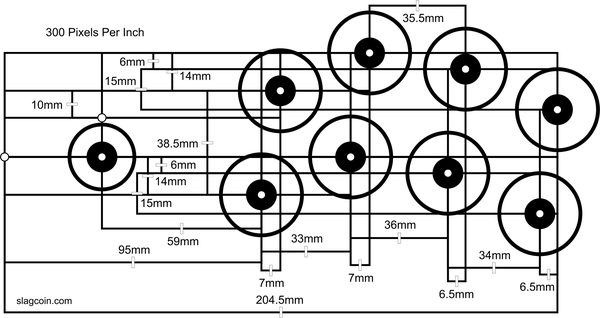
치수와 간격이 표시된 버튼 템플릿
Inkscape + GIMP - 무료 :) https://inkscape.en.softonic.com/ ; https://www.gimp.org/
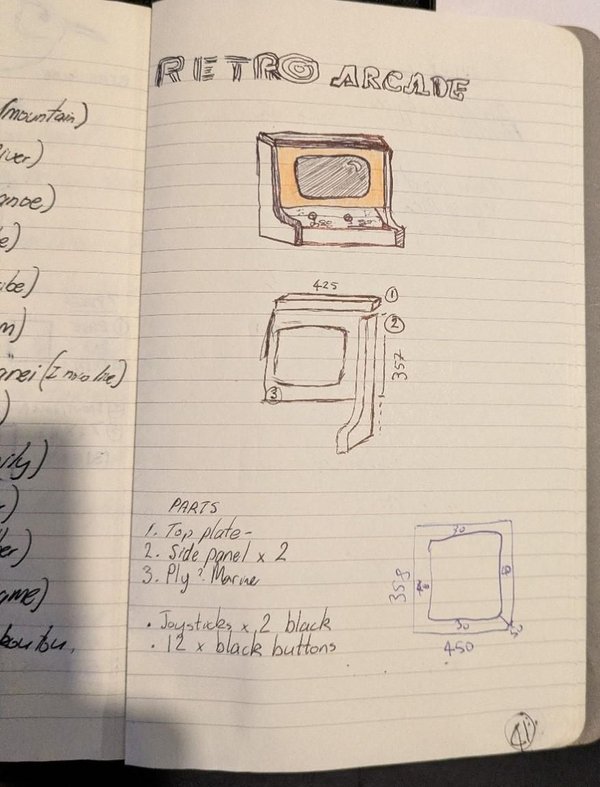
이것은 캐비닛을 위해 처음 노트에 그린 스케치입니다. 골판지로 아케이드 모형을 만들기 전에, 전체적인 형태와 스크린 개구부, 그리고 대략적인 치수 몇 가지를 여기서 구상해 두었습니다. 이 단계에서 완성된 설계도를 만들려는 의도는 아니었습니다. 단지 실제 모니터가 제 앞에 놓였을 때, 이를 기준으로 치수를 재고, 검토하고, 수정할 수 있는 기준이 필요했을 뿐입니다.
초기 컨셉 스케치: 대략적인 캐비닛 비율, 상판 너비 425mm, 화면 개구부, 측면 실루엣, 그리고 초기 부품 목록. 제작 과정에서 몇 가지 세부 사항이 변경되었지만, 기본적인 실루엣은 그대로 유지되었습니다.
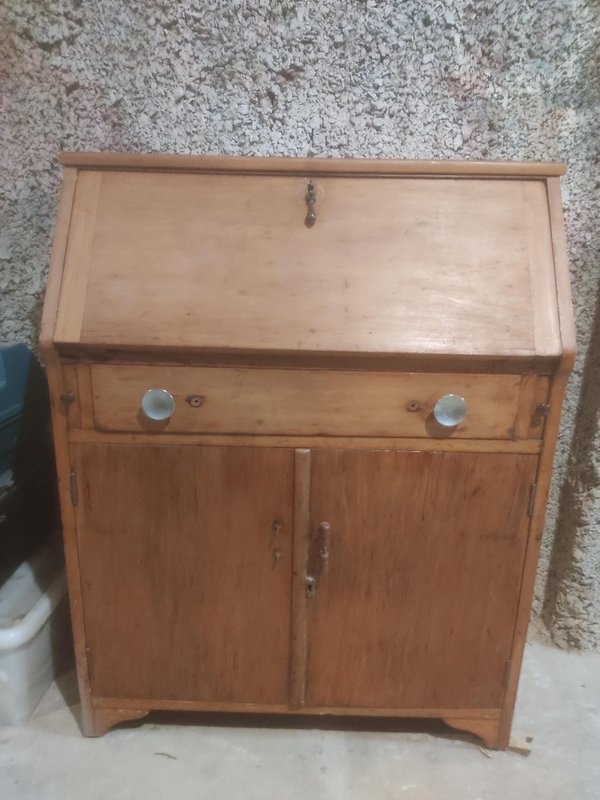
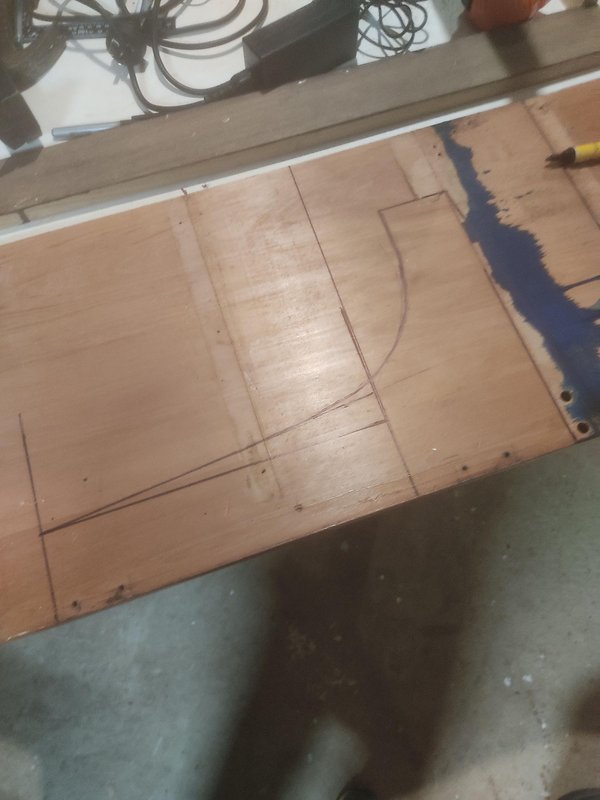
책상 정리함을 최대한 많이 활용하고 싶었습니다. 가장 먼저 해야 할 일은 어느 부분이 여전히 상태가 양호한 목재가 남아 있어 쓸모가 있는지 판단하는 것이었습니다. 목재를 꼼꼼히 살펴보고, 심하게 썩은 부분은 제거한 뒤, 가능한 한 모든 양호한 부분을 남겨두었습니다. 오래된 부속품들을 제거하고 표면을 청소한 뒤, 재활용한 부재들을 사포로 갈아낸 다음 캐비닛의 윤곽을 그렸습니다.
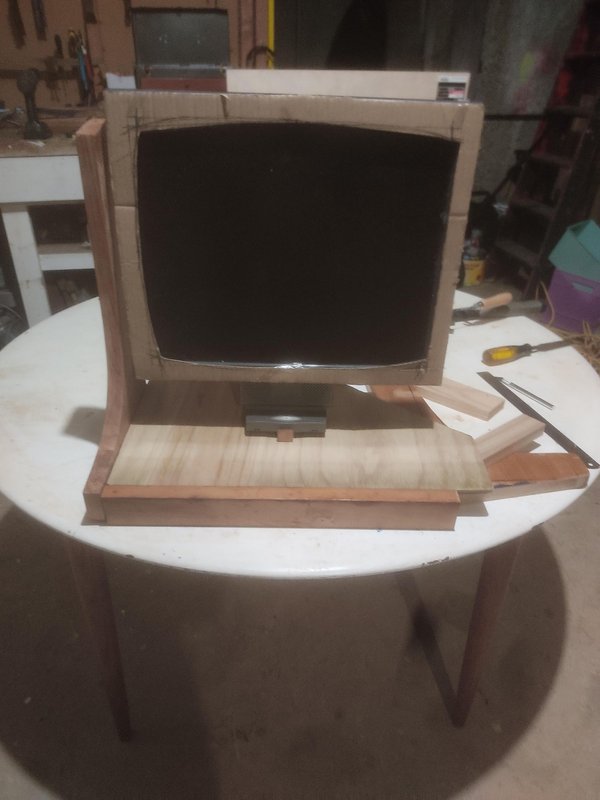
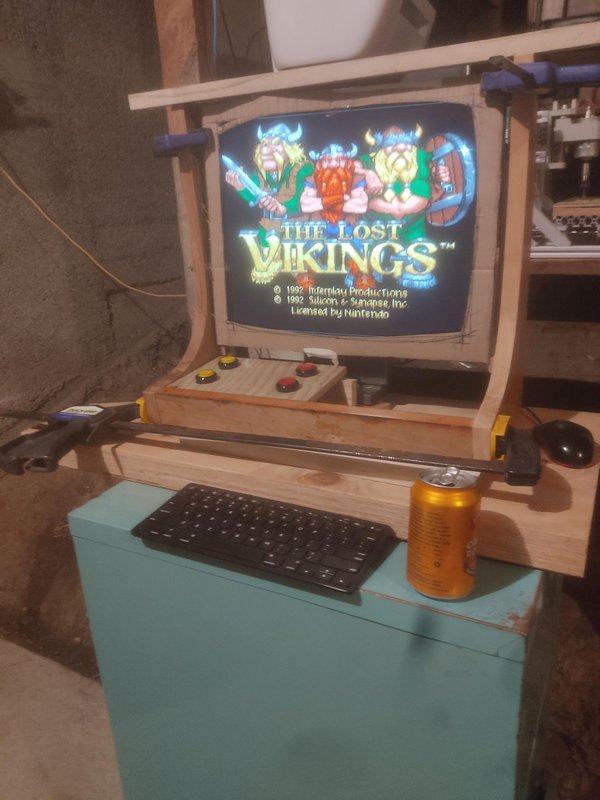
잠시 CRT를 고려해 보기도 했다. 그러다 고전압, 전반적으로 무거운 무게, 날카로운 삐삐 소리, 그리고 낡은 전자기기에서 나는 냄새가 떠올랐다. 그래도 그 느낌을 그대로 살릴 수 있을 뿐만 아니라 소프트웨어 측면에서도 연결하기가 훨씬 쉬울 것이라고 생각했다.
19인치 LCD 화면이 주요 특징이므로 모든 치수는 이를 기준으로 측정했습니다. 보이는 디스플레이와 케이스의 크기를 측정하고, 버튼과 케이블 연결부의 위치를 기록해 두었습니다. 캐비닛은 모니터를 단단히 지지하면서도 전원 및 연결 단자에 접근할 수 있도록 설계되어야 했습니다.
절단하기 전에 모니터를 임시 지지대와 사용된 골판지 위에 올려놓고 화면 각도, 전체 높이, 제어판 깊이를 확인해 볼 수 있습니다.
1. 모니터의 너비, 높이, 깊이를 측정하되, 돌출된 스탠드 장착부나 조작부도 포함시키십시오.
2. 편안한 시야각을 정하고, 임시로 자투리 목재를 이용해 모니터를 받쳐 놓으세요.
3. 골판지로 측면 모습과 제어판의 위치를 모형으로 만들어 보세요.
4. 모형 앞에 앉거나 서서, 손의 위치와 시선이 자연스럽게 느껴지는지 확인하세요.
5. 목재를 자르기 전에 측정된 치수를 기록해 두십시오.
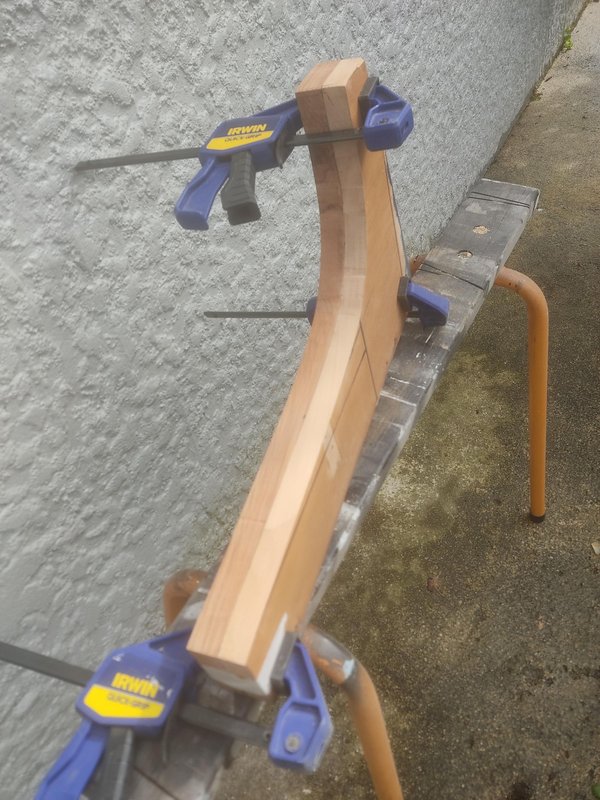
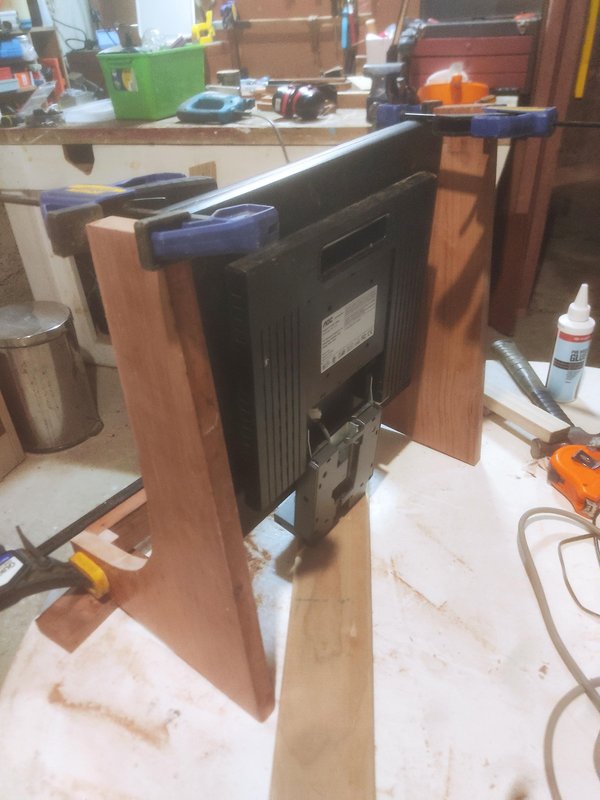
재활용 리무 나무에 측면 윤곽을 직접 그렸습니다. 페인트 통을 이용해 앞쪽 곡선을 잡았고, 선명한 마커로 선을 그어 톱밥이 쌓이기 시작해도 선이 잘 보이도록 했습니다.
1. 화면 각도, 전면 곡선 및 제어판 지지 영역을 포함하여 첫 번째 측면 도면을 그립니다.
2. 직소톱을 사용하여 선 바로 바깥쪽을 따라 자릅니다.
3. 첫 번째 패널을 두 번째 패널의 본판으로 사용하세요.
4. 두 패널을 서로 고정하고, 가장자리가 일치할 때까지 사포질하거나 다듬습니다. 라우터가 있다면 이를 이용해 가장자리를 정확하게 맞출 수 있습니다.
5. 두 패널을 분리하기 전에 각 패널의 안쪽 면과 앞쪽 방향을 표시해 두십시오.
가능하다면 진공 청소기용 노즐을 사용하여 선이 보이도록 하세요.
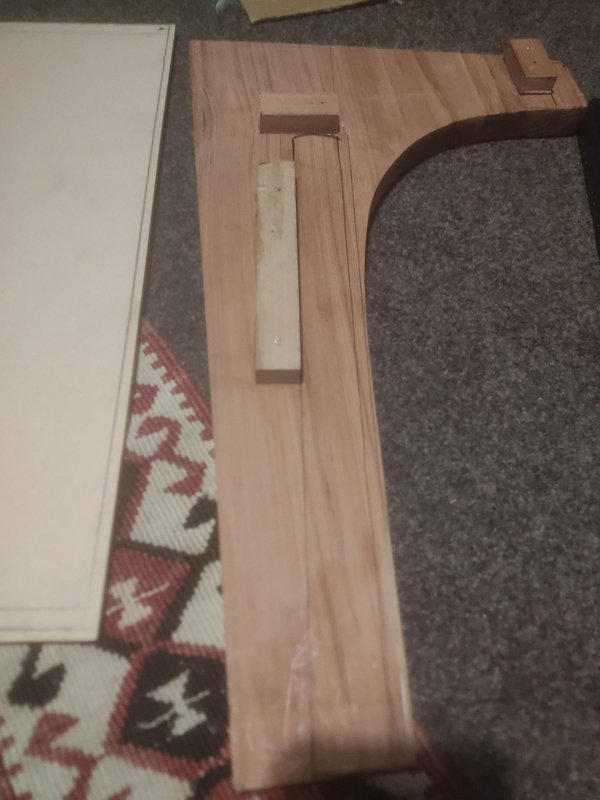
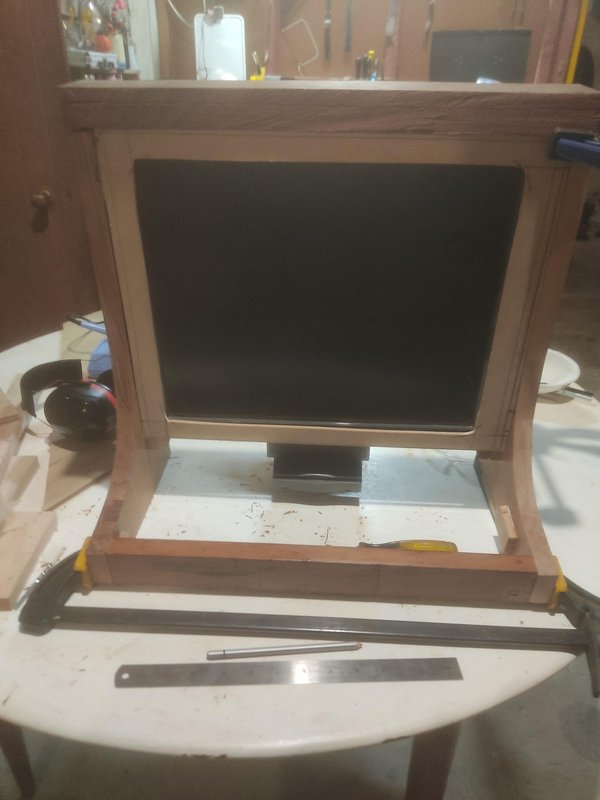
측면 패널을 맞춘 후, 모니터 주위에 임시로 조립했습니다. 화면을 원하는 각도로 고정할 수 있도록 지지대를 잘라낸 뒤, 내부 면에 접착제로 붙였습니다.
홈을 파서 고정하면 위치가 더욱 확실해지고 스크린이 움직이는 것을 방지할 수 있습니다. 제가 만든 방식은 블록과 주변 캐비닛 구조를 활용합니다. 어떤 방법을 사용하든, 스크린이 앞으로 기울어지거나 옆으로 미끄러지거나 디스플레이 패널 자체에 압력이 가해지지 않도록 해야 합니다.
1. 모니터를 측면 패널 사이에 배치하고, 화면의 가시 영역이 중앙에 오도록 합니다.
2. 안쪽 면에 하단 및 후면 접촉 지점을 표시하십시오.
3. 어울리는 지지 블록을 잘라낸 뒤, 접착하기 전에 먼저 맞춰보며 위치가 맞는지를 확인합니다.
4. 캐비닛을 분해하지 않고도 케이블을 연결하고 분리할 수 있는지 확인하십시오.
5. 모니터가 앞으로 움직이지 않도록 탈부착 가능한 고정 스트립이나 브래킷을 부착하십시오.
** 바로 이때, 약 50년 된 측면 패널 중 하나를 떨어뜨려 금이 가버렸습니다. 목공용 접착제와 톱밥을 사용하고 사포로 갈아내어 간신히 수리할 수 있었고, 나중에 에폭시를 덧발라 강도를 보강했습니다. 수리한 자국은 여전히 눈에 띄고, 구조도 제가 바라는 만큼 튼튼하지는 않습니다. 낡은 목재에 무리한 힘을 가하기 전에 사용 재질을 신중히 고려하시기 바랍니다.**
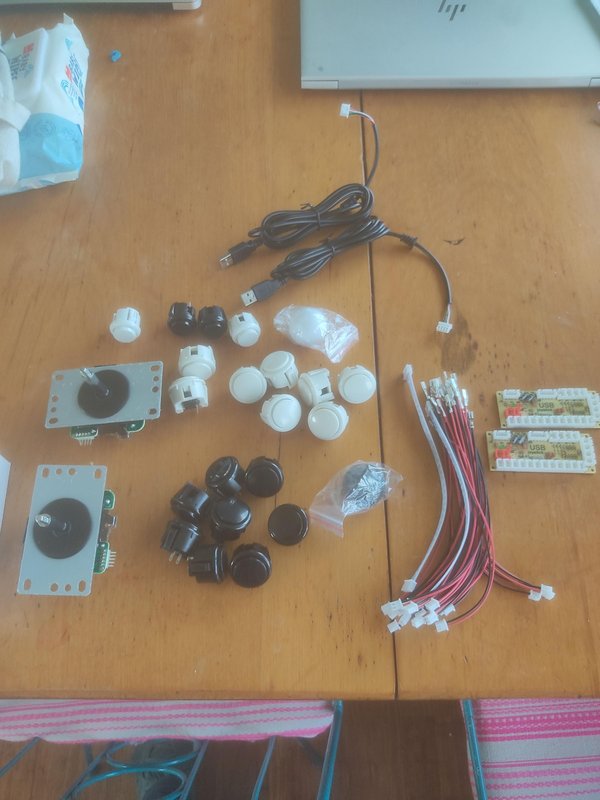
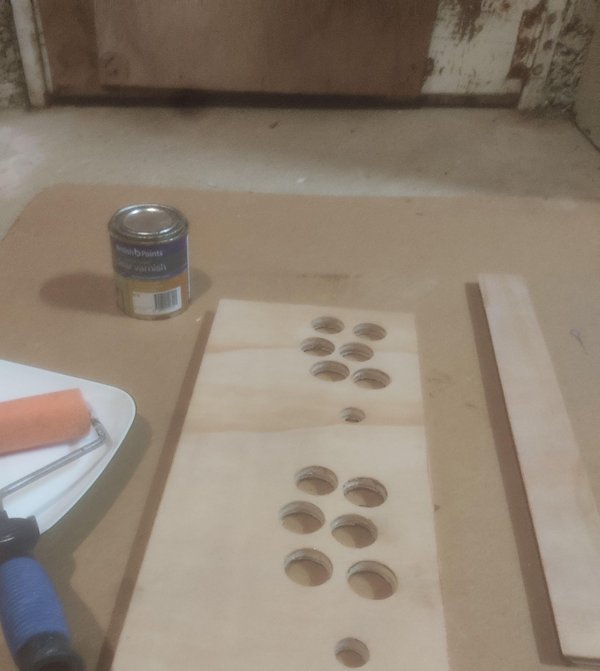
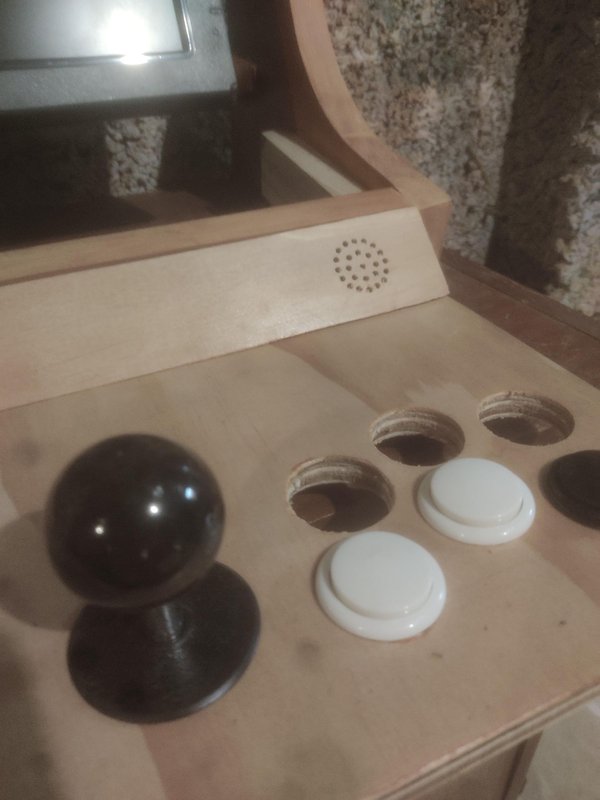
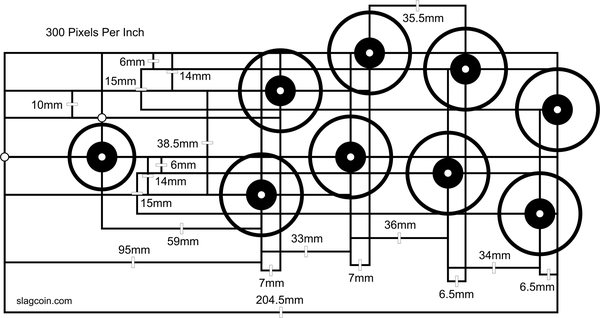
저는 다음을 재현하기 위해 6개 버튼 레이아웃을 선택했습니다. 하도켄 버튼을 마구 누르는 재미와, 고등학교 시절 점심시간에 피시 앤 칩스 가게로 몰래 빠져나가 ‘스트리트 파이터 II’ 대결을 벌이던 추억을 떠올리게 하기 위해서다.
버튼 배치는 참고 이미지를 바탕으로 하여 합판 제어판에 옮겨 그렸습니다. 구멍을 뚫기 전에, 밑면에 두 개의 조이스틱과 모든 버튼, USB 인코더 보드, 배선을 모두 수용할 수 있는 충분한 공간이 있는지 확인했습니다.
1. 버튼 배치를 실제 크기로 인쇄하거나 그려보세요.
2. 나무에 표시를 하기 전에 양손을 종이 도안 위에 올려놓고 간격을 맞춥니다.
3. 조이스틱 중심, 버튼 중심 및 스피커 구멍 배치를 표시합니다. (소형 스피커를 시험해 보았으나, 당분간은 인터넷 라디오 채널을 통해 음악을 감상할 예정이므로 블루투스 방식을 선택했습니다.)
4. 작은 가이드 구멍을 뚫은 다음, 마감면 쪽에서 적절한 홀쏘나 포스트너 비트를 사용하여 구멍을 뚫으십시오.
5. 파손을 줄이기 위해 밑면을 자투리 목재로 받쳐 주세요.
6. 마감 처리를 하기 전에 모든 버튼과 조이스틱을 직접 끼워보며 맞는지 확인하십시오.
제어 장치 설치 및 배선
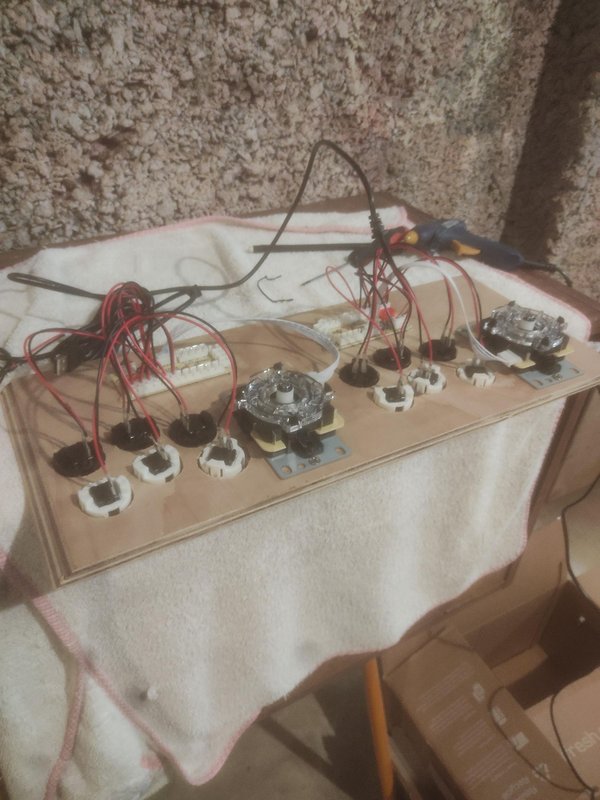
조작 장치는 완성된 패널의 뒷면에서 설치되었습니다. 상단 표면이 훼손되지 않도록 접은 수건을 깔아두면 됩니다.
조이스틱은 패널 아래쪽에 장착되어 있어, 패널 위로 돌출되는 조이스틱의 길이가 줄어듭니다. 이는 합판의 두께에 따라 달라집니다. 높이를 더 확보하려면 각 조이스틱 플레이트에 얕은 홈을 파거나 패널 상단에 장착하십시오.
1. 버튼을 장착하고 고정 너트를 손으로 조이십시오.
2. 각 조이스틱을 해당 개구부 중앙에 맞추고 장착 구멍 위치를 표시합니다.
3. 조이스틱 플레이트를 패널 밑면에 단단히 나사로 고정하십시오.
4. 동봉된 연결선을 사용하여 각 마이크로 스위치를 해당 USB 인코더에 연결하십시오.
5. 모든 케이블이 당겨지지 않고 닿을 수 있는 위치에 인코더 보드를 설치하십시오.
6. 보드를 단단히 고정하고, 향후 접근에 지장이 없도록 배선을 깔끔하게 정리하십시오.
7. 두 인코더를 모두 컴퓨터에 연결한 후, 패널을 캐비닛에 장착하기 전에 모든 방향과 버튼을 테스트하십시오.
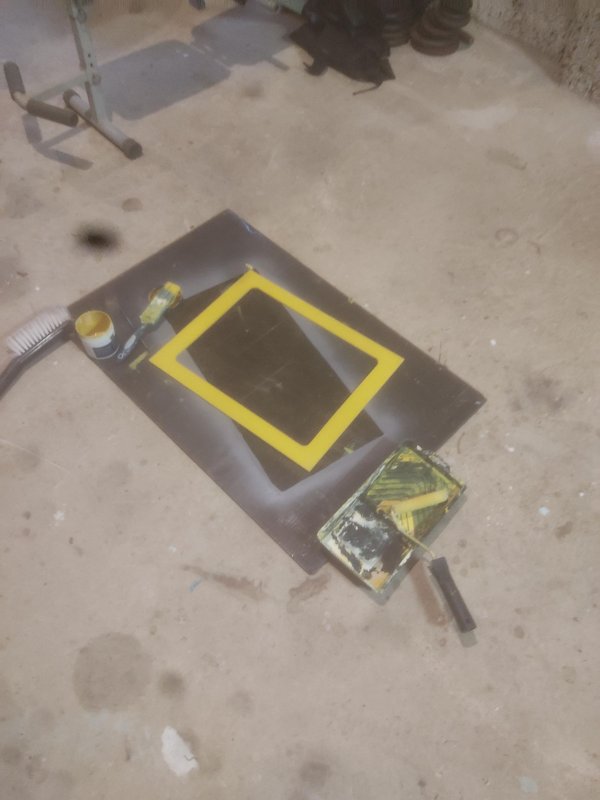
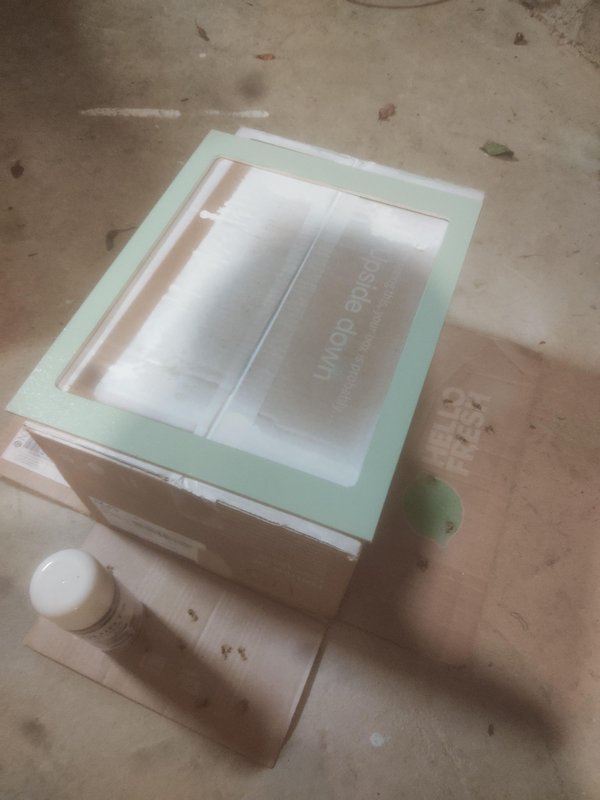
모니터의 가시 화면 영역을 기준으로 개구부를 정한 뒤, 5mm 두께의 MDF로 화면 베젤을 잘라냈습니다. 모서리를 둥글게 다듬어 형태를 부드럽게 만들었습니다. 직소톱으로 몇 번 시도한 끝에 완성했습니다.
처음에는 은은한 녹색이 마음에 들었지만, 결국 노란색으로 정했습니다. MDF는 특히 절단면이 흡수성이 강하기 때문에, 코팅과 도색, 사포질을 여러 번 반복해야 할 것으로 예상됩니다.
1. 베젤의 개구부를 모니터의 가시 패널보다 약간 작게 잘라낸 다음, 균일하게 맞도록 조심스럽게 넓혀 주세요.
경계.
2. 안쪽 모서리를 둥글게 다듬고 사포질합니다.
3. MDF의 표면과 절단면을 마감 처리합니다.
4. 약 120 그릿의 사포로 연마한 후 프라이머를 도포하십시오.
5. 180 또는 220 그릿 사포로 프라이머 표면을 샌딩합니다.
6. 밝은 색상의 도료를 두세 번 얇게 칠하고, 표면에 필요한 경우에만 사포질하십시오.
7. 추가적인 보호가 필요한 경우, 호환되는 투명 마감재를 도포하십시오.
첫 번째 은은한 녹색 베젤 테스트. 베젤은 결국 최종 색상인 노란색으로 다시 도색되었습니다. 칠하고, 사포질하고, 칠하고, 사포질하고, 칠하고, 사포질하고.
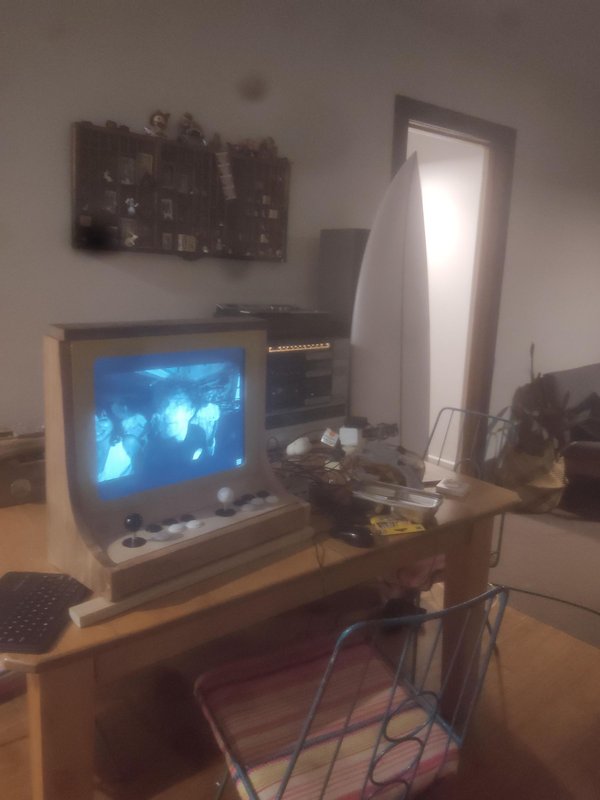
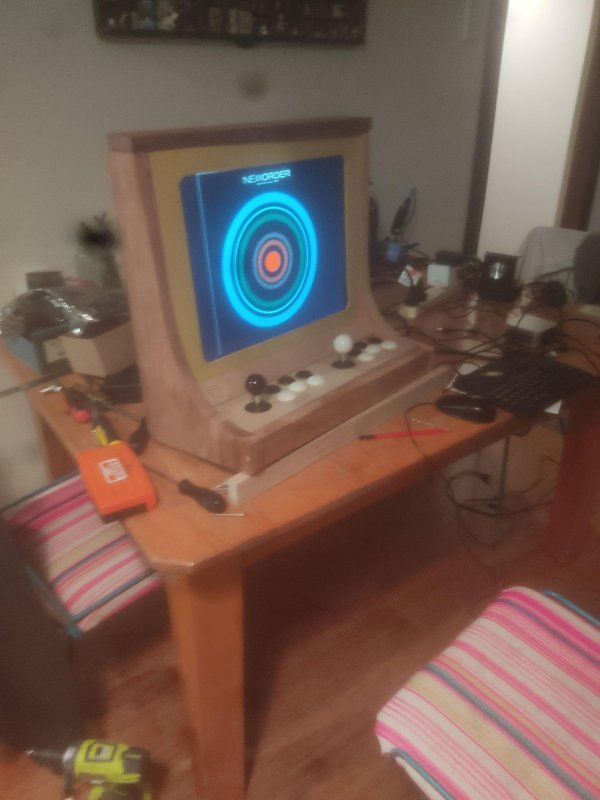
모든 부품을 조립하기 전에 전체 설정을 테스트해 보세요. 뒷면이 아직 열린 상태일 때 지지대를 이동하거나, 버튼을 다시 연결하거나, 케이블을 교체하는 것이 훨씬 쉽습니다.
1. 측면 패널, 모니터 지지대, 베젤 및 제어 패널을 끼워 맞춰 봅니다.
2. 모니터가 베젤 뒤쪽에 똑바로 위치해 있는지 확인하십시오.
3. 모니터, 컴퓨터, 비디오 어댑터 및 USB 인코더 보드를 연결합니다.
4. 시스템 전원을 켜고 두 플레이어의 컨트롤을 테스트합니다.
5. 공기 흐름을 확인하고, 케이블이 팬이나 날카로운 모서리에 닿지 않도록 하십시오.
6. 전원 스위치와 주요 플러그에 손이 닿을 수 있는지 확인하십시오.
7. 테스트에 성공한 후에야 캐비닛 부품을 접착제나 나사로 조립하십시오.
컴퓨터 바탕화면이 보이는 초기 조립 상태의 테스트 모습. 최종 마감 및 완성 전, 정상적으로 작동하는 테스트 모습.
이 컴퓨터에는 아케이드 프론트엔드가 설치되어 있어, 일반적인 윈도우 데스크톱 화면이 아닌 조이스틱과 버튼을 통해 기기를 조작할 수 있습니다. 저는 Big Box 인터페이스가 탑재된 LaunchBox를 사용했습니다.
1. 운영 체제와 모든 최신 장치 드라이버를 설치하십시오.
2. 모니터를 기본 해상도와 원하는 화면 방향으로 설정하십시오.
3. LaunchBox를 설치하고, 필요한 경우 Big Box를 활성화하십시오.
4. 합법적으로 소유하고 사용하는 시스템에 필요한 에뮬레이터를 설치하고 구성하십시오.
5. 합법적으로 입수한 게임 파일과 아트 워크를 추가합니다.
6. 각 에뮬레이터 내부의 첫 번째 및 두 번째 USB 인코더 컨트롤을 매핑하십시오.
7. 캐비닛이 부팅되자마자 아케이드 인터페이스로 바로 진입하도록 하려면 Big Box가 자동으로 시작되도록 설정하십시오.
8. 캐비닛을 닫기 전에, 두 명의 플레이어가 동시에 플레이할 수 있는 게임을 포함하여 여러 게임을 테스트해 보십시오.
평면 패널이 CRT를 완전히 대체할 수는 없겠지만, 스캔라인이나 CRT 셰이더를 활용하면 고전압과 30킬로그램에 달하는 유리 없이도 CRT 특유의 부드러운 화질감을 어느 정도 재현할 수 있습니다. 모든 게임을 마치 어항을 통해 보는 것처럼 보이게 하려고 애쓰기보다는, 취향에 맞게 조정해 보세요.
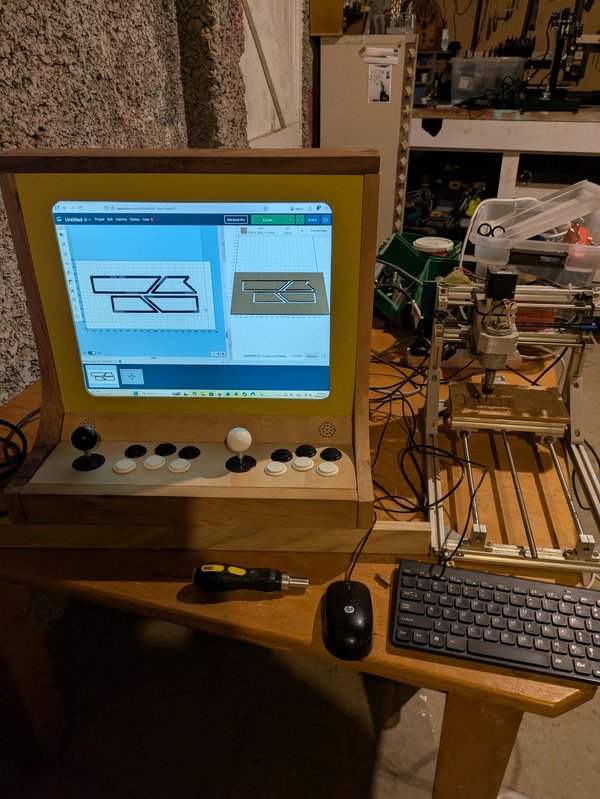
이 제작 과정을 ‘반복적’이라고 부르고 싶은데, 이는 디자인의 일부가 실제로 필요해지기 직전에야 결정되었다는 사실을 좀 더 완곡하게 표현한 것입니다. 덕분에 여러 번 설계를 수정할 수 있었고 결국 캐비닛을 완성할 수 있었지만, 두 번째 버전은 제대로 된 도면부터 시작할 생각입니다. 현재 스팀 게임과 몇 가지 다른 수입 게임을 실행하고 있습니다. 전용 pico8 기기를 갖고 싶네요!
목재를 자르기 전에 캐비닛 전체와 케이블 배선 경로를 설계하십시오.
구조적으로 견고한 측면 패널을 사용하거나, 재활용 목재 뒤에 합판으로 된 숨겨진 프레임을 설치하십시오.
조이스틱 높이를 높이기 위해 조이스틱 플레이트용 홈을 뚫으십시오.
두 명의 플레이어가 더 넉넉하게 움직일 수 있도록 공간을 확보하거나, 콤팩트한 캐비닛을 1인용으로 구성하세요.
베벨이 화면을 가리지 않도록 디자인해 주세요. 바탕화면이 잘 보이지 않는 부분이 있습니다. 이 점을 초기 디자인 단계에서 반영해 주세요.
작은 스피커, 앰프, 그리고 손이 닿기 쉬운 볼륨 조절 장치를 내장하세요. (블루투스를 통해 스피커로 소리를 출력할 수 있습니다.)
통풍이 잘 되고 탈부착이 가능한 후면 패널을 추가하십시오.
재사용 가능한 치수 도면이나 CNC 절단 템플릿을 만듭니다.
이 아케이드 기기는 최근 몇 차례 옛날 게임을 즐겁게 플레이하는 시간을 가졌으며, 현재는 작업실에서 미니 CNC에 연결해 사용하고 있습니다.
원문: https://www.instructables.com/Salvaged-Timber-Bartop-Arcade/
 https://www.instructables.com/Salvaged-Timber-Bartop-Arcade/