메뉴 전체보기

회원메뉴

'프로젝트 헤일 메리'의 록키를 3D 모델링하고 사실적으로 채색하는 방법 > 게시판

본문 바로가기

쇼핑몰 검색

NO. 3273
제목 : '프로젝트 헤일 메리'의 록키를 3D 모델링하고 사실적으로 채색하는 방법
2026-09-17 10:44

소개: '프로젝트 헤일 메리'의 록키를 3D 모델링하고 사실적으로 채색하는 방법


소개: '프로젝트 헤일 메리'의 록키를 3D 모델링하고 사실적으로 채색하는 방법


이제 ‘프로젝트 헤일 메리’에 등장하는 우리 친구 로키를 직접 모델링하고 조립하며, 현실 세계에서 한 번 더 창의력을 발휘해 볼 시간입니다.

이번 프로젝트에서는 로키가 플라스틱이 아니라 진짜 바위로 만들어진 것처럼 보이게 하고 싶었습니다. Tinkercad를 사용해 몸체를 디자인하고, 3D 프린터로 모델을 출력한 뒤, 핫글루, 페인트, 이쑤시개, 사포를 활용해 거칠고 금이 간 돌 같은 질감을 표현했습니다. 이 프로젝트는 디지털 모델링과 직접 만드는 작업, 그리고 페인팅이 결합된 작업입니다.

오늘은 다음을 할 예정입니다:

  1. Autodesk의 Tinkercad에서 ‘Rocky’ 모델을 만들고 3D 프린팅하세요;
  2. 거친 질감을 살리기 위해 몸 전체에 핫글루를 얇게 바르고;
  3. 회색, 검은색, 흰색, 갈색을 섞어 칠하여 자연석처럼 보이게 하고; 그리고
  4. 이쑤시개와 사포를 사용하여 금이 간 부분과 거친 부분을 만들어 주세요.

이 인스트럭터블의 전반부는 3D 모델링에 관한 내용입니다. 따라서 처음 8단계를 건너뛰고 제가 제공한 3D 모델을 사용하고 싶으시다면 그렇게 하셔도 됩니다. 하지만 이 프로젝트의 재미 중 하나는 바로 모델링 과정에 있으니, 직접 단계별로 따라 해보시기를 강력히 권장합니다!

이 프로젝트에서 가장 중요한 부분은 질감입니다. 평범한 3D 프린팅 결과물은 매끄럽고 플라스틱처럼 보일 수 있으므로, 핫글루, 페인트, 긁힌 자국, 사포질 등을 통해 ‘로키’를 바위에서 영감을 받은 모형으로 변신시킵니다. 최종 목표는 로키가 평범한 3D 프린팅 결과물이 아닌, 작은 돌로 만들어진 생물처럼 보이게 만드는 것입니다.

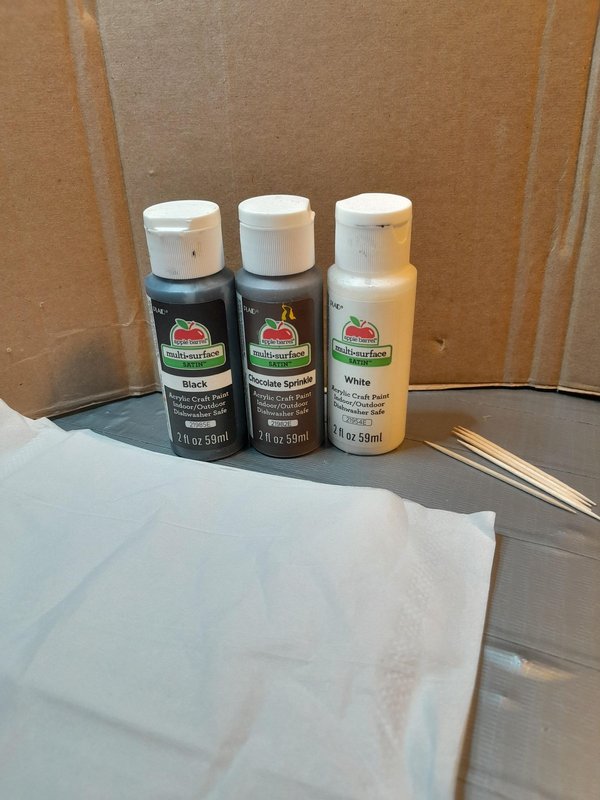
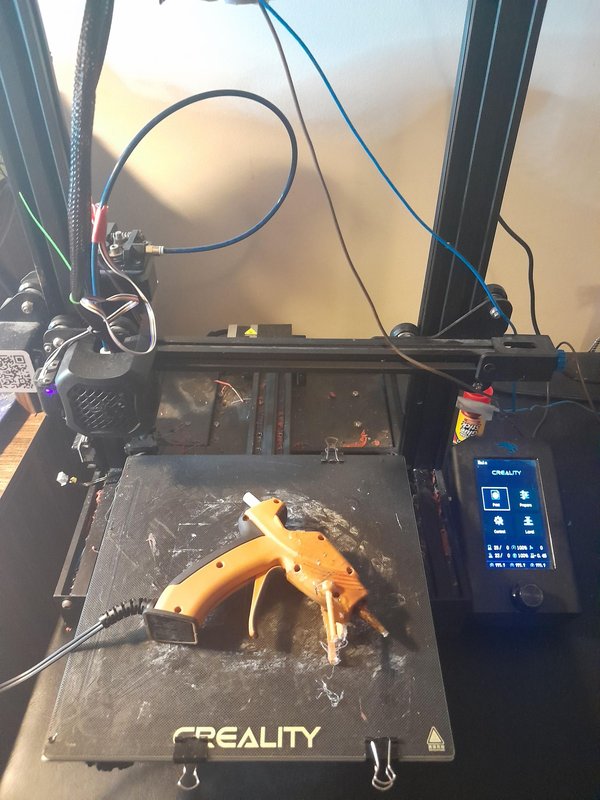

STEP 1. 준비물


준비물


준비물


준비물


디지털:

  1. 오토데스크의 Tinkercad
  2. 사용하는 프린터에 맞는 3D 모델 슬라이서; 저는 Creality Slicer를 사용했습니다.


재료:

  1. 회색, 갈색, 검은색 페인트
  2. 사용 중인 3D 프린터에 딱 맞는 필라멘트, 모든 색상 선택 가능


도구:

  1. 이쑤시개 (피부 질감 표현용)
  2. 3D 프린터; 저는 Ender 3 V2를 사용했습니다.
  3. 핫글루건
  4. 사포


STEP 2. Tinkercad 설치 및 불러오기


Tinkercad 설치 및 불러오기


Tinkercad 설치 및 불러오기


먼저, 록키를 3D 프린팅하기 전에 그의 몸체를 모델링해야 합니다. 이를 위해 다음과 같이 합니다:


Tinkercad.com에 접속하여 로그인하거나 계정을 생성하세요.

  1. 오토데스크 덕분에 Tinkercad는 누구나 이용할 수 있는 간단하지만 유용한, 완전히 무료인 3D 모델링 플랫폼입니다.
  2. 다양한 종류의 3D 모델을 가져오고 내보낼 수 있습니다(이 기능들은 나중에 사용할 예정입니다).

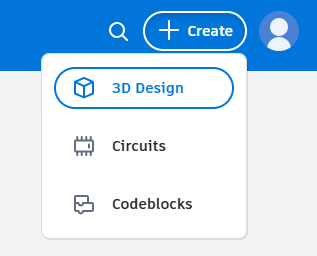
‘생성’ -> ‘3D 설계’를 클릭하세요.

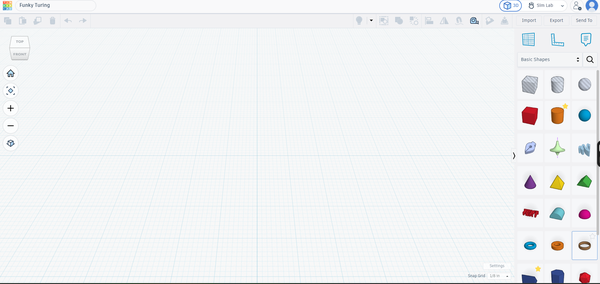
그러면 이 화면으로 이동하게 됩니다. 왼쪽 상단에서 프로젝트 이름을 원하는 대로 지정한 뒤, 모델링을 시작할 준비를 하세요!
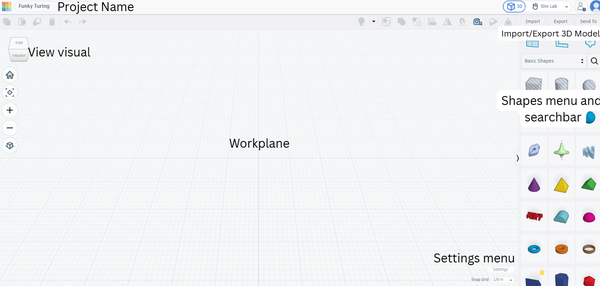


STEP 3. Tinkercad 둘러보기


Tinkercad 둘러보기


이 도구를 최대한 효과적으로 사용하려면, 먼저 전체 기능을 둘러보며 각 요소가 어디에 위치하는지 파악해야 합니다. 이렇게 하면 다음 몇 단계에서 도형을 이동, 회전, 크기 조정 및 그룹화할 때 모델링 과정이 훨씬 수월해질 것입니다.

다음 지침을 진행할 때 이 이미지를 참고로 사용하세요:

조작법:

마우스 오른쪽 버튼을 클릭하면 위, 아래, 왼쪽, 오른쪽으로 화면을 이동할 수 있습니다.

왼쪽 클릭: 도형, 그룹 또는 개별 개체를 선택합니다.

마우스 휠: 확대 및 축소.
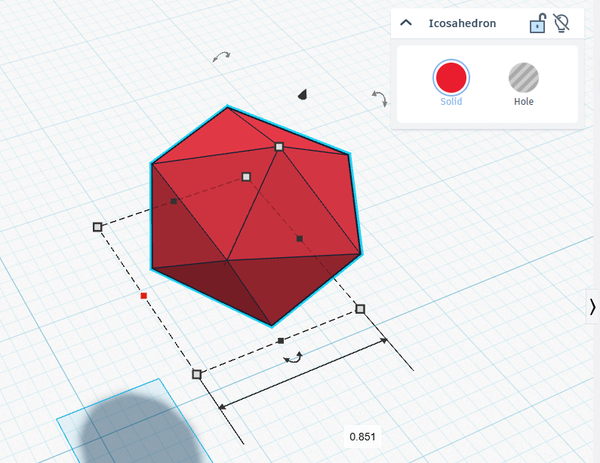
  1. 이 프로젝트에서 가장 중요한 도구는 도형 메뉴, 크기 조정 핸들, 회전 화살표, 작업면, 그리고 그룹 버튼입니다. 이 도구들을 사용하여 로키를 한 부분씩 만들어 나갈 것입니다.


STEP 4. 로키 모델링: 등껍질


로키 모델링: 등껍질


로키 모델링: 등껍질


로키 모델링: 등껍질


로키 모델링: 등껍질


로키 모델링: 등껍질


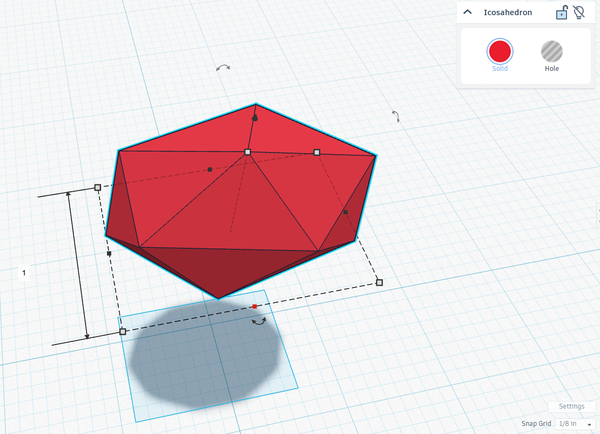
이 단계에서는 20면체(d20) 3D 도형을 로키의 주 몸체로 사용하고 설정합니다.

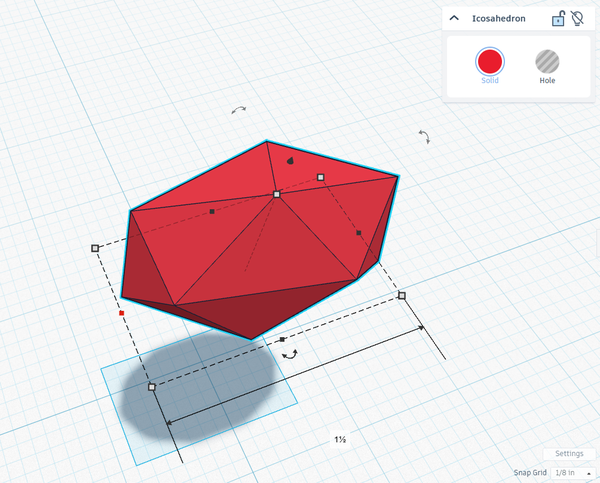
  1. 도형 검색창을 사용하여 정확히 "icosahedron"을 검색하세요.
  2. 여러 도형이 나타날 수 있습니다. 이름이 정확히 icosahedron인 도형을 골라 클릭하세요. 그런 다음 마우스를 작업 평면의 중앙으로 이동하고 왼쪽 버튼을 클릭하여 배치하세요.
  3. 도형이 아직 선택되지 않았다면 클릭하세요. 표시되는 검은 선 중 하나와 평행한 도형의 수직면을 찾으세요(하나만 있어야 합니다).
  4. 그 선 위의 검은 점을 1 1/2인치로 표시될 때까지 바깥쪽으로 끌어오세요.
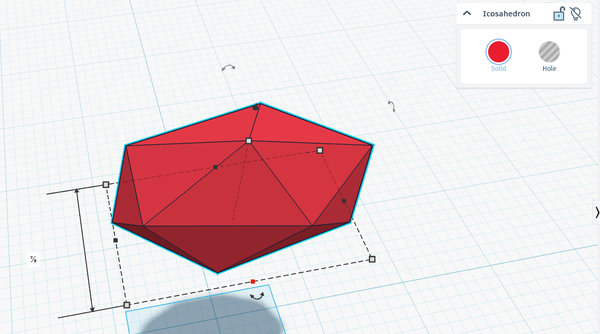
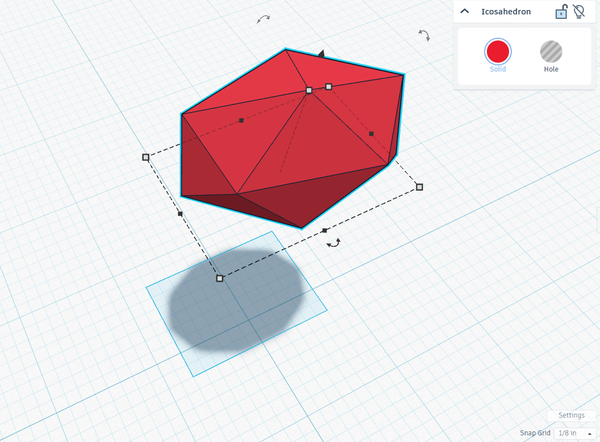
  5. 다음으로, 그 면과 수직인 면 중 하나를 찾으세요(90도 각도로 맞닿는 면입니다).
  6. 그 면의 검은 점을 숫자가 1인치로 표시될 때까지 바깥쪽으로 끌어오세요.

축하합니다! 에드리디안 카라페이스가 이제 완성되었습니다!


STEP 5. 로키 모델링: 다리 #1


로키 모델링: 다리 #1


로키 모델링: 다리 #1


로키 모델링: 다리 #1


로키 모델링: 다리 #1


로키 모델링: 다리 #1


로키 모델링: 다리 #1


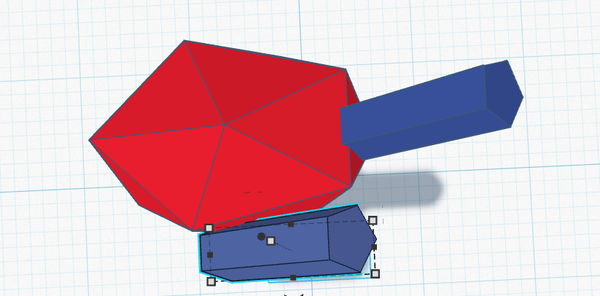
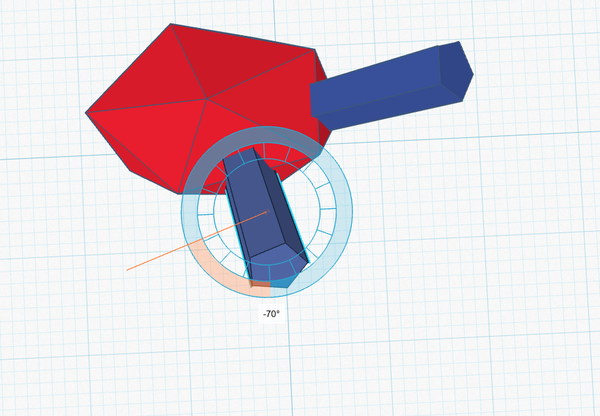
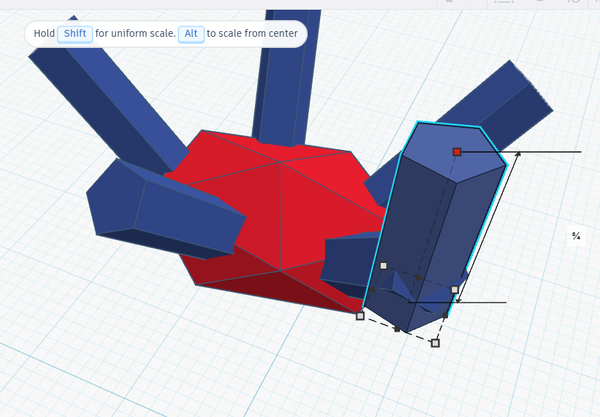
이 단계에서는 그의 윗다리 중 첫 번째 다리를 모델링하여 적절한 위치에 배치합니다.

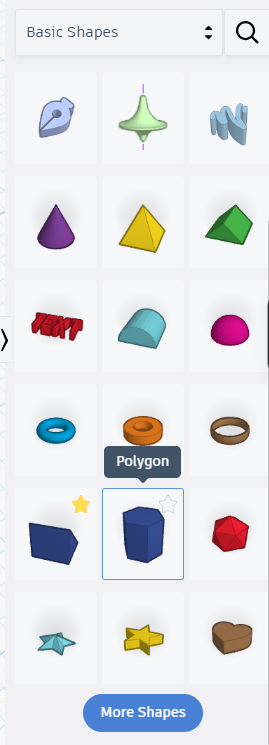
  1. 도형 도구 모음에서 “Polygon”이라는 빠른 액세스 도형으로 이동하세요.
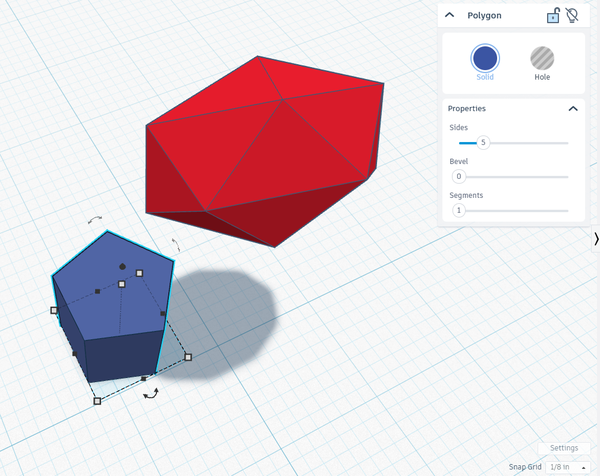
  2. 이를 클릭한 다음, 앞에서와 마찬가지로 작업 평면에 배치하세요.
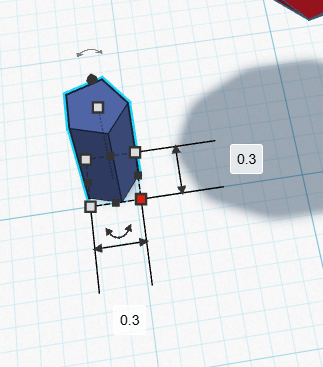
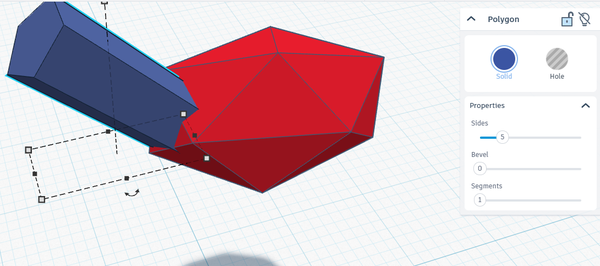
  3. 슬라이더를 사용하여 “Sides”를 5로 변경하세요.
  4. 회색 모서리를 클릭한 다음, 두 값 모두에 “0.3”인치를 입력하세요.
  5. 상단의 검은색 원뿔을 사용하여 Rocky의 몸통 높이 정도까지 위로 이동하세요.
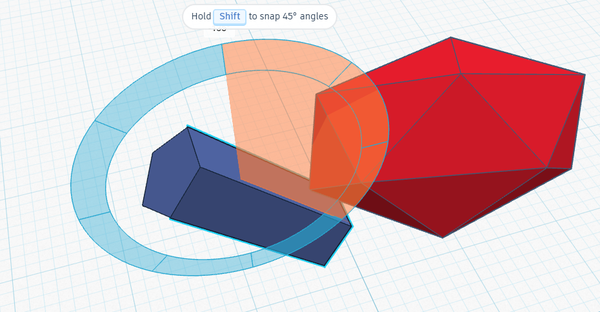
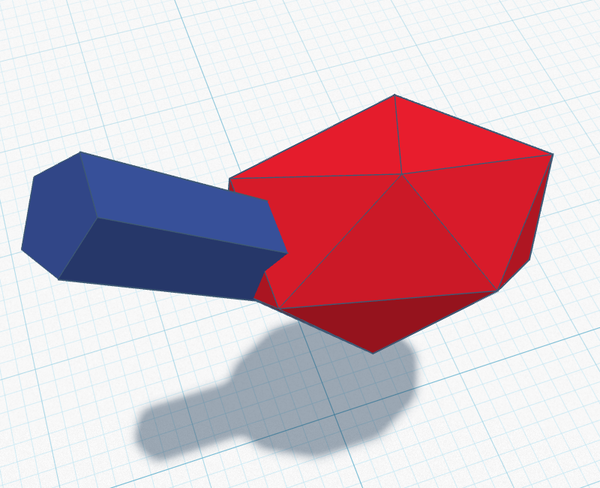
  6. 도형 상단의 작은 곡선 화살표를 사용하여 135도 회전시키세요. 화살표 키와 검은색 원뿔을 사용하여 다리의 끝부분이 앞서 확인한 첫 번째 평행 다리 영역에 오도록 이동시키세요.

드디어! 다리 하나가 완성되었으니, 다음 단계에서 이를 4배로 복제할 준비가 되었습니다!
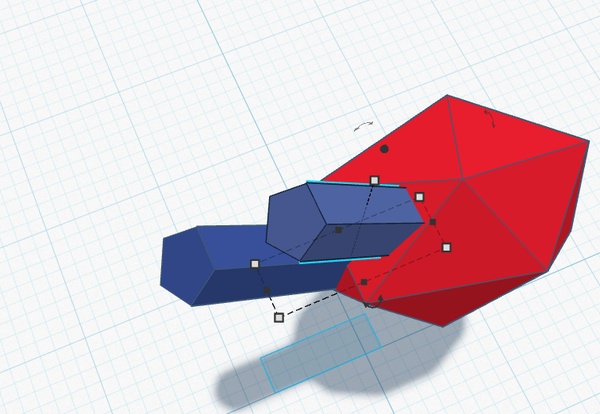


STEP 6. 로키 모델링: 다른 다리들


로키 모델링: 다른 다리들


로키 모델링: 다른 다리들


로키 모델링: 다른 다리들


로키 모델링: 다른 다리들


로키 모델링: 다른 다리들


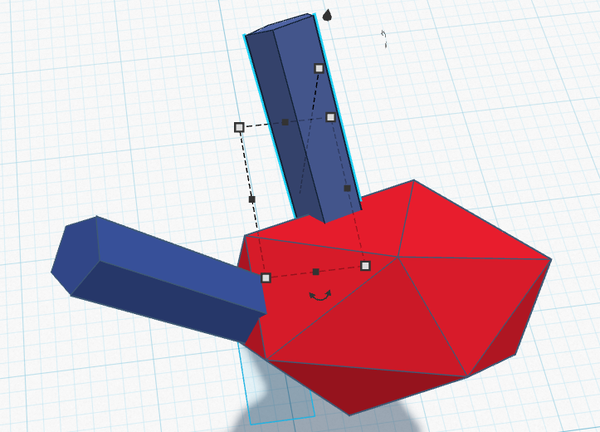
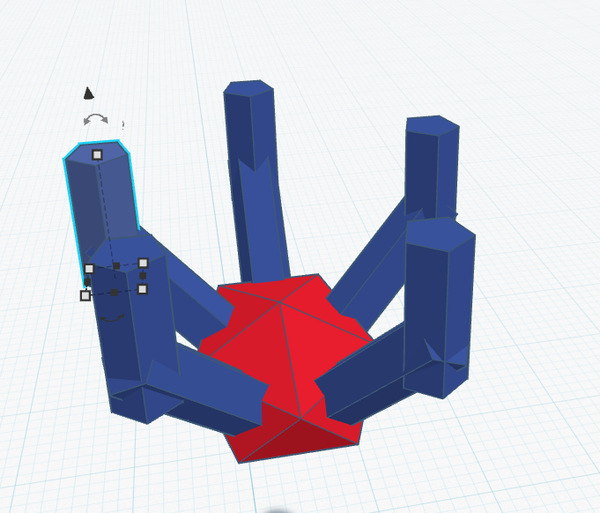
이 단계에서는 다리를 복사하여 그의 다음 “어깨” 위치로 붙여넣습니다.

  1. Ctrl+C를 누른 다음 Ctrl+V를 눌러 다리를 복제하세요.
  2. 화살표 키를 사용하여 다리를 다음 어깨 위치로 옮기세요.
  3. 수평 회전 장치를 사용하여 틈이 전혀 없이 어깨에 밀착될 때까지 회전시키세요.
  4. 다리 5개가 모두 원하는 대로 서로 틈 없이 정렬될 때까지 마지막 3단계를 반복하세요.

야호! 다리가 모두 완성되었습니다.


STEP 7. 로키 모델링: 발


로키 모델링: 발


로키 모델링: 발


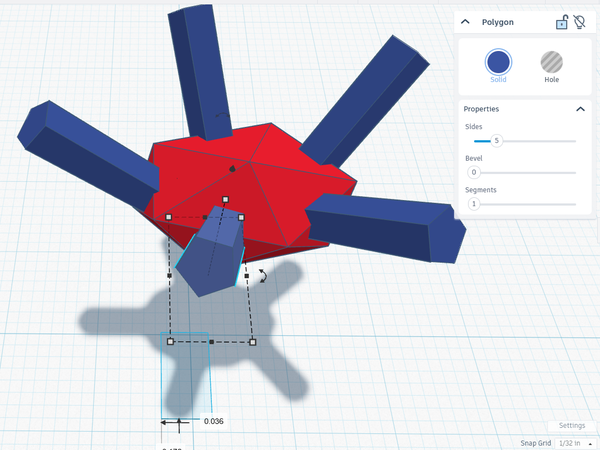
이번 단계에서는 그의 종아리와 발을 만들고, 이를 올바른 위치에 배치해 보겠습니다.

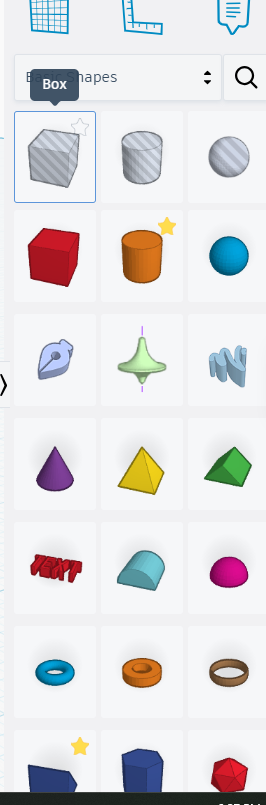
  1. 도형 도구 모음을 사용하여 “다각형”이라는 이름의 빠른 액세스 도형으로 이동하세요.
  2. 이것을 클릭한 다음, 아까와 마찬가지로 작업 평면에 배치하세요.
  3. 슬라이더를 사용하여 “면”을 5로 변경하세요.
  4. 회색 모서리를 클릭한 다음 두 값 모두에 “0.3”인치를 입력하세요.
  5. 검은색 원뿔을 이용해 종아리 위치에 오도록 위로 올려주세요.
  6. 회색 사각형을 아래로 이동시켜 높이가 3/4"가 되도록 줄이세요.
  7. 나머지 다리에도 복사하여 붙여넣으세요.

완료! 다리와 발이 모두 제자리에 들어갔어요. 이제 표면을 매끄럽게 다듬기만 하면 돼요!


STEP 8. Rocky 모델링: 표면 매끄럽게 다듬기


Rocky 모델링: 표면 매끄럽게 다듬기


Rocky 모델링: 표면 매끄럽게 다듬기


Rocky 모델링: 표면 매끄럽게 다듬기


Rocky 모델링: 표면 매끄럽게 다듬기


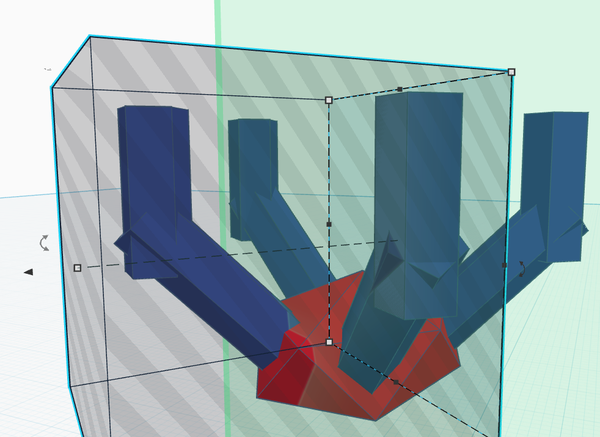
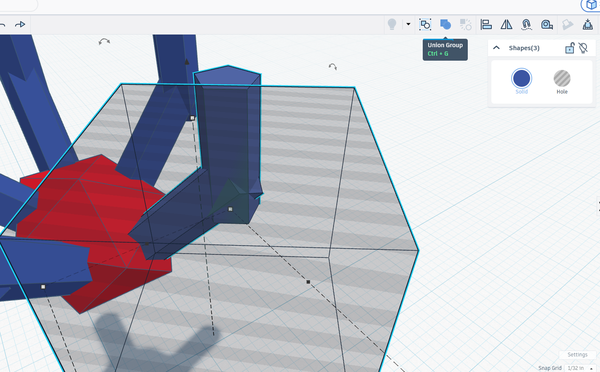
이번 단계에서는 구멍을 뚫어 무릎 부분의 들쭉날쭉한 모서리를 매끄럽게 다듬을 것입니다. 다리 부분에서는 서로 다른 모양이 만나는 지점에 날카로운 모서리가 생길 수 있는데, 이를 제거해야 모델이 개별 부품의 조합이 아니라 하나의 완성된 생명체처럼 보일 수 있기 때문에 이 과정이 중요합니다.

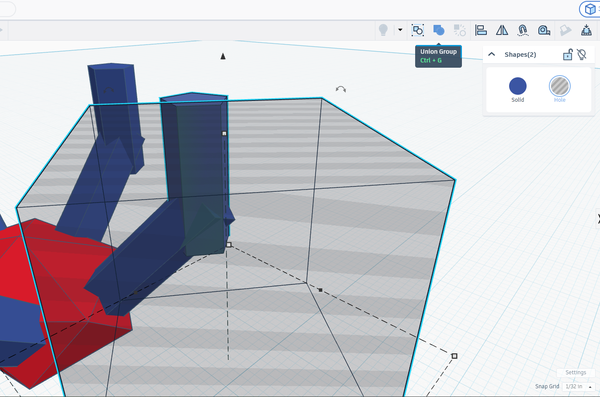
다리 하나를 선택하세요. 패널에 있는 회색 상자 중 하나를 그 다리 위에 올려, 날카로운 모서리 중 하나가 상자 안에 포함되도록 하세요. 상자가 제거하려는 부분을 덮고 있으면서도 다리의 다른 부분이 너무 많이 잘려 나가지 않도록 주의하세요.

회색 상자와 작업 중인 다리 또는 발의 일부를 모두 선택하세요. “그룹화”를 클릭하세요. 그러면 제거하고 싶었던 들쭉날쭉한 모서리를 포함해 회색 상자 안의 모든 요소가 제거될 것입니다.

발과 다리가 만나는 모든 모서리에 대해 이 과정을 반복하세요. 완성된 모형이 균형을 잘 잡을 수 있도록 모서리 모양을 비슷하게 만들도록 노력하세요.

힘들었던 모델링 작업이 끝났습니다! 이제 이 모델을 내보내고 출력할 수 있겠네요.


STEP 9. Rocky 모델링: 내보내기!


Rocky 모델링: 내보내기!


자, 이제 그를 3D 모델로 내보내서 프린팅할 수 있도록 해야 합니다.

  1. 그를 거꾸로 둔 채로 둬. 괜찮아. 이렇게 출력하면 필라멘트와 시간을 절약할 수 있으니까.
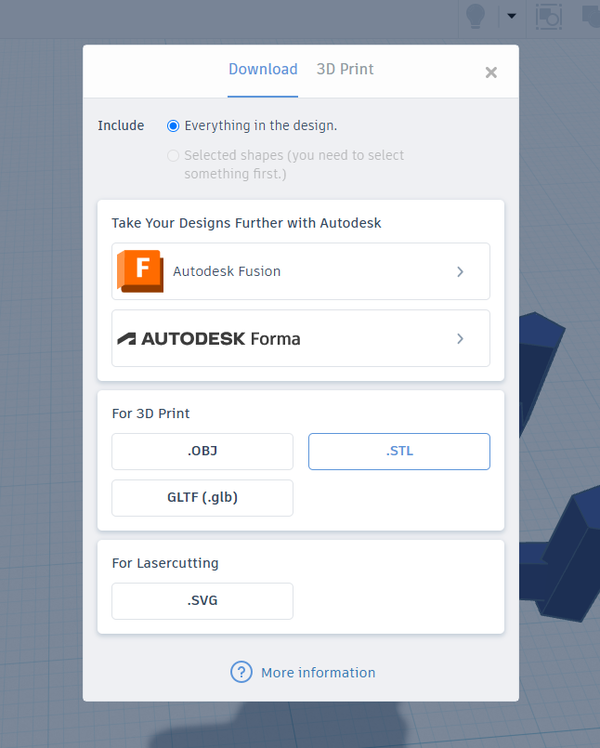
  2. 오른쪽 상단의 “내보내기”를 클릭하세요.
  3. “STL”을 클릭하세요. 제 생각에는 이 형식이 단색 3D 프린팅 시 색상이 포함되지 않기 때문에 3D 모델에 가장 적합한 형식입니다.

기기에 저장되었을 거예요! 이제 남은 건 출력하는 것뿐이에요.


STEP 10. 자르고 인쇄하세요!


자르고 인쇄하세요!


직접 모델을 만들지 않았다면 이전 단계에서 제공된 모델을 다운로드할 수 있습니다.

  1. 왼쪽 상단에 있는 "Rocky"라고 적힌 링크를 클릭하세요.
  2. 이동한 페이지에서 "Download"를 클릭하세요.


이 단계에서는 필요에 맞게 많은 사용자 지정 설정을 해야 합니다. 모든 사람이 3D 프린터를 가지고 있는 것은 아니고, 모든 3D 프린터가 동일한 구성과 슬라이싱 방식을 사용하는 것도 아니므로 간단한 지침을 제공하겠습니다. 이런 상황에서는 Google이 가장 든든한 조력자가 될 수 있습니다.

3D 프린터가 없다면 제가 가장 좋아하는 JLC3DP와 같은 온라인 3D 프린팅 서비스에 이 모델을 맡길 수 있습니다. 모델의 세부 사항이 드러날 만큼 충분히 크게 출력되도록 주문하기 전에 크기와 재질을 확인하세요.

원하는 슬라이서에서 rocky.stl 파일 또는 사용자가 지정한 이름의 파일을 여세요.

구성 설정을 다음과 같이 지정하세요:

  1. PLA
  2. 인쇄 속도 70mm
  3. 레이어 높이 0.2mm
  4. 지지대 활성화
  5. 채움률: 10–20%

이 설정을 사용하면 Rocky의 강도, 출력 시간, 필라멘트 사용량 사이에서 균형을 잘 맞출 수 있습니다. 지지대는 그렇지 않으면 허공에 떠 있는 상태로 출력될 모델의 일부를 받쳐 주고, 내부 채움은 모델 내부가 완전히 비는 것을 막아 줍니다.


설정을 선택한 후 모델을 슬라이싱하고 미리보기를 살펴 누락된 부분이나 큰 틈이 없는지 확인하세요. 그런 다음 파일을 내보내 프린터에 불러오세요!


STEP 11. 그의 피부에 페인트가 스며들지 않도록 준비하기


그의 피부에 페인트가 스며들지 않도록 준비하기


그의 피부에 페인트가 스며들지 않도록 준비하기


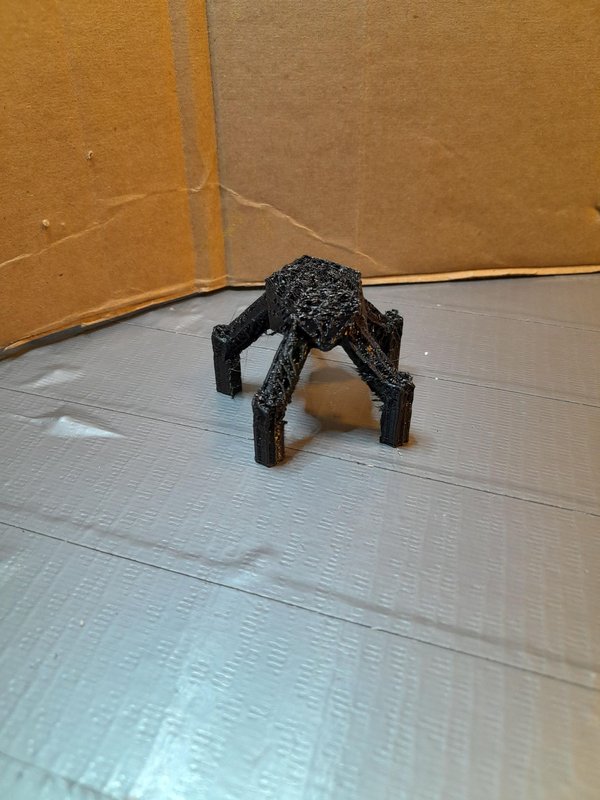
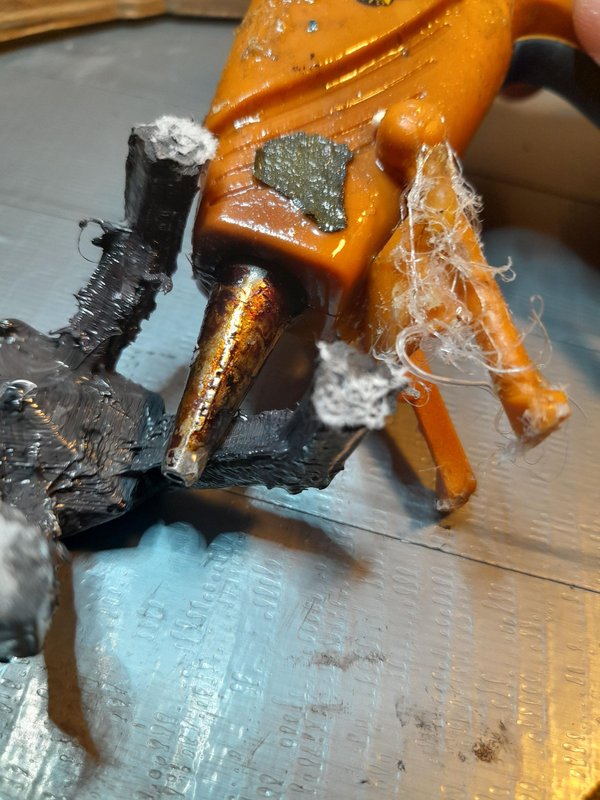
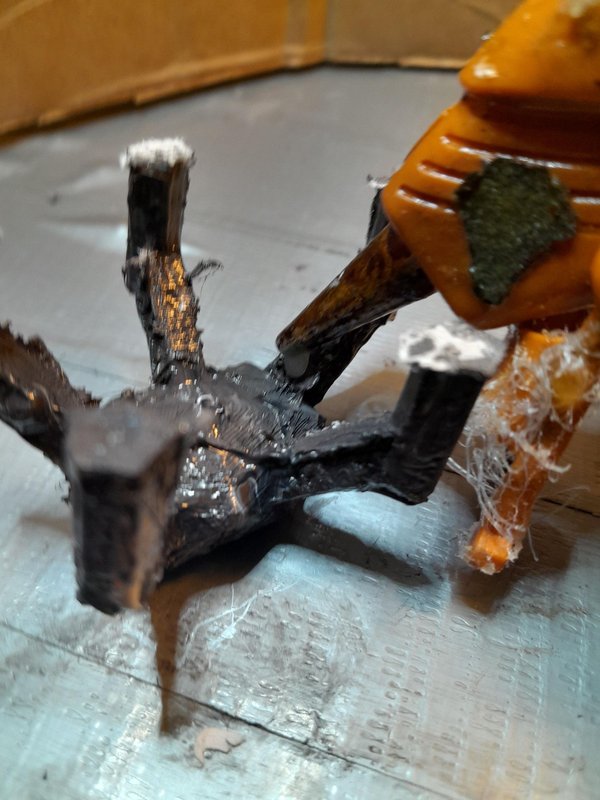
이 단계에서는 핫글루건을 사용하여 얇게 핫글루를 바르는데, 이는 페인트를 칠할 때 페인트가 3D 프린트물의 선 사이로 스며들지 않도록 하기 위함입니다.

일반적인 3D 프린팅 결과물은 매끄럽고 플라스틱처럼 보일 수 있으므로, 핫글루를 사용하면 표면에 울퉁불퉁한 질감을 더해 ‘로키’가 실제 돌처럼 보이게 할 수 있습니다. 또한 프린터에서 생긴 미세한 선들을 가리는 데도 도움이 됩니다.

핫글루건의 측면을 이용해 모형 전체에 글루를 골고루 발라주세요. 몸 전체에 얇지만 고르게 코팅되어야 합니다. 글루를 너무 두껍게 바르면 디테일이 가려지거나 다리가 고르지 않게 될 수 있으니 주의하세요.

다리와 발 주변을 주의하고, 모형을 만지기 전에 접착제가 식었는지 확인하세요. 핫멜트 접착제가 마르면 로키의 표면은 약간 거칠어지며, 이때부터 페인트를 칠할 준비가 된 것입니다.

STEP 12. 도색 시간 - 첫 번째 도장!


도색 시간 - 첫 번째 도장!


도색 시간 - 첫 번째 도장!


도색 시간 - 첫 번째 도장!


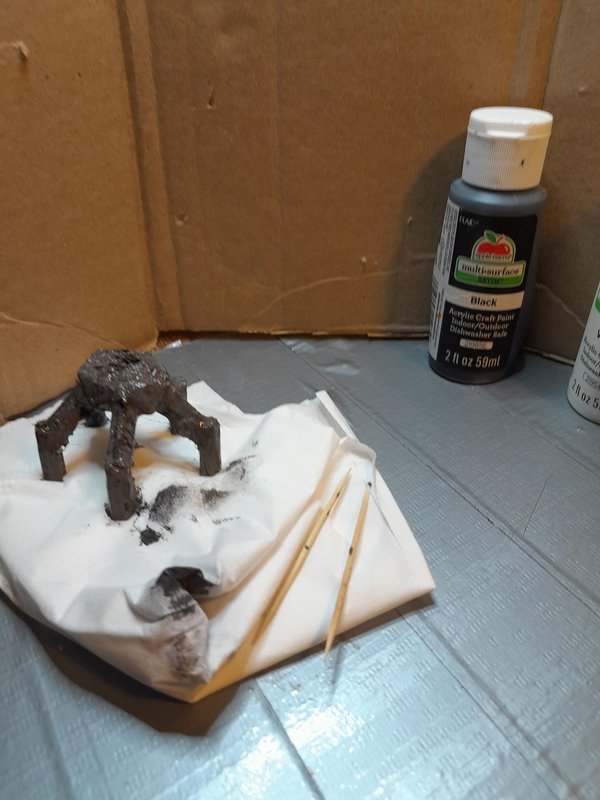
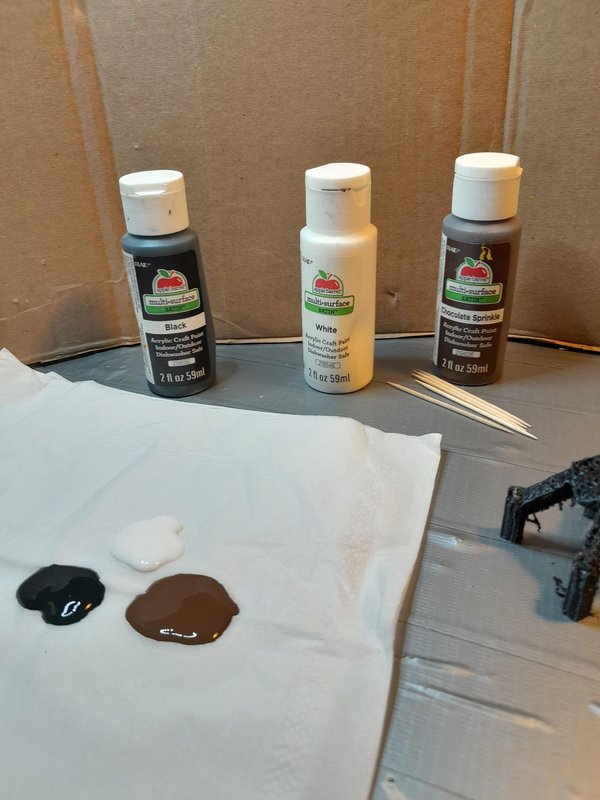
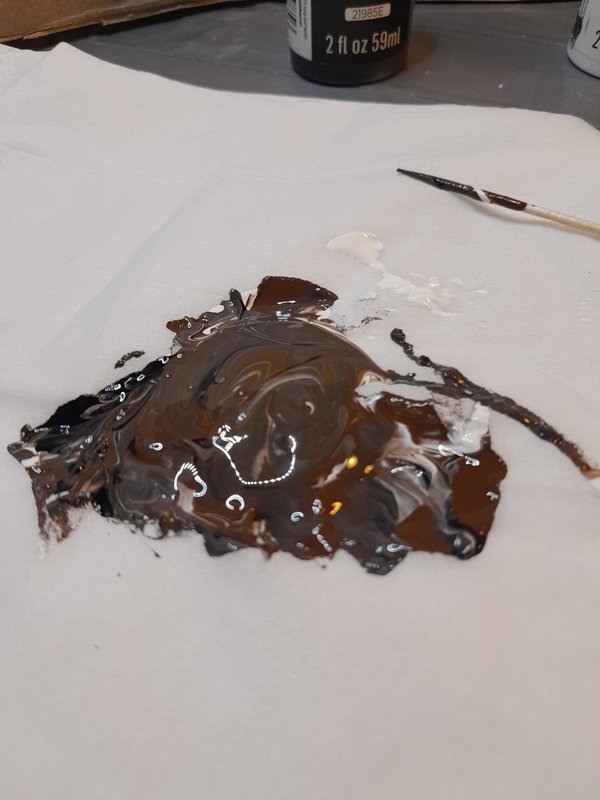
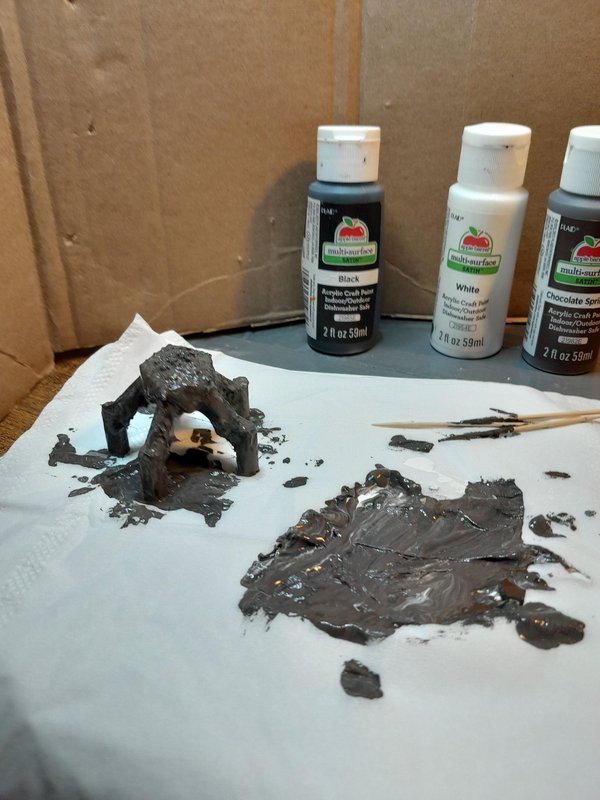
이번 단계에서는 로키의 피부색인 검은색, 흰색, 갈색이 섞인 바위 무늬를 칠해 보겠습니다. 이 첫 번째 도색으로 기본 색상을 정하고, 그 아래에 있는 플라스틱과 핫글루를 덮어줄 것입니다.

  1. 그림 그릴 도구를 준비하세요.
  2. 검은색, 흰색, 갈색 물감 각각을 섞을 수 있는 표면에 1/3씩 짜내세요.
  3. 이쑤시개로 대부분 같은 색이 될 때까지 섞되, 흰색과 검은색 줄무늬가 약간 남아 있도록 하세요. 색이 완벽하게 고르지 않더라도 걱정하지 마세요. 자연석에는 보통 여러 가지 색이 섞여 있기 때문입니다.
  4. 그의 몸 전체에 두껍게 칠을 골고루 펴 바르되, 모든 표면이 빠짐없이 칠해지도록 주의하세요. 다리 사이와 등껍질 가장자리 주변에도 페인트가 잘 스며들도록 하세요.

최소 12시간 동안 건조시키세요. 두 번째 도장을 시작하기 전에 첫 번째 도장이 완전히 마르도록 하는 것이 중요합니다. 그렇지 않으면 색이 번질 수 있습니다.


STEP 13. 도색 시간 - 두 번째 코팅!


이제, 긁힌 듯한 바위 무늬를 표현하기 전에 표면을 매끄럽게 마무리하기 위해 두 번째 도장을 해야 합니다. 두 번째 도장을 하면 색상이 더 선명해지고, 3D 프린팅 자국이나 핫글루 자국이 여전히 보이는 부분을 덮어줄 수 있습니다.

  1. 그림 그릴 재료를 준비하세요.
  2. 검은색, 흰색, 갈색 물감을 각각 1/3 정도 짜 내세요. 이쑤시개로 흰색과 검은색 줄무늬가 약간 남으면서 대체로 같은 색이 될 때까지 섞어 주세요.
  3. 그의 몸 전체에 두껍게 칠을 천천히 펴 바르되, 모든 표면이 골고루 칠해지도록 주의하세요. 바위가 너무 평평해 보이지 않게 하기 위해, 일부는 색이 더 진한 부분을 일부러 남겨두어도 됩니다.
  4. 돌출된 핫글루 부분을 나머지 몸체보다 약간 튀어나오도록 보이게 하려면, 그 부분을 조심스럽게 빗질해 보세요. 이렇게 하면 돌의 돌출된 부분 같은 느낌을 연출하는 데 도움이 됩니다.

질감 디테일을 다듬기 전에 최소 12시간 동안 건조시키세요.


STEP 14. 자세한 암석 질감


자세한 암석 질감


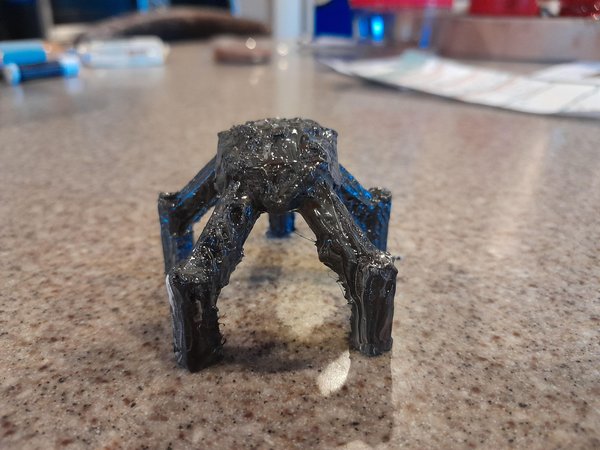
이제 이쑤시개 끝을 이용해 그의 등껍질에 작은 균열을 긁어 새겨 보겠습니다. 이러한 균열은 로키를 더 풍화된 모습으로 보이게 하고, 실제 바위로 만들어진 듯한 느낌을 줍니다.

  1. 이쑤시개로 다리는 제외한 몸통의 모든 면에 일정한 간격을 두고 기하학적인 균열을 4~5개 긁어 새기세요. 균열이 완전히 똑같이 반복되어 보이지 않도록 길이와 모양을 다르게 만들어 보세요.
  2. 페인트 일부만 긁어 관통하면 되므로 너무 세게 누르지 마세요. 아래에 있는 더 어두운 선이 균열을 돋보이게 해 줄 것입니다.
  3. 남아 있는 매끄러운 부분을 사포질하여 원하는 거칠고 돌 같은 질감을 만드세요. 모형 전체를 고르게 사포질하지 말고 몇 군데만 가볍게 사포질하세요. 그러면 거친 부분과 매끄러운 부분이 섞여 표면이 더 자연스럽게 보입니다.

작업을 마치면 남은 페인트나 먼지를 털어 내고 균열과 거친 부분이 잘 보이는지 확인하세요.


STEP 15. 와, 정말 대단해!


와, 정말 대단해!


와, 정말 대단해!


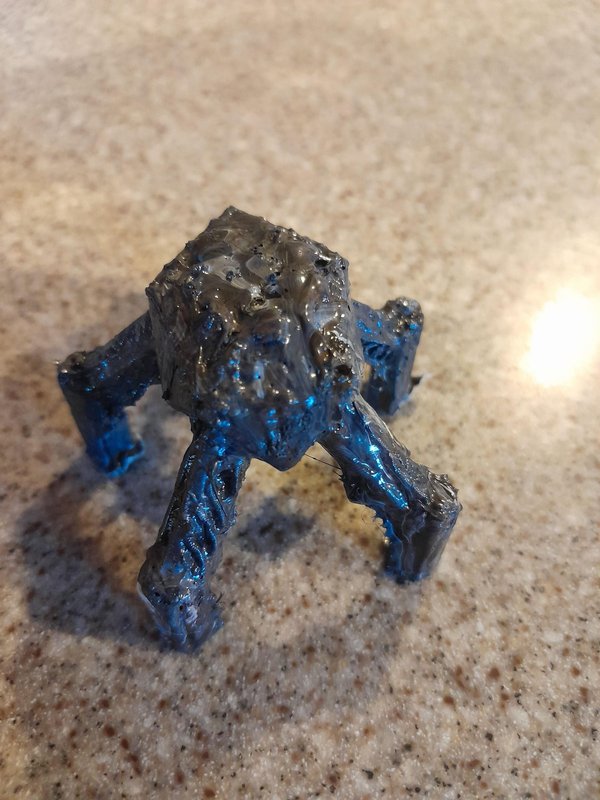
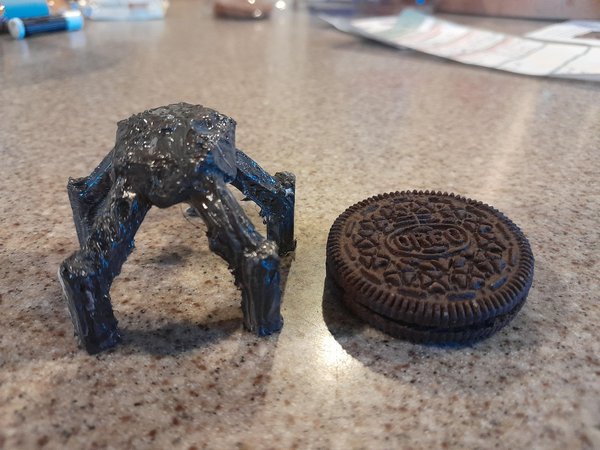
드디어, 우리가 만든 록키 모형이 록키가 만들어진 바위와 똑같은 질감과 외관을 갖게 되었습니다. 핫글루 덕분에 피부에 울퉁불퉁한 질감을 살릴 수 있었고, 검정색, 흰색, 갈색 페인트로 실제 돌처럼 보이게 만들었으며, 이쑤시개로 긁은 자국으로 등딱지에 금이 간 듯한 효과를 더했습니다. 간단한 플라스틱 3D 모형으로 시작해 훨씬 더 단단한 돌로 만든 록키처럼 보이는 무언가로 바꿔냈기 때문에 결과물이 정말 마음에 듭니다. 록키에게 생명을 불어넣는 과정을 즐겁게 지켜보셨기를 바랍니다!

-제임스

속편에 대한 질문이나 제안이 있으시면 언제든지 알려 주세요.


원문: https://www.instructables.com/How-to-3D-Model-and-Realistically-Paint-Rocky-Proj/

좋아요 0
게시판

회사명 공방유니언 주소 각 공방 주소 참조
사업자 등록번호 0000 대표 공방유니언 전화 019-60105846 팩스 0000 이메일 gongbangunion@gmail.com
통신판매업신고번호 0000 개인정보관리책임자 공방유니언
Copyright © 2017 공방유니언. All Rights Reserved.