



이 프로젝트는 다음 프로젝트를 포함하는 시리즈의 두 번째 부분이다: 창의적인 도시 계획을 통한 기하학 탐구.
이 프로젝트에서 학생들은 Tinkercad 3D Design과 생성형 AI를 부담이 적은 프로토타이핑 도구로 활용하여 3D 모델의 디자인을 상상하고 빠르게 반복 개선한다. 주제는 아프로퓨처리즘 으로, 디아스포라의 역사, 전통, 기술, 이야기, 문화적 관행을 대안적 미래를 상상하기 위한 자원으로 활용한다. 과거는 기술 발전에 대립하는 것이 아니라 혁신의 원천이 된다.
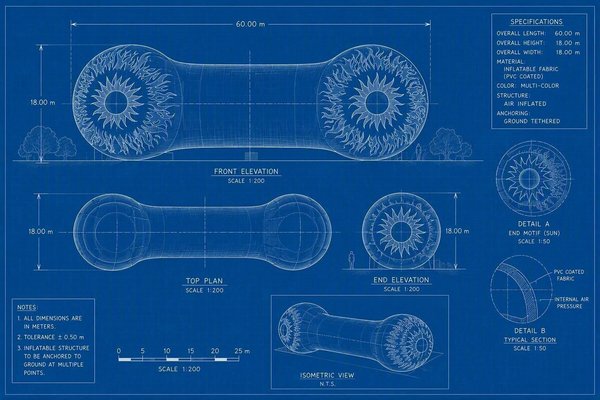
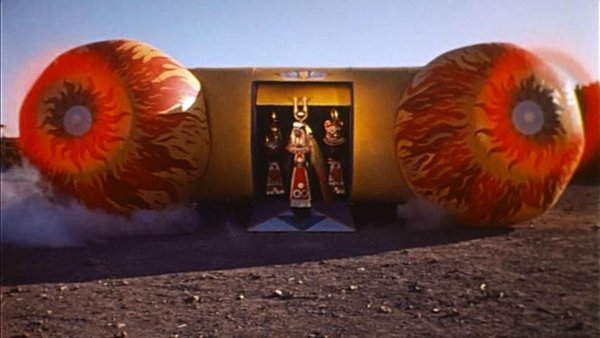
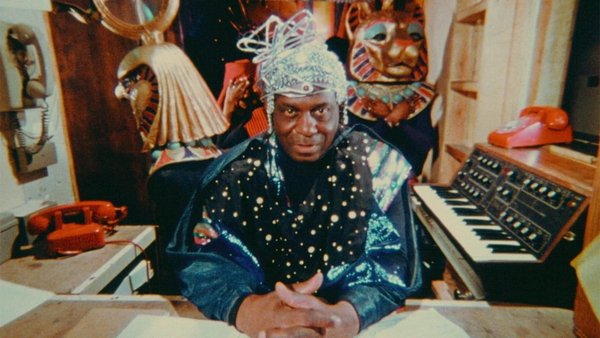
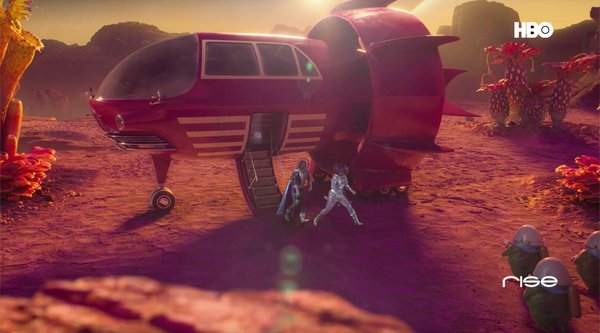
이 프로젝트는 1974년에 제작된 다음 제목의 영화에서 영감을 받았다: Space is the Place, 아방가르드 재즈 작곡가 Sun Ra가 주연을 맡은 아프로퓨처리즘 SF 장편 영화다. 이 영화에서 Sun Ra의 우주선은 사변적 세계 구축으로서의 디자인을 사고하는 데 유용한 모델을 제공한다. 이 영화는 Sun Ra의 영화와 유사한 이야기 세계(에피소드)를 포함하는 HBO TV 쇼 Lovecraft Country의 제작진에게 영감을 주었다.
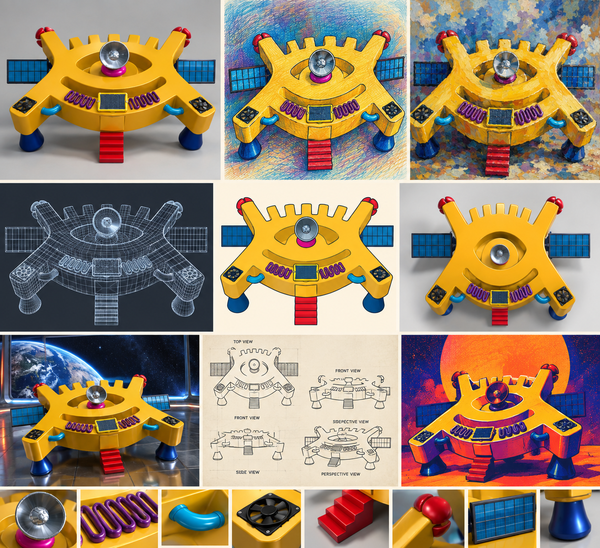
완성된 디자인이나 기술적으로 완벽한 디자인을 만들려고 하기보다는, 학생들은 다음의 빠른 순환 과정을 통해 아이디어를 실험하고, 가능성을 재조합하며, 다양한 접근 방식을 시험한다: 상상하기 → 프롬프트 작성 → 생성하기 → 비평하기 → 재조합하기.
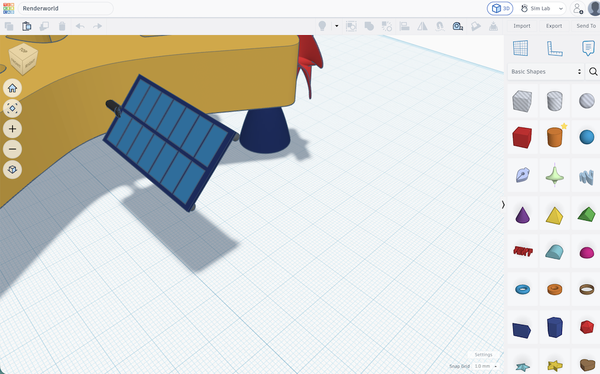
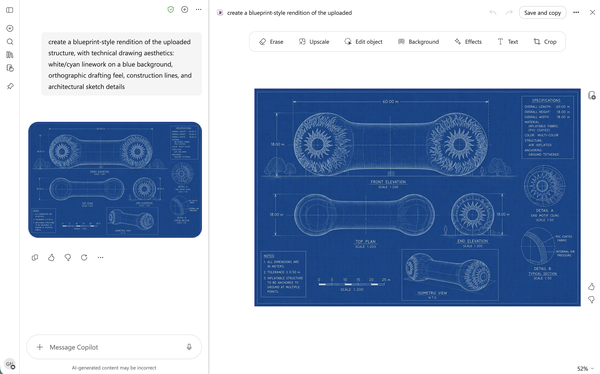
Tinkercad 3D Design (이미지 참조)
Adobe Firefly와 같은 AI 이미지 생성기, Microsoft Copilot 또는 Open AI ChatGPT
종이 또는 스케치북
펜/마커
선택 사항: 사진, 스케치, 질감, 패턴 또는 수집한 이미지
아이디어 발상은 새로운 아이디어와 개념을 형성하고 발전시키며 전달하는 능동적인 과정입니다. 미디어나 기호를 활용한 아이디어 발상은 시각적 은유, 형태, 아이콘을 사용하여 창의적 사고를 이끌어 내고, 복잡한 아이디어를 단순화하며, 개념을 구축하는 것을 의미합니다.
Sun Ra의 1974년 영화 Space Is the Place 에 등장하는 우주선은 가능성의 원형인 동시에 사변적 디자인 오브제입니다. 이 디자인은 공상과학, 고대 이집트, 실험적 건축, 재즈, 1970년대 대중문화의 시각 언어를 조합하여 만들어졌습니다.
이 단계에서는 학생들에게 다음 질문에 답하도록 하세요:
“우리는 어떤 미래를 향해 나아가고 싶은가? 그리고 우리를 그곳으로 데려갈 수 있는 탈것은 어떤 모습일까?”
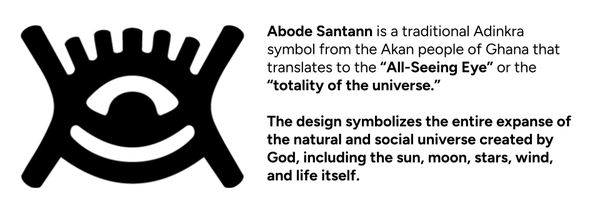
기호와 같은 2D 그래픽을 사용하여 모델을 만들거나 설계할 수 있습니다. 예를 들어, 다음과 같은 Adinkra 기호 Abode Santann 은 Sun Ra의 아프로퓨처리즘 미학을 연상시킵니다. 이 기호에는 보는 눈, 태양 광선, 겹친 초승달, 의자가 포함되어 있습니다.
학생들은 첨부된 워크시트(PDF)를 완성하고 간단한 디자인(예: 기호를 기반으로 한 디자인)을 만들어야 합니다.
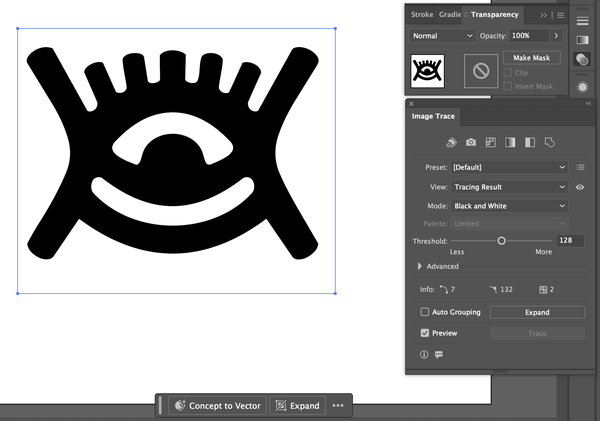
래스터 이미지는 작은 색상 픽셀로 이루어진 격자로 구성되는 반면, 벡터 그래픽은 수학적 경로, 선, 곡선으로 구성됩니다. 후자는 크기를 조정해도 품질이 유지되므로 디자인 프로젝트에 선호되는 형식입니다.
이 단계에서 학생들은 Adobe Illustrator의 Image Trace를 사용하여 래스터 이미지를 편집 가능한 벡터 아트워크로 변환한 다음 SVG 파일로 저장할 수 있습니다. SVG는 Tinkercad 3D Design으로 가져올 수 있는 이미지 형식입니다.
빠른 작업 흐름: 배치 → 이미지 추적 → 조정 → 확장 → 정리 → SVG로 저장
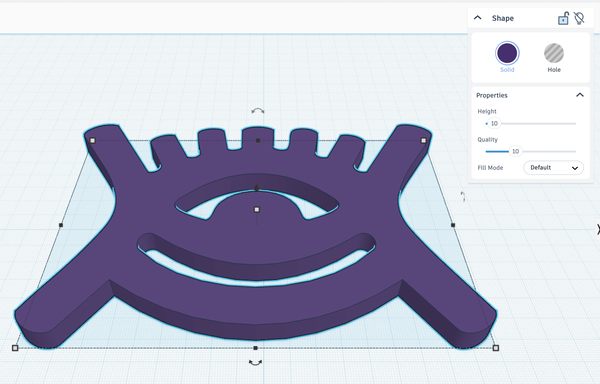
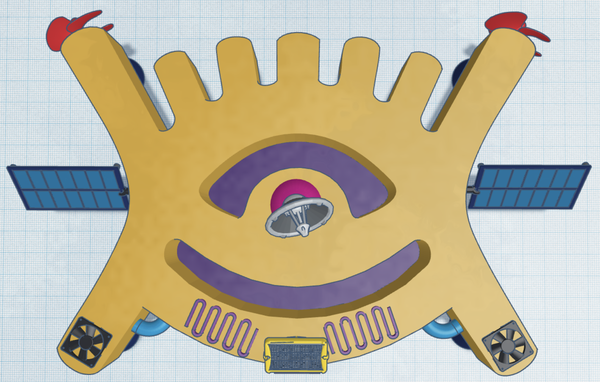
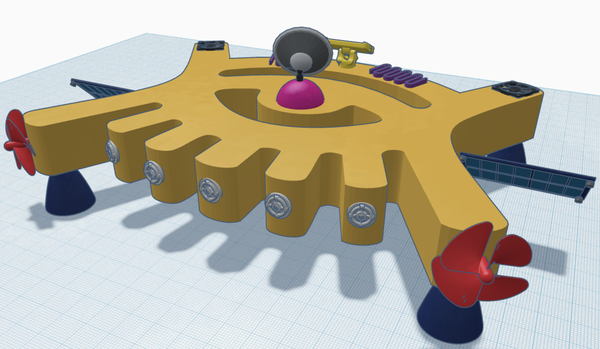
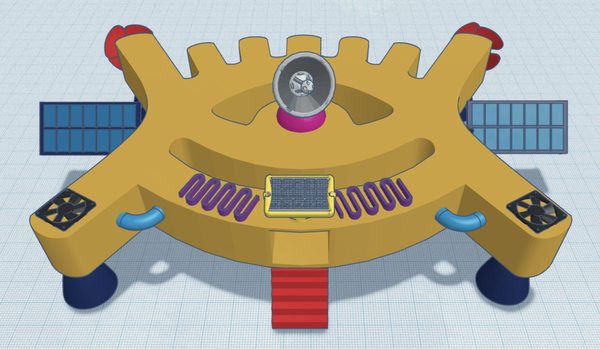
Tinkercad 3D 디자인은 기본 기하학적 도형을 사용해 3D 모델을 만들고 수정할 수 있는 무료 웹 기반 CAD 도구입니다. 이 단계에서 학생들은 SVG 파일을 가져와 3D 모델을 만들기 위한 기반으로 사용할 수 있습니다(이미지 참조).
빠른 작업 흐름: 가져오기 → SVG 선택 → 조정 → 편집
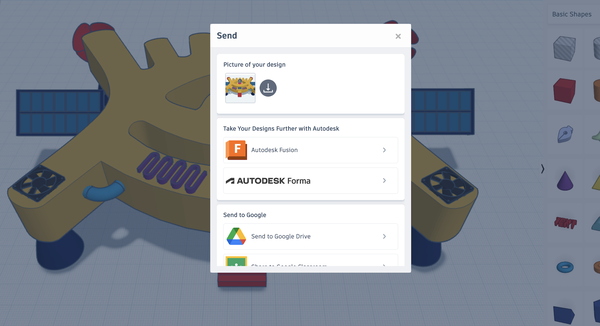
학생들은 이미지를 저장해 두었다가 AI 이미지 생성기에서 사용할 수 있습니다. 이를 통해 학생들은 자신의 디자인을 프롬프트 작성 → 생성 → 비평 → 리믹스 할 수 있습니다.
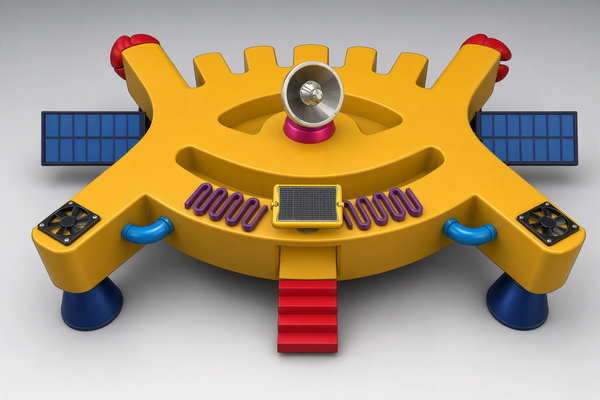
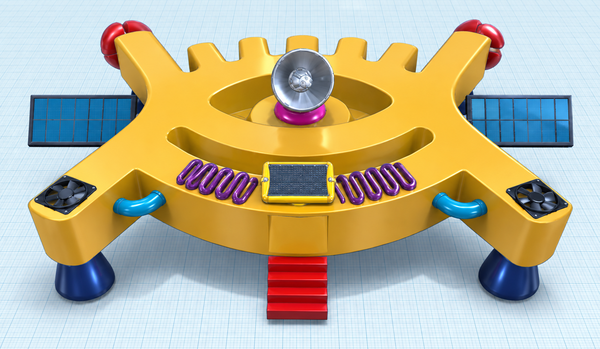
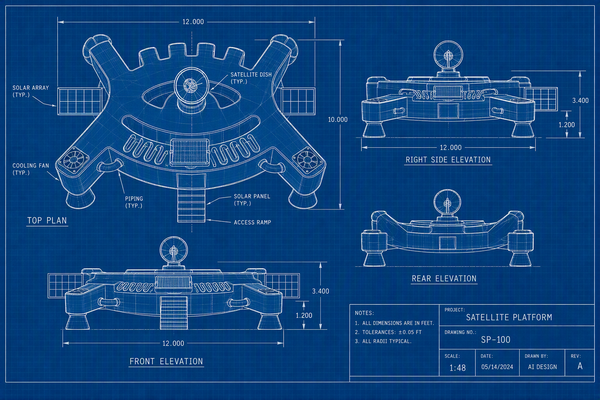
AI 프롬프트 작성 은 AI 모델과 소통하여 출력물(예: 이미지)을 생성하는 행위입니다. AI 프롬프트 작성은 가상 비서와 대화하듯 평이하지만 명확한 언어로 말하고, 필요한 맥락을 제공하는 과정이라고 생각해 보세요. AI 프롬프트 작성의 예술과 과학은 다음과 같은 간단한 단계로 나눌 수 있습니다:
학생들이 종이에 다음 질문에 답하도록 합니다:
a) 모델/프로토타입에 대한 아이디어를 구상할 때 가장 어려웠던 부분은 무엇이었나요?
b) 3D 모델링 소프트웨어를 사용한 것이 디자인 과정에 어떤 도움이 되었나요?
c) Afrofuturism(또는 다른 주제)을 디자인에 반영한 방법 한 가지를 말해 보세요.
d) ADA 접근성/장애 기준 중 디자인에 포함한 것이 있다면 무엇인가요?
이 작업은 STAR(바이오젠 재단 이니셔티브)의 지원으로 가능했습니다. 이 이니셔티브를 지원하는 Lesley 팀에는 다음의 Lesley STEAM Learning Lab 및 Lesley University의 관련 부서와 프로그램의 교수진과 직원이 참여하고 있습니다.
원문: https://www.instructables.com/Designing-Afrofuturist-Vehicles-Exploring-Low-Stak/
 https://www.instructables.com/Designing-Afrofuturist-Vehicles-Explorin…