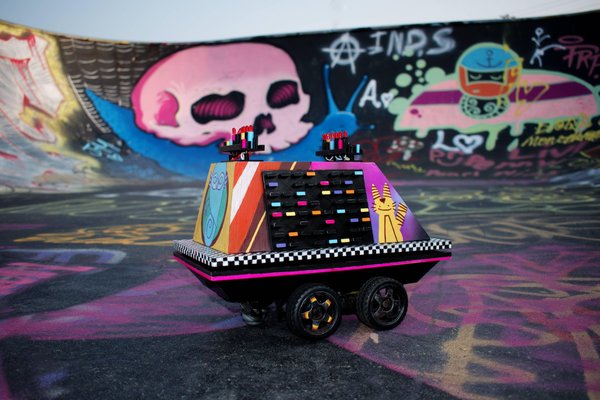
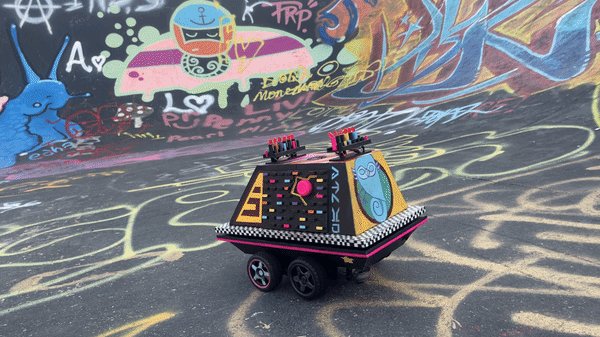
이것은 스스로 주행하고, 소리를 지르며, 파티를 즐기는 마우스 드로이드입니다.
아이디어는 간단했습니다. 사빈 렌이 마우스 드로이드를 입양한다면 어떨까? 그녀라면 분명 온통 그래피티를 하고 레이브 모드를 추가했을 것이라고 생각합니다.
VIDEO
STEP 1. 준비물
내부 공간이 넉넉하므로 가지고 있는 다른 브랜드의 부품으로 쉽게 대체할 수 있습니다.
반드시 다음을 사용하세요: 동일한 섀시 3D 모델이 해당 섀시에 맞도록 설계되었기 때문입니다. 다른 로커 스위치 를 사용한다면, 이에 맞게 3D 파일을 수정해야 할 수도 있습니다. 도구
3D 프린터 납땜인두(납땜용 솔더, 플럭스 포함) 각종 소형 드라이버/육각 렌치/M3 소켓 렌치 멀티미터 X-acto 나이프
재료 - 섀시 및 전자 부품
1개 Arduino UNO 클론 1개 DFPlayer Mini (클론 제품은 절대 구매하지 마세요. 전혀 작동하지 않습니다) 1개 8 GB micro SD 카드 16개 5x2mm 자석 전선 (22 AWG 또는 그보다 가는 것) 1개 8옴 스피커 1개 L298 모터 드라이버 1개 6x6x6mm 택트 스위치 1개 록커 스위치 1개 캐스터 2개 25 mm 금속 스탠드오프 수 듀퐁 헤드 2개 (크림퍼와 2구 헤드를 사용해 만들거나, 기존 듀퐁 점퍼선에서 분리해 사용하세요) 1개 초음파 센서 1개 5V 벅 컨버터 12개 5 mm 적색 LED 1개 7.4 V 리튬 충전식 배터리 1개 섀시 바퀴 + TT 모터 세트TT 모터 2개 바퀴 4개 저항 1개 1000옴 12개 470옴 검은색 PETG 필라멘트 (참고: 저는 이 대용량 팩을 구매하는 것을 좋아하지만, 이 프로젝트에는 한 롤만 있으면 됩니다)2액형 에폭시 또는 순간접착제 벨크로 글루건용 핫멜트 접착제 M3 볼트 및 다양한 크기의 너트재료 - 외관
색상 스프레이 페인트 / 에어브러시용 페인트 아크릴 물감 검은색 스프레이 페인트 (저는 래커를 사용했습니다) 도화지, 라미네이트한 종이 또는 스텐실을 만들 수 있는 충분히 단단한 다른 재료 페인터스 테이프 오일 워시 (선택 사항) 사포 투명 코팅제 선택 사항
Arduino UNO 나사 실드 만능기판 암 핀 소켓 Kapton 테이프 (만능기판을 사용하는 경우)나일론 스탠드오프 열압입 황동 인서트 와이어 너트 보드 뒷면용 공예용 폼
일부 링크는 제휴 링크일 수 있습니다. 이 중 하나를 클릭하여 구매하면 추가 비용 없이 제가 소액의 수수료를 받을 수 있습니다. 이는 앞으로의 프로젝트를 후원하는 완전히 선택적인 방법입니다!
STEP 2. 3D 파일 수정
출력하기 전에 전자 부품을 베이스에 어떻게 고정할지 생각해 보세요. 뜨거운 글루와 기도만으로도 어떻게든 될 거라고 확신하지만, 저는 안정성을 위해 나일론 스탠드오프와 열압입 인서트 를 사용했습니다. 같은 방법을 사용한다면 제 설계의 구멍을 이용하면 되고, 다른 부품을 사용한다면 직접 모델링해 주세요.
저와 다른 로커 스위치를 사용한다면 장착 구멍의 크기를 조정해야 합니다.
다음 단계의 zip 패키지에 Fusion360 파일이 포함되어 있습니다.
STEP 3. 출력
프로젝트용 3D 파일을 다운로드하세요. 포함된 파일:
하단 절반 상단 절반 왼쪽 장식 부품 오른쪽 장식 부품 버튼 상단 장식 부품 - 베이스 (두 번 출력) 상단 전면 장식 부품 - LED 상단 후면 장식 부품 - LED 후면 바퀴 마운트 (두 번 출력) 프린터의 요구 사항에 맞게 슬라이싱하세요. 저는 인필 10%로 출력했으니 가볍게 유지해야 합니다.
이제 출력하세요!
STEP 4. 출력물 조립
*참고* 나중에 마스킹할 필요가 없도록 도색 전에 전부 조립하지 않아도 됩니다. 괜찮습니다.
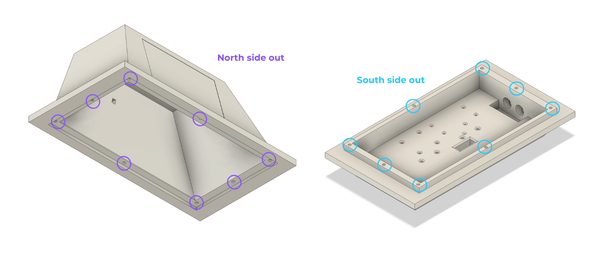
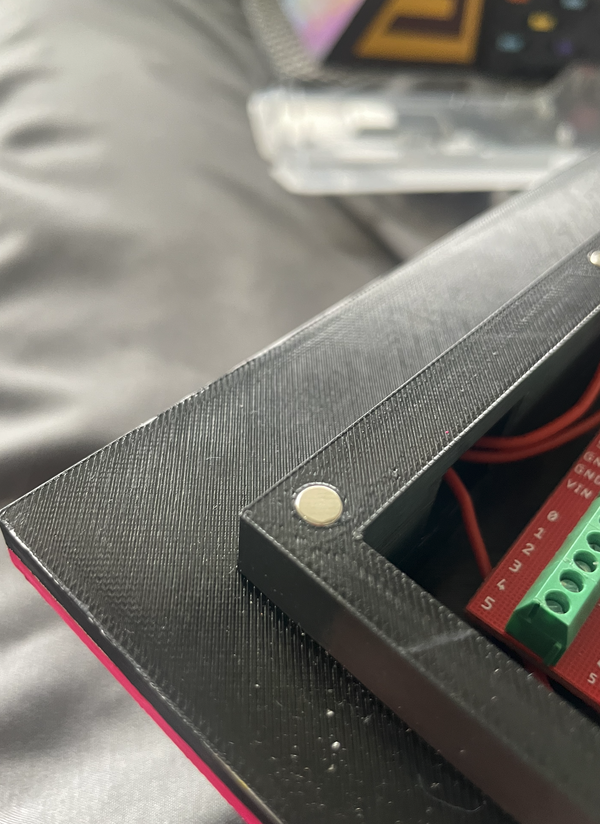
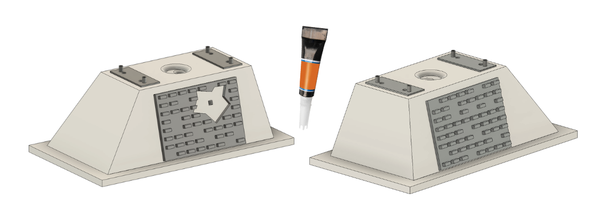
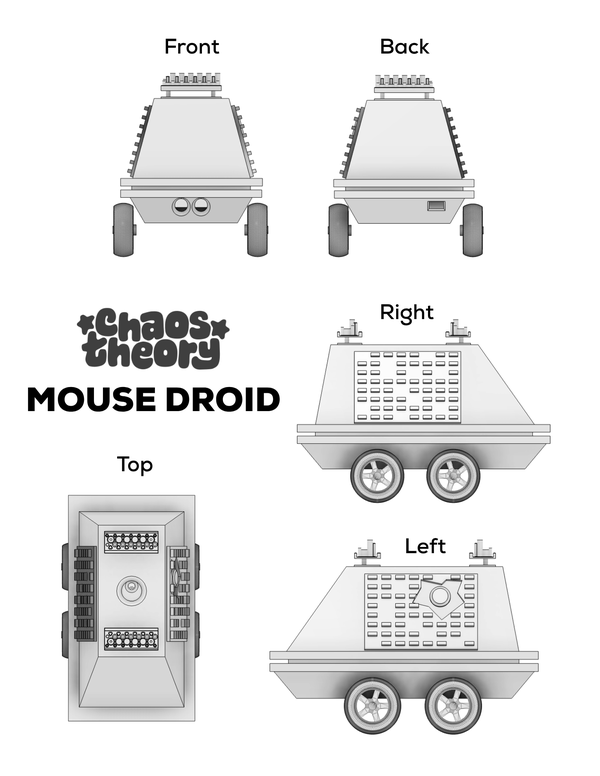
상단 절반과 하단 절반에 자석을 추가하세요. 극성이 올바르게 정렬되었는지 확인하세요 상단 절반이 하단 절반에 딱 맞게 결합되도록 하세요(즉, 서로 반대 극성이 바깥쪽을 향해야 합니다). 자석은 마찰 끼워맞춤 방식으로 들어갑니다. 자를 사용해 아래로 눌러 넣는 등 평평한 표면을 이용하세요. 상단 장식 부품을 드로이드 상단 절반에 접착하세요. 오목한 부분에 맞춰 넣고 구멍을 정렬하세요. 측면 장식 부품을 측면의 오목한 부분에 접착하되, 올바른 측면에 부착되는지 확인하세요.
STEP 5. 캐스터
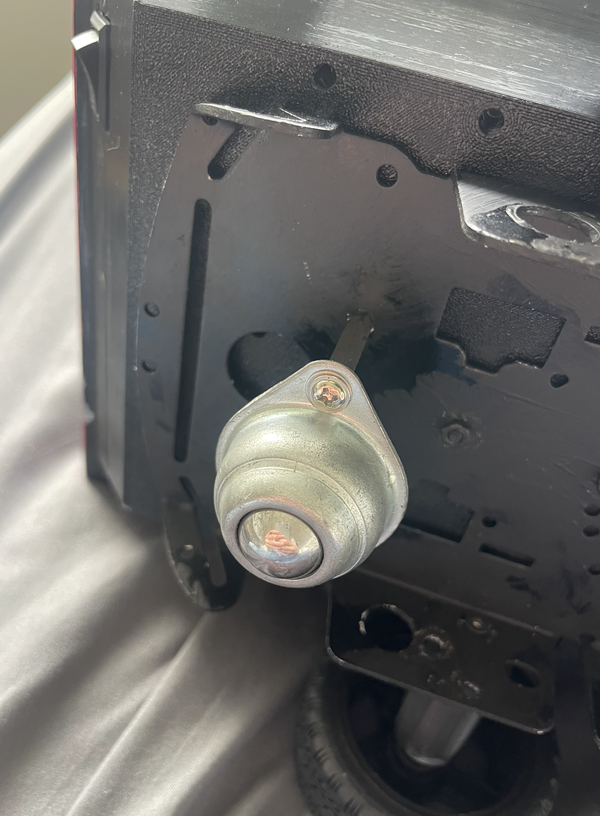
M3 볼트 2개로 캐스터를 금속 스탠드오프의 암쪽 끝에 나사로 고정하세요.
수쪽 끝을 표시된 구멍에 통과시키고 너트로 고정하세요.
STEP 6. 알루미늄 섀시
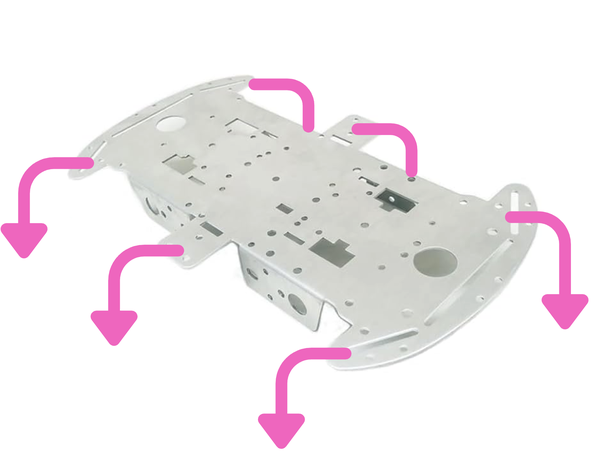
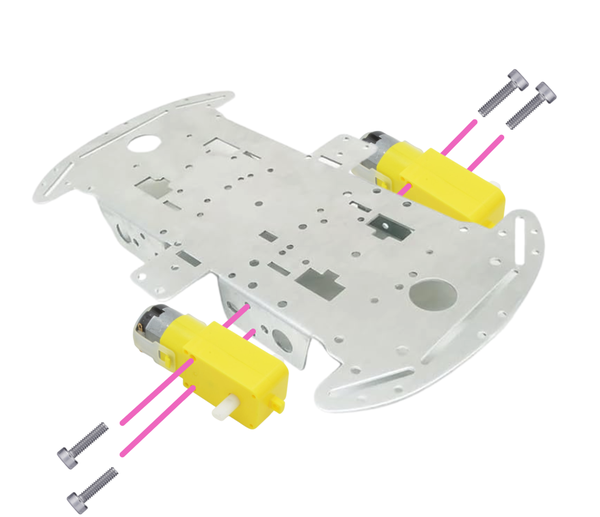
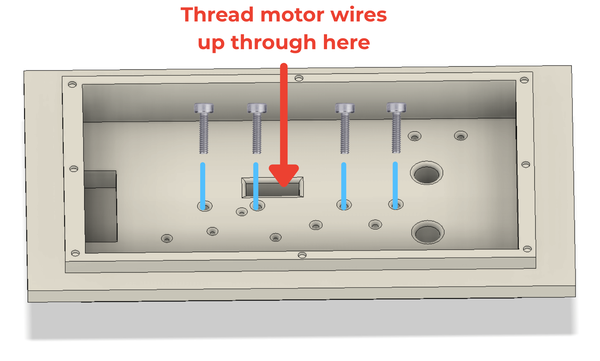
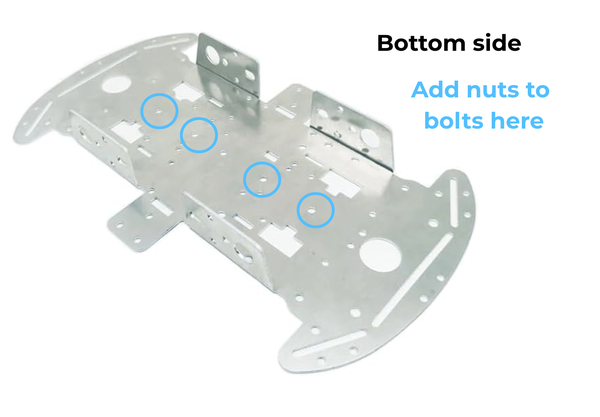
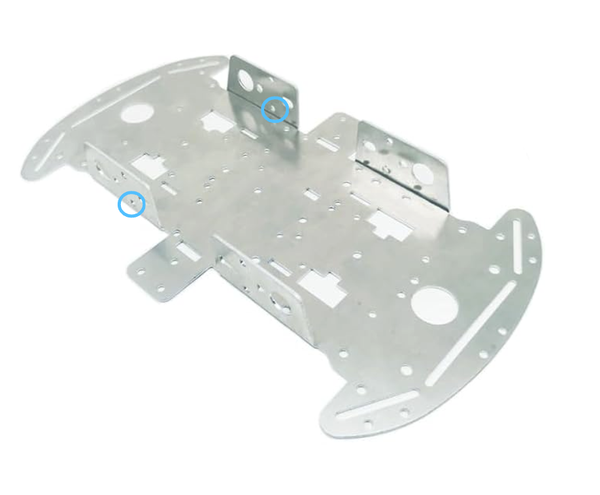
섀시의 플랩을 아래로 구부리세요. 튼튼한 표면에 대고 누르면 도움이 됩니다! 25mm M3 볼트를 사용해 TT 노란색 기어박스 모터 2개를 섀시에 나사로 고정하고 너트로 고정하세요(도면 참조). TT 모터 전선을 3D 프린트된 "하단 절반"의 큰 직사각형 구멍으로 통과시키세요. 25mm M3 볼트를 사용해 섀시를 3D 프린트된 "하단 절반"에 나사로 고정하세요. TT 모터는 3D 프린트물 전면의 큰 구멍 2개와 같은 쪽에 있어야 합니다.
STEP 7. 후면 바퀴
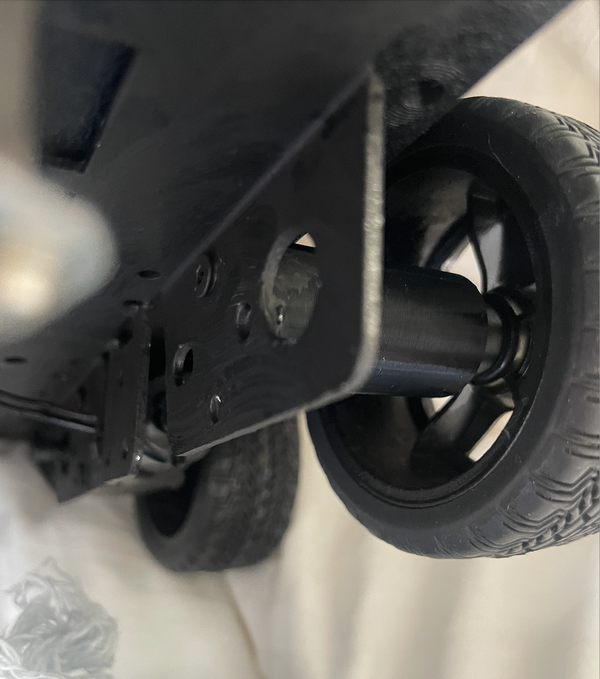
후면 바퀴는 실제로 작동하지 않습니다. 바퀴를 추가하면 발생하는 마찰 때문에 모터가 충분한 토크를 내기 어려워지므로, 이 바퀴는 순전히 외관을 위해 추가됩니다. 바퀴는 지면에서 몇 mm 떠 있고 회전하지 않습니다(후면은 캐스터가 지지합니다).
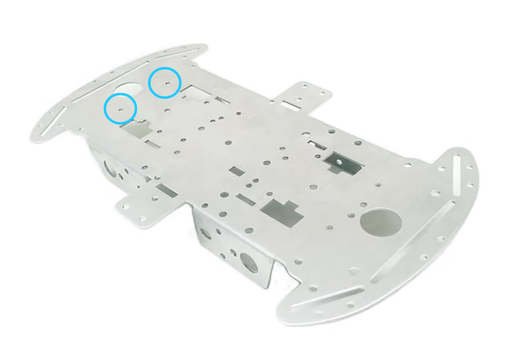
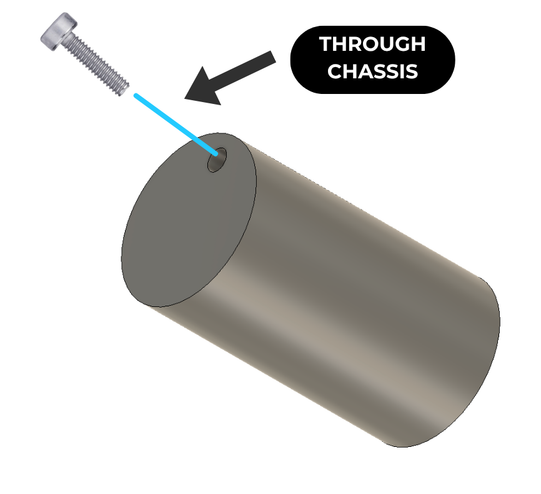
이전 단계에서 모터를 부착할 때 사용한 것과 같은 구멍을 뒷면에서 찾으세요. 사용할 구멍은 위쪽 구멍 하나뿐입니다.
10mm M3 볼트를 사용해 섀시 안쪽에서 바깥쪽으로 바퀴 어댑터에 나사로 고정하세요. 셀프 태핑 방식이므로 작업에 약간의 힘과 정밀함이 필요할 수 있습니다. 반대쪽도 같은 방법으로 작업하세요.
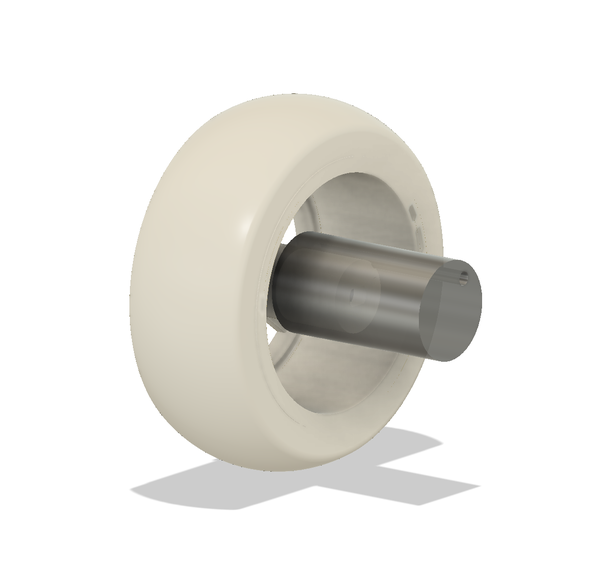
바퀴의 뒷면을 어댑터 안에 넣으세요. 마찰 끼워맞춤으로 고정되어야 합니다.
STEP 8. 평면 장식
드로이드를 어떻게 도색할지 정해 보세요!
이 단계에 첨부된 항목:
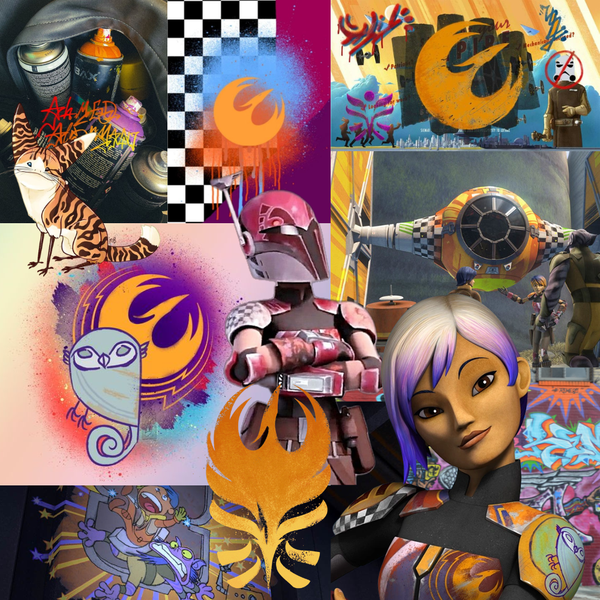
영감을 얻을 수 있도록 제가 만든 사빈 렌 무드보드입니다. 그 위에 스케치하고 색상을 계획할 수 있는 빈 파일입니다. 저는 iPad의 Procreate에서 작업하는 것을 좋아하지만, 원한다면 파일을 출력해서 아날로그 방식으로 색칠해도 됩니다.
제가 사용한 주요 색상은 다음과 같습니다:
Vallejo 형광 마젠타 Vallejo 라이트 옐로 Vallejo 라이트 오렌지 Vallejo 콜드 화이트 Vallejo 블랙 레드 Vallejo 골든 옐로 Vallejo 선라이즈 블루
STEP 9. 도색
아크릴 물감으로 드로이드를 꾸미세요. "그래피티" 느낌을 내려면 에어브러시나 스프레이 페인트를 사용하는 것이 좋습니다.
스텐실을 사용한다면, 테이프 때문에 페인트가 벗겨지는 것을 방지하기 위해 스텐실을 붙이기 전에 바탕 도색 위에 투명 코팅을 하세요.
저는 돌출된 부분 일부에 은색을 칠하고, 꽤 진하게 오일 워시를 적용한 다음, 페인트 일부를 가볍게 샌딩해서 웨더링했습니다.
STEP 10. 사운드 파일 업로드
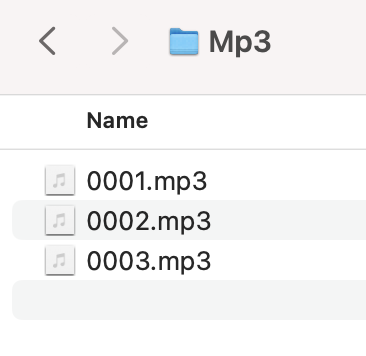
microSD 카드가 FAT-32로 포맷되어 있는지 확인하세요. 루트 폴더에 "Mp3"라는 폴더를 만드세요. 첨부된 사운드 파일을 "Mp3" 폴더에 업로드하세요. 파일 이름은 각각 0001.mp3, 0002.mp3로 유지해야 합니다. 원하는 파티 노래를 폴더에 추가하고 파일 이름을 0003.mp3로 지정하세요. microSD 카드를 안전하게 제거한 다음 DF Player에 넣으세요. 팁: DF Player는 파일을 순서대로(0001.mp3부터) 업로드할 때 더 잘 작동하는 것 같습니다. 이유는 모르겠습니다.
STEP 11. 회로 개요
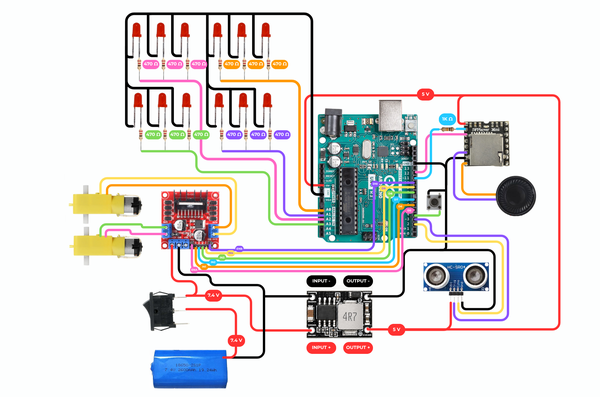
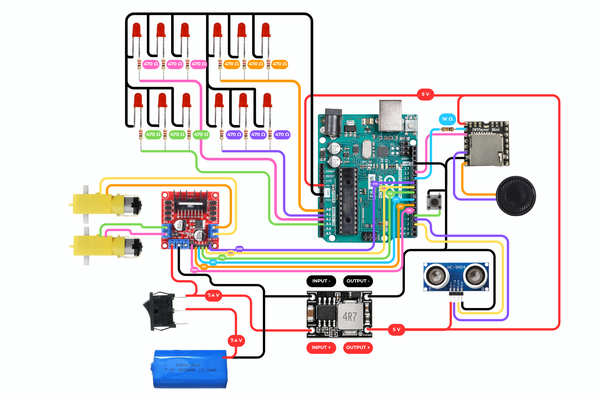
다음 단계에서는 회로를 단계별로 안내합니다. 시작하기 전에 전체 구성을 파악할 수 있도록 전체 회로도를 여기에 첨부했습니다. 상세하므로 작은 글씨를 보려면 다운로드하세요. 하지만 따라 하는 데 회로도를 읽을 필요는 없습니다.
드로이드 바닥에 들어갈 부품(배터리, 모터 드라이버, UNO, 벅 컨버터)을 드로이드 내부에 느슨하게 배치해 각 부품까지 도달하는 데 필요한 전선 길이를 확인하는 것을 권장합니다.
STEP 12. 코드 수정 및 업로드
Arduino IDE에서 파일을 여세요(3D 파일과 함께 다운로드 항목에도 있습니다). 99번째 줄을 파티 노래의 재생 시간으로 변경한 다음 보드에 코드를 업로드하세요.
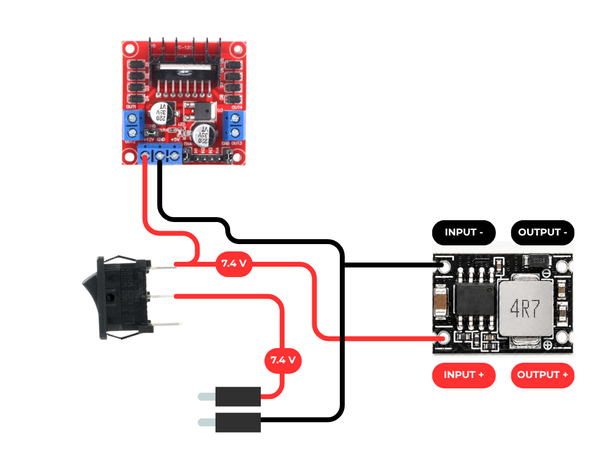
STEP 13. 7.4 Volt 섹션
케이블과 부품을 준비하세요. 배터리 전선에 연결되는 전선에는 수형 Dupont 단자가 있어야 합니다. 크림퍼를 사용해 이중 헤드를 추가하거나 기존 점퍼 와이어를 사용하세요. 다음 부품들을 서로 납땜하세요(배터리는 연결하지 않은 상태로 해 주세요). 중요: 벅 컨버터에 전선을 납땜하기 전에 스위치를 드로이드에 넣으세요(하단 절반 뒷면의 직사각형 슬롯). 그렇지 않으면 스위치를 안에 넣을 수 없습니다.BAT+를 스위치 입력에 연결 스위치 출력을 모두 모터 드라이버 12V와 벅 컨버터 입력 +에 연결 BAT-를 모두 모터 드라이버 -와 벅 컨버터 입력 -에 연결
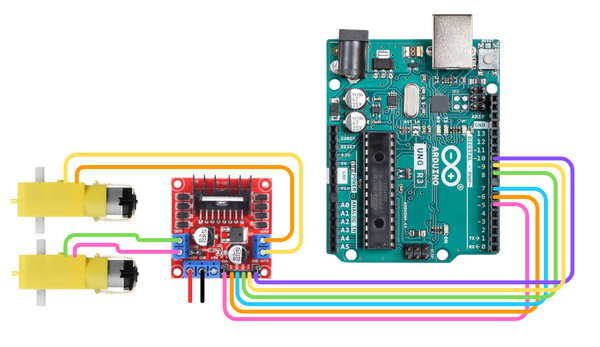
STEP 14. 모터 드라이버
모터 드라이버를 UNO와 모터에 연결하세요. UNO용 나사식 실드를 사용하는 경우 이 단계에서는 납땜이 필요하지 않습니다.
ENA를 D5에 연결 IN1을 D6에 연결 IN2를 D7에 연결 IN3을 D8에 연결 IN4를 D9에 연결 ENB를 D10에 연결 OUT1을 왼쪽 모터 + 전선에 연결 OUT2를 왼쪽 모터 - 전선에 연결 OUT3을 오른쪽 모터 + 전선에 연결 OUT4를 오른쪽 모터 - 전선에 연결 모터 드라이버의 12V 및 GND 핀은 이전 단계에서 이미 연결되어 있어야 합니다.
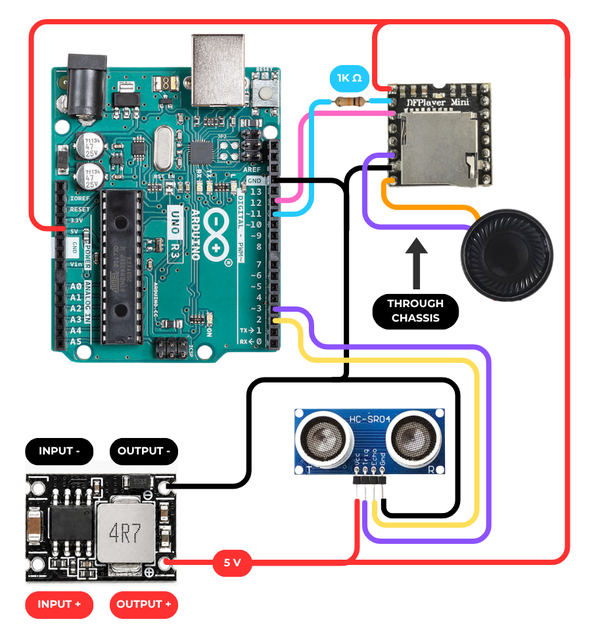
STEP 15. 5V 레일
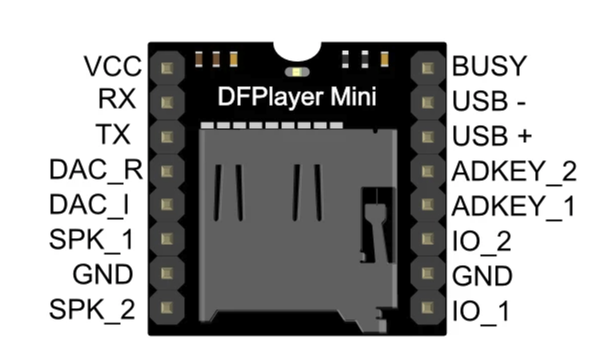
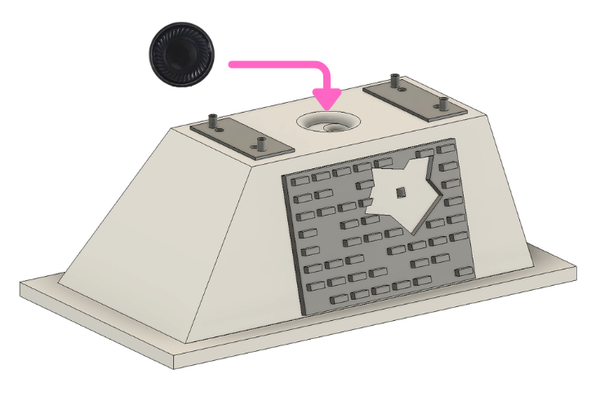
8Ω 스피커에 긴 전선 두 개를 납땜하세요. 전선을 드로이드 상단의 구멍으로 통과시킨 다음 스피커 하단을 핫 글루로 고정하세요. 다음 부품들을 서로 납땜하세요: Buck 출력+ 연결 대상: UNO 5V DF Player Mini VCC 초음파 센서 VCC Buck 출력- 연결 대상: UNO 접지 DF Player Mini 접지 초음파 센서 접지 DF Player RX를 UNO D11에 1000Ω 저항을 거쳐 연결하고, TX를 UNO D12에 연결 SPK_1을 스피커 +에 연결 SPK_2를 스피커 -에 연결 초음파 센서 TRIG를 D2에 연결 ECHO를 D3에 연결
참고: 배선을 깔끔하게 정리하려면 UNO에는 나사 단자 실드를, DF Player에는 암 핀 소켓이 있는 만능기판을 사용하는 것을 권장합니다. 만능기판을 사용하는 경우 나일론 스탠드오프로 들어 올리고 납땜 접합부를 Kapton 테이프로 덮어 안전하게 사용하세요.
STEP 16. 버튼
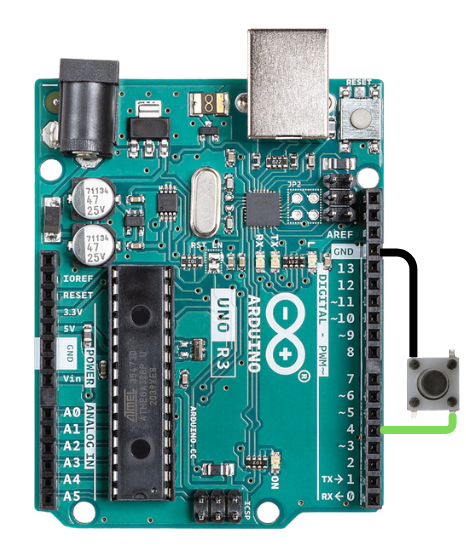
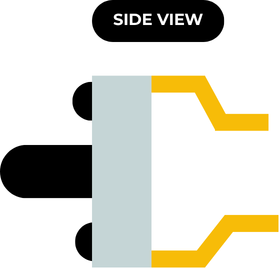
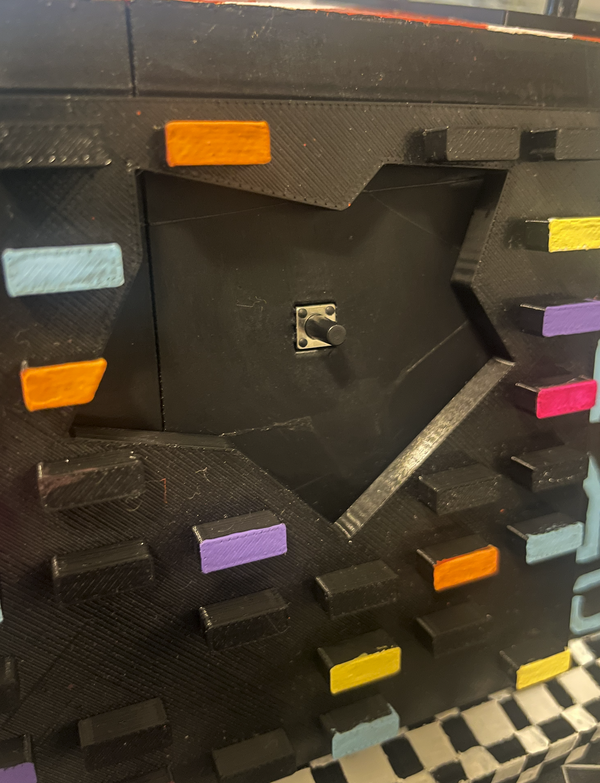
리드를 아래쪽과 뒤쪽으로 눌러 6mm 버튼 뒤에서 곧게 튀어나오도록 하세요. 6mm 버튼 스위치의 대각선 리드에 긴 전선 두 개를 납땜하세요. 제자리에 고정되도록 드로이드 왼쪽의 구멍에 눌러 끼우세요. 전선을 각각 UNO GND와 UNO D4에 연결하세요. 3D 프린트된 버튼 캡을 위에 끼우세요.
STEP 17. LED
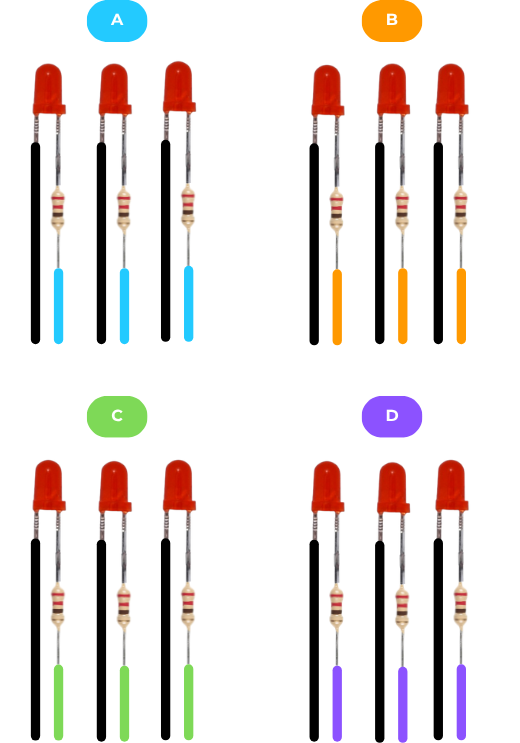
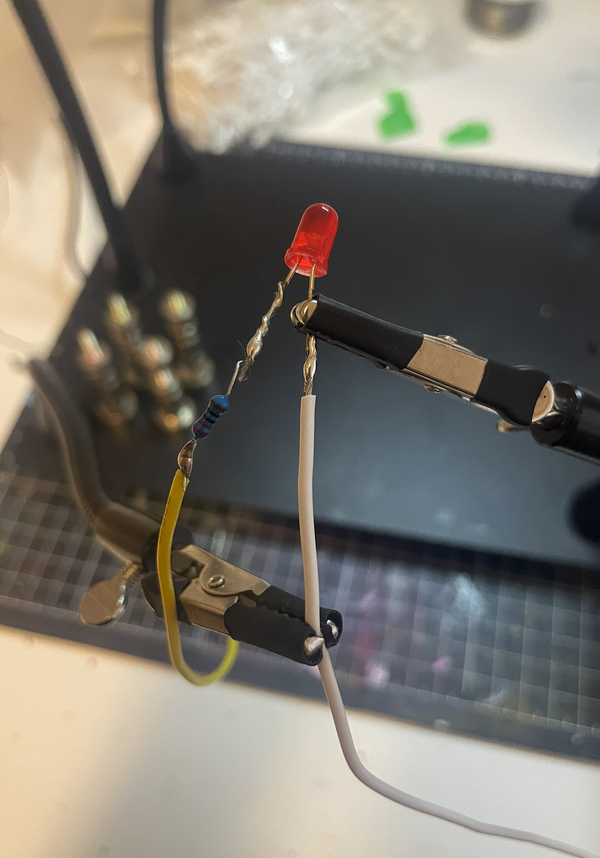
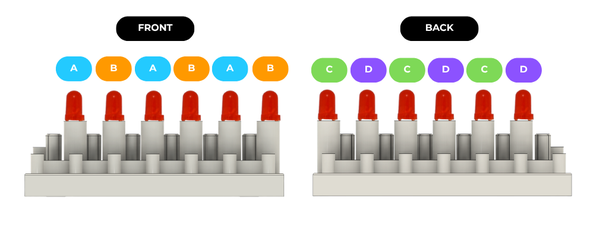
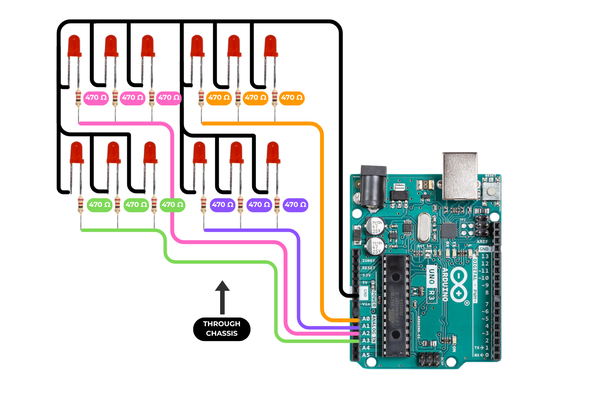
각 LED 12개의 양극 리드에 470Ω 저항을 납땜하세요. 약 15cm 길이의 전선을 각 LED의 접지 리드에 각각 납땜하세요. 전선은 한 가지 색상만 사용하세요. 팁: 전구 가까이에 납땜하거나 열수축 튜브를 사용해 음극 리드와 양극 리드를 절연하세요. 두 리드가 서로 가까이 위치하게 되기 때문입니다. 약 15cm 길이의 전선을 양극 리드에 LED 3개 각각 납땜하세요. 새로운 색상 한 가지를 사용하세요(그룹 A - 여기서는 파란색). 약 15cm 길이의 전선을 양극 리드에 LED 3개 각각 납땜하세요. 새로운 색상 한 가지를 사용하세요(그룹 B - 여기서는 주황색). 약 15cm 길이의 전선을 양극 리드에 LED 3개 각각 납땜하세요. 새로운 색상 한 가지를 사용하세요(그룹 C - 여기서는 녹색). 약 15cm 길이의 전선을 양극 리드에 남은 LED 3개 각각 납땜하세요. 새로운 색상 한 가지를 사용하세요(그룹 D - 여기서는 보라색).
STEP 18. LED 설치
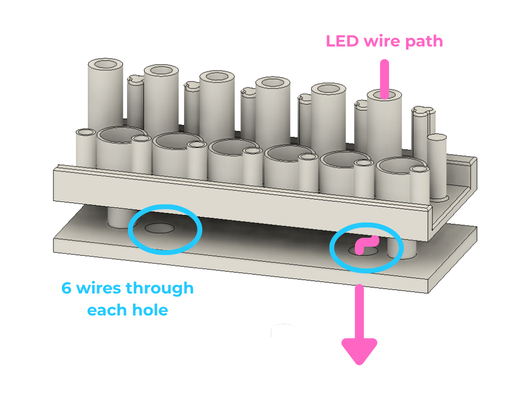
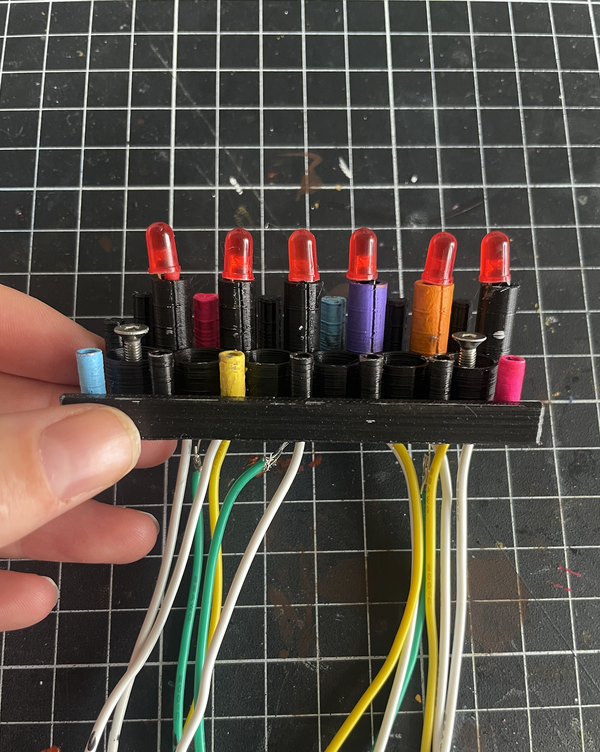
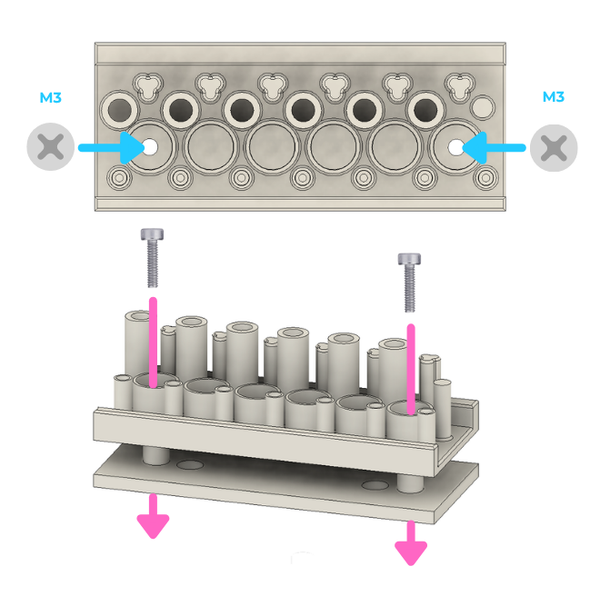
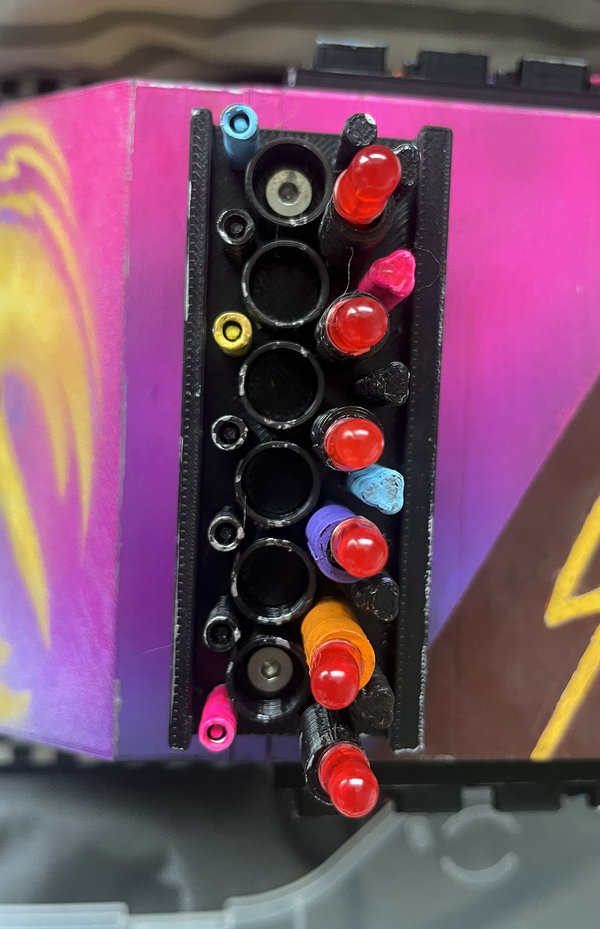
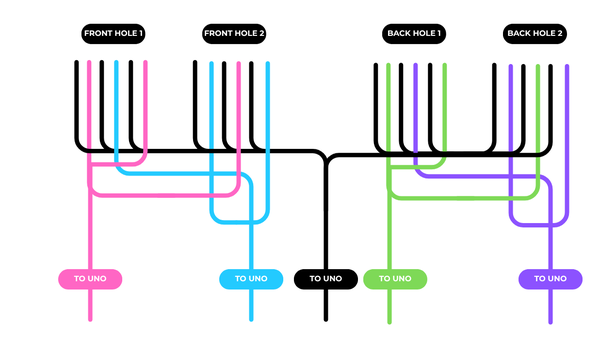
도표에 표시된 패턴대로 LED를 "Top Greeblies - LEDs"에 끼우세요. 도표에 표시된 대로 전선을 "Top Greeblies - base"의 위쪽으로 통과시키세요. 18 mm M3 볼트 4개를 사용해 "Top Greeblies - LEDs"를 베이스에 부착하세요. 노출된 전선 다발을 검은색으로 칠하세요. (또는 열수축 튜브나 전기 테이프를 사용하세요.)
STEP 19. LED 그룹 납땜
모든 같은 색 전선 내부에서 서로 납땜하세요(또는 와이어 너트를 사용하세요). 각 다발에서 UNO에 닿을 만큼 충분히 긴 "꼬리" 전선 하나가 나오도록 하세요. 각 그룹을 UNO에 연결하세요. LED 접지(검은색)를 UNO 접지에 연결하세요. 그룹 A(파란색)를 UNO A0에 연결하세요. 그룹 B(주황색)를 UNO A1에 연결하세요. 그룹 C(초록색)를 UNO A2에 연결하세요. 그룹 D(보라색)를 UNO A3에 연결하세요.
STEP 20. 전자 부품 장착
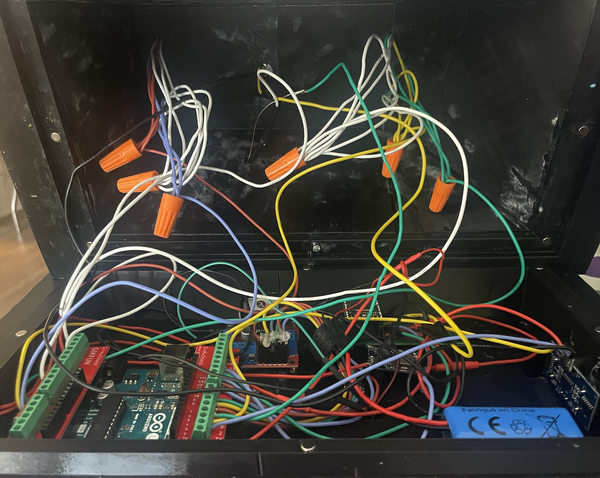
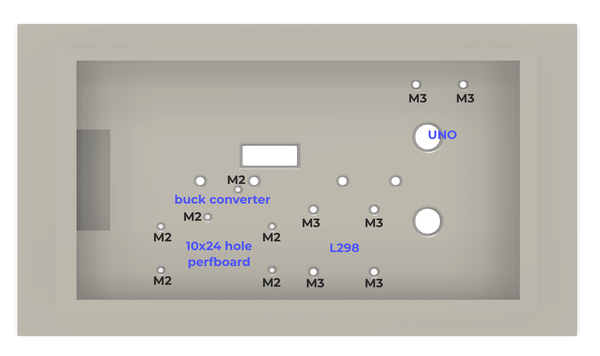
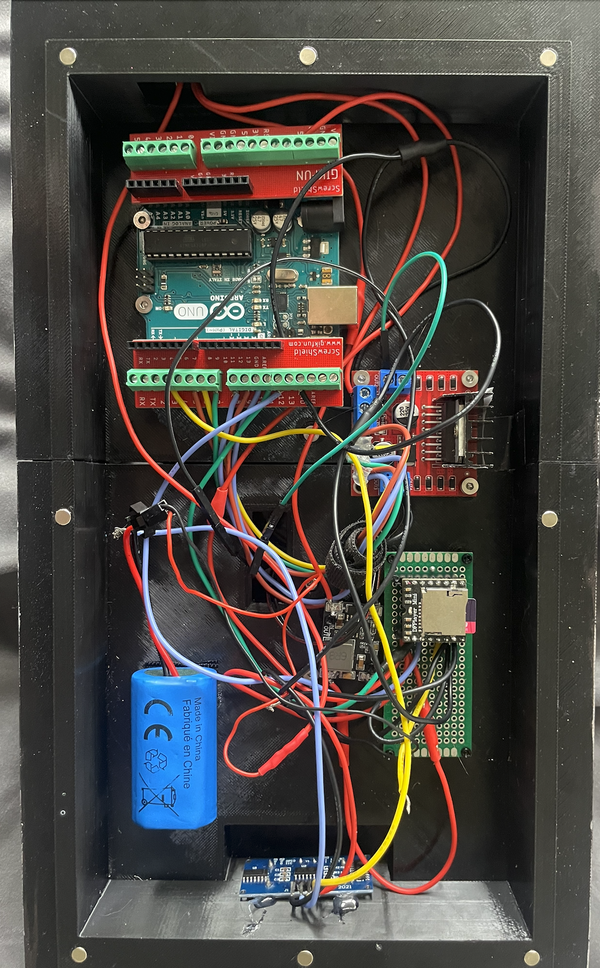
드로이드 내부 하단에 부품을 장착하세요.
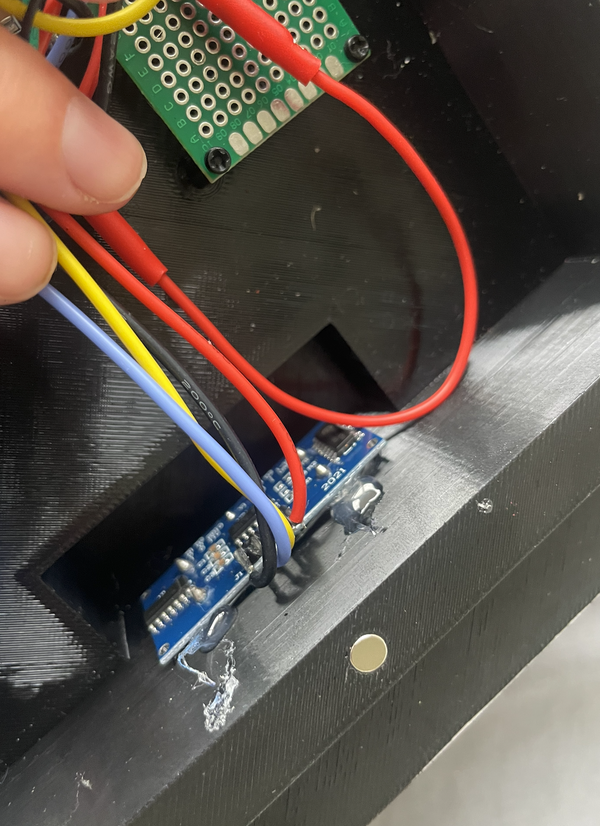
초음파 센서가 섀시 앞쪽의 두 구멍으로 살짝 나오도록 하세요. 글루건용 핫 글루로 제자리에 고정하세요.
열압입 인서트를 사용하는 경우 지금 추가하세요. 저와 같은 배치를 사용한다면, 제가 작업한 방법은 다음과 같습니다.
벨크로로 배터리를 고정하되, 분리할 수 있도록 하세요.
STEP 21. 작업 확인
육안으로 검사하고 멀티미터를 사용해 모든 부품이 올바른 위치에 연결되어 있으며 단락이 없는지 확인하세요.
참고할 수 있도록 전체 도표를 다시 한 번 첨부합니다.
STEP 22. 그를 풀어주세요!
드로이드를 바닥에 놓고 스위치를 ON으로 켜세요. 속도와 장애물 감지가 원하는 대로 작동하는지 주의 깊게 확인하세요.
Arduino 스케치를 편집해 감도와 속도를 변경할 수 있습니다(스케치의 주석 참조). 바퀴가 반대 방향으로 움직이면 모터 전선을 모터 드라이버에서 서로 바꿔 연결하세요.
STEP 23. 다음 단계 / 개선할 부분
제가 v2를 만들거나, 여러분이 직접 만들면서 더 개선할 아이디어를 찾고 있다면 다음을 참고하세요.
앰프/스피커를 개선하면 파티 모드에서 음질이 훨씬 좋아질 것입니다. 캐스터가 매우 시끄러우므로 가능하다면 고무 재질의 것으로 교체하겠습니다. 토크 문제를 해결하려면 전압 강하가 더 적은 모터 드라이버를 사용하거나, 금속 기어 모터를 대신 사용해 보세요. 작동하지 않는 바퀴와 간격이 이상한 바퀴가 정말 거슬리지만, 어떻게 고칠지는 잘 모르겠습니다. 뒷바퀴가 어떤 방식으로든 회전할 수 있어야 할 것 같습니다. 알루미늄 섀시가 아래쪽으로 튀어나오는 형태가 마음에 들지 않습니다. 확실히 다른 것으로 교체하고 싶습니다. 예를 들어 모터용으로 더 긴 브래킷을 사용할 수 있을까요? 제가 출력한 CAD 설계는 너무 뾰족합니다. 여러분이 이용할 수 있는 파일에서는 이 문제를 수정했으므로, 여러분이 제작하면 드로이드가 모서리가 둥글게 처리되어 제 것보다 실제 마우스 드로이드에 더 가까운 모습이 될 것입니다. 상단 그리블리 베이스와 바퀴 어댑터에 열압입 M3 인서트를 추가하면 볼트가 직접 나사산을 낼 필요가 없습니다.
STEP 24. 라이선스
Arduino 코드
이 프로젝트의 원본 Arduino 코드는 다음에 따라 라이선스가 부여됩니다: MIT License .
원본 저작권 및 라이선스 고지를 유지하는 한, 다른 프로젝트를 포함해 이 코드를 자유롭게 사용, 복사, 수정 및 재배포할 수 있습니다.
전체 라이선스 전문은 LICENSE-MIT.txt를 참조하세요.
3D 파일
원본 3D 프린트용 파일은 다음에 따라 라이선스가 부여됩니다: Creative Commons Attribution-NonCommercial 4.0 International (CC BY-NC 4.0) .
다음 조건을 준수하는 한 파일을 복사, 수정, 리믹스 및 공유할 수 있습니다:
Chaos Theory를 적절히 출처 표시하기 라이선스 링크 제공하기 변경 사항을 표시하기 파일을 상업적 목적으로 사용하지 않기 전체 라이선스 전문은 LICENSE-CC.txt를 참조하세요.
스타워즈 팬 프로젝트
이 프로젝트는 비공식 팬 제작 프로젝트입니다. Star Wars, Mouse Droid, Sabine Wren 및 관련 명칭, 캐릭터, 디자인, 로고와 기타 지식재산권은 각각의 권리자에게 귀속됩니다.
위 라이선스는 이 프로젝트에 대한 내 원본 기여에만 적용되며, 제3자의 지적 재산을 사용할 수 있는 권한을 부여하지 않습니다.
이 프로젝트는 Lucasfilm Ltd., The Walt Disney Company 또는 Disney와 제휴 관계가 없으며, 이들의 보증을 받지 않습니다.
원문: https://www.instructables.com/Autonomous-Mouse-Droid-With-Party-Mode/




 https://www.instructables.com/Autonomous-Mouse-Droid-With-Party-Mode/