



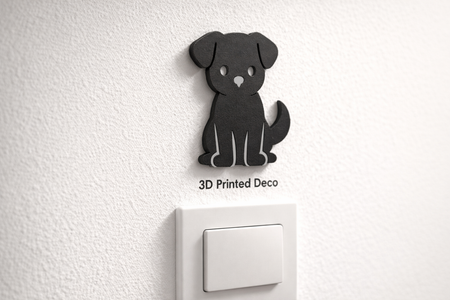
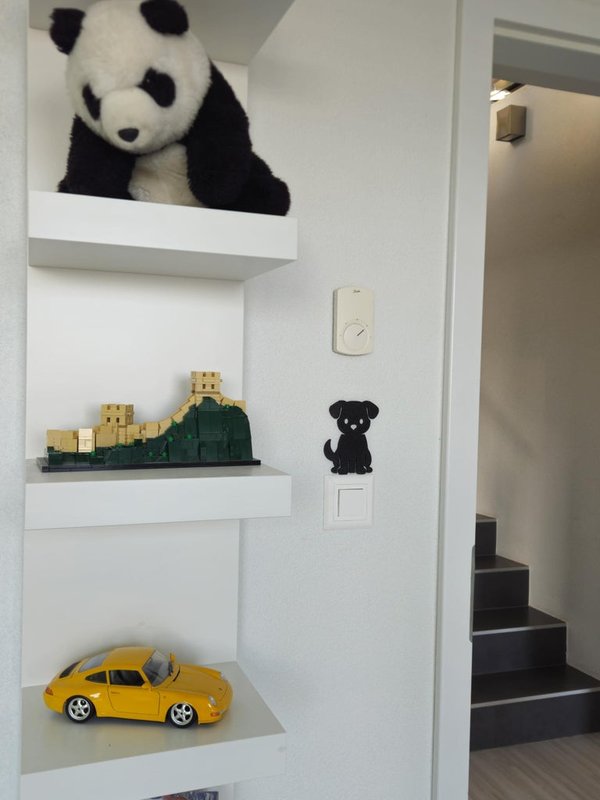
난이도: ⭐⭐☆☆☆ (초급)
제작 시간: ⏱️ ~1–3시간 (인쇄 시간 제외)
예상 비용: 💰 ~5–10 €
주요 도구: 🖨️ 3D 프린터, 컴퓨터
주요 용도: 🏠 벽 장식
개인적인 요소가 더해지면 공간을 꾸미는 일이 더욱 특별하게 느껴집니다 ✨
일반적인 벽 장식을 구매하는 대신, 이 프로젝트에서는 어떤 이미지든 으로 변환해 맞춤형 3D 벽 장식 으로 여러분의 스타일과 공간에 어울리게 만드는 방법을 보여 줍니다.
이 설명서는 완전 초보자를 위한 것입니다. 👌
3D 프린팅이나 디자인 소프트웨어에 대한 사전 경험은 필요하지 않습니다. 이미지 준비부터 장식을 벽에 설치하는 과정까지 모든 단계를 명확하고 쉽게 설명합니다.
다음과 같은 이미지를 사용할 수 있습니다. 개인 이미지, AI로 생성한 이미지또는 온라인에서 찾은 사진 (단, 저작권과 라이선스를 준수해야 합니다).
장식은 3D 프린터로 출력되며 접착 스트립이나 못을 사용해 벽에 설치하고, 후처리가 필요하지 않습니다 🧱🖼️
완성 후에는 독특한 벽 장식 을 갖게 되며, 더 많은 장식을 만들 수 있는 기본 지식도 익히게 됩니다.
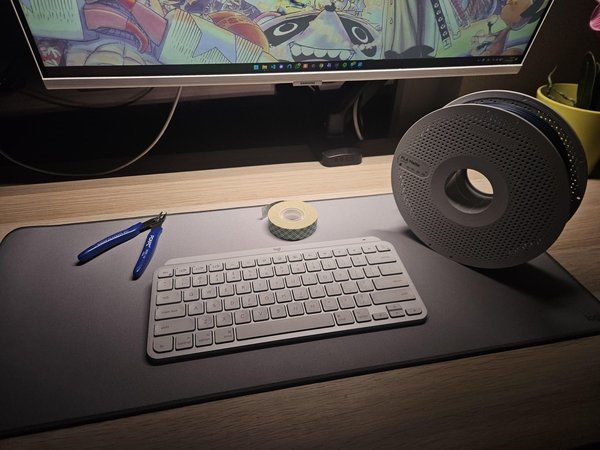
자신만의 맞춤형 벽 장식을 만들기 위해 필요한 모든 것입니다. ️✨
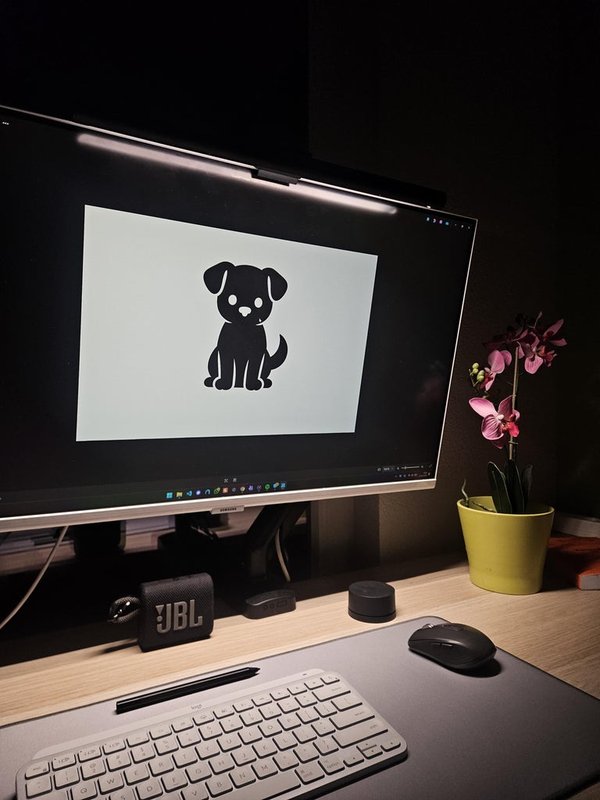
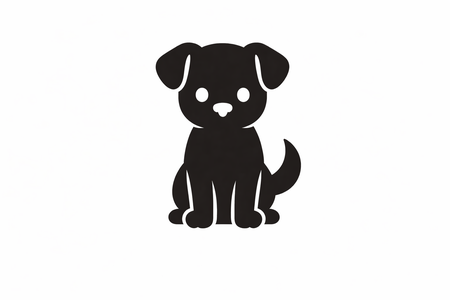
무언가를 인쇄하기 전에, 모든 것은 이미지에서 시작됩니다.
이 프로젝트는 매우 유연하므로, 장식의 소재는 거의 어디에서든 가져올 수 있습니다.
필요한 것은 마음에 드는 이미지 하나.
다음과 같은 것에서 시작할 수 있습니다:
또한 제 반려견에서 영감을 얻을 수도 있습니다. 🐶
이는 벽 장식으로 완벽하게 활용할 수 있는 단순하고 깔끔한 형태의 좋은 예입니다.
3D 디자인을 만들기 전에, 이미지는 올바른 형식이어야 합니다.
이 프로젝트의 경우, 파일은 SVG여야 하며, PNG나 JPG는 안 됩니다.
이미지가 이미 SVG 형식이라면, 이 단계를 건너뛸 수 있습니다.
그렇지 않다면, 빠르고 간단한 해결책은 Vert.sh입니다.
이 작업은 몇 초밖에 걸리지 않습니다.
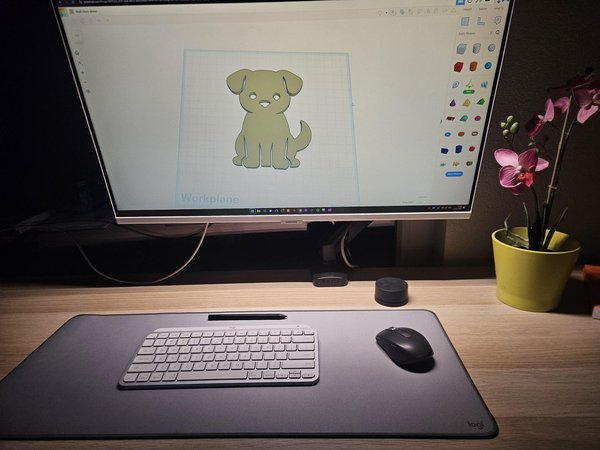
이제 파일이 SVG이므로, 실제 3D 객체로 변환할 수 있습니다.
이 단계에서는 Tinkercad 를 사용합니다. 무료이며 최고의 온라인 도구이고 초보자에게도 안성맞춤입니다. ;)
을 업로드하세요. 가져온 후에는 크기를 조정할 수 있습니다.
저는 보통 디자인을 약 50%로조정하지만, 이는 이미지와 배치하려는 위치에 따라 달라집니다.
크기를 조정한 후, 형태를 돌출시켜 단단한 입체물로 만드세요.
다음을 권장합니다:
뒷면은 평평하게 유지하세요. 이렇게 하면 벽에 훨씬 쉽게 장착할 수 있습니다.
모든 것이 제대로 보이면:
이제 끝입니다. 파일이 3D 프린팅을 할 수 있도록 준비되었습니다.
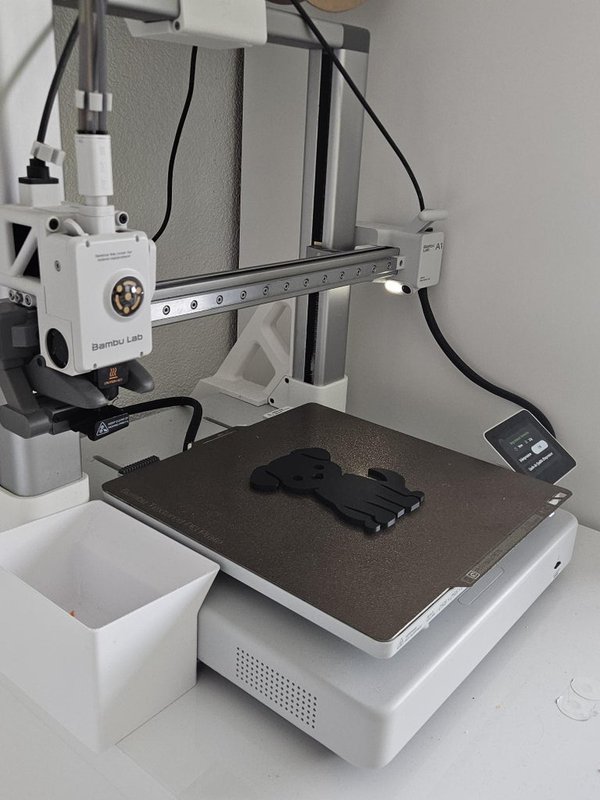
이제 파일을 실제 물체로 만들 차례입니다.
권장 설정:
출력을 시작하고 기계가 작업을 수행하도록 두세요.
간단한 출력이므로 초보자에게 안성맞춤입니다.
출력이 끝나면 식힌 후 빌드 플레이트에서 조심스럽게 떼어 내세요.
장식이 깔끔하게 출력되면 마지막 단계로 넘어갈 준비가 된 것입니다.
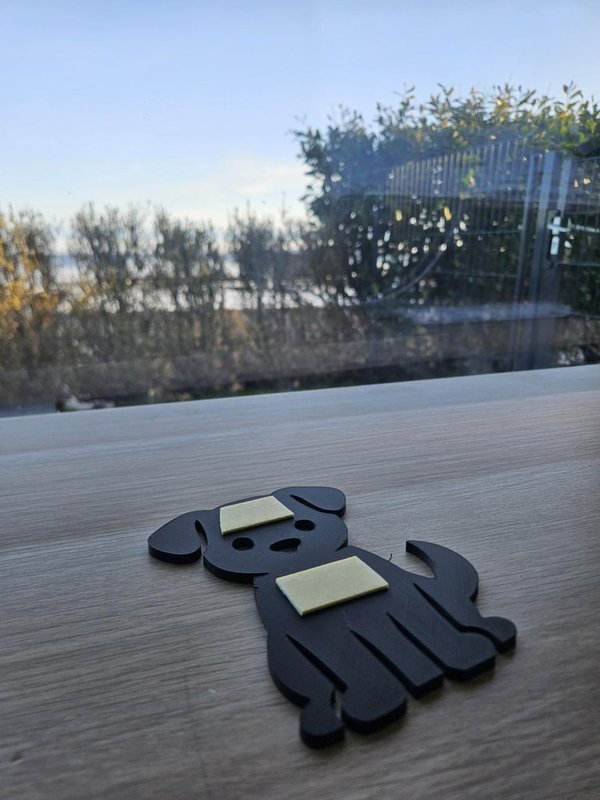
당신의 장식이 인쇄되었습니다!!! 축하합니다, 이제 전시할 시간입니다.
다음과 같은 두 가지 간단한 옵션이 있습니다벽에 따라:
한 걸음 물러서서 필요시 조정하세요.
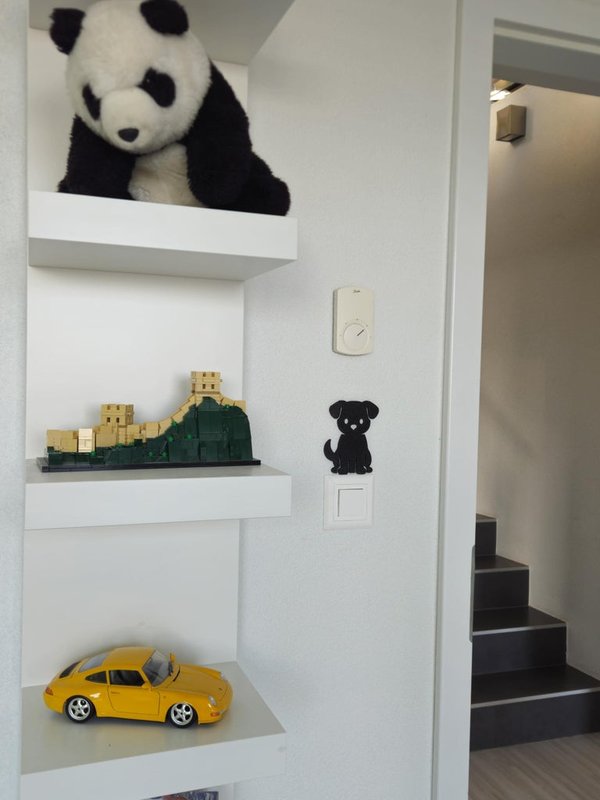
이제 끝났습니다 — 당신의 맞춤형 벽 장식이 드디어 완성되었습니다! ✨🖼️
당신의 이미지는 이제 실제 3D 객체로 변환되어 인쇄되고 장착되어 당신의 공간에 개성을 더할 준비가 되었습니다.
한 걸음 물러서서 벽에서 그것을 바라보고 결과를 즐기세요 — 간단하고 깔끔하며 오직 당신만의 것입니다.
이 프로젝트는 쉬우면서도 재미있고 접근 가능하도록설계되었습니다. 3D 프린팅이나 디지털 디자인을 처음 다루는 경우에도 말이죠.
💬 당신의 피드백은 정말 중요하니, 개선을 위한 생각이나 아이디어를 자유롭게 공유해 주세요!
이 프로젝트가 마음에 드셨다면, 다음과 같은 방법으로 참여할 수 있습니다:
함께 만들어 주셔서 감사합니다. 즐겁게 장식하세요! 👌✨
원문: https://www.instructables.com/Turn-Any-Image-Into-a-Custom-3D-Wall-Decoration-Be
 https://www.instructables.com/Turn-Any-Image-Into-a-Custom-3D-Wall-Dec…