



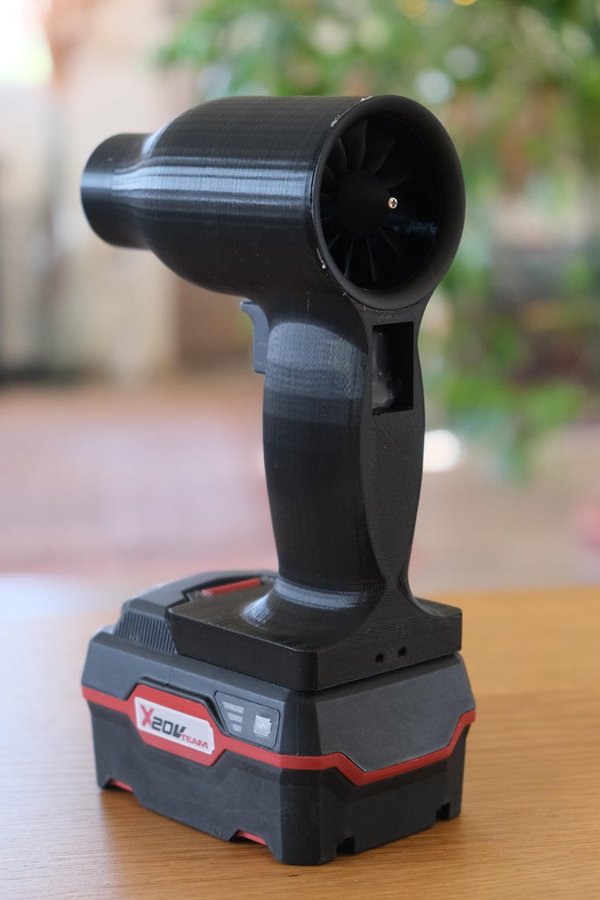
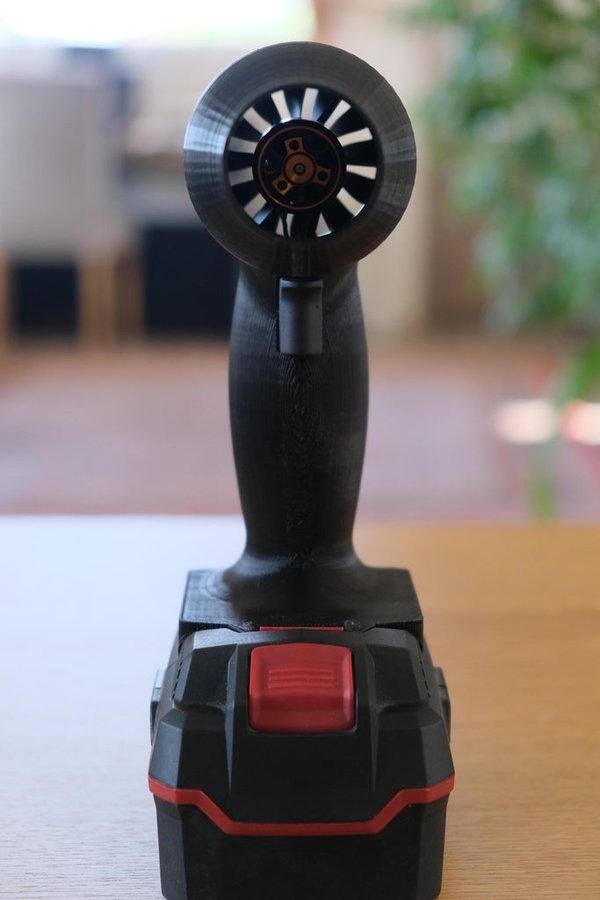
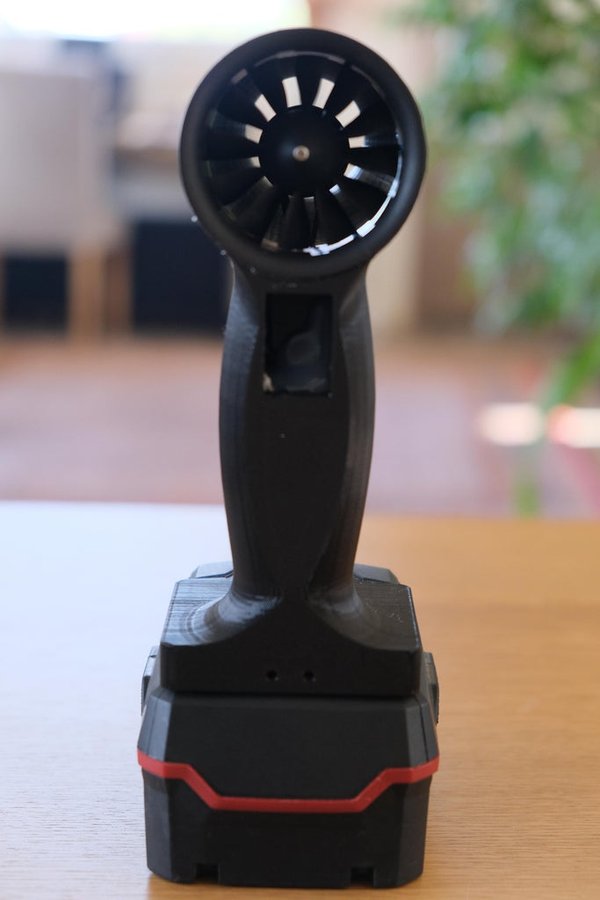
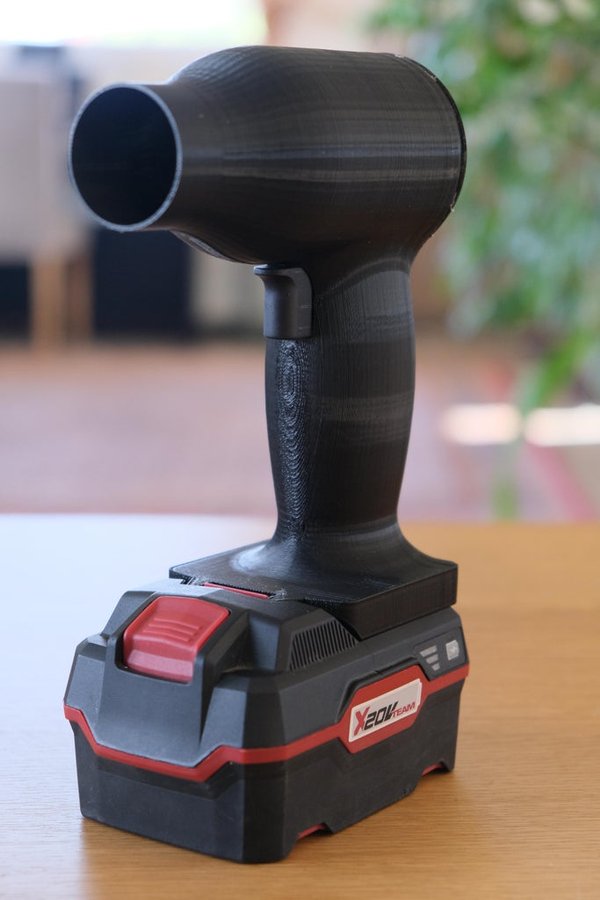
이 프로젝트는 작업장 및 가정 청소용으로 설계된 휴대용 송풍기로, 파크사이드 20V 공구 배터리로 구동됩니다. 핵심 구성 요소는 전자 속도 컨트롤러(ESC)로 제어되는 50mm 전기 덕트형 팬(EDF) 장치입니다. 모든 전자 장치는 맞춤형 3D 프린팅 인클로저에 들어 있으며, 특히 FDM 3D 프린터에서 지지대 없이도 쉽게 프린트할 수 있도록 설계되었습니다. 이 장치는 컴팩트한 크기에도 불구하고 상당한 공기 흐름을 생성하며 메인 하우징이 지지대 없이 단일 부품으로 인쇄되므로 3D 프린터 친화적입니다. 더 많은 파일과 자세한 내용은 이 프로젝트의 GitHub 리포지토리를 확인하세요.
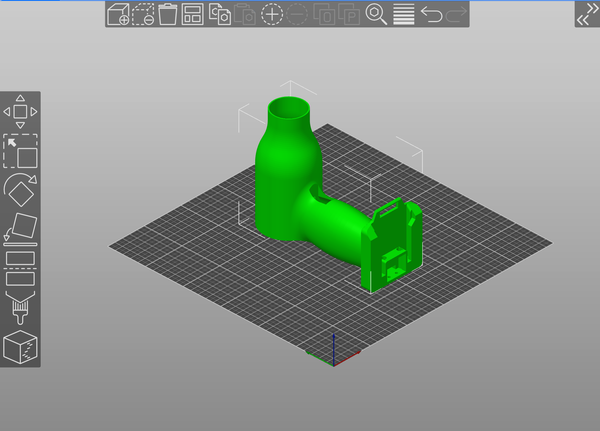
첨부된 하우징을이미지에 표시된 올바른 방향으로 인쇄합니다. 저는 다음 설정을 사용했습니다:
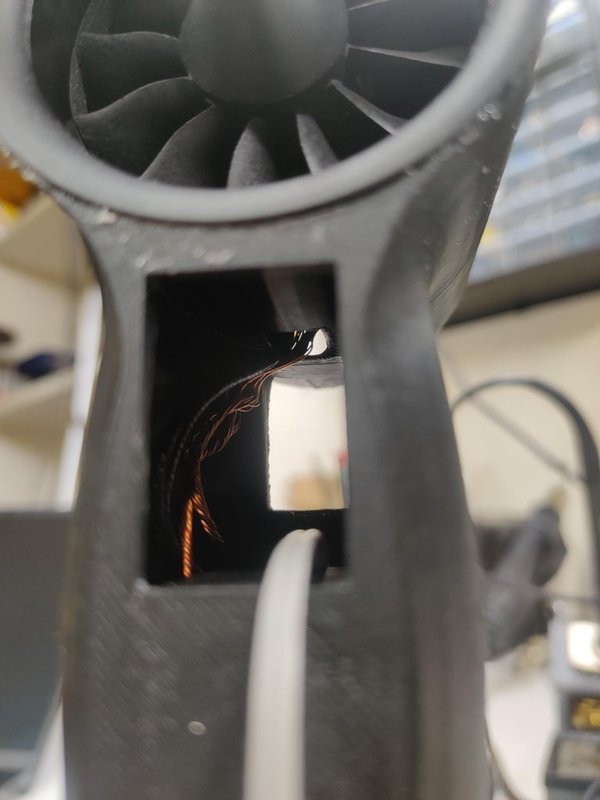
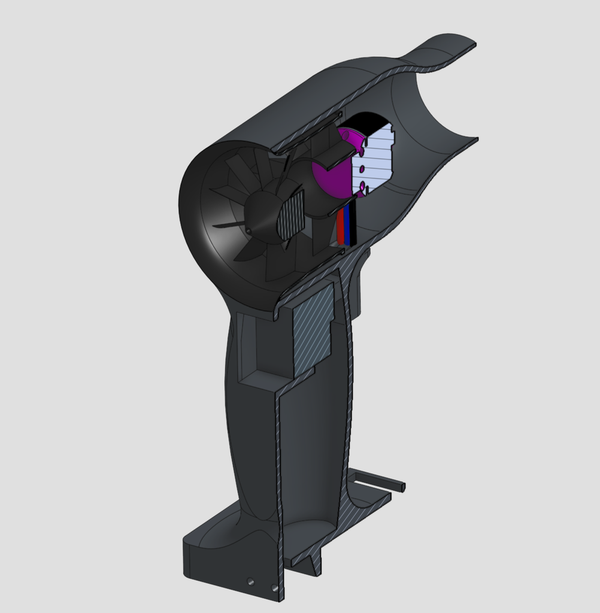
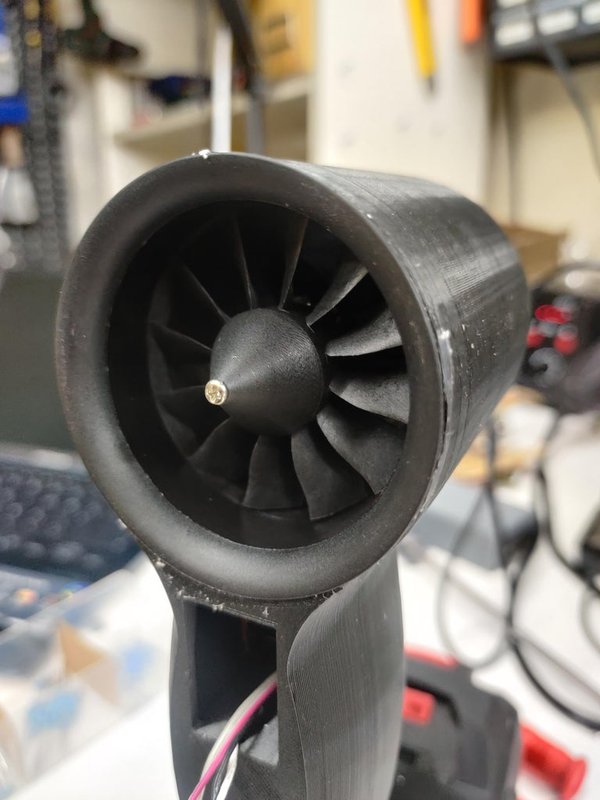
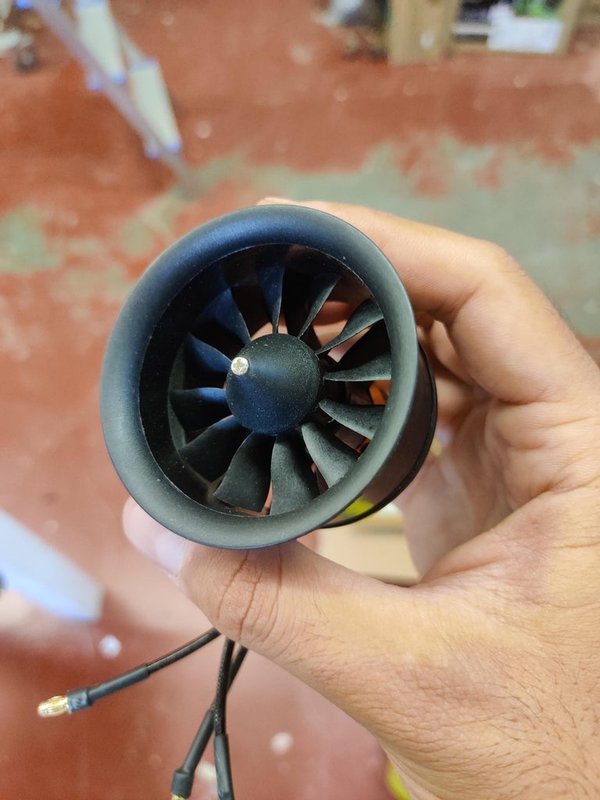
뜨거운 접착제를 사용하여 50mm EDF 팬을 3D 프린팅 하우징에 고정합니다. 실리콘 실란트를 사용하면 더 튼튼하게 접착할 수 있습니다. 모터의 세 개의 전원선이 하우징을 통과하여 손잡이에 연결되었는지 확인합니다. 팬의 덕트 외부 전체에 접착제를 바른 다음 팬을 뒤쪽에서 하우징에 밀어 넣으면서 동시에 케이블이 하우징을 통과하여 손잡이 안으로 들어가도록 유도합니다.
EDF 모터의 세 케이블을 ESC의 세 출력 패드에 납땜합니다. 처음에는 전선의 순서는 중요하지 않습니다. 모터가 잘못된 방향으로 회전하는 경우 세 개의 전선 중 두 개의 위치를 바꾸고 다시 납땜하여 방향을 반대로 바꾸면 됩니다.
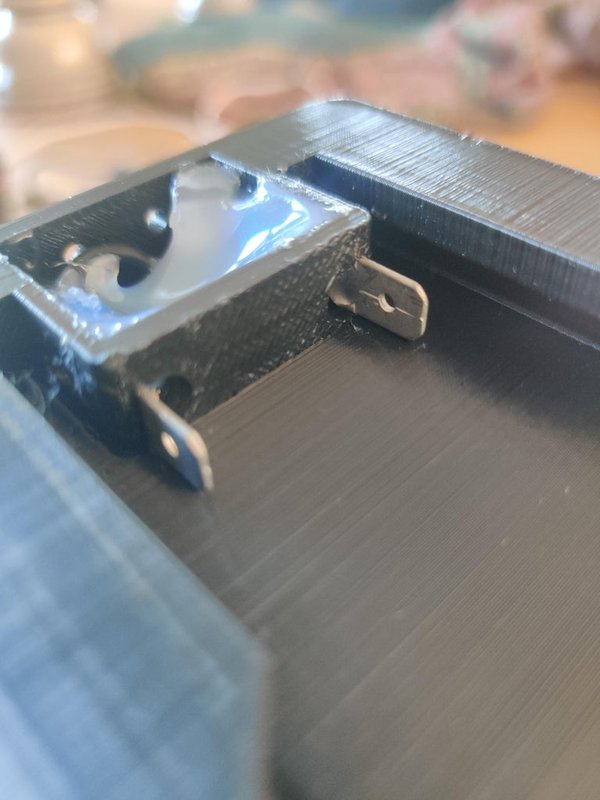
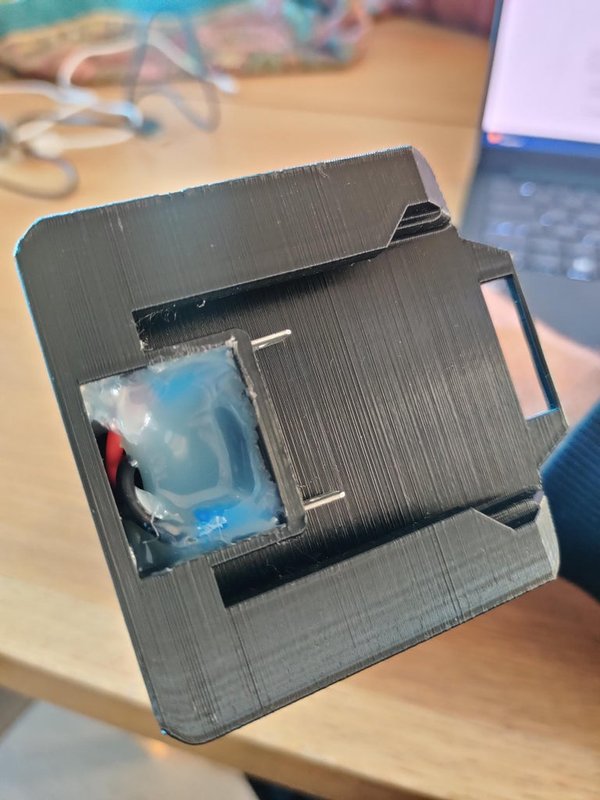
두 개의 수 스페이드 커넥터를 ESC의 입력 와이어에 압착하고 3D 프린팅된 부품의 해당 구멍에 밀어 넣습니다. 파크사이드 어댑터 및 스마트 스튜디오 조명과 같은 다른 여러 인스트럭터블에서 이 과정을 시연했으며, 해당 동영상 튜토리얼도 있습니다.
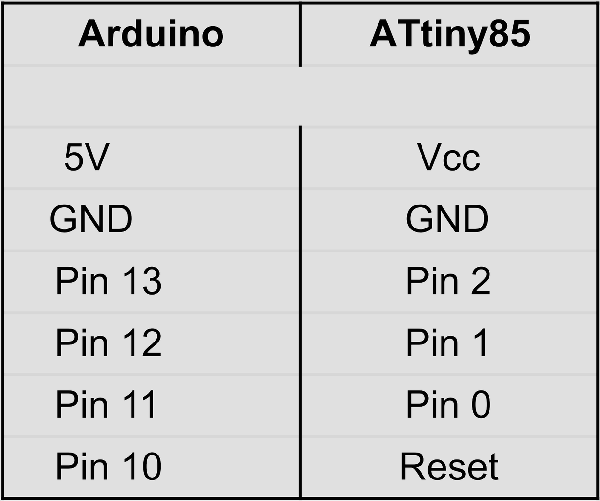
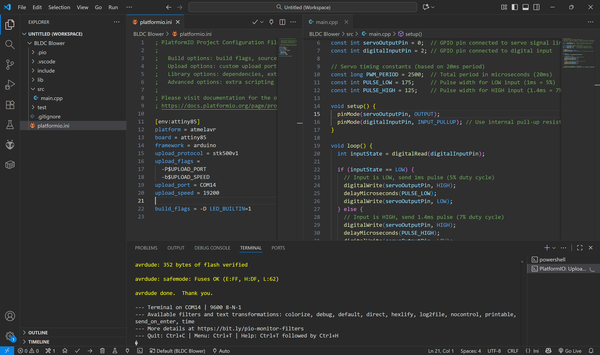
이 프로젝트에서는 크기가 작아 송풍기 손잡이 안에 쉽게 들어갈 수 있는 ATtiny85 마이크로컨트롤러를 사용합니다. 코드를 업로드하려면 프로그래머로 작동할 수 있는 Arduino Uno(또는 호환되는 Arduino 보드)가 필요합니다.
이 프로세스에 대한 훌륭한 튜토리얼이 Instructables에 있지만, 이 글을 쓰는 시점에 최신 버전의 Arduino IDE(2.3.6)에서는 ATtiny boards 패키지를 사용할 수 없었기 때문에 VSCode 내의 PlatformIO를 사용했습니다. ArduinoISP 스케치를 아두이노 보드에 업로드하여 프로그래머로 전환하려면 여전히 아두이노 IDE가 필요하다는 점에 유의하세요.
ATtiny85에 코드를 업로드하는 과정은 다음과 같습니다:
또는 GitHub 리포지토리에서 전체 PlatformIO 프로젝트를 다운로드할 수 있습니다.
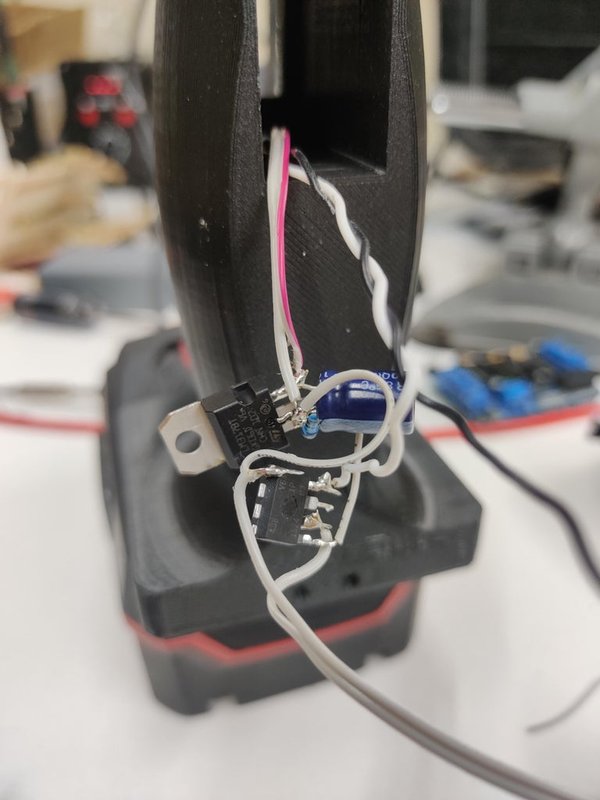
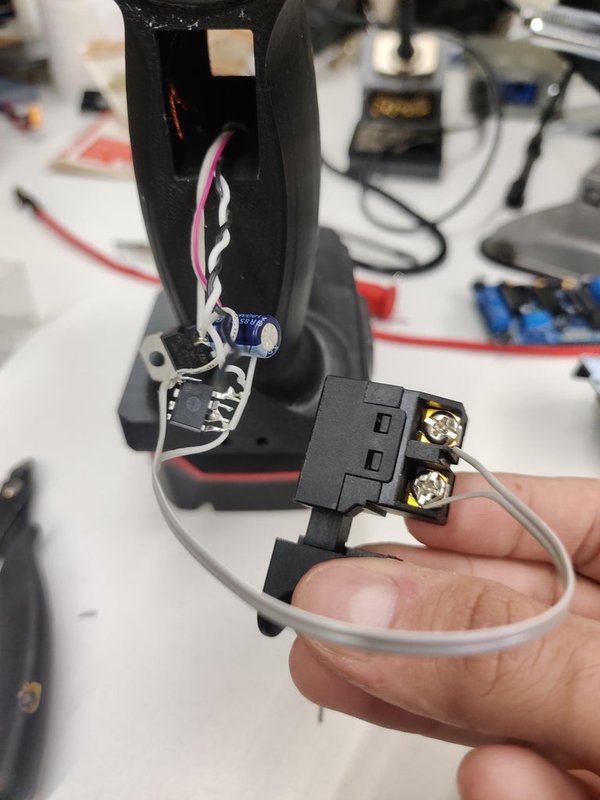
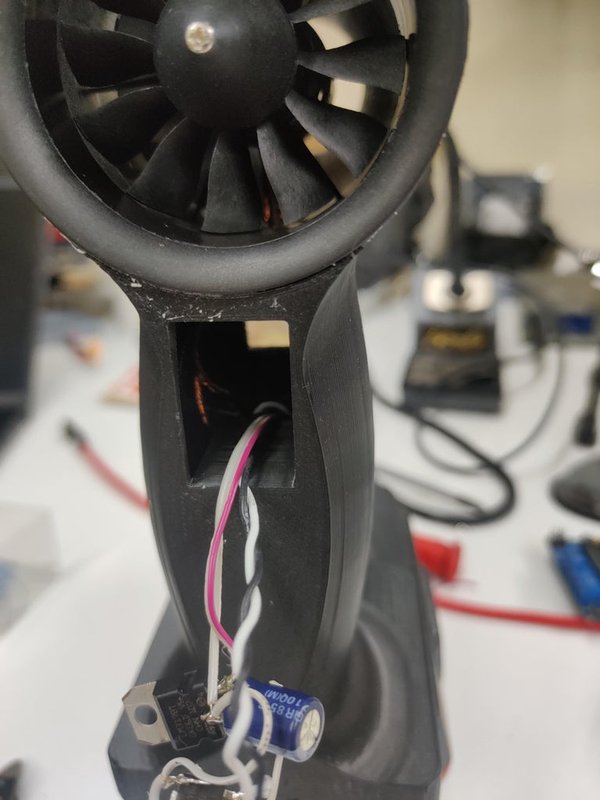
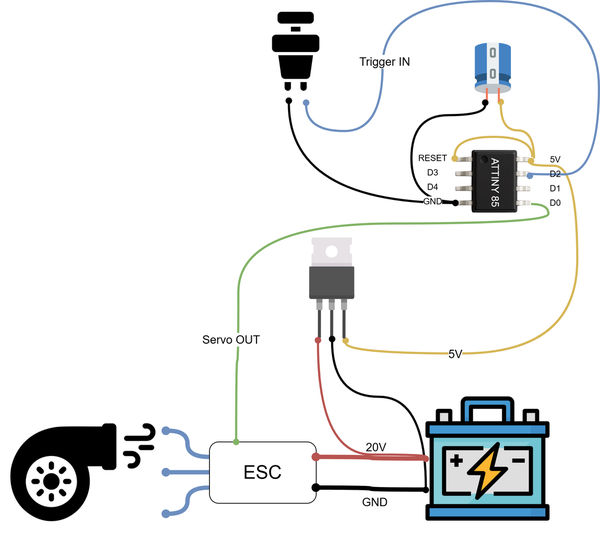
ATtiny85 마이크로 컨트롤러에 펌웨어를 성공적으로 업로드한 후 나머지 전자 장치에 연결합니다.
먼저 5V로 마이크로 컨트롤러에 전원을 공급합니다. 두 개의 가는 와이어를 사용하여 ESC의 전원 입력(파크사이드 배터리의 20V)을 5V 레귤레이터(예: LM7805)에 연결합니다. 레귤레이터의 5V 출력을 ATtiny85의 8번 핀(VCC)에 연결하고 접지를 4번 핀(GND)에 연결합니다.
다음으로 5번 핀(PB0)은 ESC의 출력 신호로, ESC의 신호선(이 경우 흰색 케이블)에 납땜해야 합니다.
마지막으로 두 개의 와이어를 사용하여 트리거 스위치를 연결합니다. 한 와이어는 핀 7(PB2)에 연결하고 다른 와이어는 접지(핀 4)에 연결합니다.
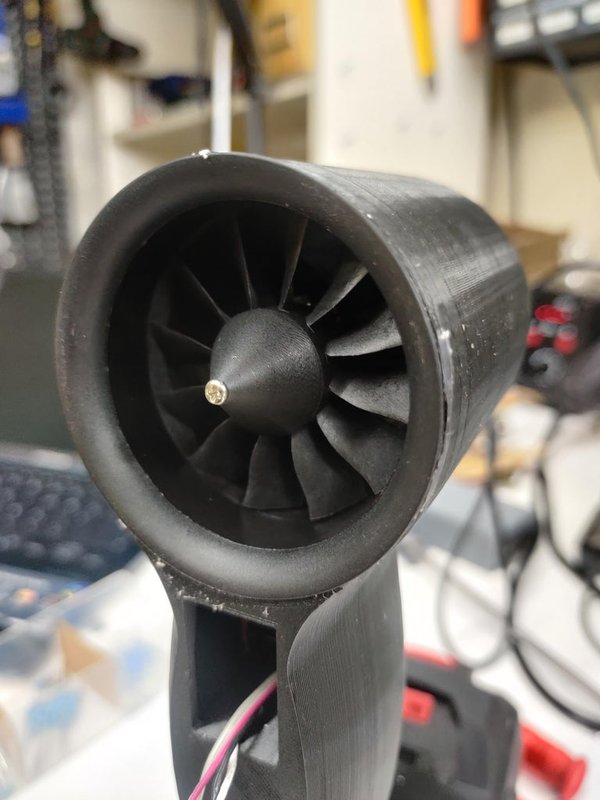
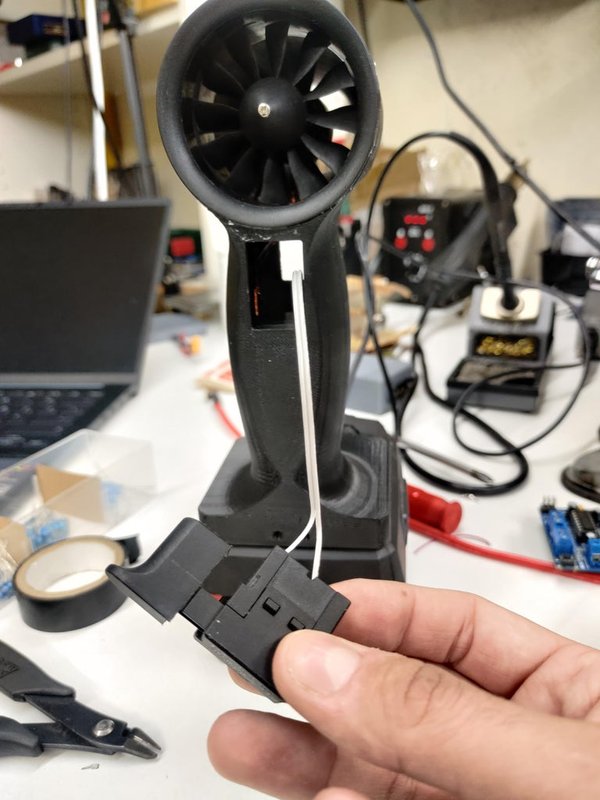
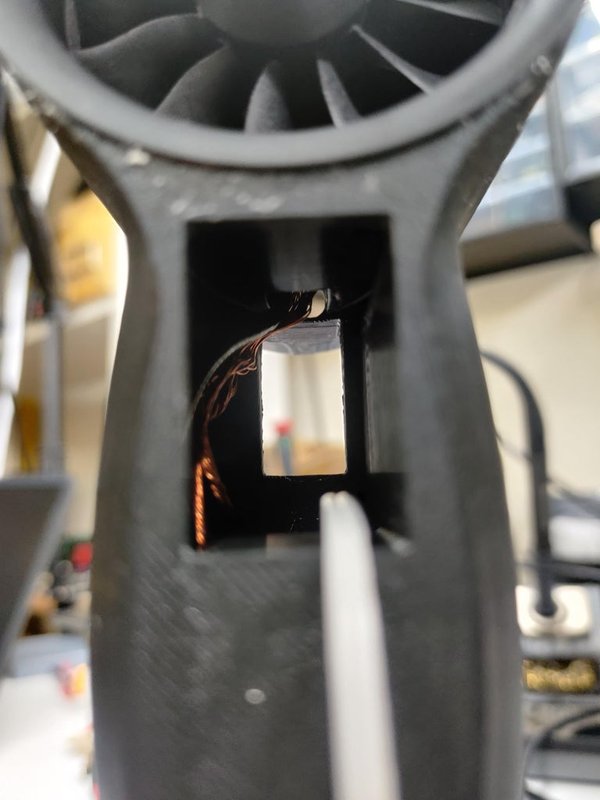
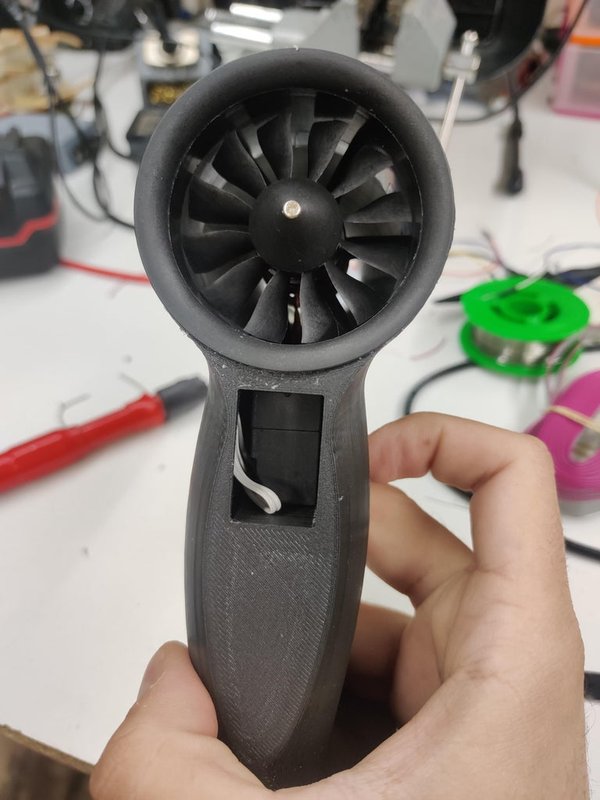
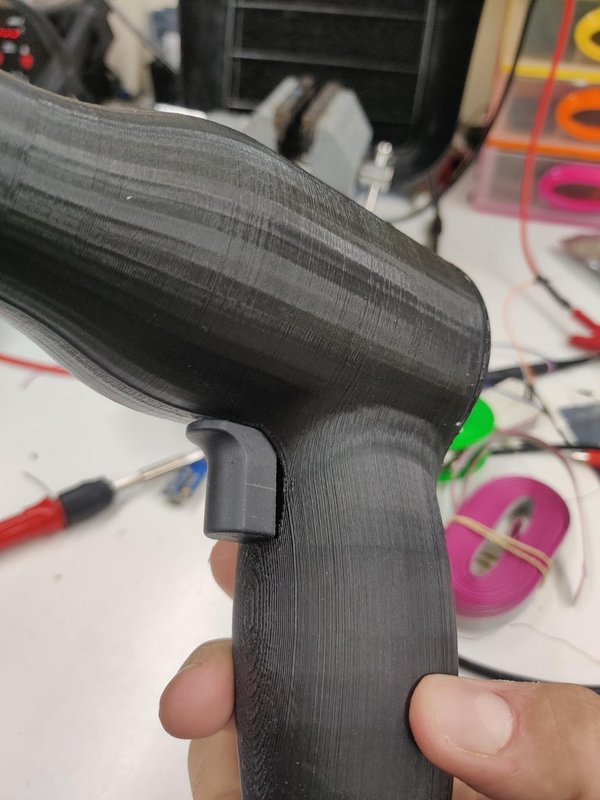
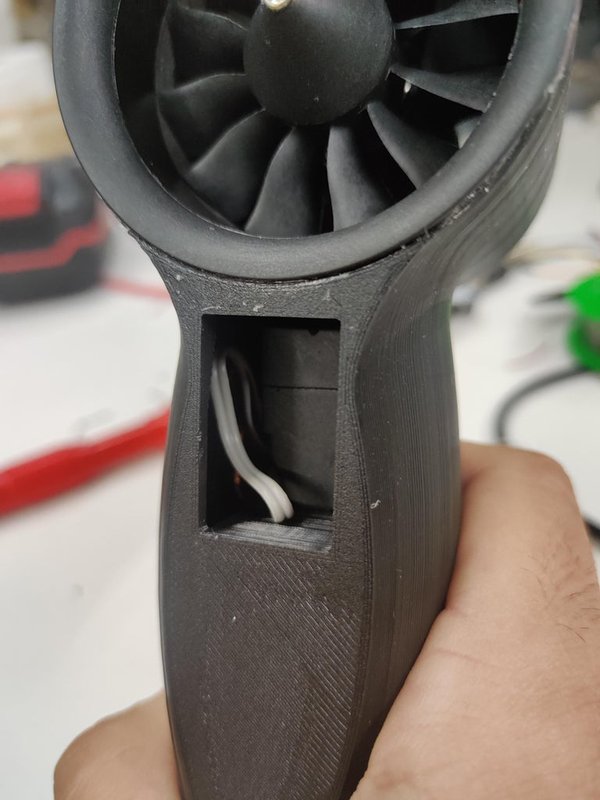
마지막 단계에서는 트리거 스위치만 뒤쪽에서 튀어나온 채로 손잡이 안쪽에 모든 전자 장치를 조심스럽게 장착합니다. 버튼 자체에 앞쪽에서 접근할 수 있을 때까지 트리거 스위치를 손잡이의 구멍에 밀어 넣습니다. 뜨거운 접착제를 넉넉히 사용하여 제자리에 단단히 고정합니다.
접착제가 마르면 파크사이드 20V 배터리를 연결하고 트리거를 눌러 도구를 테스트합니다. 배터리를 연결하면 전자장치의 전원이 켜지고 ESC에서 특유의 시동음이 발생하여 마이크로 컨트롤러가 작동 중이며 올바른 신호를 보내고 있음을 나타냅니다. 그러면 트리거를 누르면 강력한 공기 흐름이 생성됩니다.
원문: https://www.instructables.com/3D-Printable-EDF-Blower-Fan
 https://www.instructables.com/3D-Printable-EDF-Blower-Fan