



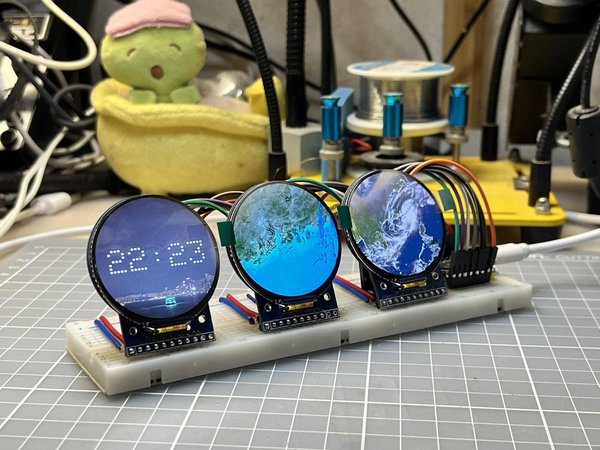
이 설명서는 온라인 지역 날씨 이미지를 사용하여 날씨 패널을 만드는 방법을 보여줍니다.
참고:
대부분의 도시는 날씨를 모니터링하고 예측하는 책임이 있는 자체 관측소 부서를 가지고 있습니다. 예를 들어, 홍콩에서는 홍콩 기상청. 그들의 웹사이트에서 많은 지역 날씨 모니터링 정보를 찾을 수 있습니다. 저는 항상 그들의 레이더 이미지를 보고 근처에 비가 오는지 확인하고, 위성 이미지를 통해 구름의 움직임을 확인합니다. 또한 날씨 사진은 실내에 있고 근처에 창문이 없을 때 외부 상태를 확인하는 데 매우 유용합니다.
참조:
https://www.hko.gov.hk/en/wxinfo/radars/radar.htm
https://www.hko.gov.hk/en/wxinfo/intersat/satellite/sate.htm
https://www.hko.gov.hk/en/wxinfo/ts/webcam/HMM_photo.htm
ESP32 패밀리 개발 장치는 대부분 WiFi 기능을 갖추고 있어 인터넷에서 최신 정보를 수집할 수 있습니다.
참고:
처음에는 카드에 다운로드된 이미지가 1개만 있어 정지 이미지만 표시됩니다. 전원이 켜진 지 3시간 후에는 3시간 타임랩스 애니메이션을 표시할 수 있습니다.
아직 설치하지 않았다면 Arduino IDE 최신 버전을 다운로드하고 설치하세요:
https://www.arduino.cc/en/software
아직 설치하지 않았다면 Arduino-ESP32 지원을 추가하는 설치 단계를 따르세요:
https://docs.espressif.com/projects/arduino-esp32/en/latest/installing.html
"도구" 메뉴에서 "라이브러리 관리..."를 선택하여 Arduino IDE 라이브러리 관리자를 엽니다. "다양한 디스플레이용 GFX"를 검색하고 "설치" 버튼을 누릅니다.
내 이전 인스트럭터블 을 참조하여 Arduino_GFX에 대한 더 많은 정보를 얻을 수 있습니다.
"도구" 메뉴에서 "라이브러리 관리..."를 선택하여 Arduino IDE 라이브러리 관리자를 엽니다. "JPEGDEC"를 검색하고 "설치" 버튼을 누릅니다.
참고:
Arduino IDE에 라이브러리를 설치/가져오는 방법에 대한 자세한 내용은 Arduino 문서 를 참조하십시오.
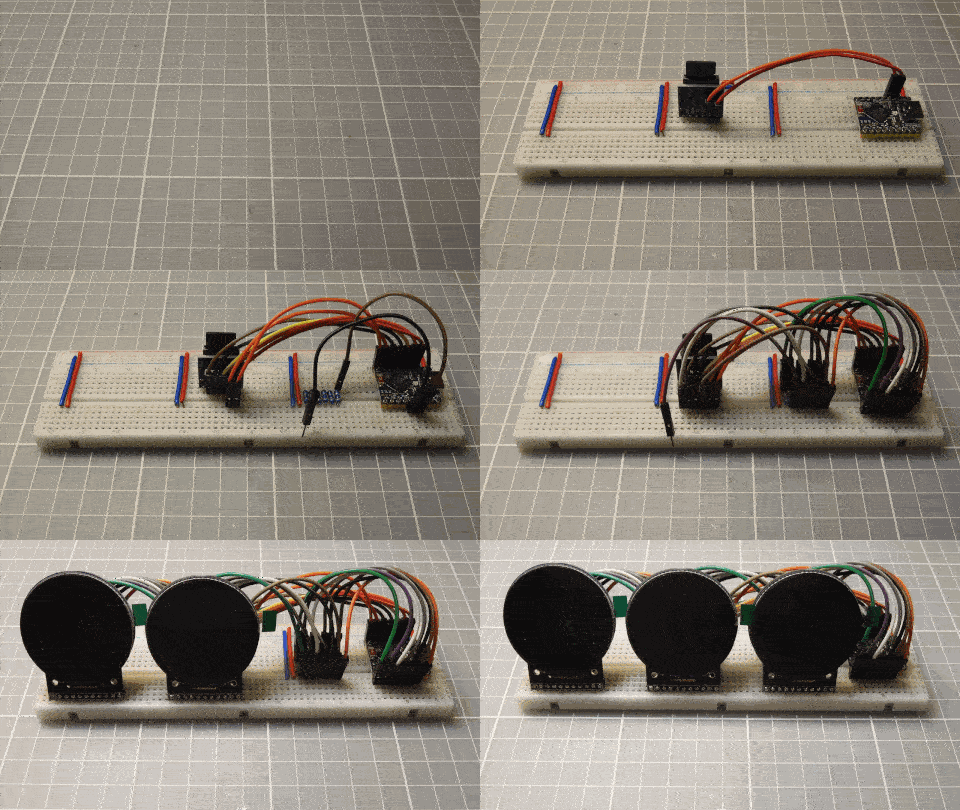
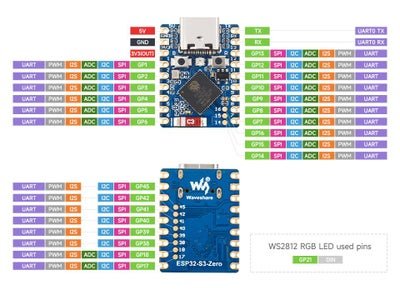
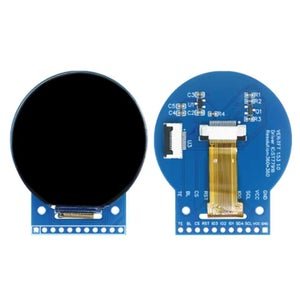
연결 요약은 다음과 같습니다:
참고:
저항은 선택 사항이지만, 여러 디스플레이를 병렬로 연결할 때 연결을 더 안정적으로 만들 수 있습니다.
디스플레이의 BL 및 TE 핀은 연결하지 않아도 됩니다.
샘플 코드를 GitHub에서 다운로드하세요:
https://github.com/moononournation/WeatherPanel.git
참조:
https://www.waveshare.com/wiki/ESP32-S3-Zero#Arduino
이제 책상에 실시간 날씨 이미지를 보여주는 멋진 날씨 패널이 생겼습니다!
이 프로젝트는 HTTPS 프로토콜을 사용하여 웹에서 이미지를 다운로드해야 합니다. 다운로드 코드는 ESP32 HTTPS 클라이언트 샘플 코드를 기반으로 합니다. 먼저 웹사이트의 루트 CA 인증서를 준비해야 합니다.
샘플 코드는 hko.gov.hk 루트 CA 인증서를 사용하여 이미지를 다운로드하도록 설정되어 있습니다. 다른 웹사이트 이미지를 사용하고 싶다면 위의 비디오를 따라 올바른 루트 CA 인증서를 코드에 가져오세요.
원문: https://www.instructables.com/Live-Regional-Weather-Clock
 https://www.instructables.com/Live-Regional-Weather-Clock