Link Up Box의 탄생 배경:
산길 어딘가에서 휴대폰의 신호 막대가 사라졌지만, 실제로 필요해질 때까지 알아차리지 못했습니다. 통신 기지국이 작동하는 마지막 마을을 지난 지 몇 시간이나 되었고, 이번 여행은 한편으로는 받은 편지함에서 벗어나기 위해, 다른 한편으로는 조용한 곳을 보기 위해 떠난 것이었습니다. 화면은 터치하면 여전히 켜졌습니다. 하지만 이제 화면에는 제게 전할 것이 아무것도 없었습니다. 들어오는 메시지도, 메시지를 보낼 방법도, 지도도, 제가 어디에 있는지 누군가에게 알릴 방법도 없었습니다. 실질적으로 제 휴대폰은 주머니 속 작은 유리 벽돌이 되어버렸습니다.
그때 어떤 기분이었는지 솔직하게 말하고 싶습니다. 이 프로젝트가 존재하는 이유가 바로 그것이기 때문입니다. 평화롭지 않았습니다. 아주 특별히 현대적인 방식으로 외로웠습니다. 언제든 닿을 수 있다고 익숙해져 있던 세상과 단절된 외로움이었습니다.
그런데 이상한 점은실제로 혼자였던 것은 아니라는 겁니다. 조금 더 내려가면 작은 길가 다바가 있었고, 다른 여행객 몇 명이 앉아 있었습니다. 그들도 저와 같은 이유로 멈춰 선 것이 분명했습니다. 차를 마시고, 쉬고, 딱히 어디라고 할 곳도 없는 길을 달리는 중 잠시 휴식을 취하고 있었습니다. 그중 한 명은 같은 수도꼭지에서 물병을 다시 채우고 있었습니다. 또 다른 사람은 제가 가보지 못한 곳들의 태그가 달린 트레킹 가방을 메고 있었습니다. 그들과 이야기하고 싶었습니다. 평생 이어질 우정이나 연락처를 주고받고 계속 연락하려는 것이 아니었습니다. 그저 어디로 가는지, 앞길은 어떤지 물어보고, 어쩌면 20분을 보내기 위해 누군가에게 간단한 게임을 제안하고 싶었습니다. 그런 것은 너무나 평범하고 인간적인 욕구입니다.
하지만 첫 번째 문제 바로 뒤에는 더 조용한 두 번째 문제가 자리하고 있었습니다. 요즘 그런 낯선 사람에게 실제로 말을 거는 일은 먼저 자신의 일부를 내어줘야 하는 것처럼 느껴집니다. 전화번호나 Instagram, WhatsApp처럼 대화가 끝난 뒤에도 남아 집까지 따라오는 무언가를 말입니다. 저는 그러고 싶지 않았습니다. 그저 20분을 원했습니다. 어느 한쪽의 사생활을 대가로 치르지 않고도 잠시 이어질 수 있는 연결을 원했습니다.
바로 그 순간 이 아이디어가 떠올랐습니다. 지금 내 곁에 서 있고 자기만의 네트워크가 없는 사람들이 함께 네트워크를 만들 수 있다면 어떨까? 우리를 위해, 지금 이 순간만을 위해서 말입니다.
저는 다른 프로젝트에서 ESP32 보드를 다루는 데 많은 시간을 보냈고, ESP32에 작지만 자주 간과되는 기능이 있다는 것을 알고 있었습니다. ESP32는 인터넷 연결 없이도 허공에서 스스로 WiFi 네트워크를 만들 수 있습니다. SIM 카드가 필요하지 않습니다. 통신 기지국과 통신하지도 않습니다. 어딘가의 데이터 센터에 있는 서버로 무언가를 보내지도 않습니다. 그저 전원을 켜면 자체적인 작은 신호를 송출하기 시작하고, 근처의 어떤 휴대폰이든 일반 WiFi 네트워크에 연결하듯 이를 찾아 접속할 수 있습니다. 저는 이것을 단순한 전자 부품이라기보다 작은 로컬 통신 기지국처럼 생각하기 시작했습니다. 진짜 이동통신 기지국처럼 거창한 것은 아니고, 그저 몇 사람이 서로 신호가 닿을 만큼 가까이 서 있기 때문에 작동하는 작은 디지털 만남의 장소입니다.
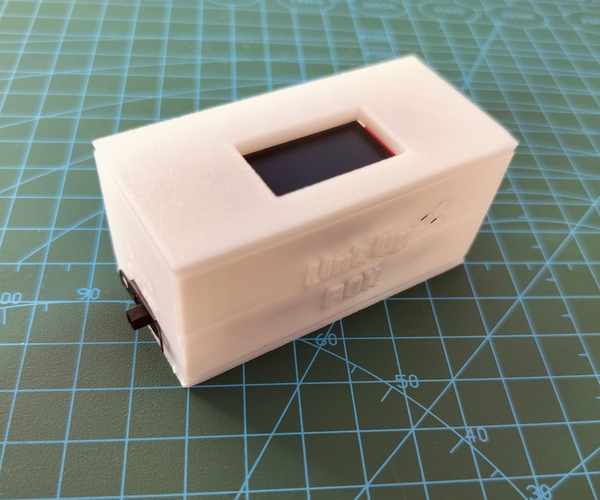
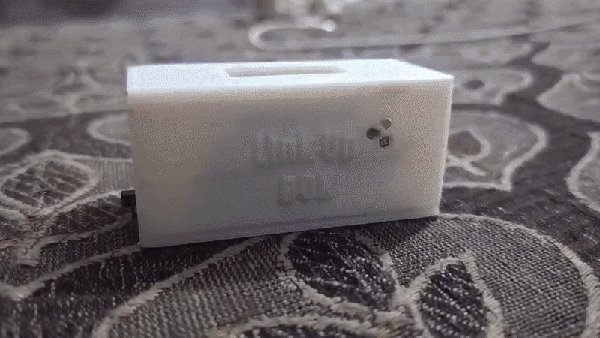
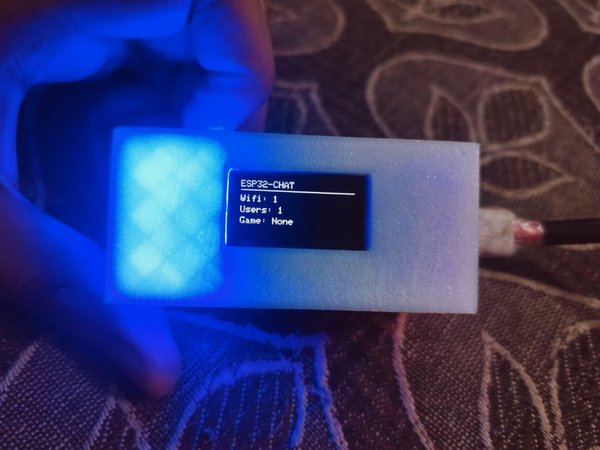
그 아이디어가 Link Up Box가 되었습니다. 손바닥 하나에 들어갈 만큼 작고 단순한 흰색 3D 프린팅 케이스에 ESP32 장치를 넣은 컴팩트한 기기입니다. 상단에는 박스의 작동 상태를 보여주는 작은 OLED 창이 있습니다. 송출 중인 네트워크인 "ESP32-CHAT", 현재 연결된 휴대폰 수, 활동 중인 사람 수, 그리고 그 순간 실행 중인 게임을 표시합니다. 전원을 켜면 케이스를 통해 은은한 파란빛이 켜지고, 화면의 숫자는 0으로 표시된 채 누군가 나타나기를 기다립니다.
그다음 실제로 어떤 일이 일어나는지, 제가 계속 떠올리는 바로 그 길가 상황을 예로 들어보겠습니다. 저는 우리 사이의 테이블 위에 박스를 올려둡니다. 트레킹 가방을 멘 낯선 사람에게 "ESP32-CHAT에 연결하세요"라고 말합니다. 다운로드할 앱도, 만들 계정도, 이메일 주소를 요구하는 가입 화면도 없습니다. 그 사람의 휴대폰은 다른 WiFi 네트워크를 찾을 때처럼 박스를 찾아냅니다. 브라우저를 열면, 두 휴대폰이 박스의 신호를 받을 수 있을 만큼 가까이 있기 때문에 존재하는 작고 일시적인 공간 안에 우리 둘이 들어오게 됩니다. 우리 중 몇 명이 있고 누군가 모두에게 메시지를 보내고 싶다면 공개 채팅을 사용할 수 있습니다. ‘앞쪽 고갯길이 열려 있는지 아는 사람 있나요?’처럼 말입니다. 둘만 있고 대화가 더 구체적으로 이어진다면 비공개 채팅을 사용할 수 있습니다. 게임도 있습니다. 우리 둘뿐이라면 빠른 2인 대전을 할 수 있고, 길에 발이 묶인 여행객들이 단체로 오후를 보내기로 한다면 팀 게임을 할 수도 있습니다. 누구도 전화번호를 묻지 않았습니다. 누구도 다른 사람을 어디에도 추가하지 않았습니다. 우리가 다바를 떠나면 연결도 우리와 함께 사라집니다. 그래야 하는 것처럼 말입니다.
몇 주 후, 그 기능을 제대로 시험해볼 기회가 있었습니다. 신호가 몇 시간씩 완전히 끊기는 산악 지대를 지나는 장거리 기차 여행에서. 객차 안의 모두가 똑같이 조용히 아무것도 하지 않고 있었습니다. 휴대폰을 확인하고, 신호 막대가 없는 것을 보고, 다시 치워두는 일. 나는 상자의 전원을 켜서 침대 칸 사이에 있는 작은 접이식 테이블 위에 올려두었다. 몇 분 지나지 않아 맞은편에 앉아 있던 학생이 순전히 호기심에 "ESP32-CHAT"에 접속했고, 우리 둘이 2인용 게임을 한 판 하고 나자 두 자리 아래에 앉아 있던 아주머니도 이상한 파란 불빛이 무엇인지 물어보려고 접속했다. 신호가 끊긴 4시간이, 낯선 사람들로 가득한 객실 안에서 서로 실제로 대화를 나누는 4시간으로 바뀐 것이다. 연락처를 주고받은 사람도 없었고, 각자 자기 역에서 내리고 나면 더 이상 의미가 있을 필요도 없는 대화였다.
그게 바로 이 아이디어의 전부이며, 산길이나 열차 객실에만 국한되지 않는다. 신호가 전혀 없는 캠핑장, 마을과 마을 사이를 걷는 트레킹 코스, 수천 대의 휴대폰이 약한 기지국 하나를 두고 경쟁하는 야외 행사, 또는 WiFi 신호가 끝내 제대로 닿지 않는 지하실에서도 똑같이 작동한다. 사람들이 물리적으로는 가까이 있지만 디지털 방식으로는 단절된 곳이라면 어디서든, 이 상자는 두 가지 방식 모두로 동시에 가까이 지낼 수 있는 공간을 마련해 준다.
나는 사람들이 다시 인터넷에 접속하게 하려고 Link Up Box를 만든 것이 아니다. 신호가 전혀 없던 길가의 다바에 앉아 있다가, 내가 정말로 그리워했던 것은 인터넷이 아니었다는 사실을 깨달았기 때문에 만들었다. 내가 그리워했던 것은 불과 90cm 거리에 있는 사람들이었다. 목표는 사람들을 온 세상과 연결하는 것이 아니라, 네트워크가 완전히 끊긴 상황에서도 바로 곁에 서 있는 사람들과 연결하는 것이다.
STEP 1. 준비물
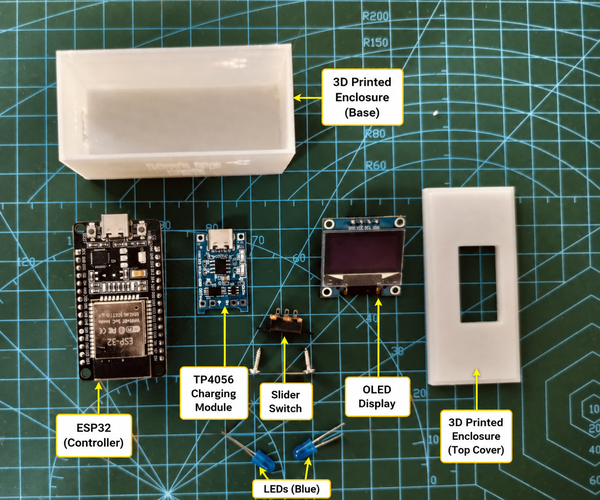
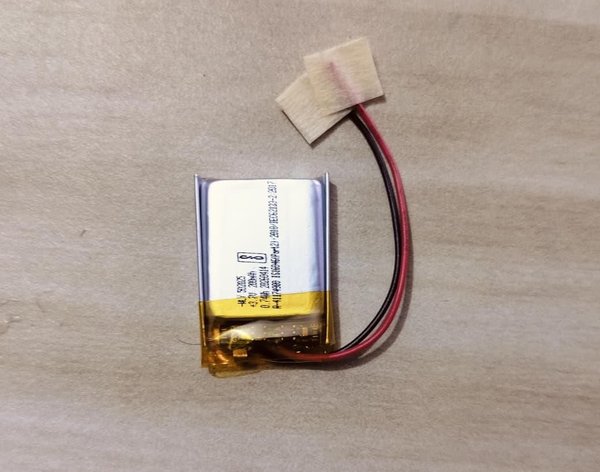
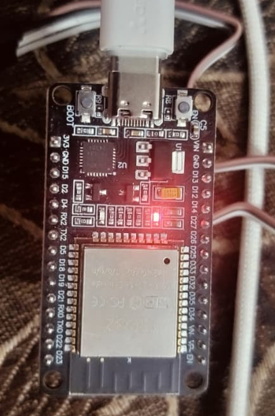
다음은 Link Up Box를 만드는 데 사용한 부품과 재료이다:
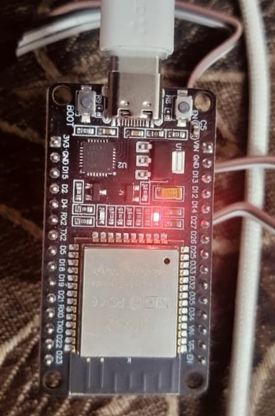
- ESP32 개발 보드 – 로컬 Wi-Fi 네트워크를 만들고 채팅 및 게임 시스템을 실행하는 메인 컨트롤러이다.
- 0.96" OLED 디스플레이 – 핫스팟 이름, IP 주소, 연결된 사용자 및 기타 시스템 정보를 표시하는 데 사용한다.
- 슬라이더 스위치 – Link Up Box의 전원을 켜고 끄는 메인 전원 스위치로 사용한다.
- 400 mAh 리튬 이온 배터리 – 장치에 휴대용 전원을 공급한다.
- TP4056 Type-C 충전 모듈 – USB Type-C를 통해 리튬 이온 배터리를 충전하는 데 사용한다.
- 파란색 LED – 장치의 상태 표시등으로 사용한다.
- Bambu Lab A1 Mini 3D 프린터 – 맞춤형 인클로저를 출력하는 데 사용한다.
- 내추럴 화이트 PLA 필라멘트 – 인클로저를 3D 프린팅하는 데 사용한다.
도구 및 기타 재료
- 점퍼선/연결선
- 인두 및 납
- 인클로저 조립용 작은 나사
이러한 부품을 선택한 이유는 Link Up Box를 작고 휴대하기 편하며 충전 가능하고 제작하기 쉽게 유지하면서, 독립적인 로컬 통신 네트워크에 필요한 모든 기능을 제공하기 위해서이다.
STEP 2. 코드 이해하기
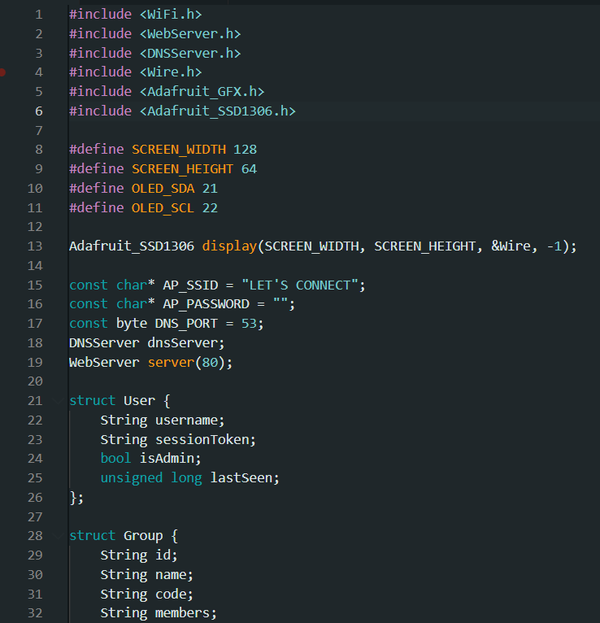
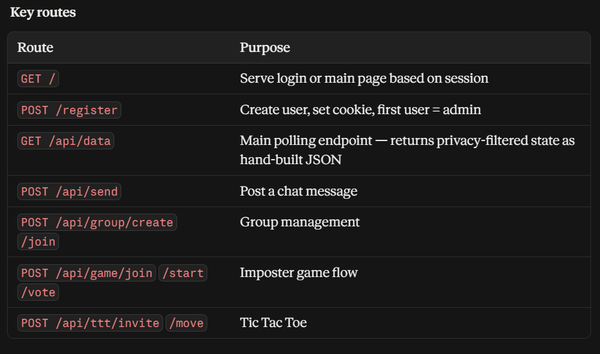
핵심 스택
- WiFi.h + DNSServer.h → 개방형 Wi-Fi 핫스팟("LET'S CONNECT") 및 캡티브 포털(모든 DNS → ESP32 IP) 생성
- WebServer.h → 80번 포트에서 실행되는 HTTP 서버
- Adafruit_SSD1306 + GFX → I2C(핀 21/22)를 통한 128x64 OLED 상태 디스플레이
- 파일 시스템/DB 없음 — 모든 데이터는 고정 크기 RAM 배열에 저장되며 전원이 끊기면 삭제됨
데이터 구조
- User — 사용자 이름, 세션 토큰(7자리 난수), 관리자 플래그, 마지막 확인 하트비트
- Group — ID, 이름, 가입 코드, 쉼표로 구분된 멤버 목록
- Message — 발신자, 유형(public/private/group/game/system), 대상, 텍스트, 타임스탬프
- ImposterGame — 상태 머신(0 Lobby→1 Playing→2 Voting→3 Finished), 플레이어, 임포스터, 투표
- TicTacToe — 최대 5개의 동시 게임, char[10] 배열로 표현한 보드, 턴 추적
제한: 사용자 20명, 그룹 5개, 메시지 50개(순환 버퍼), TTT 게임 5개
주요 헬퍼 함수
- generateSessionToken() — 무작위 7자리 로그인 쿠키 생성
- getUserByToken()/getSessionCookie() — 모든 요청에서 인증 수행
- isUserInList() — 쉼표로 구분된 멤버십 확인(부분 문자열 충돌 방지)
- deleteUser() — 연쇄 정리 수행(관리자 재할당, 그룹에서 제거, 게임 정리)
웹 UI
- PROGMEM을 통해 Flash에 저장된 HTML/CSS/JS
- 로그인 페이지 → 메인 채팅 페이지(탭: Public/Private/Groups/Game)
- loadData()는 2초마다 /api/data를 폴링하며 하트비트 역할도 수행한다(15초 시간 초과 = 자동 퇴장)
임포스터 게임 로직
- 로비(플레이어 3명 이상) → 관리자가 시작 → 60초 Playing 단계 → 30초 Voting 단계 → Finished
- 동점 또는 잘못된 투표 = 임포스터 승리; 올바른 투표 = 크루메이트 승리
loop() 설계
- delay()는 사용하지 않으며, 전적으로 millis() 기반 타이밍을 사용한다
- 각 주기: DNS 쿼리 1개 처리, HTTP 요청 1개 처리, 시간 초과된 사용자 확인, 게임 상태 머신 진행, 2초마다 OLED 새로 고침
캡티브 포털 흐름: Wi-Fi에 연결 → DNS가 ESP32로 리디렉션됨 → 로그인 페이지가 자동으로 로드됨 → 등록 → 채팅/게임 업데이트를 2초마다 폴링.
STEP 3. ESP32에 코드 업로드
다음 단계에 따라 ESP32를 프로그래밍하고 Link Up Box를 시작하세요:
- Arduino IDE 설치
- 컴퓨터에 Arduino IDE를 다운로드하여 설치하세요.
- ESP32 보드 지원 설치
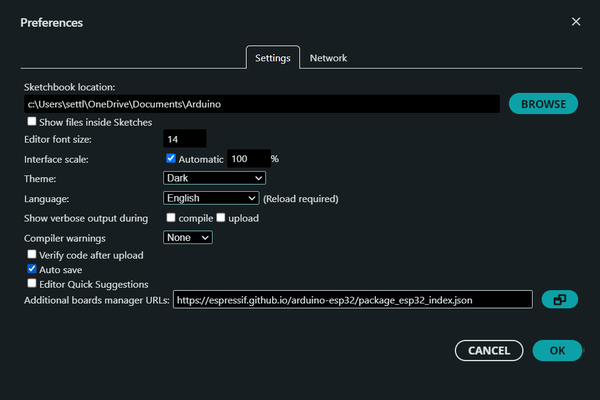
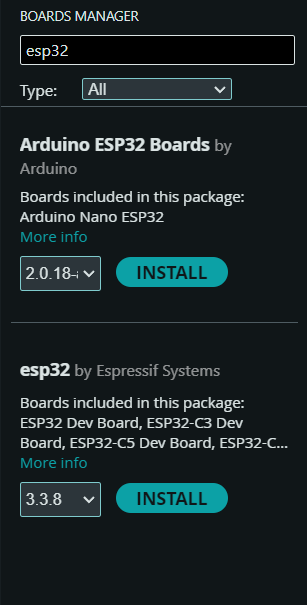
- Arduino IDE를 열고 다음으로 이동하세요: Tools → Board → Boards Manager. 다음을 검색하세요: ESP32 그런 다음 ESP32 보드 패키지를 설치하세요.
- 필요한 라이브러리 설치
- 다음을 여세요: Sketch → Include Library → Manage Libraries 그런 다음 다음 항목을 설치하세요:
- Adafruit GFX Library
- Adafruit SSD1306
- 프로젝트 코드 열기
- 제공된 espchat.ino 파일 을 Arduino IDE에서 여세요. 이 파일은 Wi-Fi 네트워크, 채팅, 그룹 및 게임을 실행하는 펌웨어입니다.
- ESP32 연결
- USB 데이터 케이블을 사용하여 ESP32를 컴퓨터에 연결하세요.
- ESP32 보드 선택
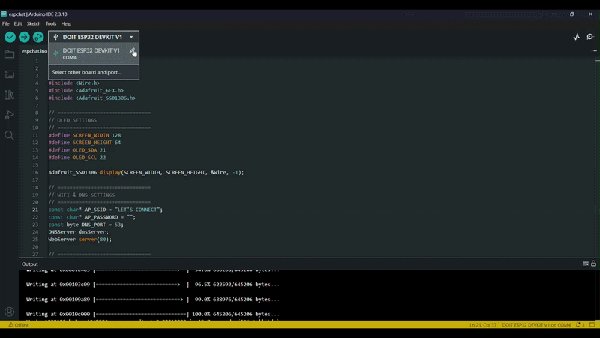
- 다음으로 이동하세요: Tools → Board 그런 다음 하드웨어에 맞는 ESP32 보드를 선택하세요. 일반적인 ESP32 개발 보드의 경우 적절한 ESP32 Dev Module 옵션을 선택하면 됩니다.
- COM 포트 선택
- 다음으로 이동하세요: Tools → Port 그런 다음 ESP32에 할당된 COM 포트를 선택하세요.
- 컴파일 및 업로드
- Arduino IDE에서 Upload 버튼을 클릭하세요. 코드가 먼저 컴파일된 후 ESP32로 전송됩니다.
- 업로드가 완료될 때까지 기다리기
- Arduino IDE에 “Done uploading”이 표시되면 펌웨어가 성공적으로 설치된 것입니다. 업로드 중 IDE에서 BOOT 버튼을 누르라는 메시지가 표시되면 업로드가 시작될 때까지 ESP32의 BOOT 버튼을 누르고 있으세요.
- ESP32 다시 시작
- 다음 버튼을 누르세요: EN/RESET 또는 USB 케이블을 분리했다가 다시 연결하세요. ESP32가 Link Up Box 펌웨어를 시작합니다.
- Wi-Fi 네트워크 확인
- 휴대폰이나 노트북에서 Wi-Fi 설정을 여세요. 다음 네트워크가 표시되어야 합니다:
- LET'S CONNECT
- ESP32가 이 네트워크를 직접 생성하므로 인터넷 연결이 필요하지 않습니다.
- Link Up Box에 연결
- 휴대폰이나 노트북을 다음 네트워크에 연결하세요: LET'S CONNECT.
- 로컬 인터페이스 열기
- 웹 브라우저를 열고 ESP32의 로컬 주소를 입력하세요. 이 장치는 ESP32에서 직접 인터페이스를 호스팅하므로 인터넷 웹사이트가 아닌 로컬 서버와 통신하게 됩니다.
- 사용자 이름 만들기
- 첫 번째 페이지에서 사용자 이름을 입력하라는 메시지가 표시됩니다. 별명을 입력하고 서버 참가을 선택합니다. 시스템이 임시 세션을 생성합니다.
- 연결 시작
- 참가한 후에는 Link Up Box 인터페이스를 사용하여 다음 기능에 액세스할 수 있습니다:
- 공개 채팅 – 연결된 모든 사용자와 소통합니다.
- 비공개 채팅 – 다른 사용자와 직접 채팅합니다.
- 그룹 – 로컬 그룹을 만들거나 참가합니다.
- 임포스터 게임 – 연결된 다른 사용자와 멀티플레이어 게임을 플레이합니다.
- 틱택토 – 다른 사용자에게 일대일 게임을 신청합니다.
- 더 많은 사람 연결하기
- 주변의 다른 사용자도 같은 과정을 반복할 수 있습니다. LET'S CONNECT에 연결하고, 로컬 인터페이스를 열고, 사용자 이름을 선택한 다음 네트워크에 참가하면 됩니다. ESP32는 활성 사용자를 추적하고 비활성 세션을 자동으로 제거합니다.
STEP 4. 연결 이해하기
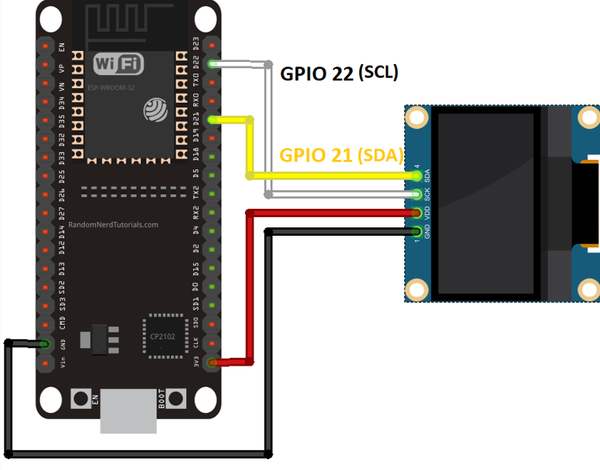
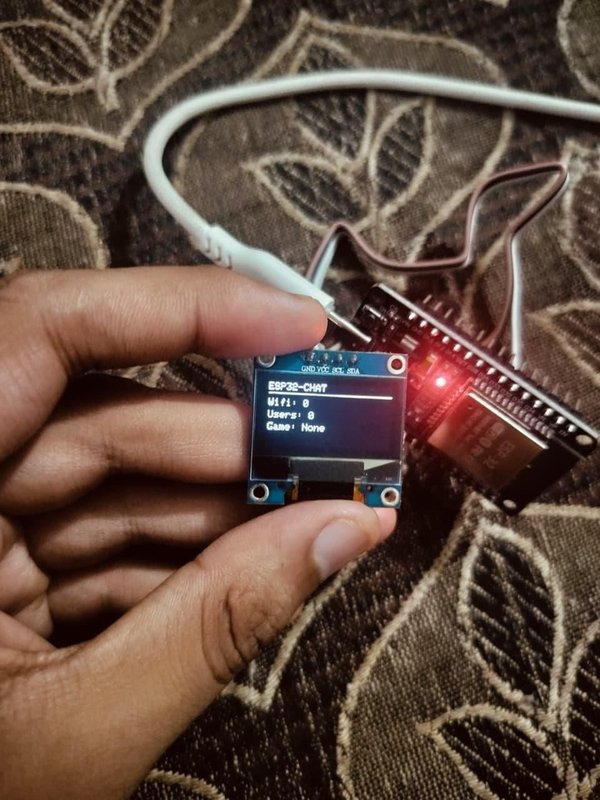
다음 연결에 따라 Link Up Box의 전자 부품을 조립합니다:
- OLED 디스플레이 → ESP32OLED VCC → ESP32 3.3V
- OLED GND → ESP32 GND
- OLED SDA → ESP32 GPIO 21
- OLED SCL → ESP32 GPIO 22
- 리튬 이온 배터리 → TP4056배터리 양극 (+) → TP4056 B+
- 배터리 음극 (−) → TP4056 B−
- TP4056 → 슬라이더 스위치TP4056 OUT+ → 슬라이더 스위치의 한 단자
- 슬라이더 스위치의 다른 단자 → ESP32 VIN/5V
- TP4056 OUT− → ESP32 GND
- 파란색 LED 전원 표시등LED 애노드 (+) → 스위치로 연결된 양극 전원선
- LED 캐소드 (−) → GND
- 다음 부품을 사용하세요: 직렬 저항 을 LED와 함께 연결하여 전류를 제한합니다.
- 전원 흐름
- 배터리
- ↓
- TP4056
- ↓
- 슬라이더 스위치
- ↓
- ESP32
- ├── OLED
- └── 파란색 LED
중요
- 절대로 하지 마세요 TP4056 OUT+를 ESP32의 3.3V 핀에 직접 연결하지 마세요.
- ESP32에는 보드의 적절한 VIN/5V 입력 을 통해 배터리 전원이 공급되거나, 적합한 전압 레귤레이터를 거쳐야 합니다.
STEP 5. Autodesk Fusion 360에서 케이스 설계하기
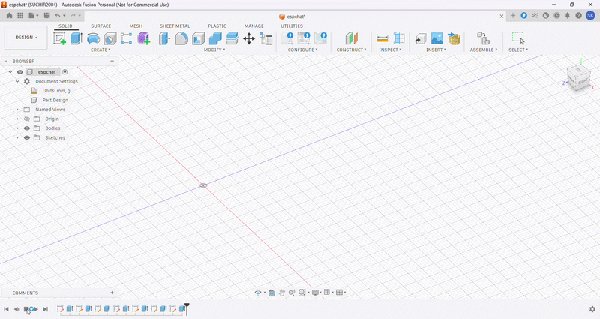
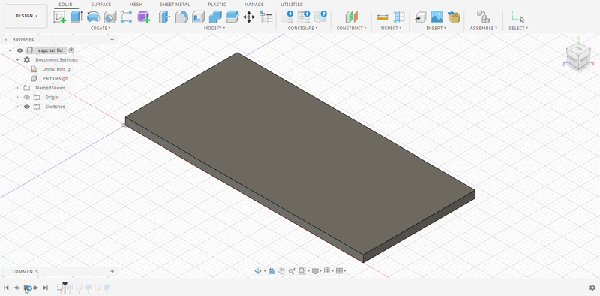
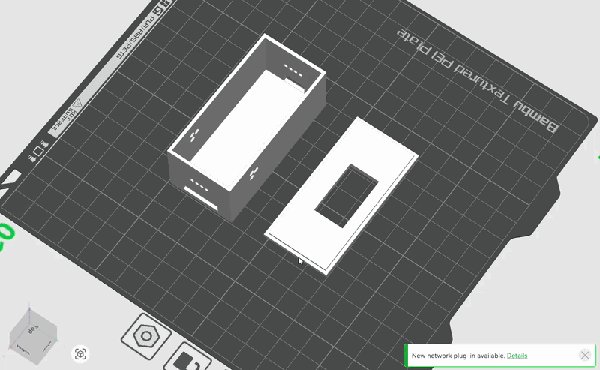
Link Up Box의 핵심은 전자 부품을 한데 모아 컴팩트하고 휴대하기 편한 본체에 수납하도록 설계한 3D 프린팅 케이스입니다.
저는 케이스를 Autodesk Fusion 360 에서 두 개의 별도 부품으로 설계했습니다:
- ESPCHAT — ESP32, 배터리, TP4056 충전 모듈, 배선 및 기타 부품을 수납하도록 설계된 케이스의 본체입니다.
- ESPCHAT LID — 인클로저를 닫고 전자 장치를 보호하는 동시에 디스플레이, 스위치, LED 및 충전 포트에 필요한 개구부를 제공하는 상단 커버입니다.
이 설계는 세 가지 주요 목표를 바탕으로 제작되었습니다:
- 컴팩트하고 휴대하기 쉬움 — 전체 시스템을 쉽게 휴대할 수 있을 만큼 작게 유지합니다.
- 손쉬운 접근성 — OLED 디스플레이, 슬라이더 스위치, LED 표시등 및 USB Type-C 충전 연결부를 위한 개구부를 제공합니다.
- 서포트 없이 출력 — 두 부품 모두 서포트 구조물 없이 출력할 수 있도록 설계되어 출력 과정을 더 간단하고 깔끔하게 만듭니다.
STEP 6. 인클로저 3D 프린팅
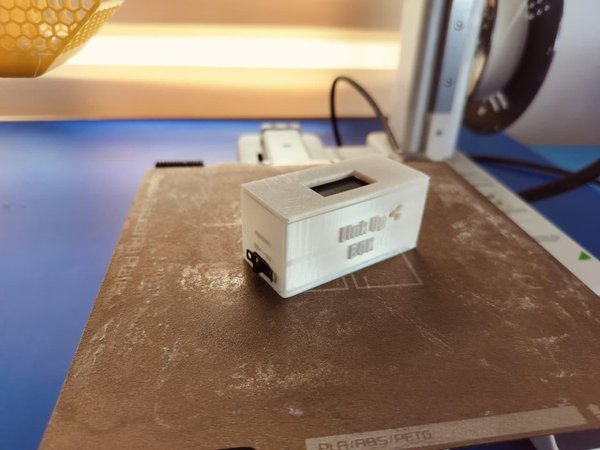
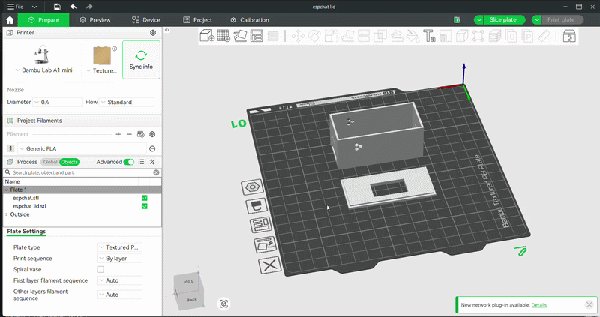
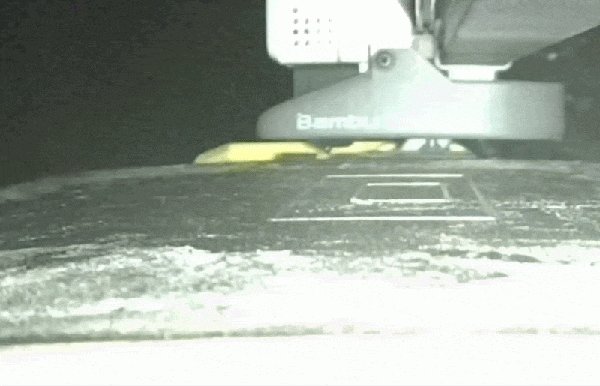
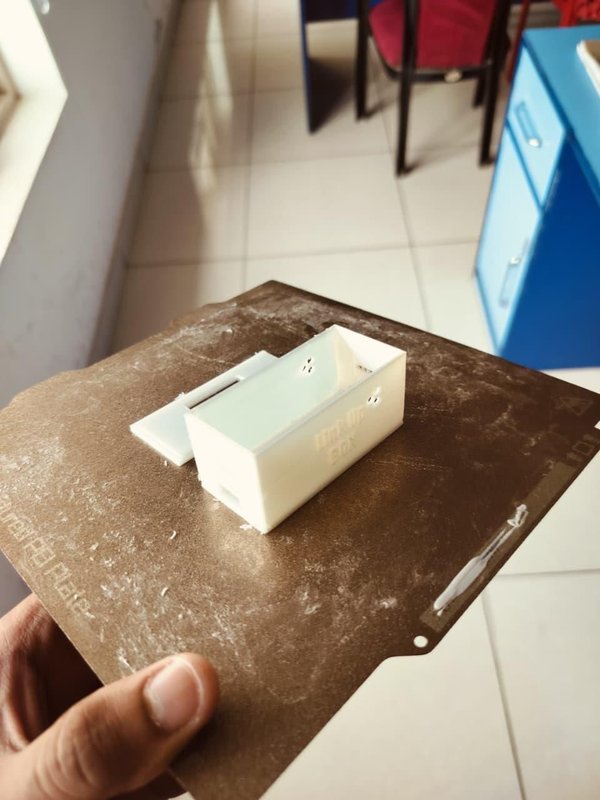
다음으로 ESPCHAT 인클로저와 ESPCHAT LID 를 Fusion 360에서 완성한 후, Bambu Lab A1 Mini 와 Natural White PLA를 사용해 두 부품을 모두 3D 프린팅했습니다.
출력 설정
- 3D 프린터: Bambu Lab A1 Mini
- 필라멘트: Natural White PLA
- 노즐: 0.4 mm
- 레이어 높이: 0.20 mm
- 벽 루프: 3
- 채우기: 15%
- 채우기 패턴: Gyroid
- 상단 셸 레이어: 5
- 하단 셸 레이어: 5
- 서포트: 필요 없음
- 빌드 플레이트: 텍스처 PEI 플레이트
- 출력 방향: 평평한 면을 빌드 플레이트에 놓음
- 베드 접착: 브림 필요 없음
- 출력 속도: Standard PLA 프로파일
- 노즐 온도: Bambu PLA 프로파일에 설정된 값
- 베드 온도: Bambu PLA 프로파일에 설정된 값
이 인클로저는 특별히 설계되어 ESPCHAT과 ESPCHAT LID를 모두 서포트 재료 없이 출력할 수 있습니다. 이렇게 하면 출력물이 깔끔하게 유지되고 재료 사용량과 후처리 작업을 모두 줄일 수 있습니다.
STEP 7. Link Up Box 조립
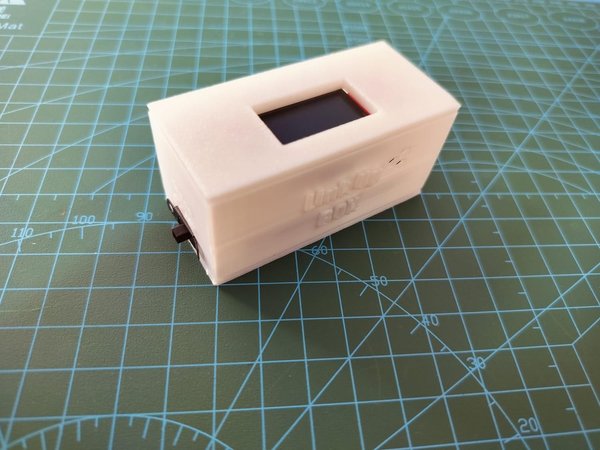
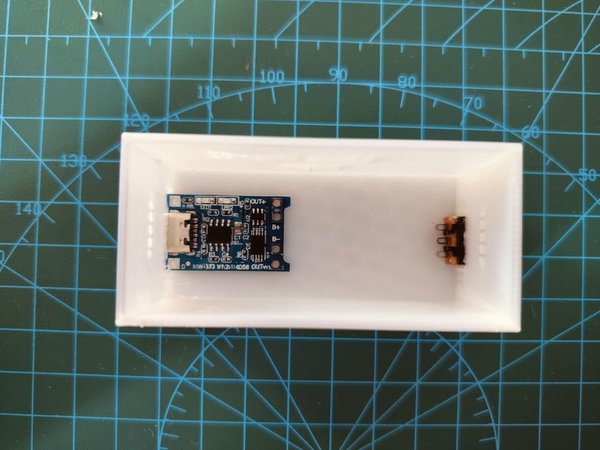
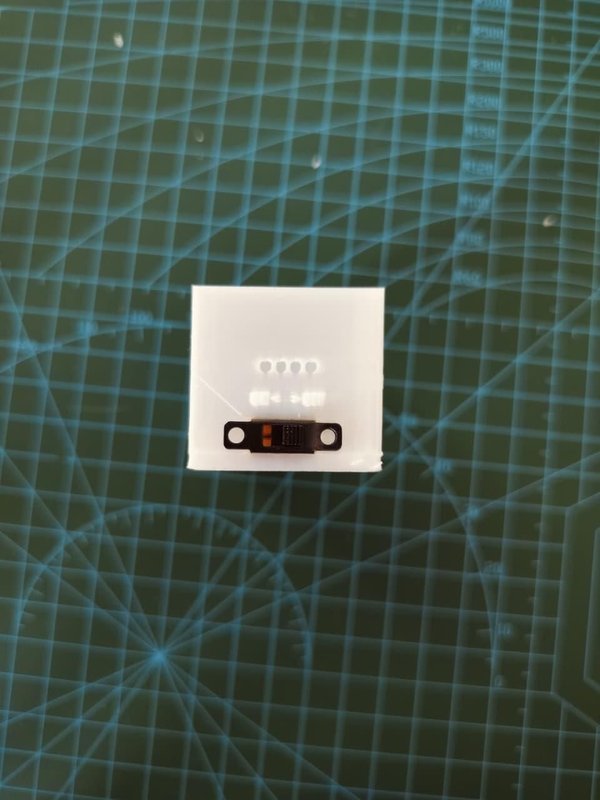
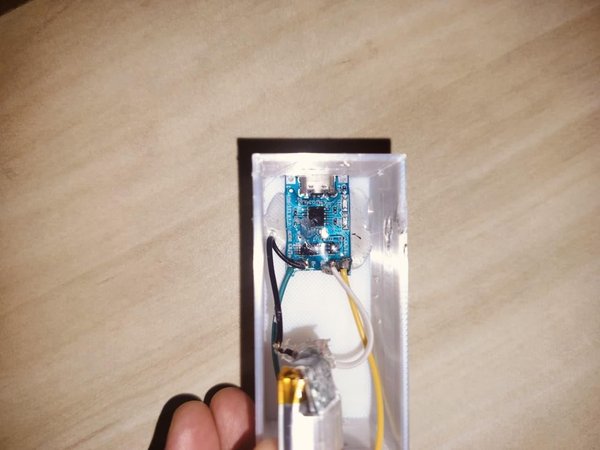
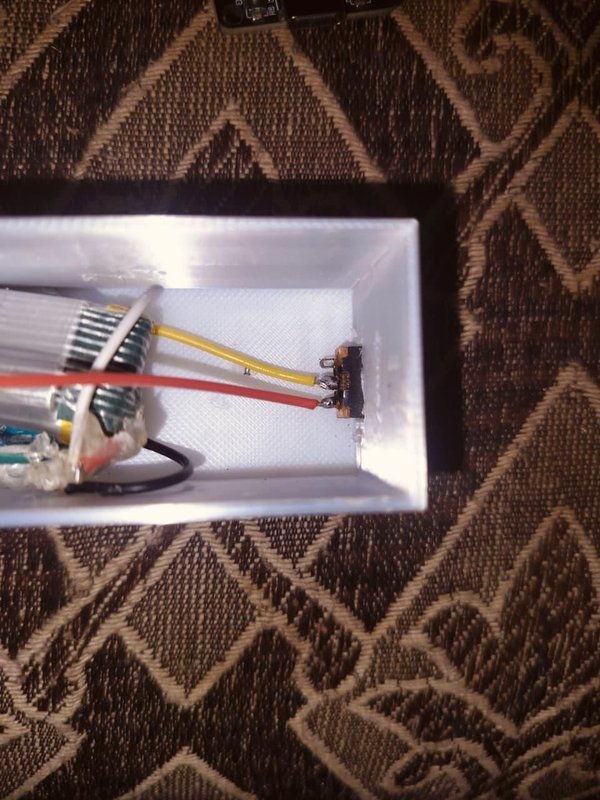
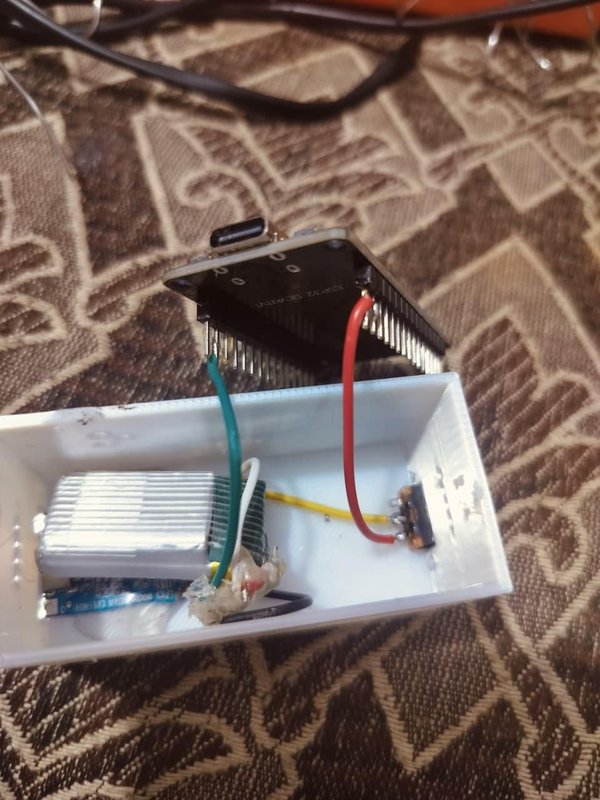
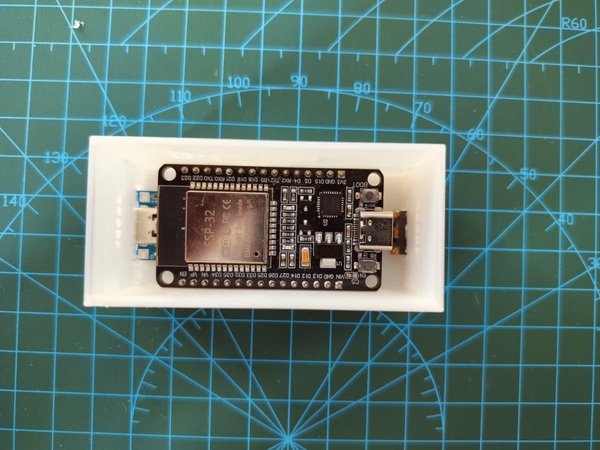
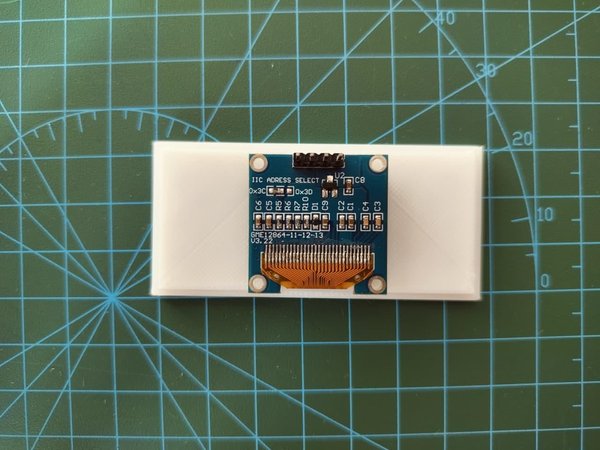
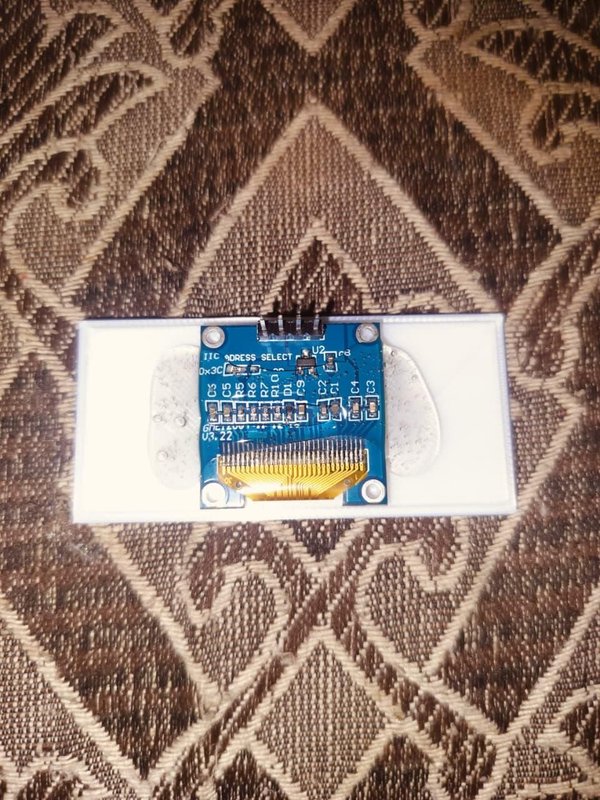
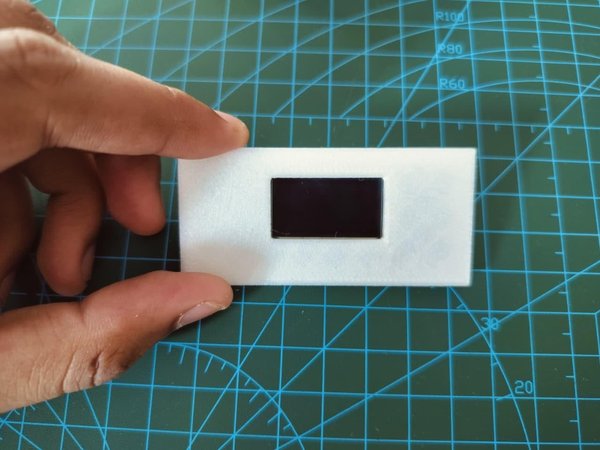
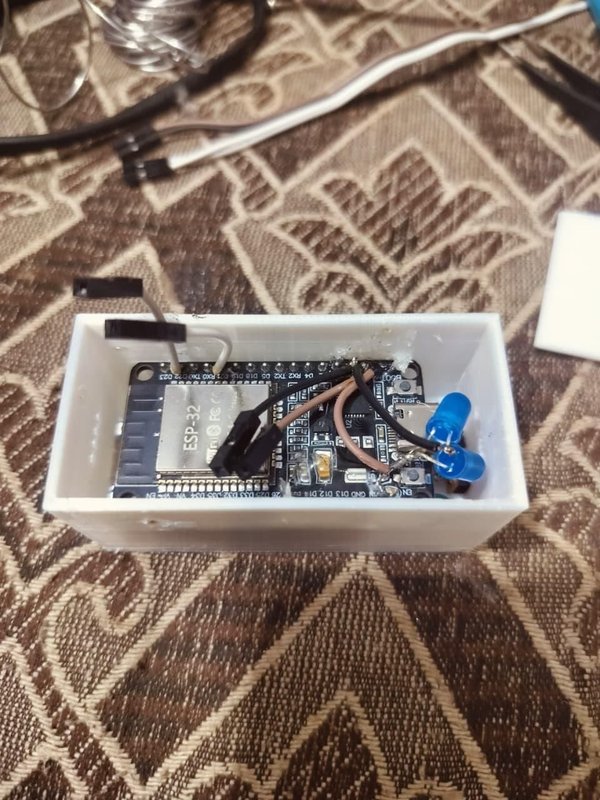
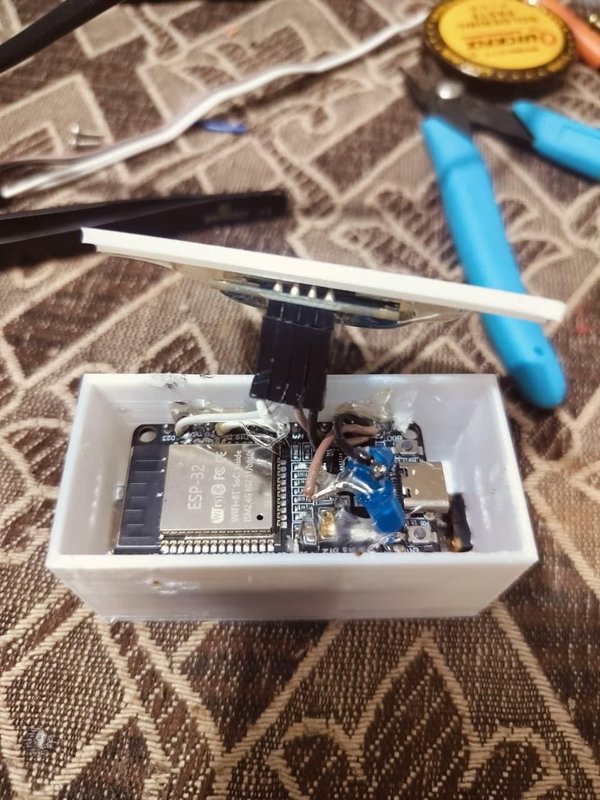
다음 부품을 출력한 후 ESPCHAT 인클로저와 ESPCHAT LID를 조립하고, 전자 부품을 조립한 다음 인클로저 내부에 모든 것을 고정합니다.
- TP4056 충전 모듈 설치
- TP4056을 인클로저 내부에 배치하고 USB Type-C 포트를 충전용 개구부에 맞춥니다.
- 슬라이더 스위치 설치
- 슬라이더 스위치를 전용 개구부에 끼우고 전원 연결부를 단단히 납땜합니다.
- 배터리 연결
- 다음의 400 mAh 리튬 이온 배터리를 TP4056에 납땜합니다:
- 배터리 + → B+
- 배터리 − → B−
- 전원 라인 연결
- TP4056의 전원 출력을 슬라이더 스위치를 거쳐 ESP32의 전원 입력에 연결합니다.
- ESP32 설치
- ESP32를 케이스 내부에 배치하고 필요한 전원 및 접지 연결부를 납땜합니다.
- 파란색 LED 설치
- 파란색 LED를 해당 개구부에 배치하고 적절한 저항과 함께 납땜합니다. 이 LED는 다음 역할을 합니다: 전원/ON 표시등.
- OLED 디스플레이 설치
- 다음 항목을 0.96인치 OLED 의 개구부에 넣고 ESPCHAT LID 에 다음을 연결합니다:
- VCC → 3.3V
- GND → GND
- SDA → GPIO 21
- SCL → GPIO 22
- 모든 연결부 납땜하기
- 부품 연결부를 주의해서 납땜하고 각 접합부의 전기적 접촉 상태가 양호한지 확인하세요. 단락을 일으킬 수 있는 느슨한 전선이나 노출된 연결부가 남지 않도록 하세요.
- 핫 글루로 부품 고정하기
- 연결을 테스트한 후, 핫 글루건 을 사용하여 인클로저 내부에 TP4056, ESP32, LED 및 기타 부품을 고정하세요. 이렇게 하면 사용 중 부품과 전선이 움직이는 것을 방지할 수 있습니다.
- 전선 정리하기
- 전선이 뚜껑에 걸리지 않고 인클로저가 닫히는 데 방해가 되지 않도록 주의해서 배선하세요.
- 인클로저 닫기
- 본체 위에 ESPCHAT LID 를 놓고 나사로 고정하세요.
- 전원 켜기 및 테스트
- 슬라이더 스위치를 켜세요. 파란색 LED가 켜지고 OLED에 정보가 표시되기 시작하며 ESP32가 LET'S CONNECT Wi-Fi 네트워크를 생성해야 합니다.
- 팁: 핫 글루를 바르고 인클로저를 닫기 전에 전체 회로를 테스트하세요. 이렇게 하면 조립 중 배선 문제를 훨씬 쉽게 수정할 수 있습니다.
STEP 8. Link Up Box 사용 방법 및 UI 체험하기
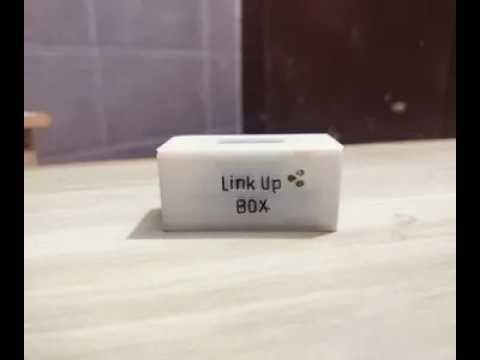
->Link Up Box 전원 켜기
슬라이더 스위치를 켜세요. 파란색 LED는 장치의 전원이 켜졌음을 나타냅니다.
->Wi-Fi에 연결하기
휴대폰, 태블릿 또는 노트북에서 Wi-Fi 설정을 열고 “LET'S CONNECT”에 연결하세요.
->자동 웹 인터페이스
연결되면 장치가 자동으로 Link Up Box 웹 인터페이스 로 리디렉션됩니다. 이는 ESP32의 로컬 웹 서버를 통해 이루어집니다.
->필요한 경우 수동으로 열기
자동 리디렉션이 나타나지 않으면 브라우저를 열고 다음 주소를 입력하세요:
192.168.4.1
이 주소는 ESP32의 로컬 주소입니다. 내장 DNS 서버가 요청을 ESP32 웹 인터페이스로 리디렉션합니다.
->네트워크에 참여하기
사용자 이름을 입력하여 Link Up Box에 참여하세요. 개인 연락처 정보를 공유하지 않고 별명을 사용할 수 있습니다.
->UI 탐색하기
기본 인터페이스에서는 공개 채팅, 비공개 채팅, 그룹 및 게임 을 제공하여 연결된 다른 사용자와 소통할 수 있습니다.
->채팅 및 게임 시작하기
메시지를 보내고, 비공개 대화를 시작하고, 그룹에 참여하거나 다른 사용자에게 틱택토게임을 신청할 수 있습니다. 또한 다른 연결된 사용자와 Imposter 멀티플레이어 게임에 참여할 수도 있습니다.
->로컬 통신 즐기기
모든 작업은 ESP32가 생성한 Wi-Fi 네트워크 내에서 이루어집니다—인터넷이나 셀룰러 네트워크가 필요하지 않습니다.
STEP 9. 충전 및 배터리 백업
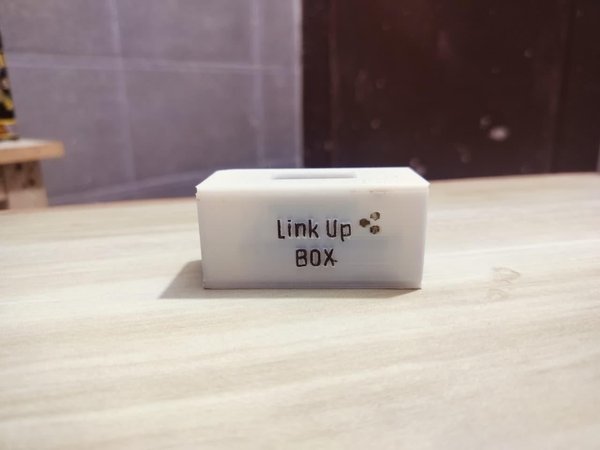
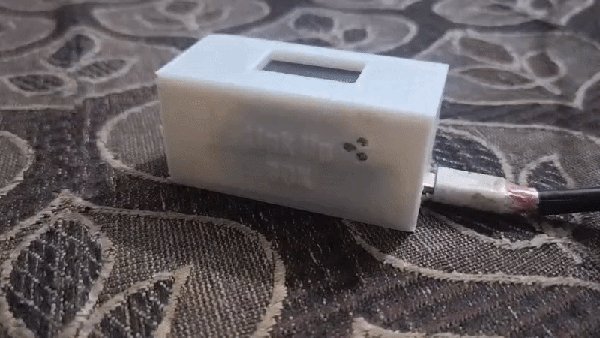
- 이 Link Up Box 는 3.7V 400 mAh 충전식 리튬 이온 배터리로 구동되므로 휴대가 가능하고 전력망이 없는 환경에서도 사용할 수 있습니다.
- 배터리는 TP4056 Type-C 충전 모듈에 연결되어 있어 USB Type-C 포트를 통해 기기를 충전할 수 있습니다.
- 배터리를 충전하려면 5V USB 전원 을 TP4056의 Type-C 포트에 연결하세요.
- 완전히 충전되면 배터리는 일반적인 사용 환경에서 약 5시간 동안 백업 전원 을 제공합니다.
- 이 슬라이더 스위치 를 사용하면 Link Up Box를 사용하지 않을 때 켜거나(ON) 끌 수 있어 배터리 전원을 절약할 수 있습니다.
- 충전식 배터리 덕분에 Link Up Box는 컴퓨터, 벽면 콘센트 또는 보조 배터리 없이 독립적으로 작동할 수 있습니다.
- 따라서 이 기기는 특히 전기와 네트워크 연결을 사용하지 못할 수 있는 여행, 캠핑, 트레킹 및 오지에서 유용합니다.
참고: 실제 배터리 사용 시간은 연결된 사용자 수, Wi-Fi 활동, 디스플레이 사용량 및 기타 작동 조건에 따라 달라질 수 있습니다.
STEP 10. 결론: 이것이 중요한 이유
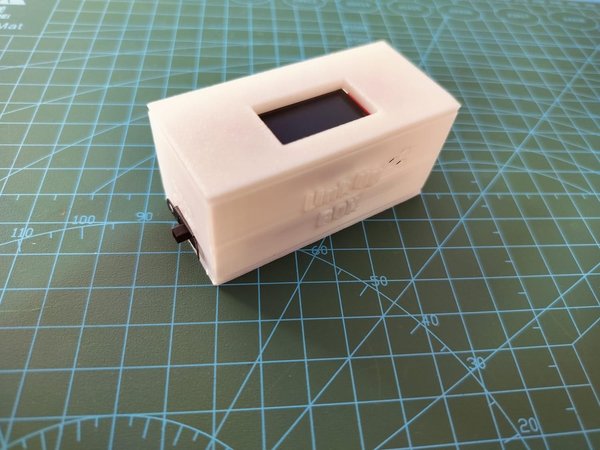
결론: 이것이 중요한 이유
The Link Up Box 는 인터넷이나 모바일 네트워크가 없을 때도 사람들이 서로 연결할 수 있다면 어떨까 하는 단순한 아이디어에서 시작되었습니다.
ESP32, 충전식 배터리, 맞춤형 3D 프린팅 케이스를 결합해 주변 사람들이 외부 네트워크 인프라에 의존하지 않고 채팅하고, 비공개 대화를 나누고, 그룹을 만들고, 게임을 즐길 수 있는 소규모 로컬 네트워크를 만들었습니다.
하지만 저에게 이 프로젝트는 단순한 기술 이상의 의미가 있습니다. 이는 사람들 사이에 일시적인 연결을 만드는 일입니다. 혼자 여행 중일 수도 있고, 외딴곳을 탐험하거나, 친구들과 캠핑하거나, 단순히 낯선 사람들에 둘러싸여 있을 수도 있습니다. Link Up Box를 사용하면 전화번호나 개인 소셜 미디어 계정을 주고받지 않고도 서로 교류할 수 있습니다.
이제 여러분의 이야기를 듣고 싶습니다!
여러분만의 Link Up Box를 만들고 주변 사람들과 연결해 보세요. 그리고 댓글로 그 경험에 대해 어떻게 느꼈는지 알려 주세요. 💬
또한 어디에서 사용할지 도 알려 주세요 — 장거리 여행 중, 캠핑할 때, 외딴곳에서 트레킹할 때, 행사장에서, 또는 완전히 전력망이 없는 곳에서 사용할 수 있습니다.
네트워크가 없어도 연결해 봅시다. 🌐❌
원문: https://www.instructables.com/Link-Up-Box-a-Local-WiFi-Chat-Game-Hub-for-Off-Gri/




 https://www.instructables.com/Link-Up-Box-a-Local-WiFi-Chat-Game-Hub-f…