



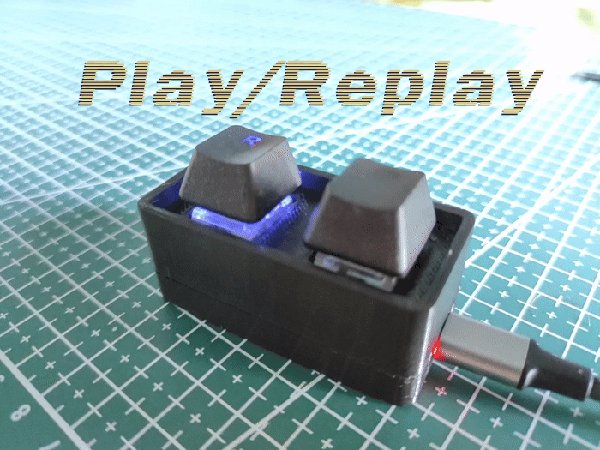
첫 번째 임무가 끝나기 전에 스킬을 최대로 올리려고 Dying Light에서 같은 임무를 반복해서 수행하는 사람의 YouTube 영상을 보고 있었는데, 그가 만든 그저 우스운 도전이었어요. 그런데 그 영상을 보던 중 전구에 불이 켜지는 듯한 순간이 찾아왔고, 그 빛은 눈이 멀 정도로 강렬했죠.
그는 같은 임무를 계속, 또 계속, 또 계속 반복하고 있었어요. 엄청나게 오랜 시간 동안 정확히 똑같은 일을 하는 걸 보며 저는 이렇게 생각했죠. "젠장, 이건 끔찍하네. ~만약에… 그런 방법이 있다면 입력을 기록하고 저장한 다음 다시 재생하는 방법이 있다면, 이 모든 일을 직접 하면서 엄청난 시간을 낭비하지 않아도 될 텐데." 그래서 바로 이렇게 만들게 됐습니다!
이 프로젝트에는 마우스와 키보드의 위치를 캡처한 뒤, 이를 RP2040 마이크로컨트롤러에서 사용할 수 있는 명령으로 변환하는 작은 Python 스크립트가 필요합니다. 제 목표는 책상이 어지러워도 곁에 둘 수 있을 만큼 가능한 한 작은 크기의 장치를 만드는 것이었지만, 이론적으로 최소 30분 분량의 입력을 기록할 수 있고 최대 몇 시간까지 저장할 수 있을 만큼의 내장 메모리도 갖추고 싶었습니다.
또한 이 프로젝트를 가능한 한 미니멀하게 만들려고 했습니다. 필요한 것은 많지 않고, 활용 방법은 거의 무한하다고 약속할 수 있어요.
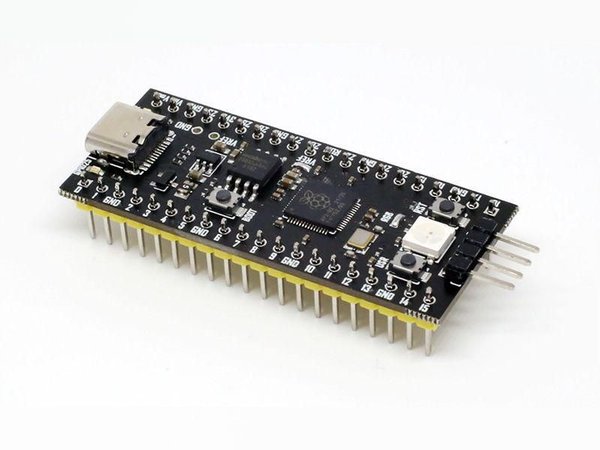
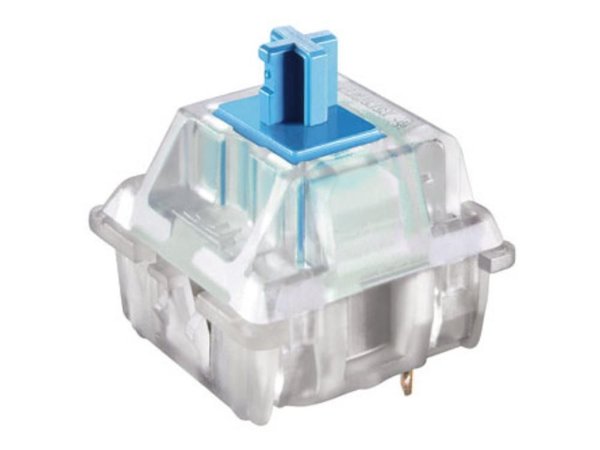
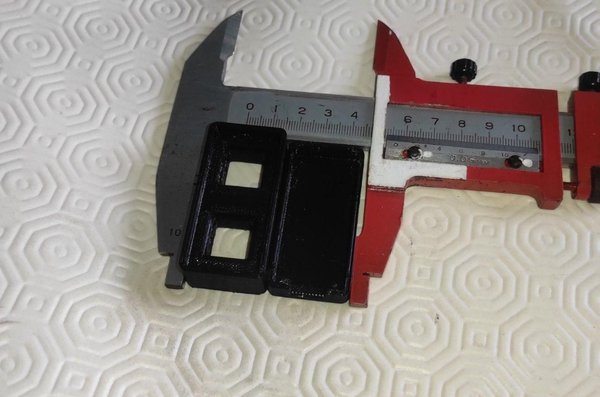
서론에서 말했듯이, 정말 많은 것이 필요하지는 않습니다.
정말 이게 전부입니다. 케이스는 압입 결합을 위해 설계된 촘촘한 공차와 걸림턱을 사용하므로 나사를 따로 사거나 글루건을 뜨겁게 달굴 필요가 없습니다.
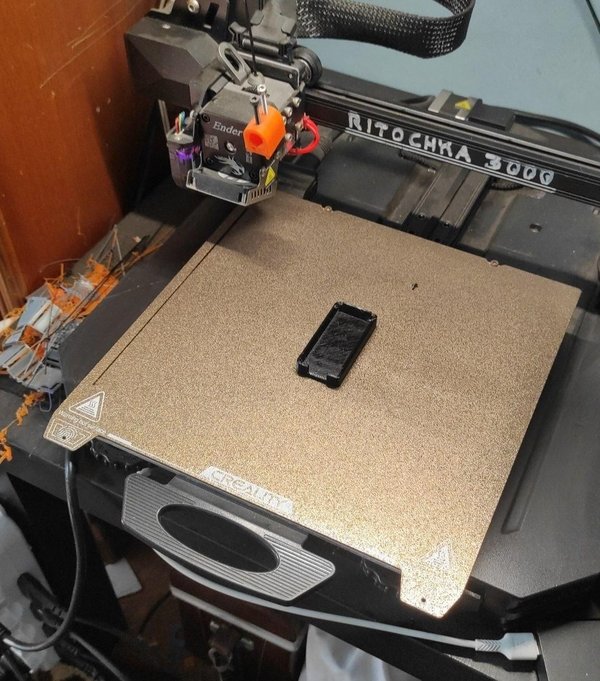
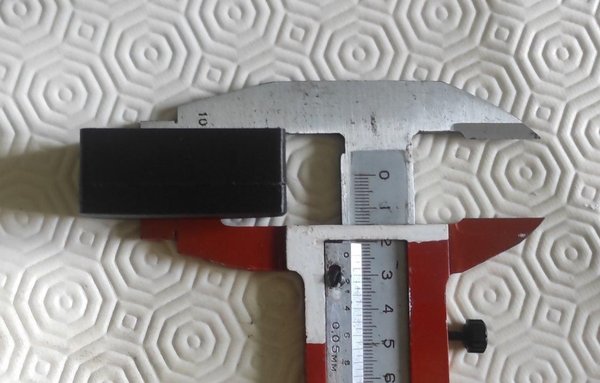
프린터의 정밀도에 따라 각 부품을 하나씩 출력하는 것이 좋을 수도 있습니다. 저는 게을러서 한 번에 전부 출력하기로 했어요(사진은 공차를 더 느슨하게 만든 하단 부품을 시험하는 모습입니다).
이 프로젝트는 마찰과 정밀한 공차만으로 부품을 서로 맞춥니다!!!
모든 부분이 너무 빡빡하다면 슬라이서에서 모델 크기를 1% 또는 2% 확대해 보세요. 저는 그렇게 할 필요가 없었습니다.
반짝이고 윤기 나는 마감을 위해 20% 큐빅 인필과 검은색 PETG를 사용했지만, 현실적으로는 원하는 재료를 사용해도 됩니다. 케이스 상단 부품에는 서포트 재료가 필요합니다.
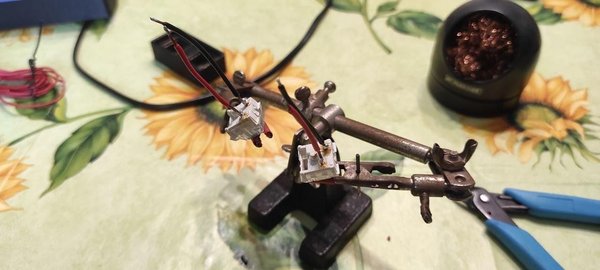
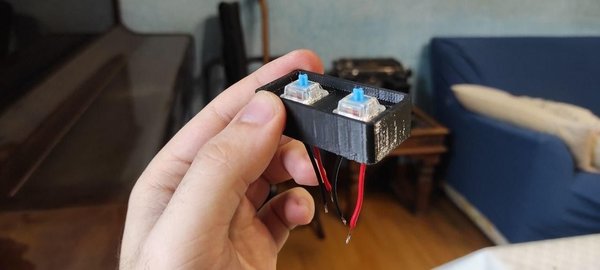
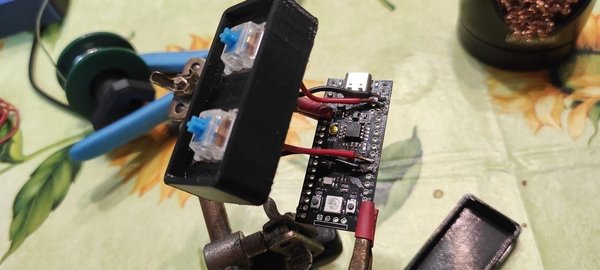
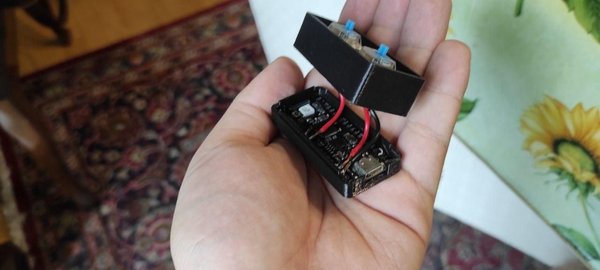
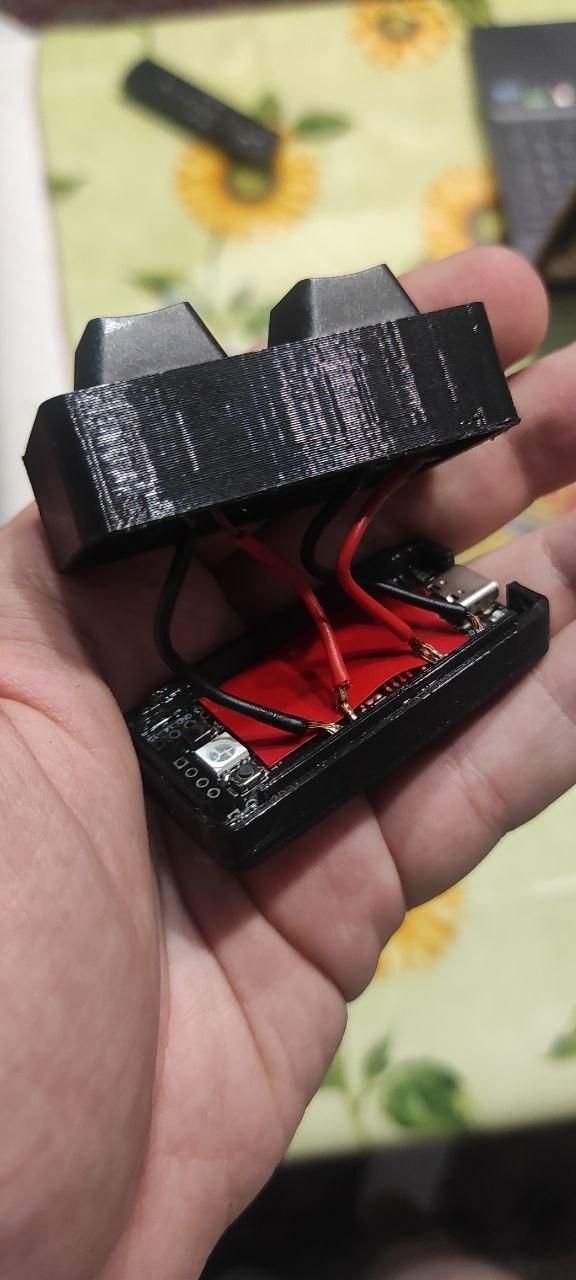
이 부분은 중요하니 잘 들으세요, 알겠죠?
이제 끝입니다. 조립이 완전히 끝났어요! 아마 1시간도 걸리지 않겠지만, 서두르지 말고 천천히 하세요.
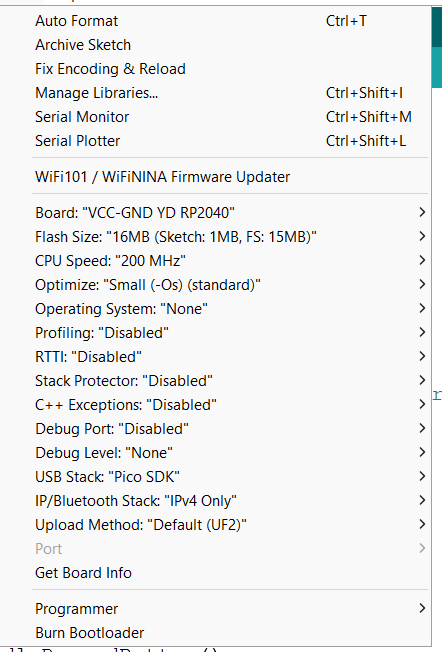
이 작업에 적합하다고 생각되는 소프트웨어를 무엇이든 사용하세요. 이 프로젝트의 코드는 제 GitHub 저장소에서 찾을 수 있습니다. 링크는 다음과 같습니다 -> https://github.com/Lupix111/Play-RePlay-Button
저는 항상 Arduino IDE를 사용하며, 제가 사용하는 Tools 섹션의 설정은 스크린샷에 나와 있습니다. Play_RePlay.ino 파일을 플래시해야 합니다. 절대 잊지 마세요 플래시 크기를 16mb, 즉 "Sketch 1MB; FS 15MB"로 설정해야 합니다. 매우 중요합니다.
그냥 살펴보기만 하고 싶다면 여기 .ino 파일이 있습니다.
앞에서와 마찬가지로, 제 GitHub 저장소로 가서 스크립트를 받으세요. 더 전문적이고 복잡한 설명이 필요하다면 그곳에도 모든 내용이 설명되어 있습니다. Python 스크립트는 백그라운드에서 실행되므로 게임이나 다른 앱을 방해하지 않습니다. 스크립트는 Releases 섹션에서 받을 수 있습니다. 간편하게 사용할 수 있도록 Python 스크립트를 .exe 파일로 컴파일해 두었지만, 저를 믿지 못하겠다면 직접 컴파일해도 됩니다.
GitHub에 가고 싶지 않다면 여기 코드가 있습니다. 처음부터 직접 빌드하려면 실행에 필요한 라이브러리를 적절히 다운로드하는 것만 잊지 마세요.
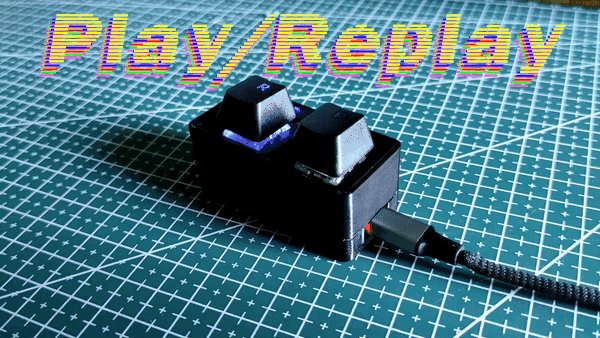
이제 끝났습니다. 모든 작업이 완료됐어요. 이제 이 장치로 지루하고 반복적인 게임 작업을 대신 수행하게 해서 XP를 파밍하거나 다른 일을 하게 만들 수 있습니다. 이것만은 꼭 기억하세요. 마우스는 상대 좌표 방식이므로, 제대로 반복하려면 시작할 때와 끝날 때 마우스를 가리킬 위치를 정해야 합니다!!
이 장치로 무엇을 할 수 있는지 간단한 예를 보여 주는 영상을 나중에 올릴 예정이니, 시연에 관심이 있다면 제 채널을 확인해 보세요. https://www.youtube.com/@crackd-engie
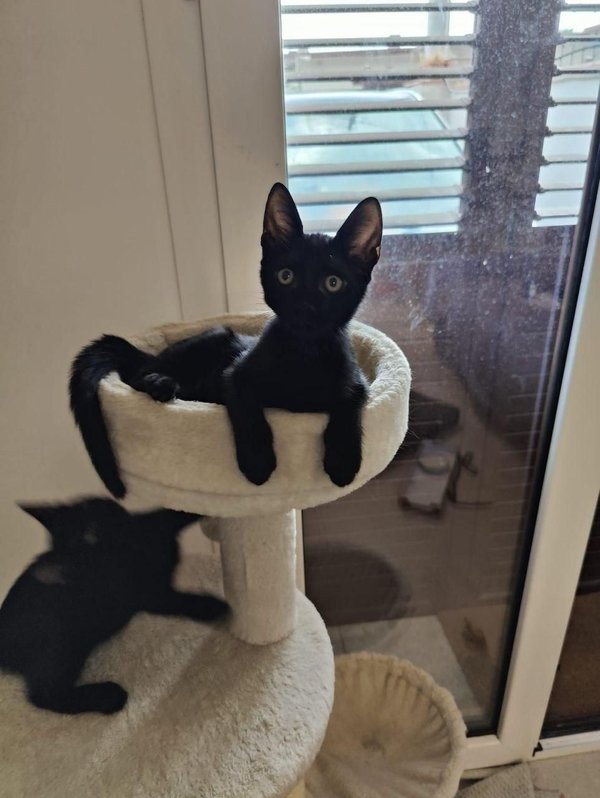
이 튜토리얼이 마음에 들었다면 1달러를 후원해 주세요 에서 제 Ko-Fi에, 제발요? 아직도 제 악마 고양이들 에게 먹이를 줘야 하는데, 녀석들이 제 옷을 타고 올라와서 물려고 해요! 지금은 아주 귀엽고 작지만, 나중에 엄청나게 커져서 더 사악해질 테니 그때를 대비해 갑옷 한 벌을 사야 해요!
원문: https://www.instructables.com/PlayReplay-Button-a-Raspberry-Pi-Pico-Automation-T/
 https://www.instructables.com/PlayReplay-Button-a-Raspberry-Pi-Pico-Au…