메뉴 전체보기

회원메뉴

초보자를 위한 Python을 사용한 Matplotlib 선 차트 생성 및 구성 > 게시판

본문 바로가기

쇼핑몰 검색

NO. 3395
제목 : 초보자를 위한 Python을 사용한 Matplotlib 선 차트 생성 및 구성
2026-09-24 10:45

소개: 초보자를 위한 Python을 사용한 Matplotlib 선 차트 생성 및 구성


이 Instructable에서는 널리 사용되는 Matplotlib 라이브러리Python을 사용하여 센서 판독값, 온도, 중력가속도(g-force) 등 변하는 데이터를 표시하는 선 차트를 생성하고 사용자 지정하는 방법을 배웁니다.

이 Instructable은 Matplotlib 라이브러리를 처음 접하는 사용자 가 데이터 로거 또는 데이터 수집 시스템으로 수집한 데이터를 그래프로 나타내려는 경우를 대상으로 합니다.

먼저 Matplotlib 라이브러리의 기본 개념 을 설명한 다음, Python과 Matplotlib을 사용하여 여러 유형의 선 그래프를 만들고 사용자 지정하는 과정을 단계적으로 안내합니다.

선 차트는 연속적이거나 순서가 있는 범위에서 데이터의 변화를 나타내는 데 널리 사용됩니다. 원시 수치만으로는 쉽게 알기 어려운 추세, 패턴, 변동 및 급격한 변화를 파악하는 데 도움이 됩니다. 따라서 시계열 데이터, 센서 측정값, 온도, 속도 및 기타 지속적으로 변하는 값을 분석하는 데 특히 유용합니다.

여기에서 사용한 모든 소스 코드 와 원문은 아래 링크에서 확인할 수 있습니다.
  1. 다음의 완전 초보자를 위한 종합 MatplotLib 라이브러리 차트 작성 튜토리얼


STEP 1. 준비물


준비물


준비물


이 Instructable에서 사용한 모든 준비물은 인터넷에서 무료로 다운로드하거나 당사의 웹사이트에서 받을 수 있습니다.

  1. 기본 PC(Linux/Windows) 또는 Mac
  2. 텍스트 편집기
  3. Python 인터프리터


Matplotlib을 사용한 플로팅 튜토리얼용 소스 코드


  1. 당사의 모든 Matplotlib 소스 코드는 Github 저장소에서 다운로드할 수 있습니다
  2. 또는 당사 메인 웹사이트에서


STEP 2. Matplotlib Python 차트 작성 라이브러리 설치


pip 명령을 사용하여 Python 설치 환경에 matplotlib 라이브러리를 설치할 수 있습니다

python -m pip install matplotlib


Linux 에서는 이를 수행하기 전에 가상 환경을 만들어야 할 수도 있습니다.

가상 환경이 처음이라면 다음을 참고하세요.

  1. Linux OS에서 Python으로 VENV 가상 환경을 생성하는 방법에 대한 튜토리얼


Thonny와 같은 IDE를 사용하고 해당 저장소에서 직접 설치할 수도 있습니다.


STEP 3. Matplotlib 차트의 기본 개념


Matplotlib 차트의 기본 개념


Matplotlib 차트의 기본 개념


Matplotlib 차트의 기본 개념


Matplotlib 차트 또는 그래프를 만들기 전에 이해해야 할 두 가지 주요 개념은 다음과 같습니다.

  1. Figure
  2. Axes


Matplotlib에서 Figure란 무엇인가

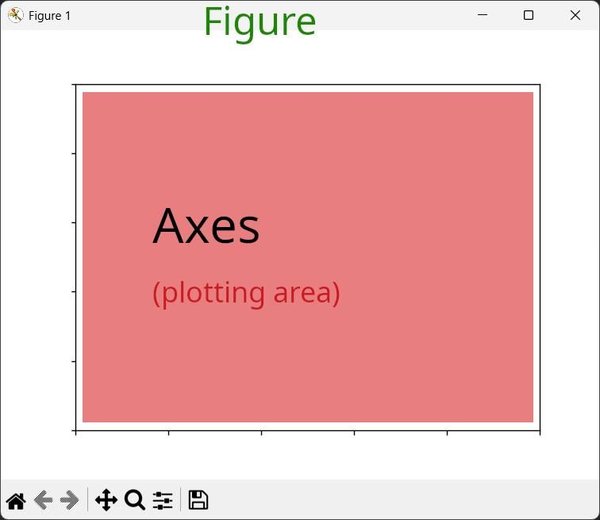
Figure는 그래프, 플롯, 제목, 레이블 및 기타 시각적 요소를 포함하는 전체 기본 창 또는 캔버스입니다. Figure를 차트가 생성되는 컨테이너 또는 전체 공간이라고 생각하면 됩니다.

하나의 Figure에는 하나 이상의 Axes가 포함될 수 있으므로 같은 창 안에 여러 플롯을 만들 수 있습니다.


Axes란 무엇인가

Axes는 그래프나 플롯이 그려지는 실제 플로팅 영역입니다. 선 차트, 막대 차트, 산점도 및 기타 유형의 시각화를 사용하여 데이터를 표시하는 Figure의 일부입니다.

Axes에는 x축, y축, 제목, 레이블, 그리드, 범례 및 플롯된 데이터 등이 포함될 수도 있습니다.

예를 들어 두 개의 서로 다른 그래프를 포함하는 Figure를 만들면 일반적으로 각 그래프에는 고유한 Axes가 있습니다.


중요한 구분

Matplotlib에서 Axes와 Axis는 서로 다른 개념입니다.

  1. Axes → 그래프가 그려지는 실제 플로팅 영역입니다.
  2. Axis → 플롯의 스케일과 좌표를 제공하는 개별 x축 또는 y축입니다.


Matplotlib에서 하나의 Figure와 여러 Axes

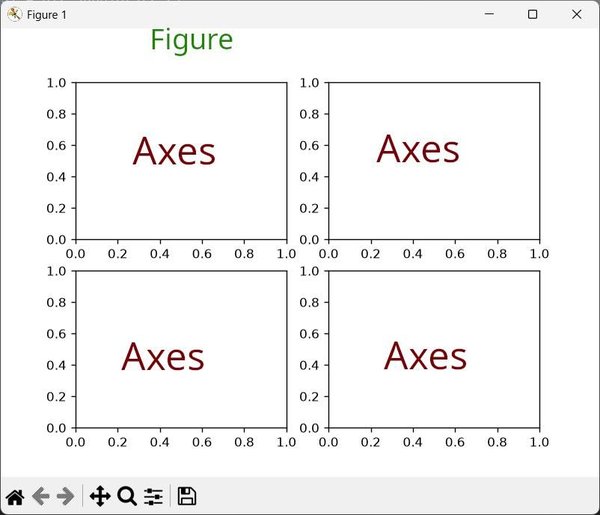
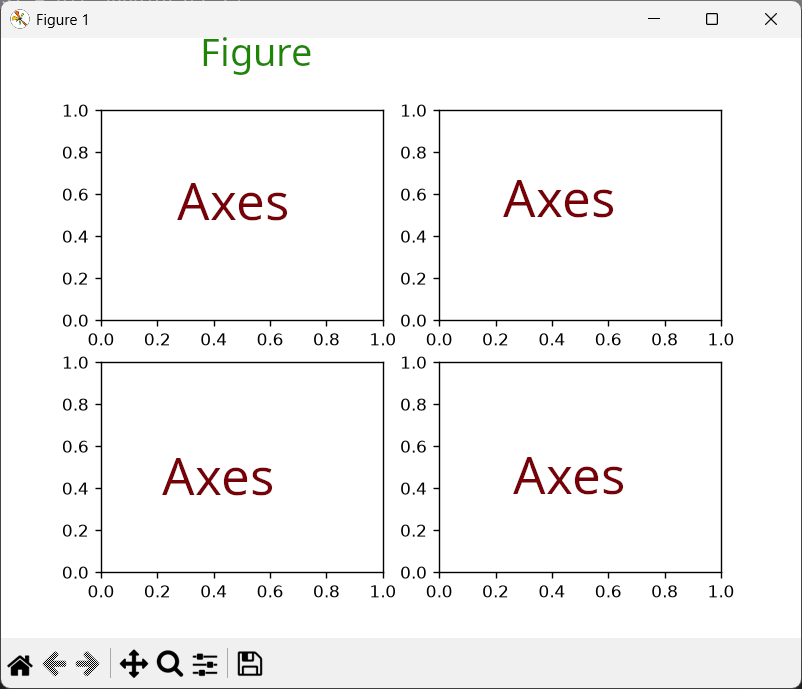
아래와 같이 하나의 Matplotlib Figure에는 여러 Axes가 있을 수 있습니다. 아래 예제에서는 Axes에 값이 플로팅되지 않았습니다.

하나의 Figure에 여러 Axes를 생성하는 코드
import matplotlib.pyplot as plt
figure,axes = plt.subplots(nrows=2,ncols=2) # this will create# 4 axes shown below
plt.show()


single Matplotlib Figure can have multiple Axes


여러 Figure와 여러 Axes

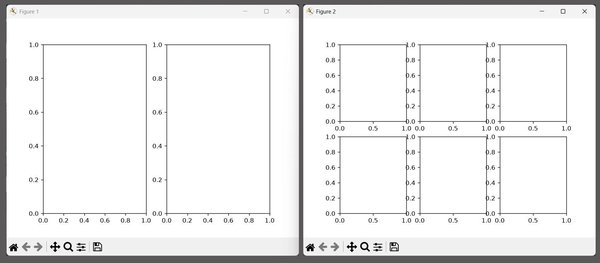
Matplotlib 라이브러리는 다음을 지원합니다. 여러 Figure여러 Axes 아래와 같습니다. 여러 Figure를 사용하면 아래와 같이 Matplotlib 창이 여러 개 생성됩니다.

코드는 다음과 같습니다.
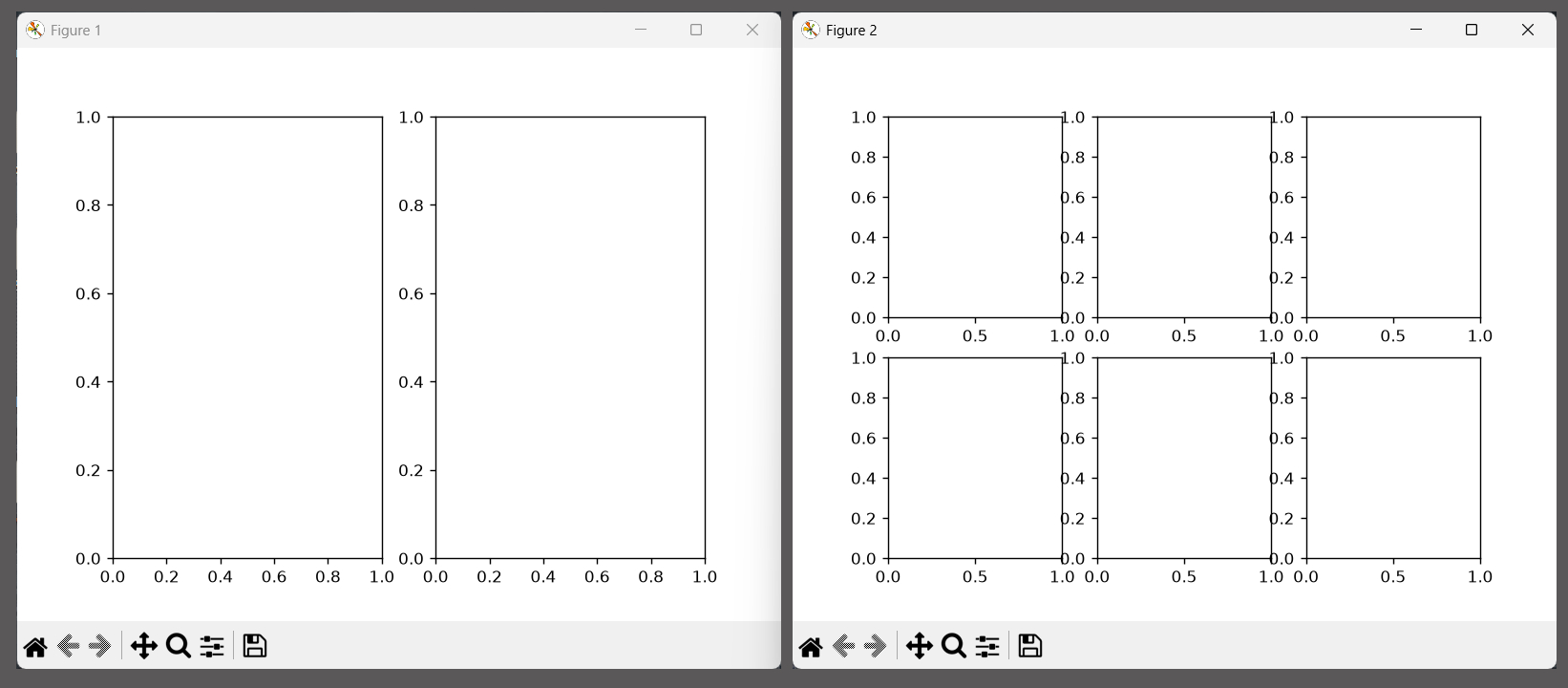
import matplotlib.pyplot as plt

figure1,axes1 = plt.subplots(nrows=1,ncols=2) #create Figure1 and its axes
figure2,axes2 = plt.subplots(nrows=2,ncols=3) #create Figure2 and its axes

plt.show()


Fundamental Concepts Behind Matplotlib Charts


STEP 4. Matplotlib으로 첫 번째 선 차트 만들기


Matplotlib으로 첫 번째 선 차트 만들기


이제 Matplotlib Python 라이브러리를 사용하여 간단한 선 차트를 만들어 보겠습니다.

선 그래프는 가장 일반적으로 사용되는 차트 유형 중 하나이며, 서로 다른 지점에서 값이 어떻게 변하거나 달라지는지 보여 주는 데 유용합니다.

Matplotlib에서 선 그래프를 만들려면 몇 가지 기본 단계를 따라야 합니다.

먼저, 시각화하려는 x 값과 y 값이 각각 들어 있는 두 개의 리스트를 만듭니다. x 값은 가로축을 따라 표시되는 값을 나타내고, y 값은 세로축을 따라 표시되는 해당 값을 나타냅니다. Matplotlib은 이 값의 쌍을 사용하여 표시하고 연결해야 할 점을 결정하고 선을 만듭니다.

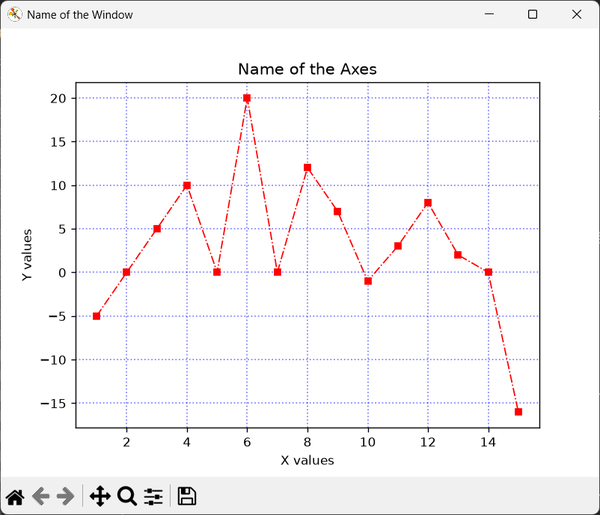
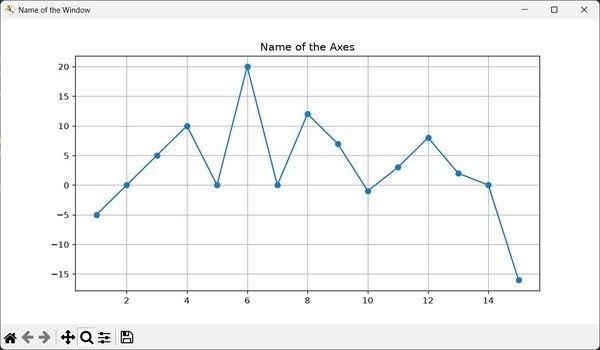
x= [1,2,3,4, 5,6, 7,8, 9,10,11,12,13,14,15] #list of values on x axis
y= [-5,0,5,10,0,20,0,12,7,-1,3,8,2,0,-16] #list of values on y axis


데이터를 만든 후 다음 단계는 subplots() 메서드를 사용하여 Figure와 Axes 객체를 만드는 것입니다.

figure,axes = plt.subplots() # creates a drawing area for your graph
# returns a figure and an axes object

Figure는 전체 캔버스 또는 창을 나타내고, Axes는 선 그래프가 실제로 그려지는 플로팅 영역을 나타냅니다.

axes.plot(x,y,'-o') # plot x,y values on axes object.

Axes 객체가 있으면 해당 객체의 .plot() 메서드를 사용하여 플로팅 영역에 x 값과 y 값을 표시할 수 있습니다. Matplotlib은 이 값을 가져와 그래프에 해당 점을 배치한 다음 선으로 연결합니다.

plt.show()

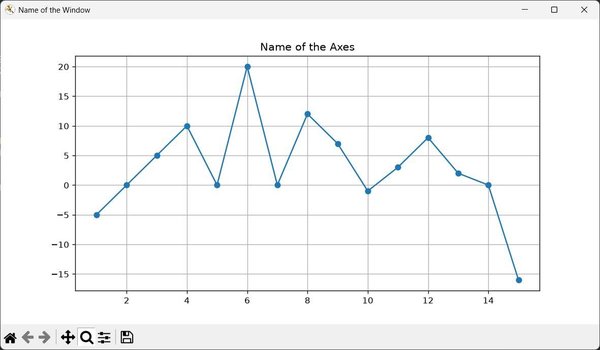
마지막으로 플롯을 만든 후 plt.show() 메서드를 사용하여 화면에 차트를 표시합니다. 이를 통해 Matplotlib이 생성한 최종 시각화를 확인할 수 있습니다. 따라서 선 그래프를 만드는 기본 과정은 x 및 y 데이터 생성, Figure와 Axes 생성, .plot() 메서드를 사용한 데이터 플로팅, 마지막으로 .show() 메서드를 사용한 차트 표시로 요약할 수 있습니다.


다음은 Matplotlib에서 간단한 선 그래프를 만드는 전체 코드입니다.
#Simple Line chart

import matplotlib.pyplot as plt


x= [1,2,3,4, 5,6, 7,8, 9,10,11,12,13,14,15] #list of values on x axis
y= [-5,0,5,10,0,20,0,12,7,-1,3,8,2,0,-16] #list of values on y axis

figure,axes = plt.subplots() # creates a drawing area for your graph
# returns a figure and an axes object
# tuple expansion

axes.plot(x,y,'-o') # plot x,y values on axes object.

#axes.plot(x,y,'r--^') # colour of line=red,dashed line,triangle marker^

axes.set_title('Name of the Axes') #set the name of the Axes
axes.grid(True) #show grid lines

figure.canvas.manager.set_window_title('Name of the Window') # Setting the name of the Window/Figure

plt.show()


STEP 5. Matplotlib 라이브러리를 사용한 더 복잡한 선 그래프


Matplotlib 라이브러리를 사용한 더 복잡한 선 그래프


이제 Figure와 Axes의 기본 개념을 이해했으므로,

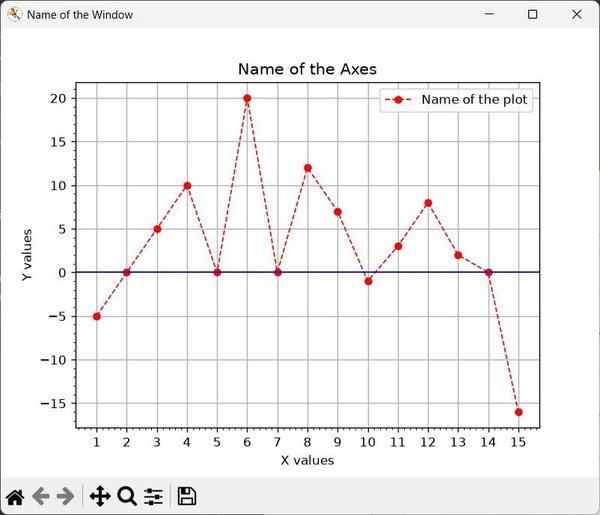
Matplotlib을 사용하여 더 많은 기능을 갖춘 종합적인 선 그래프(위에 표시됨)를 만들어 보겠습니다. 간단한 선 플롯을 만드는 대신 차트를 사용자 지정하여 몇 가지 중요한 구성 요소와 기능을 보여 주겠습니다.

예를 들어 다음 내용을 학습합니다. 그리드 선을 추가하고 사용자 지정하는 방법, 주요 눈금과 보조 눈금을 다루는 방법, 서로 다른 선을 식별할 수 있도록 범례를 추가하는 방법, 그리고 플로팅된 선과 그리드 선의 색상 및 모양을 변경하는 방법입니다.

또한 이러한 다양한 요소를 결합하여 차트를 더 읽기 쉽고 유익하며 시각적으로 매력적으로 만드는 방법도 살펴보겠습니다.

다음은 마커, 플롯 선, 범례, 그리드 선 등을 포함한 더 복잡한 플롯을 만드는 Python Matplotlib 코드입니다.

import matplotlib.pyplot as plt
from matplotlib.ticker import MultipleLocator

x= [1, 2,3,5, 5,6, 7,8, 9,10,11,12,13,14,15]
y= [-5,0,5,10,0,20,0,12,7,-1,5, 8,2,0,-16]

figure,ax = plt.subplots() # creates a drawing area for your graph

#Setting up how the plot should look and feel
ax.plot(x,
y,
linestyle = '--',
linewidth = 1,
marker = 'o',
markersize = 5,
color = 'red', #
label = 'Name plot'

)

#set the name of the Axes object
ax.set_title('Name of the Axes') #set the name of the Axes
ax.set_xlabel("X values")
ax.set_ylabel("Y values")

#Controlling the ticks on x any axis
ax.xaxis.set_major_locator(MultipleLocator(1)) #spacing = 1 units
ax.yaxis.set_major_locator(MultipleLocator(5)) #spacing = 5 units

ax.minorticks_on() #Activate Minor ticks

ax.legend()

#Control how the Grid lines Behave
ax.grid(True)
ax.axhline(0, color="blue", linewidth=1)

figure.canvas.manager.set_window_title('Name of the Window')

plt.show()


subplots() 메서드 이해하기


다음은 subplots() 메서드는 Figure와 하나 이상의 Axes를 만드는 데 사용되는 Matplotlib의 가장 일반적인 함수 중 하나입니다.

figure,ax = plt.subplots() # creates a drawing area for your graph

plt.subplots() 는 Figure와 하나 이상의 Axes 객체를 생성합니다. Figure와 Axes를 별도로 만드는 대신 Matplotlib은 이 편리한 메서드를 통해 둘을 함께 만들 수 있도록 합니다.

그런 다음 ax 객체를 사용하여 .plot() 메서드로 그래프에 값을 표시합니다.


.plots() 메서드 이해하기

Figure와 Axes 객체를 만들고 x 값과 y 값을 준비했으면, 다음 단계는 실제로 그래프를 그리는 것입니다.

이를 위해 Matplotlib은 .plot() 메서드를 제공합니다.

#Setting up how the plot should look and feel
ax.plot(x,
y,
linestyle = '--',
linewidth = 1,
marker = 'o',
markersize = 5,
color = 'red', #
label = 'Name plot'

)

.plot() 메서드는 제공된 x 값과 y 값을 차트의 실제 플로팅 영역인 Axes에 표시하는 데 사용됩니다. Matplotlib은 x 값과 y 값의 각 대응 쌍을 가져와 그래프에 점으로 배치한 다음 그 점들을 선으로 연결합니다. 이것이 선 그래프를 만듭니다.


다음의 유용한 기능 중 하나는 .plot() 메서드 즉, 선의 모양과 스타일을 제어할 수 있는 많은 매개변수를 제공한다는 것입니다. 예를 들어 선 스타일, 선 너비, 선 색상, 마커 스타일, 마커 크기를 변경하고, 그려진 선에 레이블을 지정할 수 있습니다.

이에 대해서는 아래에서 자세히 설명하겠습니다.


Matplotlib 그래프의 창 제목 설정

Matplotlib 차트를 표시하면 일반적으로 그래픽 백엔드가 제공하는 창 안에 차트가 표시됩니다. 기본적으로 이 창의 제목은 "Figure 1"과 같은 일반적인 이름일 수 있습니다.

다음 방법으로 변경할 수 있습니다.

figure.canvas.manager.set_window_title('Name of the Window')


set_window_title() 이는 실제 창을 제공하는 GUI 백엔드에 적용됩니다.

Jupyter Notebook과 같은 환경에서 Matplotlib을 실행하는 경우 별도의 애플리케이션 창이 없을 수 있으므로 이 메서드가 화면에 표시되는 효과를 내지 않을 수 있습니다.


STEP 6. Matplotlib에서 선 스타일과 모양 사용자 지정


Matplotlib에서 선 스타일과 모양 사용자 지정


다음을 사용하여 선 그래프를 생성할 때 plot() 함수선의 모양을 제어하는 데 여러 매개변수를 사용할 수 있습니다.

가장 일반적으로 사용되는 매개변수는 다음과 같습니다.

  1. color -> 선의 색상을 결정합니다.
  2. linestyle -> 선의 패턴을 결정합니다. 예: 실선("-"), 파선("--") 등
  3. linewidth -> 선의 두께를 제어합니다.
  4. marker -> 마커의 모양을 지정합니다.
  5. markersize -> 이러한 마커의 크기입니다.
  6. alpha -> 선의 투명도를 제어합니다.


다음은 에 사용되는 다양한 매개변수를 보여 주는 코드입니다. .plot() 메서드

ax.plot(x,
y,
linestyle = '--', #'--' dashed line , '-' Straight line ,
linewidth = 1,
marker = 'o', #'o' o marker ,'s' square marker
markersize = 5,
color = 'red', #other colours ,blue,green,
label = 'Name of the plot' # used by the Legend

)


여기서는 그래프 선의 색상과 두께를 변경하는 방법을 알아보겠습니다.


Matplotlib에서 선 색상 변경


다음과 같이 필요한 색상 이름을 입력하면 됩니다.

color = 'red', #other colors ,blue, green,

또는 특정 hex 값을 사용할 수도 있습니다.

color = '#FF4733'


Matplotlib에서 선 너비 변경


다음을 사용하여 그래프 선의 두께를 변경할 수 있습니다.

linewidth = 1, #1 point wide line

여기서 값의 단위는 다음과 같습니다. 픽셀이 아닌 포인트(pts)입니다.


Matplotlib에서 선 스타일 변경

선 스타일은 그래프에서 선의 패턴 또는 모양을 결정합니다.

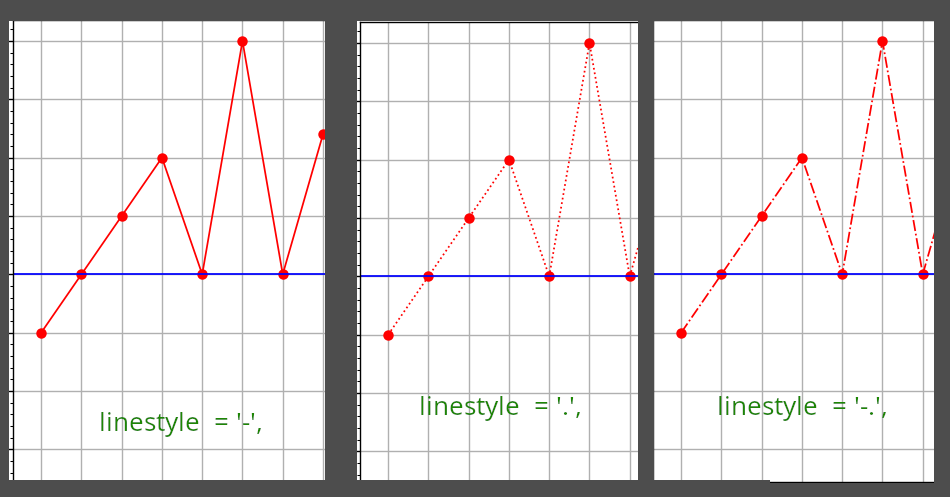
다음을 사용하여 선 스타일을 변경할 수 있습니다. linestyle 매개변수

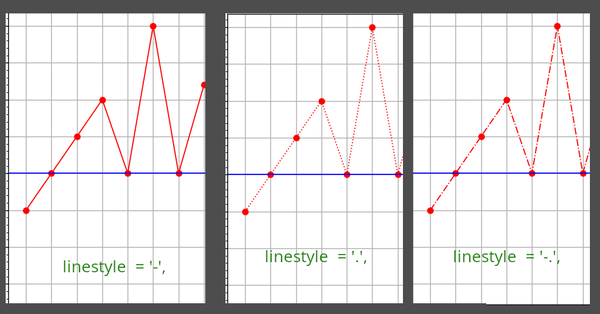
Matplotlib은 여러 가지 기본 제공 선 스타일을 제공합니다.

  1. 실선은 다음과 같이 나타냅니다. "-",
  2. 파선은 다음과 같이 나타냅니다. "--",
  3. 점선은 다음과 같이 나타냅니다. ":",
  4. 일점쇄선은 다음과 같이 나타냅니다. "-.".

선 스타일 변경은 그래프에 여러 선이 포함된 경우 특히 유용합니다. 서로 다른 패턴을 사용하면 색상이 비슷하더라도 데이터셋을 더 쉽게 구분할 수 있기 때문입니다.

ax.plot(x,
y,
linestyle = '--', #'--' dashed line , '-' Straight line ,':' dot line ,'-.' dash-dot line
linewidth = 1,
color = 'red', #other colours ,blue,green,red etc also hex values color='#FF5733'

)


다음은 matplotlib에서 여러 선 스타일을 사용하는 예입니다.

Customizing Line Styles and  Appearances in Matplotlib


STEP 7. Matplotlib에서 마커 모양과 크기 사용자 지정


Matplotlib에서 마커 모양과 크기 사용자 지정


Matplotlib에서 마커는 기호입니다. 그래프에서 각 개별 데이터 포인트를 나타내는 데 사용됩니다.

선 그래프를 만들면 Matplotlib은 데이터 점들을 선으로 연결하며, 개별 점이 더 잘 보이도록 마커를 추가할 수 있습니다.

예를 들어 x 값과 y 값을 그래프에 표시하면, 해당 x 값과 y 값이 만나는 위치에 작은 원이 보일 수 있습니다. 이러한 원은 마커라고 합니다.

마커는 그래프에서 개별 관측값이나 데이터 점을 명확하게 식별하려는 경우 특히 유용합니다.

기본적으로 선 플롯에는 마커가 표시되지 않을 수 있지만, 다음의 marker 매개변수를 사용하여 마커를 추가할 수 있습니다: .plot() 메서드.

마커 모양 변경

Matplotlib은 다양한 마커 모양을 제공하므로 데이터에 가장 적합한 기호를 선택할 수 있습니다.

예를 들어,

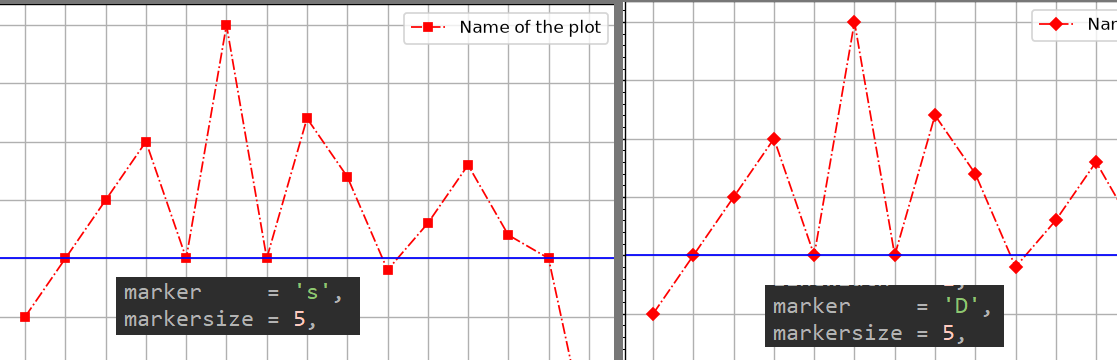
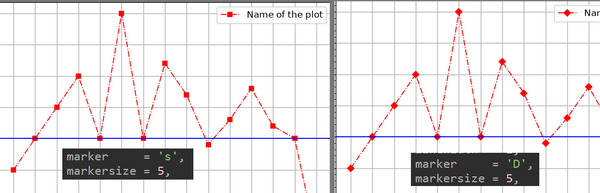
  1. "o" 는 원형 마커를 만들고,
  2. "s" 는 사각형 마커를 만들며,
  3. "^" 는 위쪽을 가리키는 삼각형을 만들고, "
  4. "*" 는 별 모양을 만들며,
  5. "+" 는 더하기 기호를 만들고,
  6. "x" 는 X 모양의 마커를 만듭니다.


따라서 marker 매개변수에 다른 값을 할당하기만 하면 마커 모양을 변경할 수 있습니다.

ax.plot(x,
y,
...
marker = 's', #'s' square marker ,

)


마커 크기 변경

마커의 크기는 다음의 markersize 매개변수를 사용하여 조절할 수 있습니다. 값이 클수록 마커가 커지고, 값이 작을수록 마커가 작아집니다.

ax.plot(x,
y,
...
marker = 's', #'s' square marker ,
markersize = 5,

)

다음은 예시입니다.

Controlling Marker shape and size in Matplotlib

모양과 크기를 조절하는 것 외에도 markerfacecolor를 사용하여 마커 내부의 색상을 변경하고, markeredgecolor를 사용하여 테두리 색상을 변경하며, markeredgewidth를 사용하여 테두리 두께를 조절할 수 있습니다. 이러한 옵션은 데이터 점이 선에서 명확하게 돋보이도록 할 때 유용합니다.


STEP 8. Matplotlib 플롯에 범례 추가


Matplotlib 플롯에 범례 추가


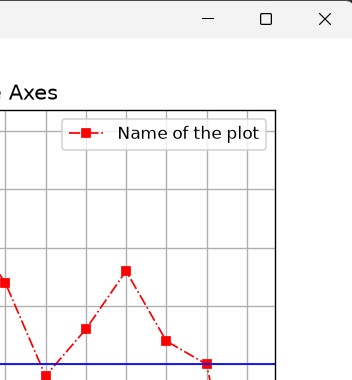
Matplotlib의 범례는 그래프에 표시되는 작은 상자로, 각 선, 마커 또는 데이터 세트가 무엇을 나타내는지 설명합니다.

플롯에 여러 선이나 데이터 계열이 포함된 경우 범례가 특히 유용합니다. 범례를 통해 보는 사람은 어떤 선이 어떤 데이터 세트에 해당하는지 식별할 수 있습니다.

예를 들어 그래프에 2024년과 2025년의 매출을 나타내는 별도의 선이 있다면, 범례는 각 선이 어느 연도를 나타내는지 표시할 수 있습니다.

Matplotlib에서는 label 매개변수를 사용하여 각 플롯 선에 레이블을 지정한 다음 plt.legend() 함수를 호출하면 범례가 생성됩니다.
axes.plot(x,
y,
.....
label = 'Name of the plot' #used by the Legend
....
)
axes.legend()


STEP 9. Matplotlib에서 X축과 Y축에 레이블 지정


Matplotlib에서 X축과 Y축에 레이블 지정


Matplotlib에서 X축과 Y축에 레이블 지정


Axes와 Axis 비교

여기서는 플롯, 더 정확히는 Axes 객체에 이름을 지정합니다. Matplotlib에서 Axes와 Axis의 차이를 이해하는 것이 중요합니다. 이 두 용어는 비슷하게 들리지만 서로 다른 것을 가리키기 때문입니다.


Matplotlib에서 Axes 객체 는 데이터가 표시되는 전체 플로팅 영역을 나타냅니다. 여기에는 좌표계, X축과 Y축, 플롯된 선이나 마커, 레이블, 제목, 범례, 격자 및 해당 플롯과 관련된 기타 요소가 포함됩니다. 간단히 말해 Axes 객체는 완성된 그래프 또는 플로팅 영역이라고 생각할 수 있습니다.

fig, ax = plt.subplots()

여기서 ax Axes 객체입니다.


Axis는반면 Axes 객체 내부의 좌표축 중 하나를 구체적으로 가리킵니다. 일반적인 2차원 플롯에는 두 개의 Axis 객체가 있습니다. 하나는 일반적으로 가로 방향을 나타내는 X축이고, 다른 하나는 세로 방향을 나타내는 Y축입니다. 따라서 Axes 객체에는 X축과 Y축 Axis 객체가 포함됩니다.

Figure는 전체 캔버스이고, Axes 는 Figure 내부의 실제 플로팅 영역이며, Axis 객체는 Axes 안에 포함된 X축과 Y축 좌표축입니다.


Matplotlib에서 Axes 객체에 레이블 지정


다음을 사용하여 Axes 객체에 레이블을 지정하거나 플롯에 이름을 지정할 수 있습니다.

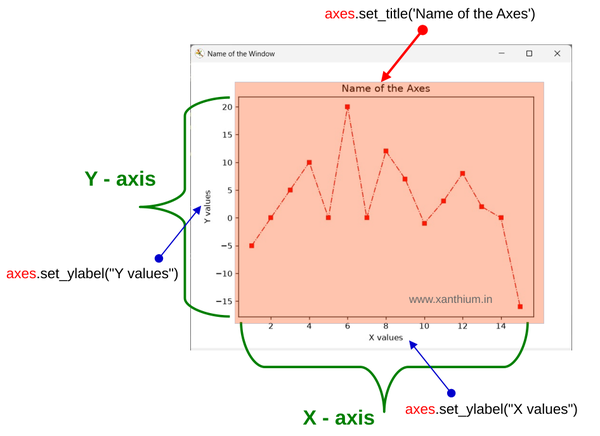
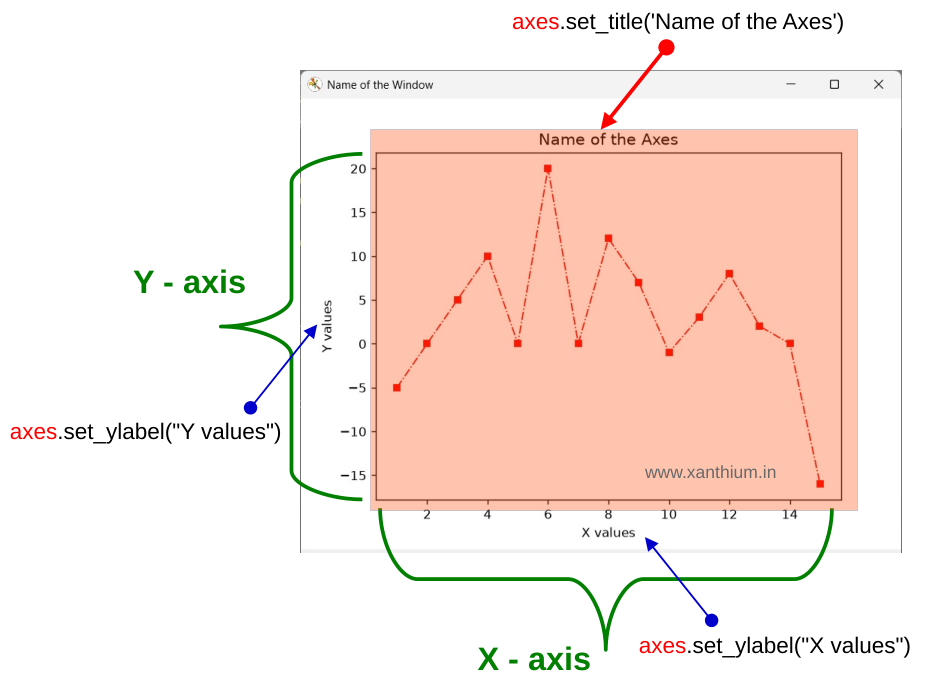
axes.set_title('Name of the Axes') #set the name of the Axes

그러면 "Axes 이름"이라는 텍스트가 아래 그림에 표시된 것처럼 플로팅 영역 상단에 표시됩니다.

Labeling the X and Y Axes in Matplotlib


Matplotlib 플롯의 X축과 Y축에 레이블 지정하기


플롯의 X축과 Y축에 설명적인 레이블을 추가하면 각 축이 나타내는 내용을 명확하게 설명할 수 있습니다. 축 레이블은 그래프를 더 쉽게 이해하도록 하며 표시된 데이터에 대한 맥락을 제공합니다.


X축에는 다음을 사용하여 레이블을 지정할 수 있습니다: set_xlabel() 메서드Y축에는 set_ylabel() 메서드를 사용합니다. 이 메서드는 Axes 객체의 메서드입니다.

axes.set_xlabel("X values") # set the name of the x axis
axes.set_ylabel("Y values") # set the name of the y axis


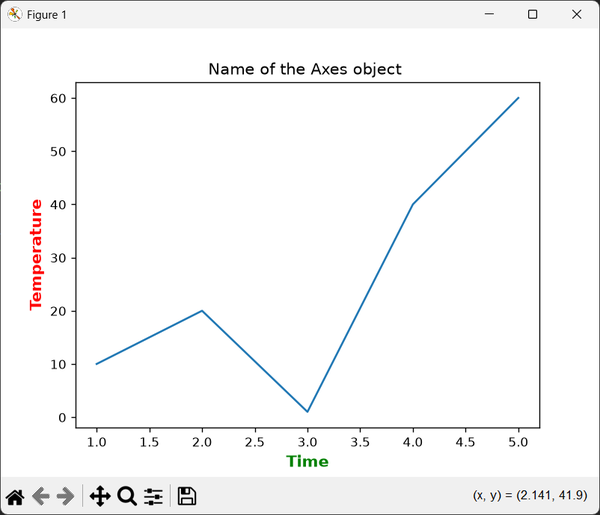
아래와 같이 색상과 fontsize도 변경할 수 있습니다.

import matplotlib.pyplot as plt

fig, ax = plt.subplots()

x = [1, 2, 3, 4, 5]
y = [10, 20, 1, 40, 60]

ax.plot(x, y)
ax.set_title('Name of the Axes object ')

ax.set_xlabel("Time", color = 'green',fontsize=12, fontweight="bold")
ax.set_ylabel("Temperature", color = 'red', fontsize=12, fontweight="bold")

plt.show()

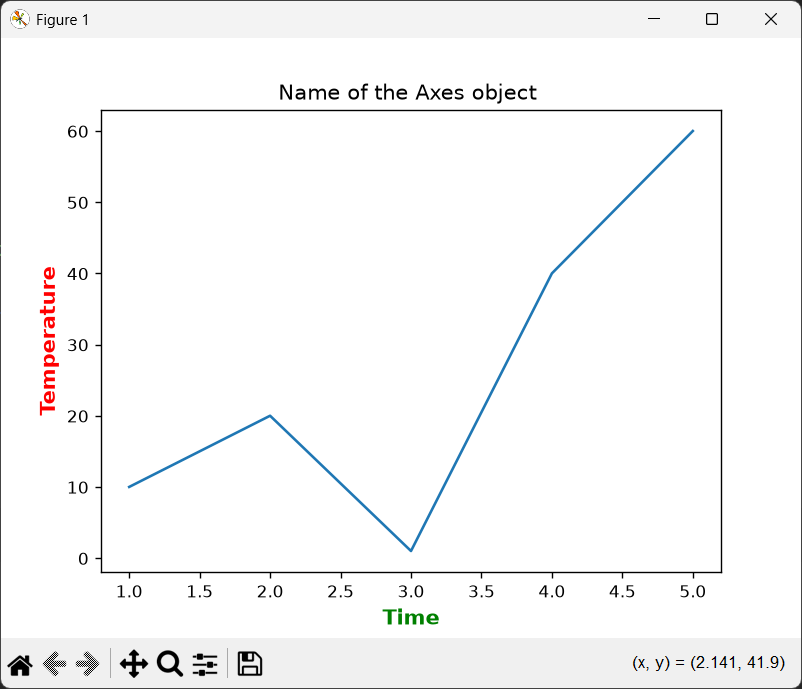
이를 실행하면 다음과 같이 표시됩니다.

Labeling the X and Y Axes in Matplotlib


STEP 10. 가독성을 높이기 위해 Matplotlib 플롯에 격자선 추가하기


가독성을 높이기 위해 Matplotlib 플롯에 격자선 추가하기


가독성을 높이기 위해 Matplotlib 플롯에 격자선 추가하기


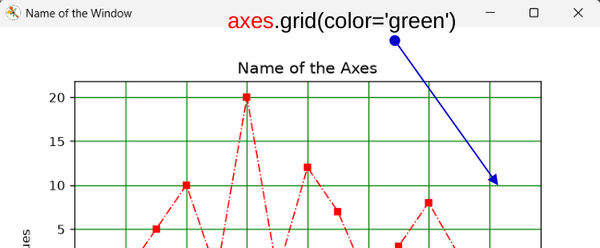
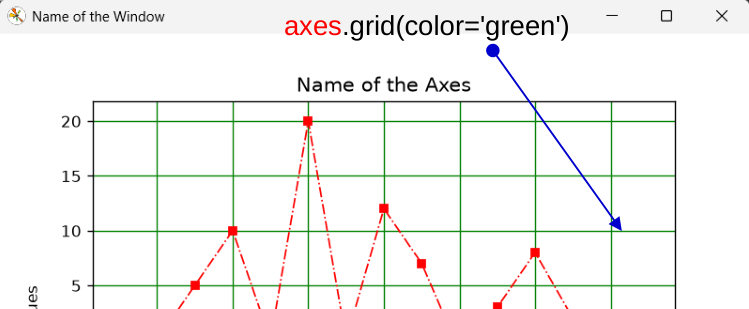
격자선은 그래프에서 값을 더 쉽게 읽고 비교할 수 있도록 플로팅 영역 전체에 표시되는 가로선과 세로선입니다.

격자선은 데이터 포인트에서 해당 X축 또는 Y축 값까지 따라가 대략적인 값을 확인하는 데 도움이 되는 시각적 기준점을 제공합니다.


다음을 사용하여 Matplotlib 플롯의 격자선을 활성화할 수 있습니다:

ax.grid(True) #activate the Gridlines on Matplotlib

ax.grid() 은 플로팅 영역에 가로 격자선과 세로 격자선을 모두 추가합니다. 이를 통해 각 데이터 포인트의 위치와 값을 더 쉽게 확인할 수 있습니다.

또한 다음과 같은 매개변수를 지정하여 격자선의 모양을 제어할 수 있습니다: linestylelinewidth, coloralpha

다음을 사용하여 격자선의 색상을 변경할 수 있습니다:
ax.grid(color='green') # gridlines will be green


Labeling the X and Y Axes in Matplotlib


ax.grid(
axis = 'both', # x and y axis gets grid lines
visible = True, # Grid visibility
color = 'blue', # Grid Colour
linestyle = ':', # Grid line style '--', #'--' dashed line , '-' Straight line ,':' Straight line ,'-.' dash-dot line
linewidth = 1, # thickness of the Grid line
alpha = 0.5 # transparency of the gridline ,0 fully transparent,1 fully opaque
)


STEP 11. 틱이란 무엇인가? Matplotlib에서 틱 이해 및 사용자 지정하기


틱이란 무엇인가? Matplotlib에서 틱 이해 및 사용자 지정하기


틱이란 무엇인가? Matplotlib에서 틱 이해 및 사용자 지정하기


틱이란 무엇인가? Matplotlib에서 틱 이해 및 사용자 지정하기


틱이란 무엇인가? Matplotlib에서 틱 이해 및 사용자 지정하기


틱이란 무엇인가? Matplotlib에서 틱 이해 및 사용자 지정하기


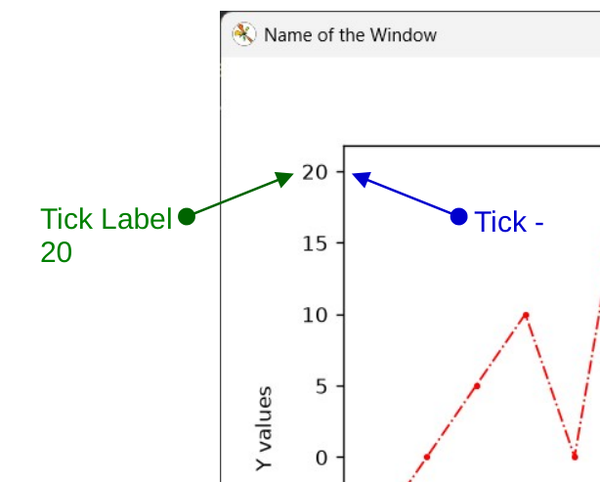
Matplotlib의 은 플롯의 X축과 Y축을 따라 나타나는 작은 표시입니다. 축에서 특정 위치나 값을 나타내며 그래프의 눈금을 이해하는 데 도움을 줍니다.

예를 들어 X축이 시간을 나타내고 0, 10, 20, 30, 40과 같은 값을 표시한다면 이러한 각 값은 틱과 연결됩니다.

축을 따라 있는 작은 표시는 틱 표시라고 하며, 그 옆에 표시되는 숫자나 텍스트는 틱 레이블이라고 합니다.
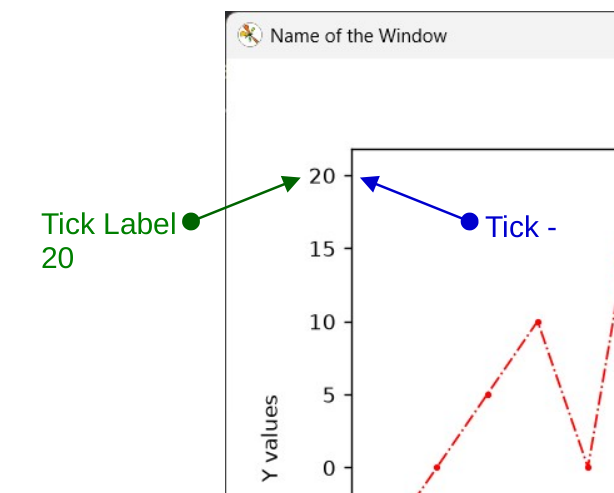

What Are Ticks Understanding and Customizing Ticks in Matplotlib


틱은 플로팅되는 데이터의 범위와 유형에 따라 Matplotlib에서 자동으로 생성됩니다. 그러나 기본 틱이 특정 시각화에 항상 적합한 것은 아닙니다. 그래프를 더 쉽게 읽을 수 있도록 틱의 위치, 빈도, 레이블, 글꼴 크기, 색상 또는 회전을 변경해야 할 수 있습니다.


축에 틱을 수동으로 배치하기


다음을 사용할 수 있습니다:

  1. set_xticks() 메서드를 사용하여 다음의 틱을 수동으로 배치합니다: X축
  2. set_yticks() 메서드를 사용하여 다음의 틱을 수동으로 배치합니다: Y축.


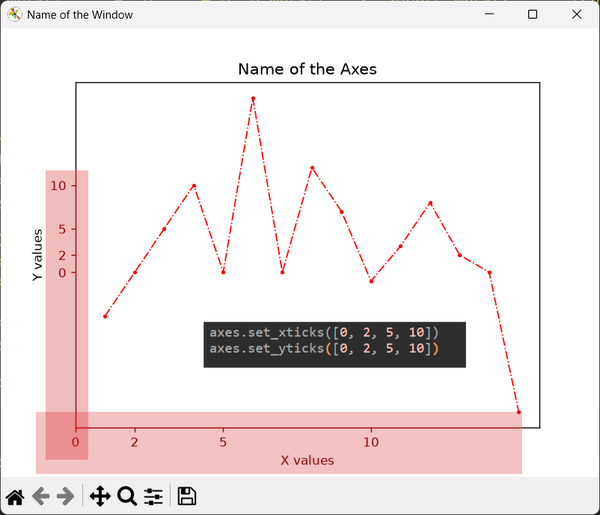
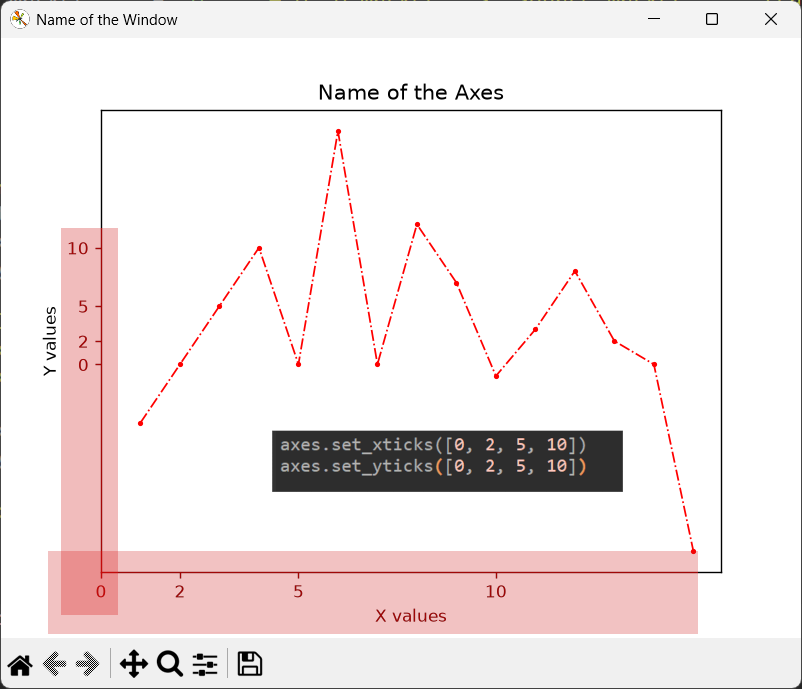
틱을 표시하려는 위치를 나타내는 값의 목록을 제공하기만 하면 됩니다.

#manually place ticks on the x and y axis using set_xticks() for the x-axis and set_yticks()
axes.set_xticks([0, 2, 5, 10])
axes.set_yticks([0, 2, 5, 10])

그 결과는 다음과 같습니다:

What Are Ticks Understanding and Customizing Ticks in Matplotlib


특정 간격으로 틱을 자동 배치하기

때로는 특정 간격을 지정하면서도 Matplotlib이 틱을 계속 자동으로 배치하도록 하고 싶을 수 있습니다.

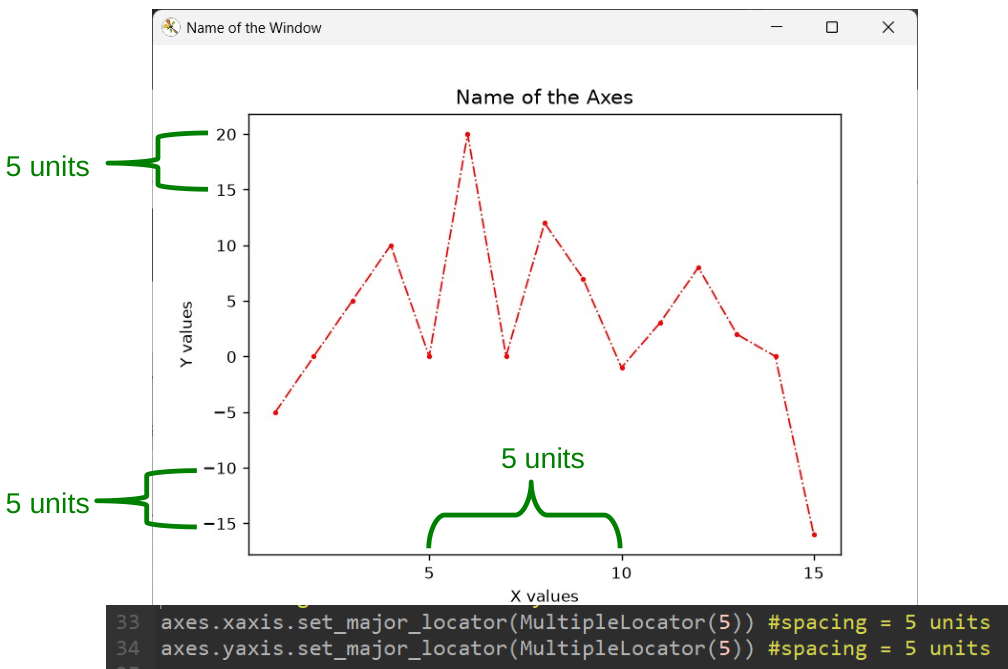
예를 들어 [0, 2, 5, 10]을 수동으로 제공하는 대신 X축에 5 단위마다 틱이 자동으로 표시되도록 할 수 있습니다.

이는 다음의 틱 로케이터를 사용하여 구현할 수 있습니다: matplotlib.ticker.

다음 MultipleLocator 클래스가 이 목적으로 사용됩니다. 이 클래스는 연속된 틱 사이의 간격을 지정할 수 있게 합니다. 예를 들어 다음과 같습니다.

from matplotlib.ticker import MultipleLocator #import the MultipleLocator

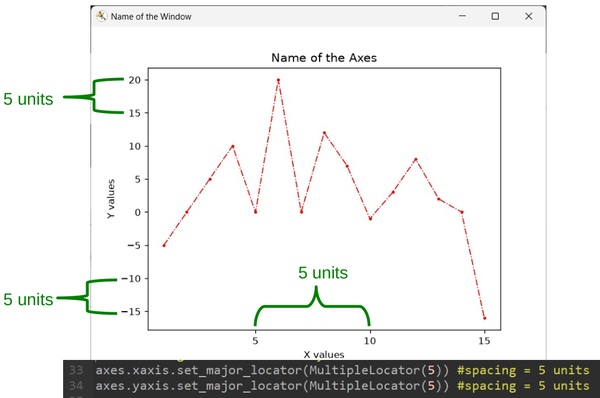
axes.xaxis.set_major_locator(MultipleLocator(5)) # place major ticks at multiples of 5 on X Axis

axes.yaxis.set_major_locator(MultipleLocator(5))# place major ticks at multiples of 5 on Y Axis

아래와 같이 틱 사이의 간격은 5가 됩니다.


What Are Ticks Understanding and Customizing Ticks in Matplotlib


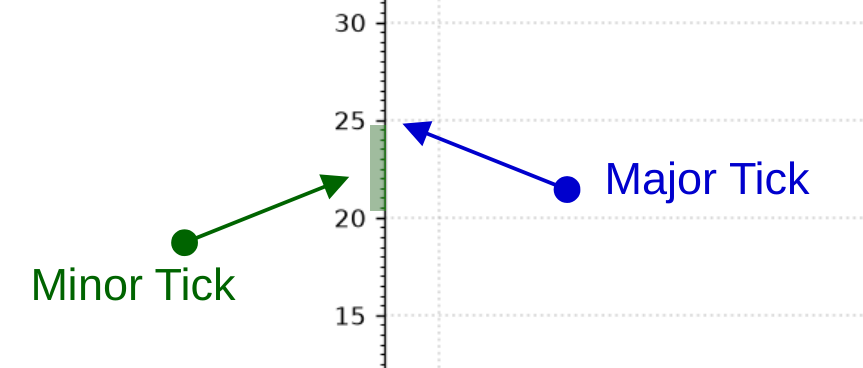
주요 틱과 보조 틱이란 무엇인가?

Matplotlib에서 주요 틱과 보조 틱은 X축과 Y축을 따라 표시할 수 있는 두 가지 유형의 틱 표시입니다.

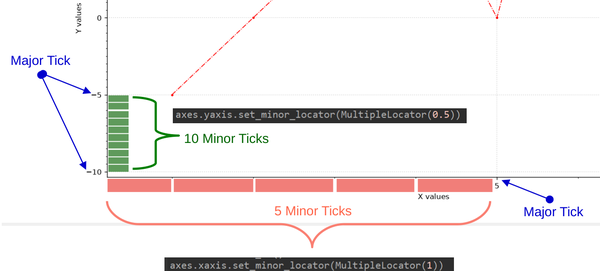
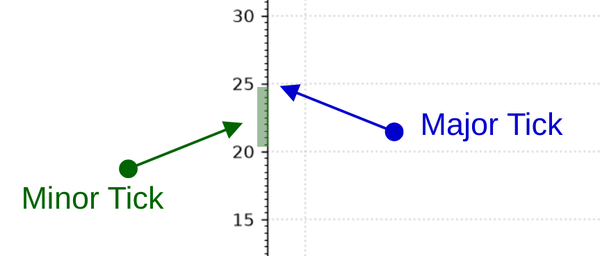
  1. 주요 틱 은 축의 기본 틱 표시이며 일반적으로 더 크고 의미 있는 간격에 배치됩니다. 보통 그 옆에 틱 레이블이 표시됩니다.
  2. 보조 틱반면, 주요 눈금 사이에 배치된 더 작은 눈금입니다. 일반적으로 추가 기준점을 제공하는 데 사용되며, 기본적으로는 보통 레이블이 표시되지 않습니다.


Minor Ticks는 다음을 사용하여 활성화할 수 있습니다.

ax.minorticks_on() #Activate Minor ticks


What Are Ticks Understanding and Customizing Ticks in Matplotlib


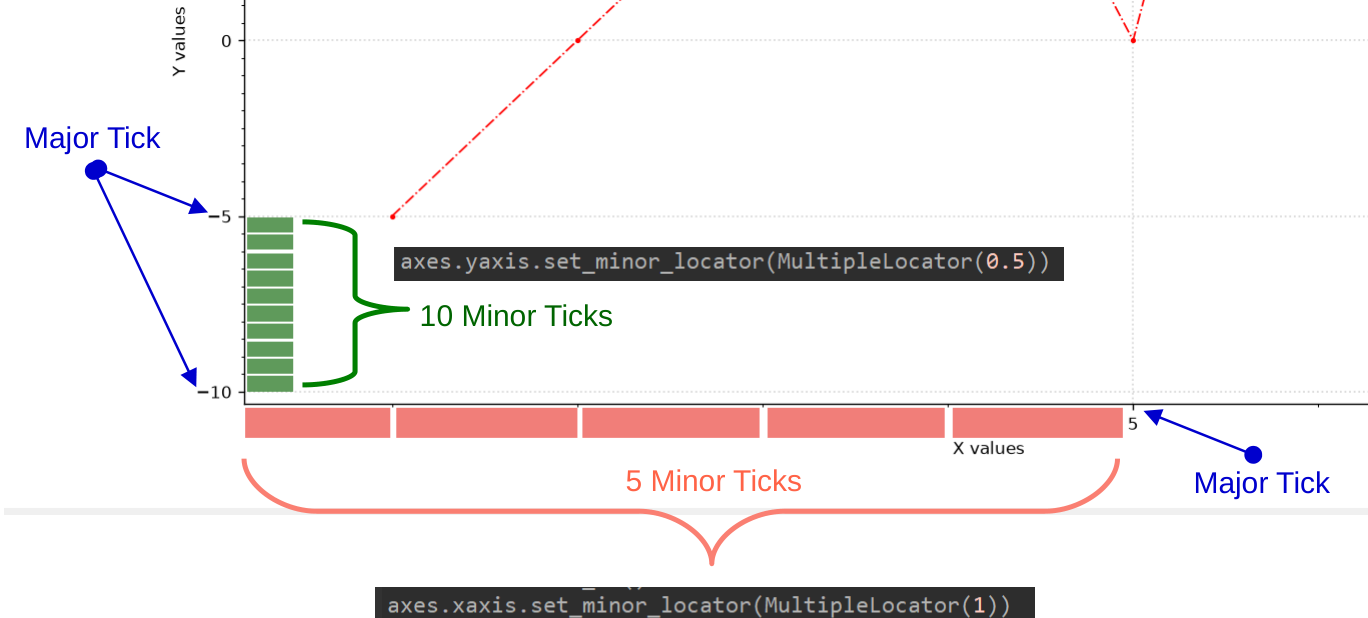
다음을 사용하여 Minor Tick 간격을 변경할 수 있습니다.

axes.xaxis.set_minor_locator(MultipleLocator(1))
axes.yaxis.set_minor_locator(MultipleLocator(0.5))

그러면 다음과 같은 결과가 나타납니다.


What Are Ticks Understanding and Customizing Ticks in Matplotlib


STEP 12. 하나의 Figure에 여러 서브플롯 만들기


하나의 Figure에 여러 서브플롯 만들기


하나의 Figure에 여러 서브플롯 만들기


서브플롯은 더 큰 Figure 안에 배치되는 개별 플로팅 영역입니다. 서로 다른 그래프를 위해 여러 개의 별도 Figure를 만드는 대신, 하나의 Figure 안에 여러 플롯을 함께 배치할 수 있습니다.

이는 서로 다른 데이터셋을 비교하거나, 관련 시각화를 나란히 표시하거나, 동일한 데이터의 여러 측면을 분석할 때 특히 유용합니다.

하나의 Figure에는 하나 이상의 Axes 객체가 포함될 수 있으며, 각 Axes 객체는 개별 플로팅 영역을 나타냅니다. 예를 들어 서브플롯 네 개를 만들면 Figure에는 서로 পৃথ도로 분리된 Axes 객체 네 개가 포함됩니다.

여러 서브플롯을 만드는 가장 쉬운 방법은 다음을 사용하는 것입니다. plt.subplots() 함수입니다.

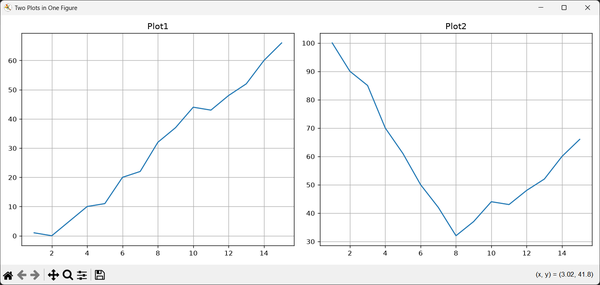
여기서는 아래 그림과 같이 matplotlib를 사용하여 같은 창에 두 개 이상의 플롯을 만들어 보겠습니다.
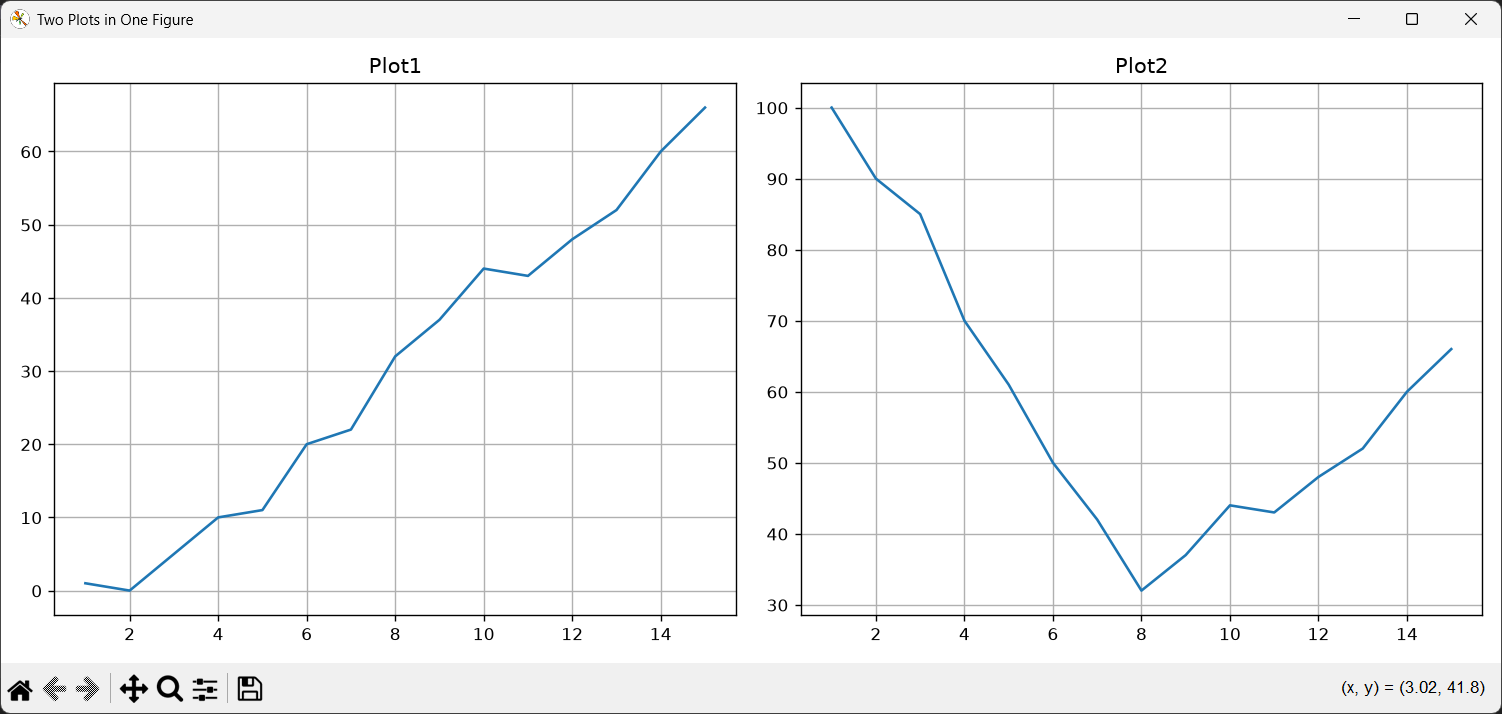
Creating multiple Plots on the Same Window

Matplotlib를 사용하여 같은 창에 두 그래프를 만드는 코드는 다음과 같습니다.

#creating two plots on the same window
import matplotlib.pyplot as plt

#data for the first plot
x1= [1, 2,3,4, 5,6, 7,8, 9,10,11,12,13,14,15] #list of values on x axis
y1= [1,0,5,10,11,20,22,32,37,44,43,48,52,60,66] #list of values on y axis

#data for second plot
x2= [1, 2,3,4, 5,6, 7,8, 9,10,11,12,13,14,15] #list of values on x axis
y2= [100,90,85,70,61,50,42,32,37,44,43,48,52,60,66] #list of values on y axis

figure,axes = plt.subplots(nrows=1,ncols=2,figsize=(12,5)) # create two axes,side by side
# single row ,double columns
# figsize specifies the size of the Matplotlib figure.
# figsize=(width,height) in inches
axes[0].plot(x1,y1) # plot the first graph
axes[1].plot(x2,y2) # plot the second graph

axes[0].set_title('Plot1')
axes[1].set_title('Plot2')

axes[0].grid(True) # enable grid for first graph
axes[1].grid(True) # enable grid for second graph

plt.tight_layout() #automatically adjusts the spacing between subplots so that titles, axis labels, and tick labels don't overlap

figure.canvas.manager.set_window_title('Two Plots in One Figure') # Setting the name of the Window/Figure

plt.show()


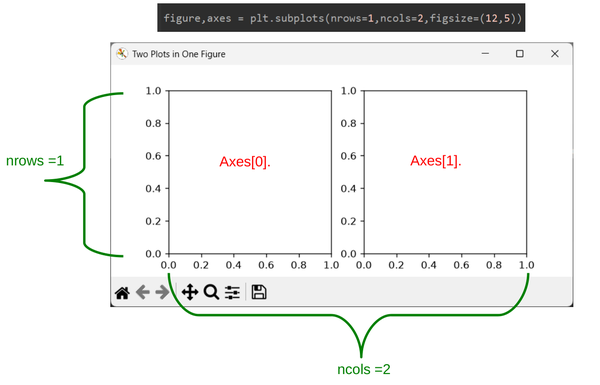
하나의 창 안에 두 플롯(그래프)을 만드는 기본 아이디어는 subplots() 메서드를 사용하여 두 개의 axes 객체를 만드는 것입니다.

여기서는 subplots() 메서드의 nrows 및 ncols 매개변수를 사용하여 그래프(axes 객체)의 개수와 위치를 지정합니다.

여기서는 그래프가 한 행(nrows=1)에 두 열(ncols=2)로 배치됩니다. 이렇게 하면 데이터를 플로팅하는 데 사용할 두 개의 axes 객체가 생성됩니다.

즉, 그래프가 나란히 배치됩니다.
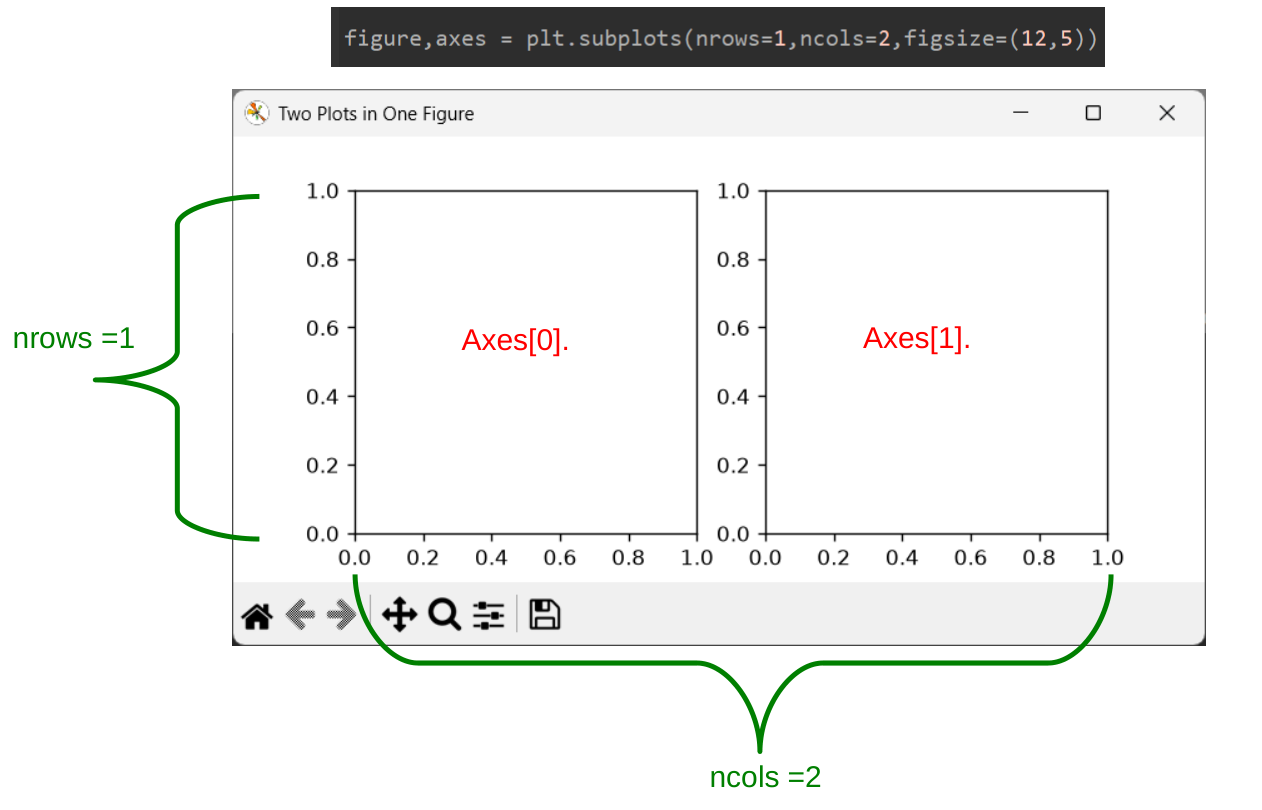
Creating multiple Plots on the Same Window

이제 배열 표기법을 사용하여 각 axes 객체에 접근한 다음 해당 객체의 plot() 함수를 호출할 수 있습니다.

axes[0].plot(x1,y1) # plot the first graph
axes[1].plot(x2,y2) # plot the second graph

axes[0].set_title('Plot1')
axes[1].set_title('Plot2')

axes[0].grid(True) # enable grid for first graph
axes[1].grid(True) # enable grid for second graph


원문: https://www.instructables.com/Creating-and-Configuring-a-Line-Chart-in-Matplotli/

좋아요 0
게시판

회사명 공방유니언 주소 각 공방 주소 참조
사업자 등록번호 0000 대표 공방유니언 전화 019-60105846 팩스 0000 이메일 gongbangunion@gmail.com
통신판매업신고번호 0000 개인정보관리책임자 공방유니언
Copyright © 2017 공방유니언. All Rights Reserved.