



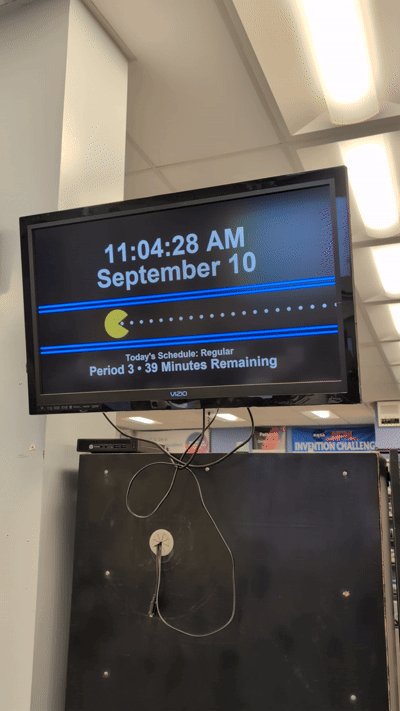
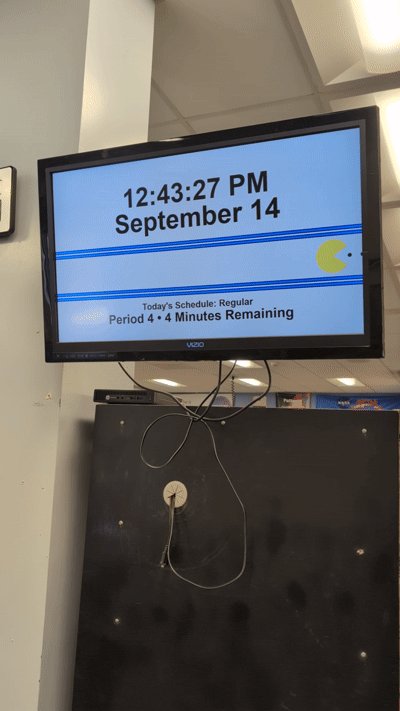
고등학교 공학 교사로서 저는 각 수업 시간을 운영할 때 시간 감각이 부족하다는 것을 깨달았습니다. 특히 학생들을 돕거나, 다음 수업을 위한 준비물을 마련하거나, 직접 수업을 진행하거나, 학생들이 독립적으로 작업하는 프로젝트 팀을 감독하는 중에는 더욱 그렇습니다. 그래서 종이 울리기 전에 학생들이 작업 공간을 정리하고 노트북을 치우거나 마지막 안내를 할 시간을 마련하는 것을 자주 잊곤 합니다.
간단한 달걀 타이머로는 해결되지 않는 데다, 랠리 데이, 단축 수업일, 늦은 등교일, 주 시험일, 심지어 단축 랠리 데이까지 종 일정이 너무 다양해서 모든 일정을 추적하기가 어렵습니다. 교실에 시계가 있기는 하지만, 무언가를 하느라 바쁜 중에는 머릿속으로 계산하기보다 잠깐 보기만 해도 수업 시간이 얼마나 남았는지 알 수 있다면 더 효율적일 때가 있습니다.
결국 IT 담당자들이 전자 폐기물로 처분할 예정이었던 오래된 32인치 Vizio(명복을 빕니다!) 720p LCD TV와 Intel 6세대 CPU가 탑재된 구형 Windows 10 HP Elitedesk Micro PC를 가져와 Python으로 직접 자동 수업 종료 알림 장치를 만들었습니다. Micro PC는 BIOS를 통해 아침에 TV와 함께 켜지고 Windows 10에 자동 로그인합니다. 또한 작업 스케줄러를 사용해 하루가 끝나면 PC를 종료하고 TV도 절전 모드로 전환합니다.
Python 스크립트는 해당 날짜가 어느 학교 일정에 해당하는지에 따라 적절한 수업 시간표를 자동으로 선택하고, 팩맨이 점을 먹으며 화면을 가로질러 이동하도록 표시해 수업 시간이 얼마나 남았는지 보여 줍니다. 팩맨이 화면 끝에 가까워지면 아케이드 게임에서 점을 모두 먹고 다음 레벨로 넘어갈 때처럼 화면이 깜박입니다. 이는 수업 시간이 5분밖에 남지 않았음을 알리는 신호입니다.
오래된 전자 폐기물 LCD TV
오래된 전자 폐기물 MicroPC
전원 케이블
VGA 또는 HDMI 케이블
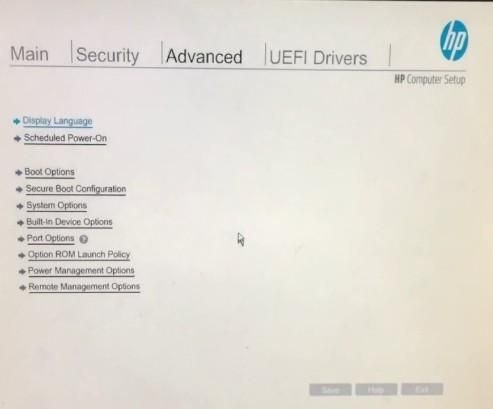
IT 담당자들이 전자 폐기물로 처분할 예정이었던 구형 HP Elitedesk 800 G2 Micro PC가 있습니다. 호환되지 않는 CPU 때문에 Windows 11로 업그레이드할 수 없지만, 사실상 대부분의 비즈니스용 데스크톱을 사용할 수 있습니다.
1) BIOS에서 MicroPC가 매일 등교일 오전 7시 45분에 자동으로 켜지도록 설정할 수 있었습니다. BIOS → BIOS Settings → Advanced Tab → Scheduled Power-On으로 이동합니다.
2) 그런 다음 사용자 이름과 비밀번호를 입력하지 않아도 Windows 10에 자동 로그인되도록 설정해야 했습니다. 이 PC는 오프라인 상태로 유지될 예정이었기 때문에 IT 담당자들도 이를 허용했습니다. 다음 웹페이지를 참고해 설정했습니다.
3) Windows에 자동 로그인한 후 시작할 때 타이머 Python 스크립트를 자동으로 실행하려면 bat 파일이 필요합니다. 메모장을 열고 다음 줄을 입력했습니다.
@echo off
python pacman_classroom_clock_glow.py
pause
그런 다음 이 파일을 classroom_clock.bat로 저장합니다(.txt를 .bat로 바꾸고 오류 메시지 팝업이 나타나면 "예"를 선택). 폴더에 저장했으며, 폴더 이름은 Classroom_Clock으로 지정해 바탕 화면에 만들었습니다.
4) 시작할 때 자동으로 실행되도록 하려면 Win+R을 누른 다음 다음을 입력합니다. shell:startup . 폴더가 나타나면 보통 classroom_clock.bat를 마우스 오른쪽 버튼으로 클릭한 채 시작프로그램 폴더로 드래그한 다음 "여기에 바로 가기 만들기"를 선택합니다.
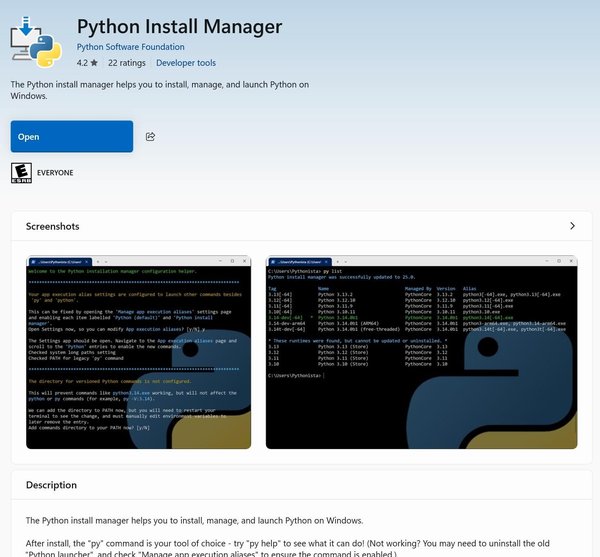
5) Microsoft Store 앱에서 "Python Install Manager" 앱을 찾아 실행하여 Python을 설치했습니다. 안내되는 모든 질문에 "Y"라고 입력했습니다. 필요한 경우 재부팅하세요.
시작 관련 작업이 완료되면 Classroom_Clock 폴더에 다음 파일을 추가해야 합니다.
1) calendar.txt 파일에는 날짜, 세미콜론, 해당 날짜의 일정 이름, 그리고 또 다른 세미콜론이 차례로 들어갑니다. 제가 만든 Python 스크립트는 날짜와 일정 이름만 읽고 해당 줄에서 그 뒤에 오는 내용은 모두 무시합니다. 이렇게 만든 이유는 저희 학교의 종 시스템을 담당하는 IT 담당자가 우연히 매년 이 형식으로 연간 일정을 게시하기 때문입니다. 따라서 매년 이 파일에 해당 내용을 복사해 붙여넣기만 하면 됩니다.
2026-08-17;Regular;
2026-08-18;Regular;
2026-08-19;LateStart;PLC Meeting
2026-08-20;Regular;Lockdown Drill P3
2026-08-21;Regular;
2) 다음으로 수정해야 할 파일은 schedule.json 파일입니다. 이 파일에는 calendar.txt 파일에 있는 각 일정 유형별로 각 수업 시간의 시작 및 종료 시간이 지정되어 있습니다. 평소처럼 편집할 때 대괄호와 쉼표가 올바른 위치에 있는지 확인하세요. 시간은 24시간 형식입니다. 일정 유형의 이름이 calendar.txt 파일에 있는 이름과 일치하는지도 확인하세요.
{
"Regular": {
"periods": [
{
"name": "Period 1",
"start": "08:30",
"end": "09:26"
},
{
"name": "Period 2",
"start": "09:34",
"end": "10:30"
},
{
"name": "Brunch",
"start": "10:30",
"end": "10:40"
},
{
"name": "Period 3",
"start": "10:48",
"end": "11:44"
},
{
"name": "Period 4",
"start": "11:52",
"end": "12:48"
},
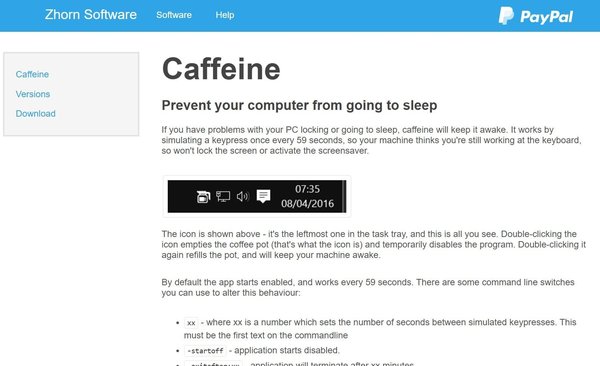
1) microPC가 절전 모드로 전환되거나 화면이 꺼지지 않도록 하려면 Caffeine 앱을 사용하는 것이 가장 간편하다는 것을 알게 되었습니다. (전원 옵션으로 설정할 수 있다는 것은 알지만, 이 방법이 저에게는 더 쉬웠습니다.) 위에서 bat 파일에 했던 것처럼 앱 바로 가기를 마우스 오른쪽 버튼으로 드래그하여 시작 폴더에 넣으세요.
https://zhornsoftware.co.uk/caffeine/#download
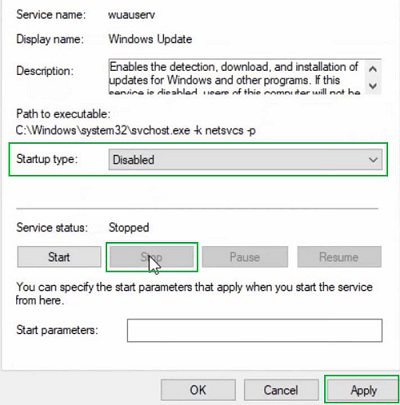
2) Windows 10을 정지 상태로 유지하고 알림이 계속 표시되지 않게 하려면 Windows Update도 꺼 두는 것이 좋습니다. 검색창에 "Services"를 입력하세요. 그런 다음 Services 데스크톱 앱을 클릭합니다. Windows Update가 보일 때까지 아래로 스크롤한 후 마우스 오른쪽 버튼으로 클릭하여 속성으로 이동합니다. 그런 다음 시작 유형을 DISABLED로 변경하고 아래의 STOP 버튼을 클릭하세요. 이후 APPLY를 클릭하여 변경 사항을 적용합니다.
제 microPC의 BIOS에는 종료 옵션이 없으므로 Task Scheduler를 사용해 Windows에서 종료 시간을 설정할 수 있습니다. 설정 방법은 다음 안내를 따랐습니다.
https://www.wikihow.com/Automatically-Shut-Down-Your-Computer-at-a-Specified-Time
저는 오후 3시 30분에 학교를 나서므로 근무일마다 오후 3시 45분으로 설정했습니다.
저는 이 장치를 학생 책상 뒤에 설치해 두어서 수업을 진행하거나 학생들이 개별 활동을 하는 동안 감독할 때 저만 볼 수 있습니다. 학생들에게 정리할 시간을 주기 시작한 후로는 예전만큼 학생들 뒤처리를 하지 않아도 된다는 것을 알게 되었습니다. 학생들도 이제 다음 수업에 제시간에 가기 위해 해야 할 일을 마칠 수 있도록 수업 종료 시간을 잊을 가능성이 낮은 교사가 생긴 것을 고마워합니다. 또한 학생들이 나가기 전에 마지막으로 안내나 당부 사항을 더 일관되게 전달할 수 있게 되었습니다. 전자 폐기물을 더 늘리는 데 기여하지 않는 데다 비용도 전혀 들지 않았습니다!
원문: https://www.instructables.com/Automated-End-of-Class-Period-Reminder-From-School/
 https://www.instructables.com/Automated-End-of-Class-Period-Reminder-F…