



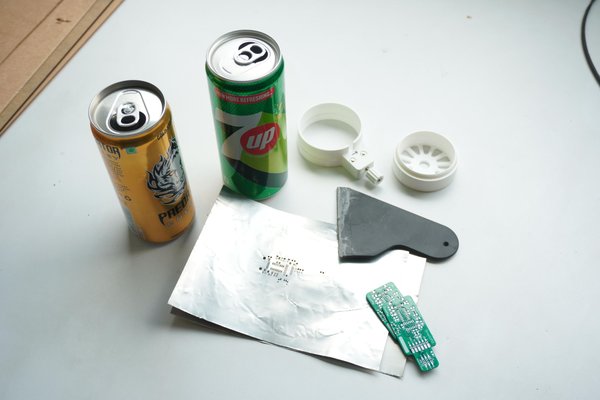
제가 만드는 모든 SMD 보드는 같은 질문에서 시작합니다. 작은 패드 위에 솔더 페이스트를 깔끔하게 바르려면 어떻게 해야 할까? 스테인리스 스틸 스텐실이 정답이지만, 프로토타입마다 하나씩 주문하면 비용이 들고 며칠씩 걸립니다. 우리 팹랩에서는 보드를 늘 프로토타이핑하기 때문에 현장에서 직접 만들 수 있는 무언가가 필요했습니다. 그런데 완벽한 재료가 재활용함에 있었습니다. 바로 빈 탄산음료 캔이었습니다.
캔의 알루미늄은 얇고 단단하며 매끄러워 스텐실에 적합합니다. 어려운 점은 구부러진 캔에서 날카롭고 구겨진 가장자리 없이 깨끗하고 평평한 판을 얻는 것입니다. 그래서 Fusion 360에서 3D 프린팅 절단 지그를 설계했습니다. 완전한 파라메트릭 방식이라 캔을 측정하고 값 두 개만 변경한 뒤, 슬림 캔이든 일반 캔이든 맞는 지그를 출력할 수 있습니다.
이 Instructable에서는 다음 방법을 소개합니다.
참고: 알루미늄을 절단하려면 파이버 레이저가 필요하며, CO2 레이저로는 절단할 수 없습니다. 파이버 레이저가 없다면 가까운 팹랩이나 메이커스페이스를 찾아보세요.
캔 하나와 약간의 인내심만 있으면 쓰레기가 다음 회로 기판을 위한 도구로 바뀝니다.
재료
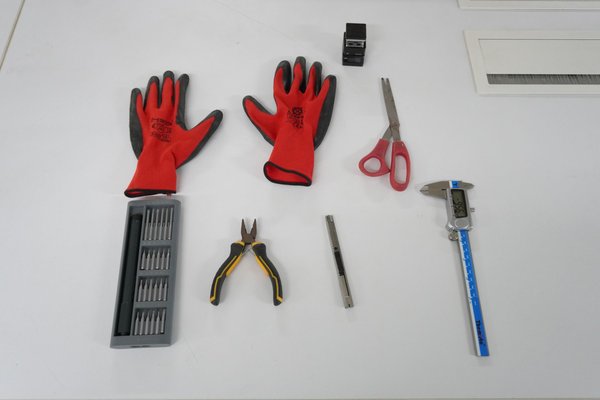
도구
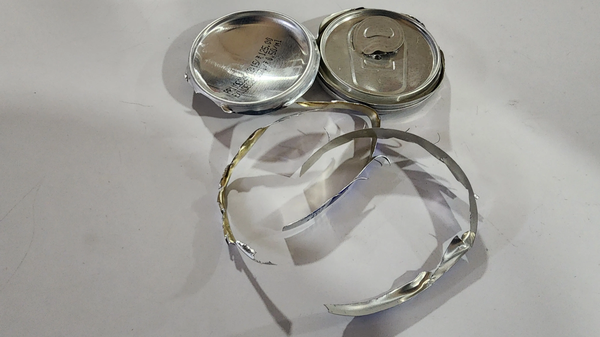
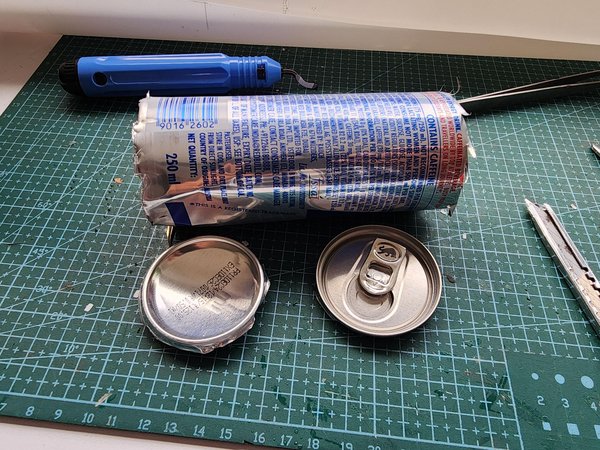
빈 탄산음료 캔을 잘라 판 형태로 만드는 방법은 열두 가지가 넘으며, 대부분 YouTube나 온라인에서 찾아볼 수 있습니다. 가장 간단한 방법은 커터 칼과 가위를 사용하는 것입니다. 하지만 저는 누구나 많은 노력이나 시간을 들이지 않고도 시도할 수 있을 만큼 쉬운 공정을 원했습니다.
또한 안전 문제도 있습니다. 탄산음료 캔은 얇은 알루미늄으로 만들어져 있어 절단면이 피부를 베일 만큼 날카롭습니다. 지그와 안전 장갑을 사용하면 전체 과정이 더 안전하고 쉬워집니다.
완벽한 지그를 찾던 중, 매우 유용하고 가능성 있어 보이는 설계 몇 가지를 발견했습니다.
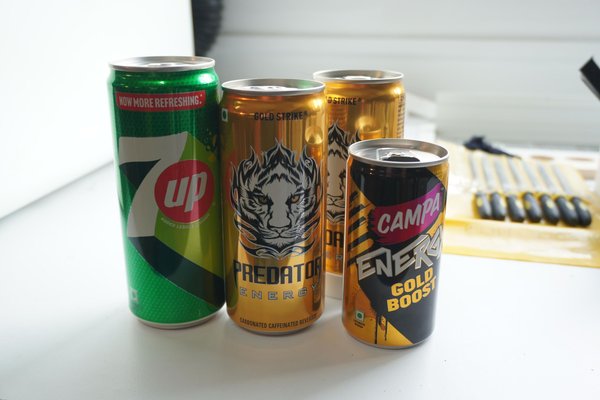
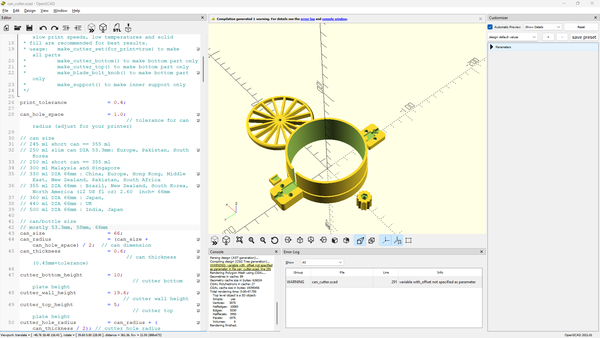
이 설계들을 다운로드해 출력하고 시험해 보니, 캔 크기는 브랜드와 국가에 따라 다르다는 사실을 금방 알게 되었습니다(Red Bull, 7UP, Predator 등). 다행히 커터는 파라메트릭 방식이었지만, 전체가 코드로 작성되어 있어 매개변수를 조정하려면 OpenSCAD를 설치해야 했습니다.
지그를 사용해 본 뒤에는 캔의 두 번째 끝부분을 매끄럽게 절단할 수 있도록 위쪽을 제대로 지지해 주는 구조가 부족하다는 것도 알게 되었습니다. 가장자리 가드는 이 문제에 도움이 되지만, 표준 355 ml 캔 전용으로 제작된 별도의 설계입니다.
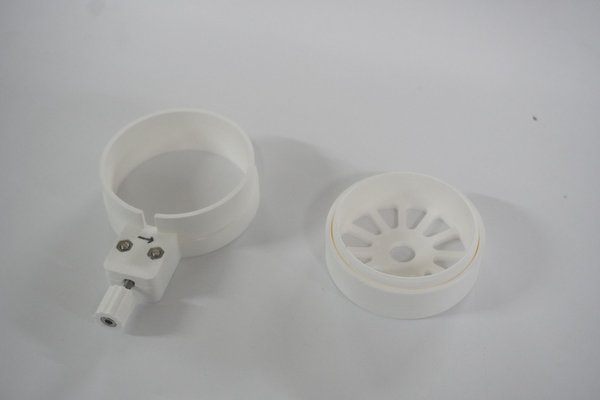
그래서 Fusion 360으로 직접 지그를 설계하기로 했습니다. 커터와 개선된 상단 홀더를 하나의 설계로 통합한 완전한 파라메트릭 구조입니다. 매개변수 표의 값만 변경하고 출력한 뒤(몇 시간 소요), 나사 몇 개와 커터 칼날을 추가하면 캔에 맞는 지그가 완성됩니다.
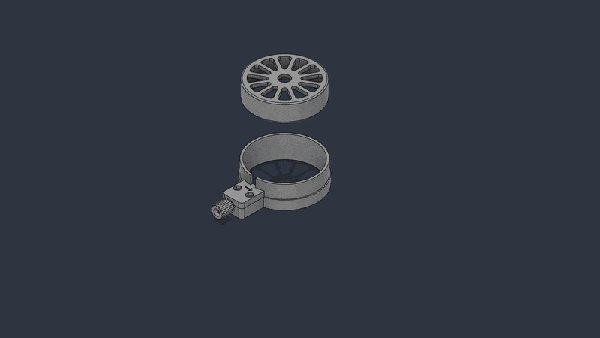
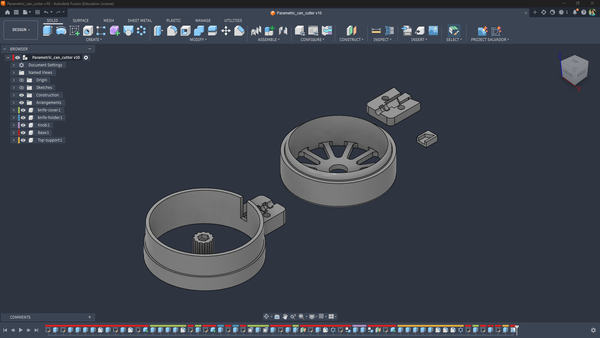
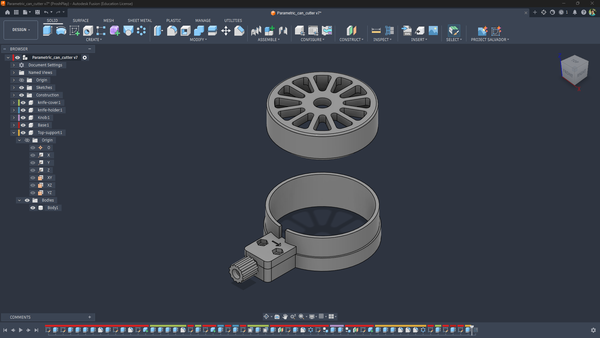
이 지그는 3D 프린터로 출력한 부품 다섯 개로 구성됩니다.
사용 방법:
칼날을 억지로 밀어 넣는 대신 천천히 고르게 절단하는 것이 핵심입니다. 그러면 가장자리가 깔끔하게 유지되고 판에 움푹 팬 자국이 생기지 않습니다.
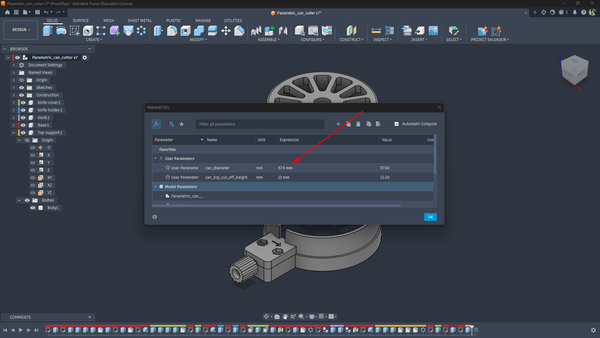
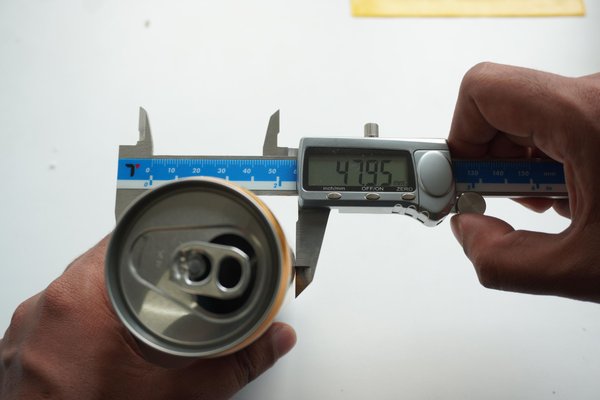
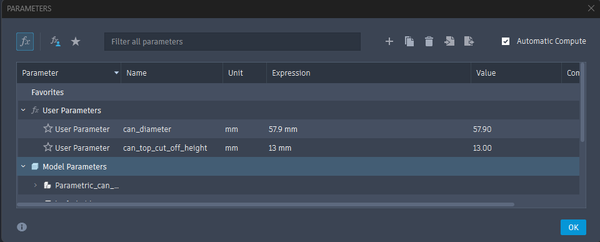
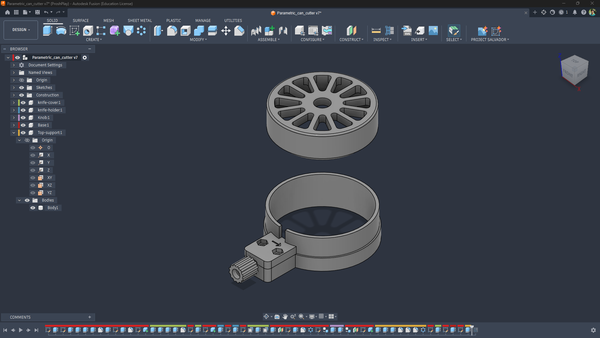
캔은 브랜드와 국가에 따라 크기가 다르므로 이 지그를 파라메트릭 방식으로 만들었습니다. 두 값만 변경하면 전체 설계가 캔에 맞게 업데이트됩니다.
1. 캔을 측정합니다.
버니어 캘리퍼스로 다음을 측정합니다.
2. Fusion 360에서 디자인을 엽니다.
첨부된 .f3d 파일을 다운로드하고 연 다음, 다음으로 이동합니다: Modify → Change Parameters.
3. 사용자 매개변수 두 개를 편집합니다.
측정값을 입력하고 OK를 클릭합니다. 모든 부품이 자동으로 업데이트됩니다.
4. 인쇄용으로 내보냅니다.
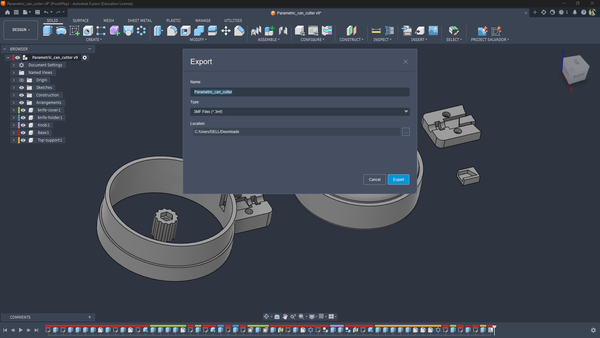
각 바디를 마우스 오른쪽 버튼으로 클릭하고 Save as Mesh를 선택한 다음 STL 또는 3MF로 내보냅니다. 또는 File → Export로 이동하고 3MF를 선택한 뒤 이름을 입력하고 저장합니다.
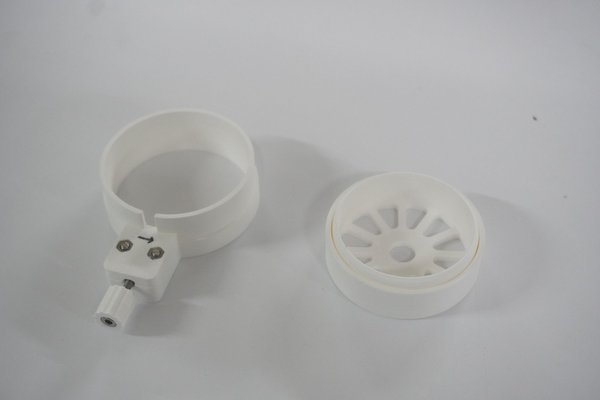
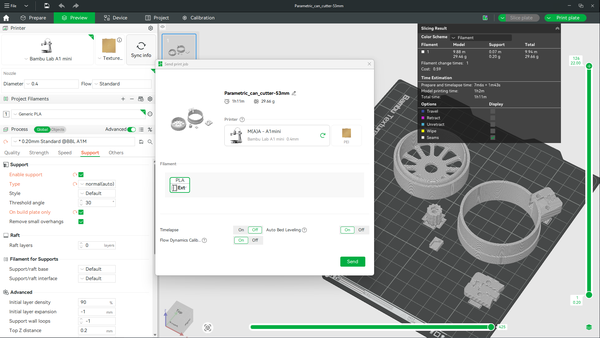
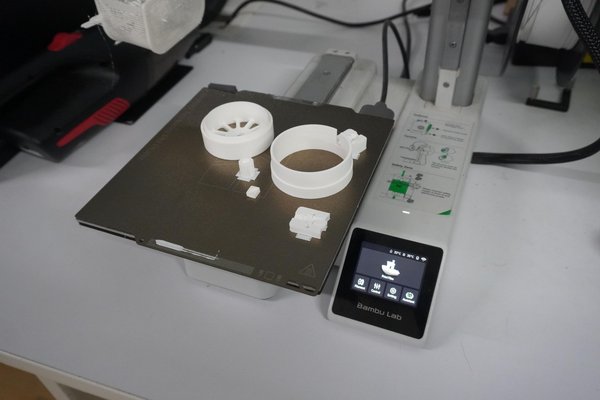
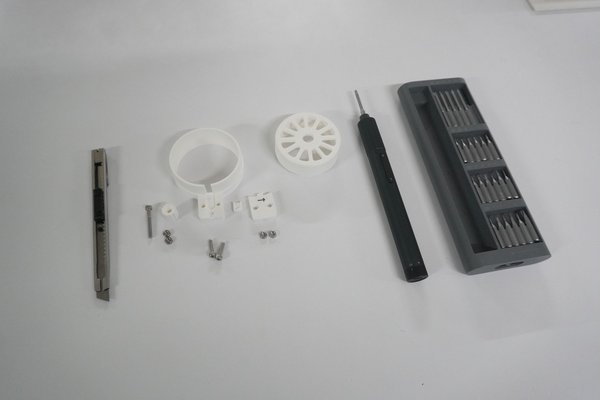
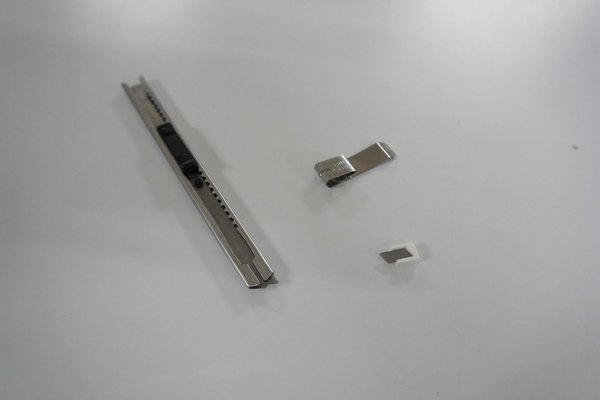
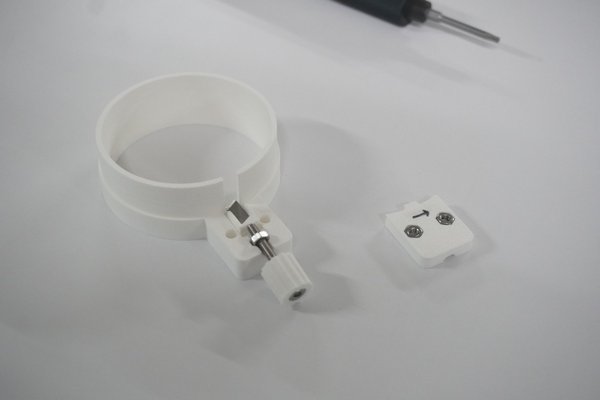
캔에 맞게 매개변수를 설정한 후 부품을 3MF 파일로 내보내고, Bambu Lab A1 Mini에서 PLA로 출력했습니다.
출력 설정:
그림에 나온 것처럼 각 부품의 평평한 면이 아래로 향하도록 출력합니다.
필요한 하드웨어:
조립:
이제 지그를 사용할 준비가 되었습니다!
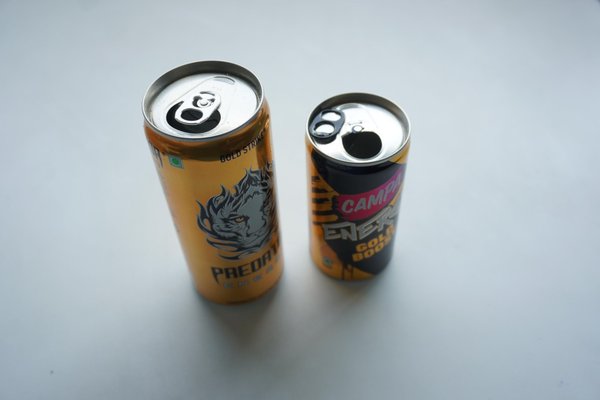
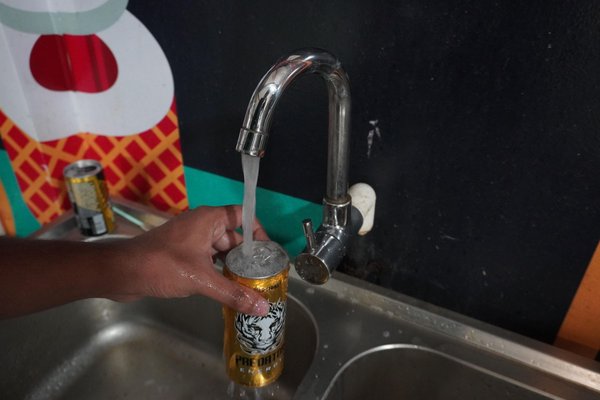
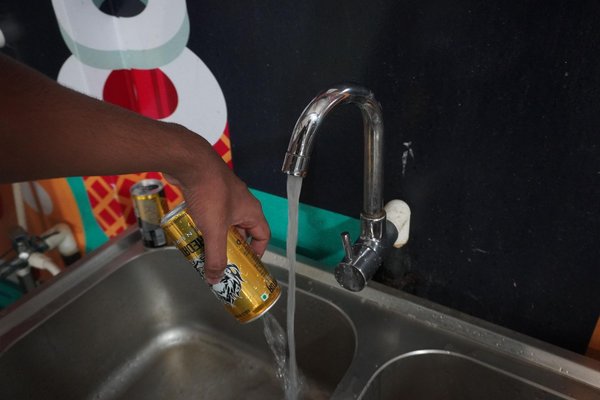
빈 캔을 준비해 내부를 물로 깨끗이 헹군 다음 완전히 말립니다. 찌그러짐이 없거나 아주 경미한 캔을 선택하세요. 찌그러짐이 있으면 절단면이 고르지 않고 판재에 자국이 남습니다.
또한 위쪽의 풀탭(개봉 레버)도 확인하세요. 풀탭은 위로 튀어나오지 않고 뚜껑에 평평하게 붙어 있어야 합니다. 올라와 있으면 스프링처럼 작용해 나중에 지그에서 캔을 회전할 때 방해가 됩니다. 다음 두 가지 방법 중 하나를 선택할 수 있습니다:
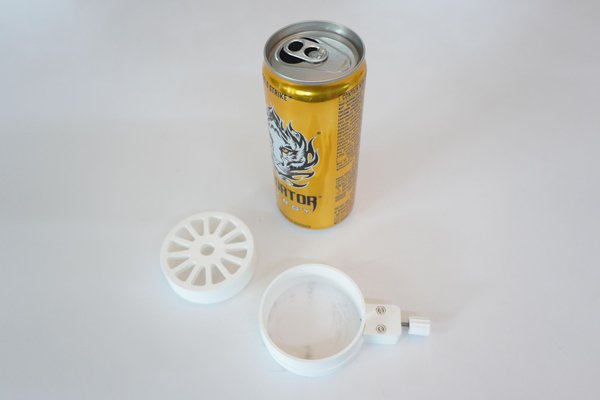
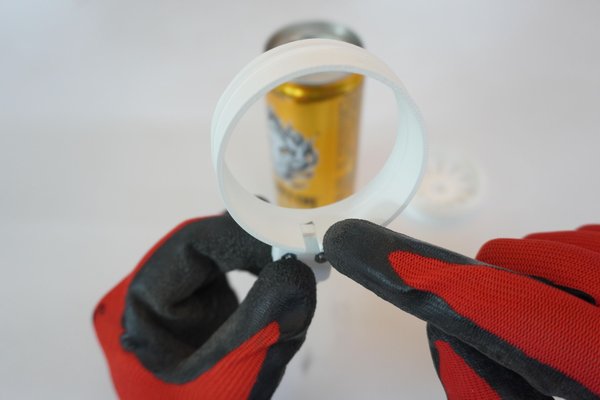
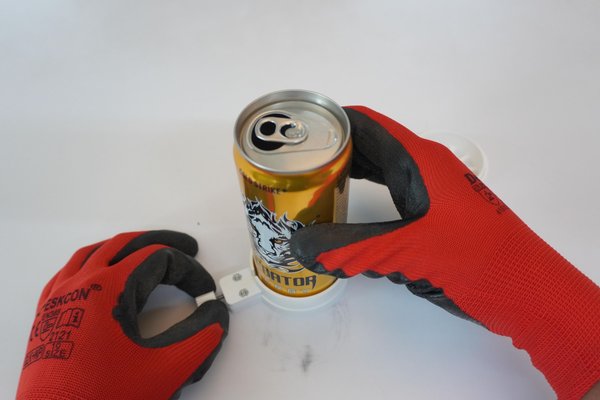
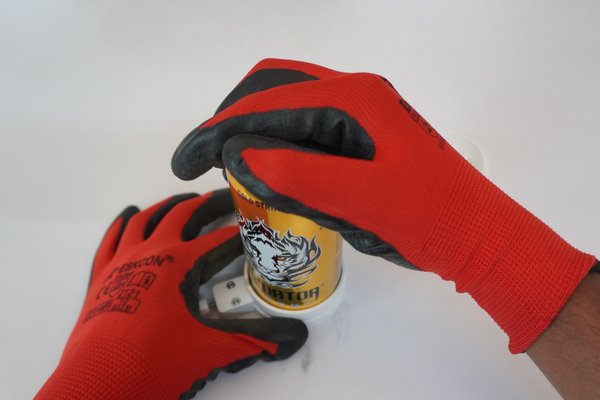
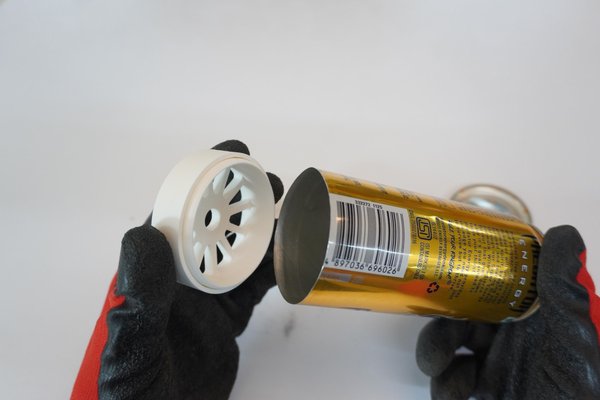
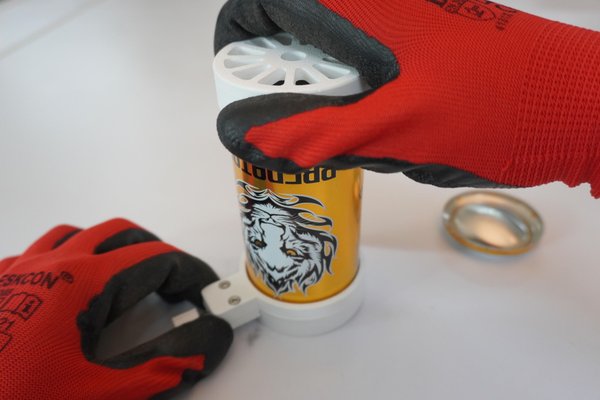
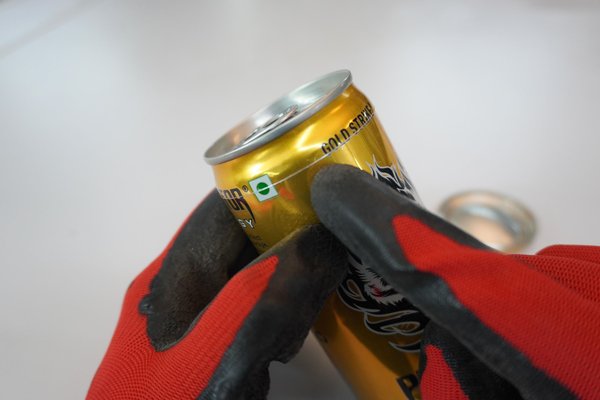
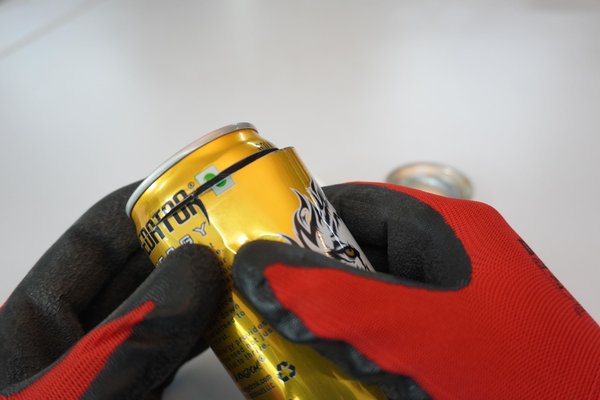
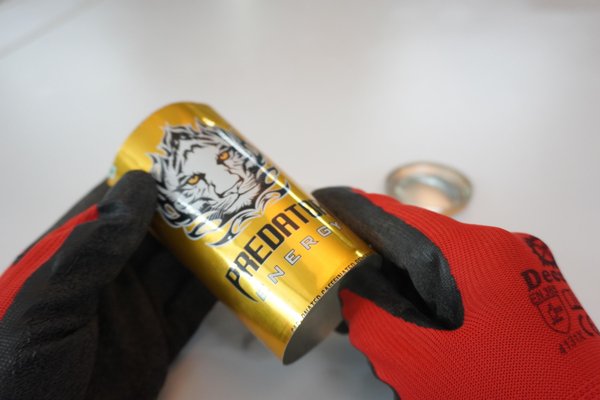
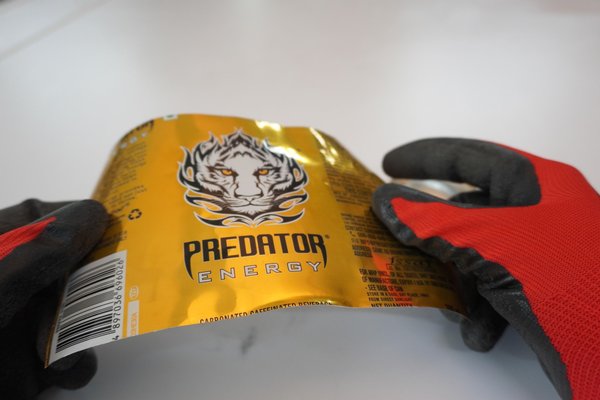
이 단계에서는 안전장갑을 착용하세요. 절단된 가장자리는 매우 날카롭습니다.
첫 번째 절단: 캔 바닥
천천히 진행하세요. 한 바퀴를 완전히 돌리면서 절삭 깊이를 조금씩만 조절하면 깔끔하고 곧게 절단됩니다. 한 번에 날을 너무 깊이 밀어 넣으면 캔이 구겨지거나 찢어집니다.
두 번째 절단: 캔 윗부분
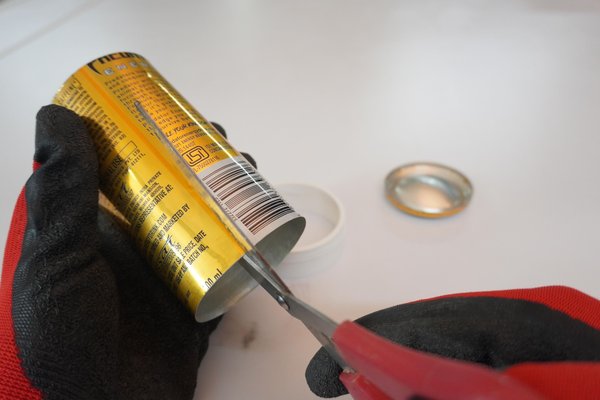
튜브 열기
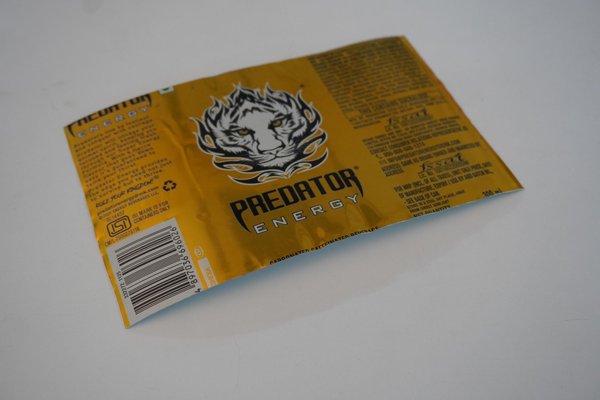
윗부분 지지대를 제거하세요. 이제 열린 알루미늄 튜브가 생겼습니다. 캔의 인쇄 디자인에 있는 곧은 선이나 글자 가장자리를 기준으로 삼아 가위로 측면을 곧게 아래로 자르면, 튜브를 시트 형태로 펼칠 수 있습니다.
팁: 작업하면서 잘라낸 조각과 윗부분 및 아랫부분 링은 별도의 통에 보관하세요. 날카롭고 작업대 위에 두면 잊기 쉽습니다.
7단계: 시트 열기 및 평평하게 펴기
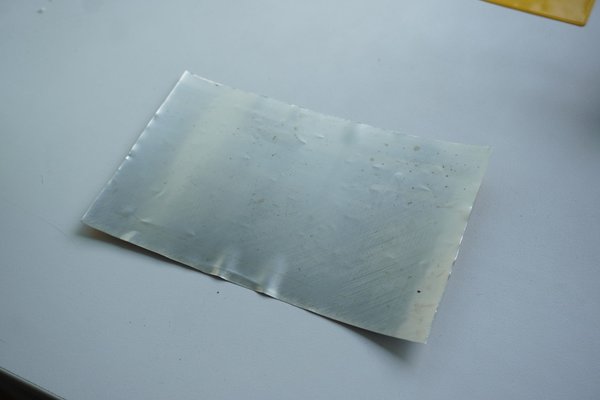
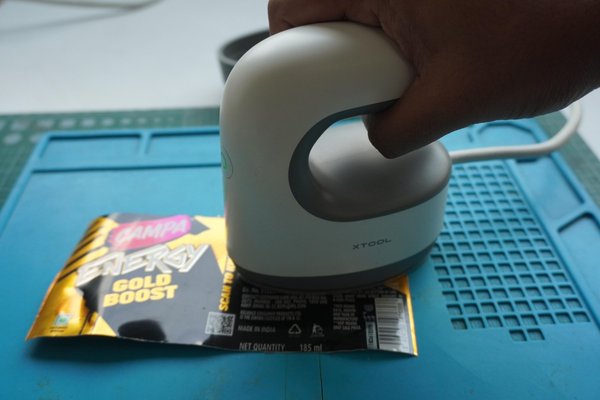
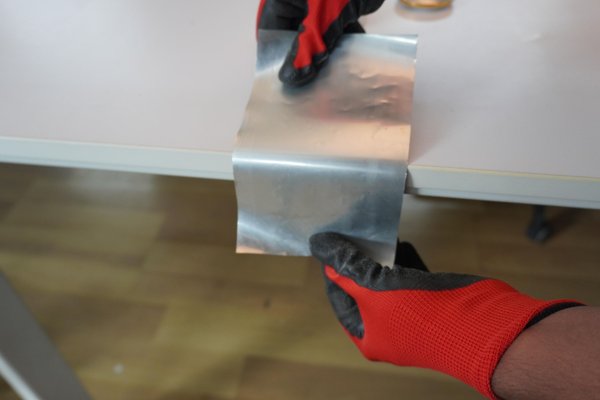
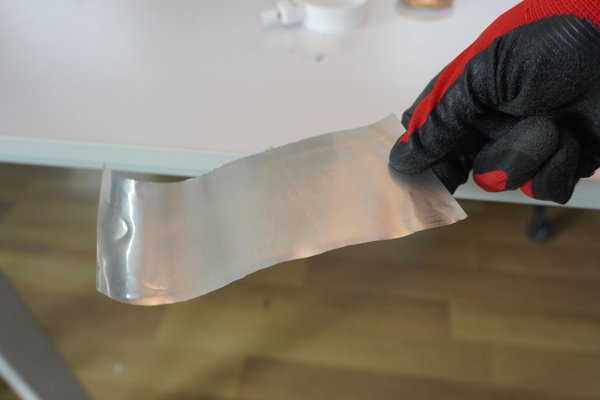
튜브를 열고 나면 알루미늄 시트가 생기지만 아직 완전히 평평하지는 않습니다. 여전히 캔 형태로 다시 말리려는 성질이 있습니다. 이를 평평하게 펴는 방법은 몇 가지가 있습니다. 가장자리가 날카로우므로 모든 방법에서 장갑을 착용하세요.
책상 가장자리: 시트를 가장자리로 잡고, 말린 면이 위를 향하도록 책상 가장자리 위로 당겨 통과시키세요. 이렇게 하면 말린 방향의 반대로 구부러져 말림이 완화됩니다.
가열 후 긁어 펴기: 열풍기로 시트를 데운 다음, 플라스틱 또는 아크릴 자를 표면 위로 밀어 움직이면서 눌러 평평하게 펴고 늘리세요.
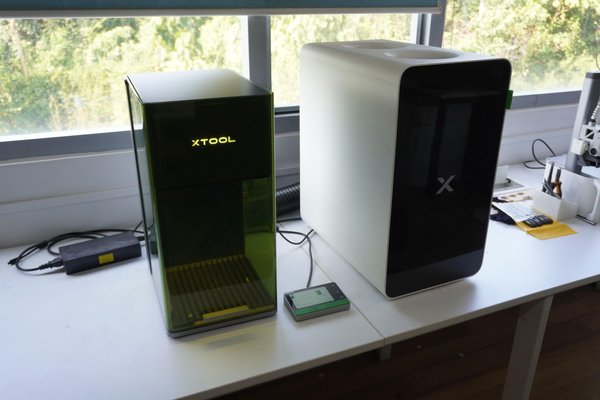
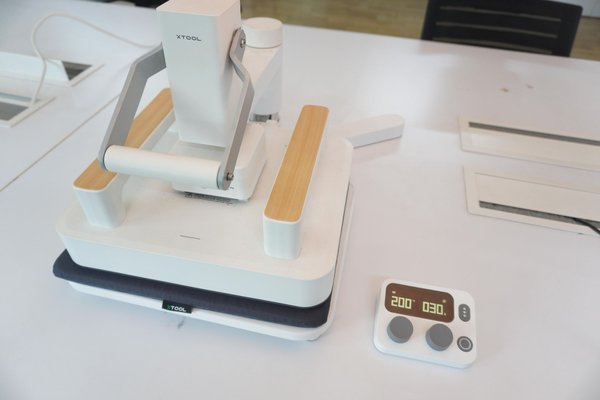
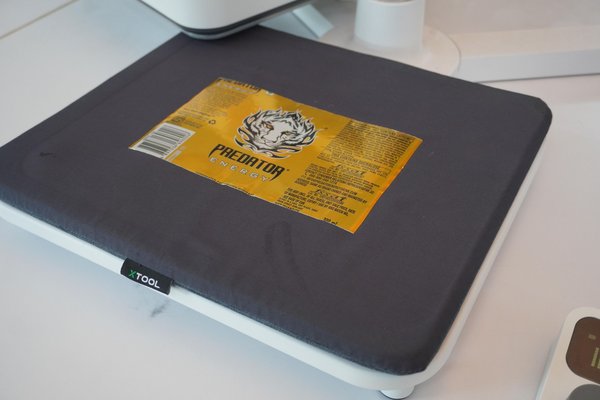
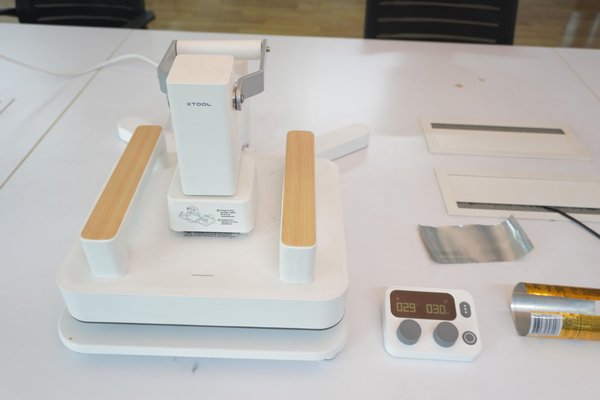
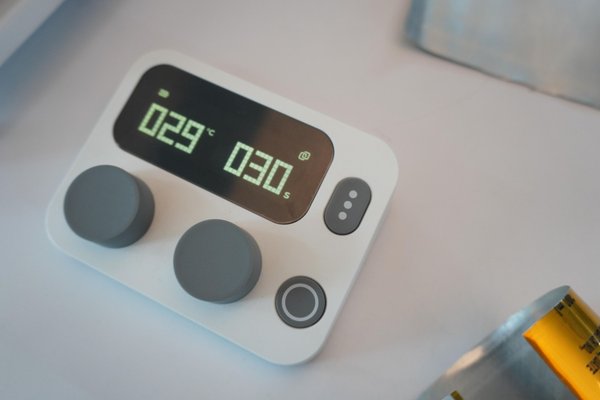
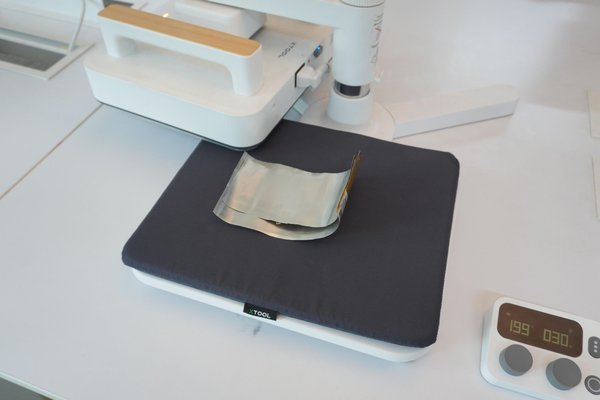
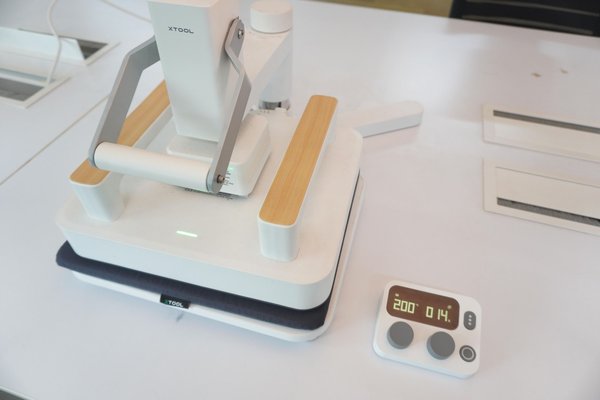
다리미로 눌러 펴기(권장): 제가 찾은 가장 쉬운 방법은 작은 의류용 다리미로 시트를 다리는 것입니다. 천에 비닐 디자인을 전사하도록 설계된 xTool 열 프레스도 사용해 보았는데, 제 경우에는 이것이 가장 효과적이었습니다. 시트를 가열하고 눌러 준 다음, 압력을 유지한 상태로 식히세요. 식고 나면 평평한 상태로 유지됩니다.
약간의 연습이 필요하지만 금방 익숙해질 것입니다.
팁: 캔과 다리미 또는 열 프레스 사이에 베이킹 페이퍼나 테플론 시트를 한 장 끼우세요. 캔의 페인트가 열로 부드러워져 뜨거운 표면에 달라붙을 수 있습니다.
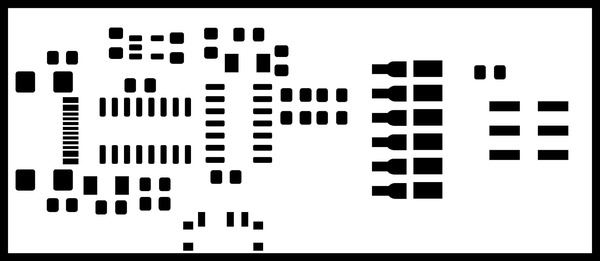
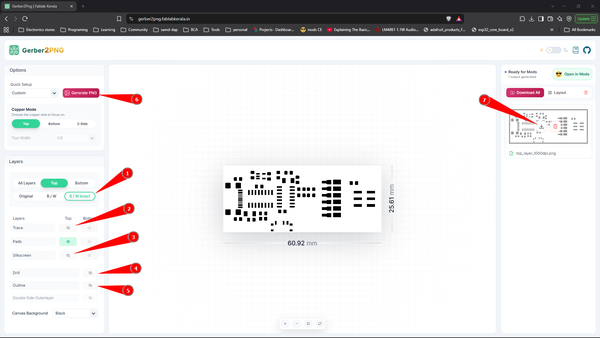
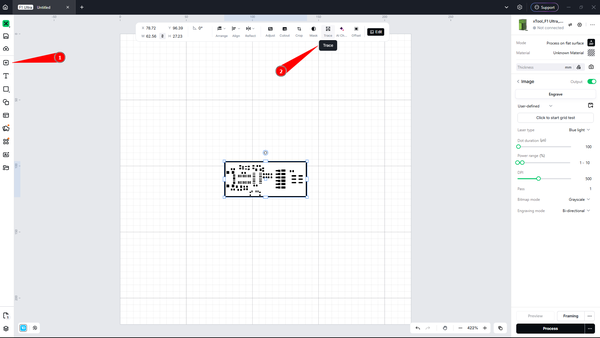
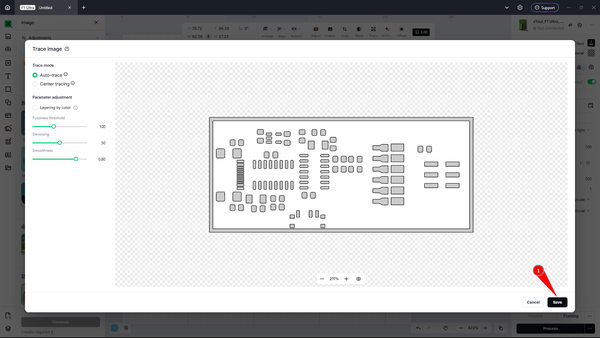
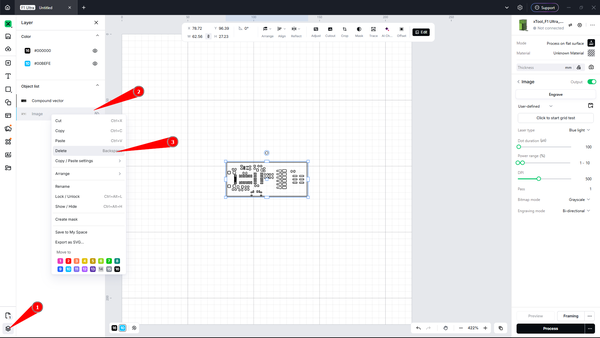
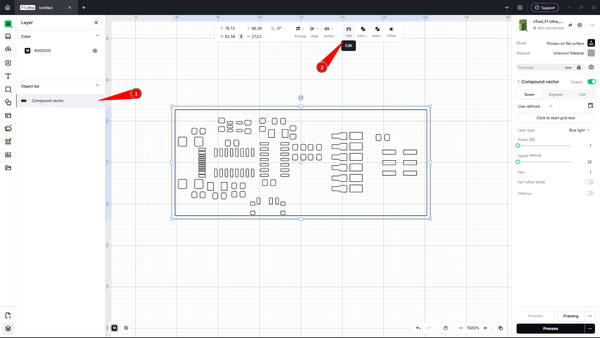
이 스텐실에는 예전에 설계한 PCB 중 하나의 Gerber 파일을 사용했습니다. 조립하지 않은 빈 기판이 몇 개 남아 있었기 때문입니다. 자신의 Gerber 파일을 사용해도 됩니다.
Gerber를 이미지로 변환하기
xTool Studio에서 트레이스하기
이제 파일을 절단할 준비가 되었습니다.
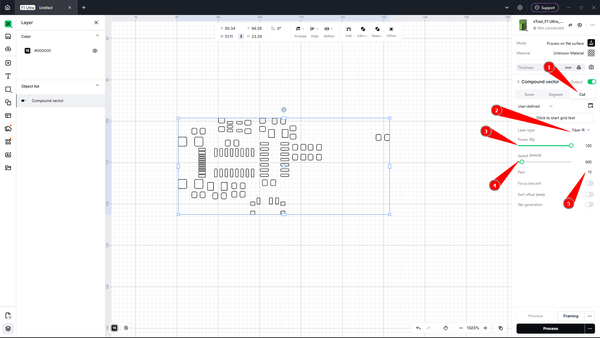
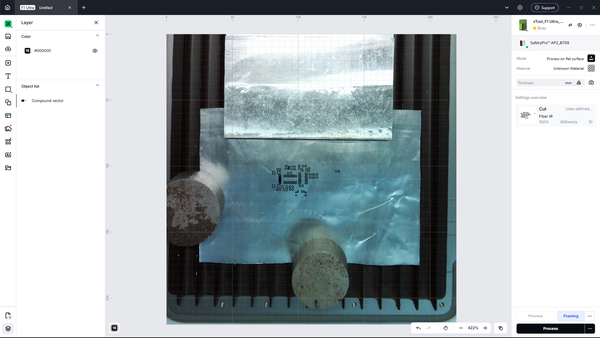
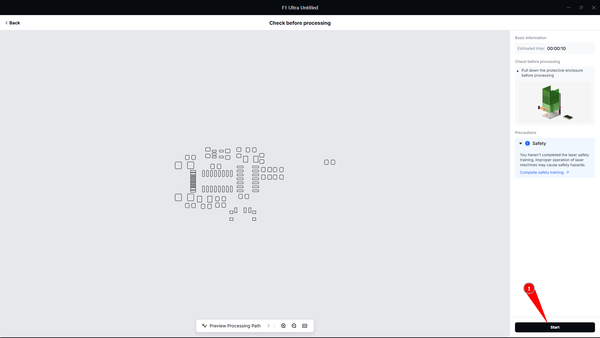
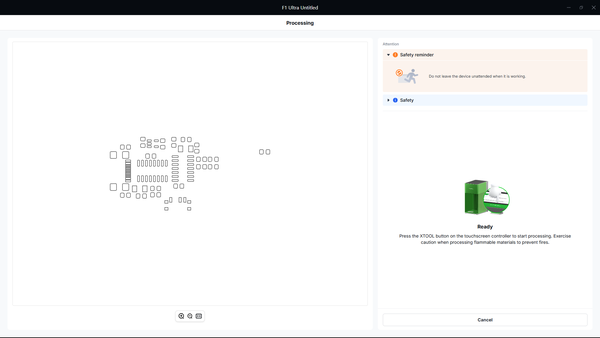
xTool Studio에서 절단 설정하기
복합 벡터를 선택하세요. 왼쪽 설정 패널에서 다음과 같이 설정합니다:
기계 준비
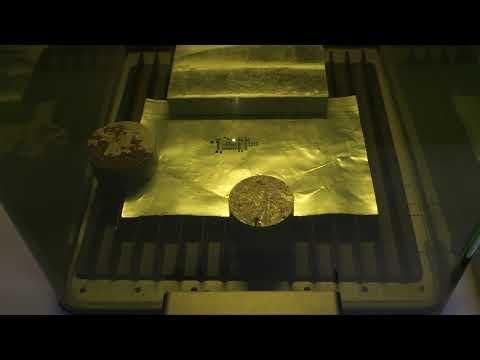
위치 지정 및 커팅
커팅에는 약 10초밖에 걸리지 않아 매우 빨랐습니다. 영상에서 그 과정을 확인할 수 있습니다.
안전: 캔의 바깥쪽에는 페인트가, 안쪽에는 플라스틱 코팅이 되어 있으며 레이저가 두 재료를 모두 태웁니다. 뚜껑을 닫은 상태로 유지하고 기계의 흄 추출 기능이나 충분한 환기를 사용하세요.
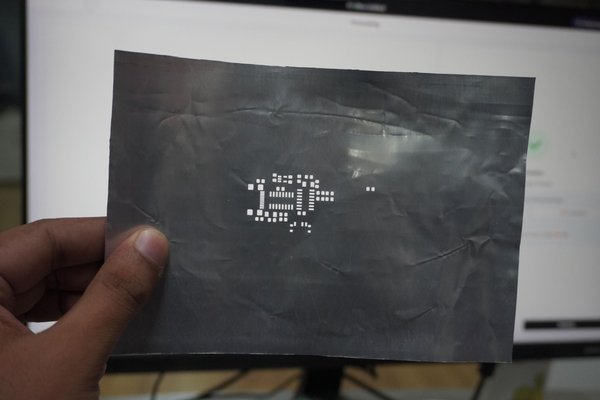
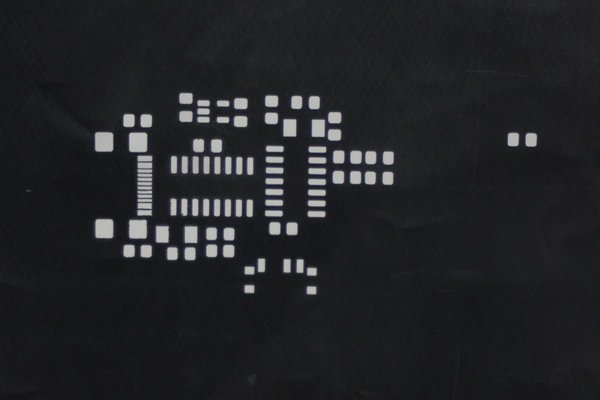
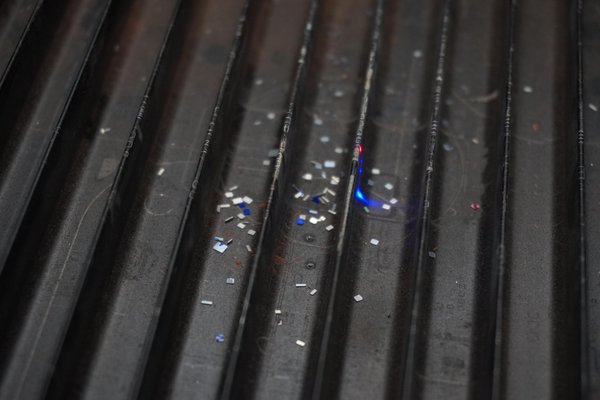
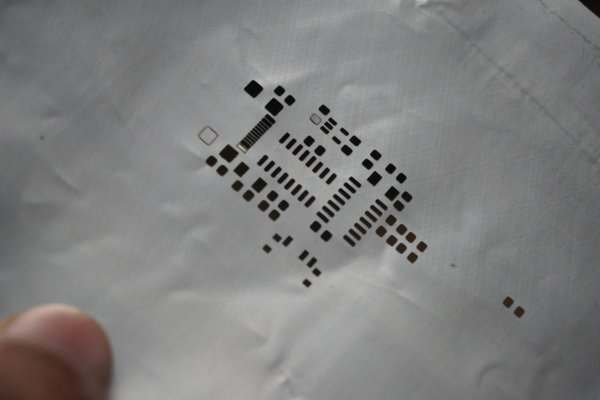
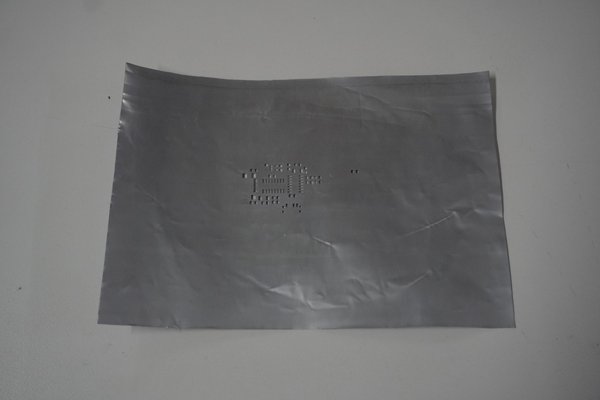
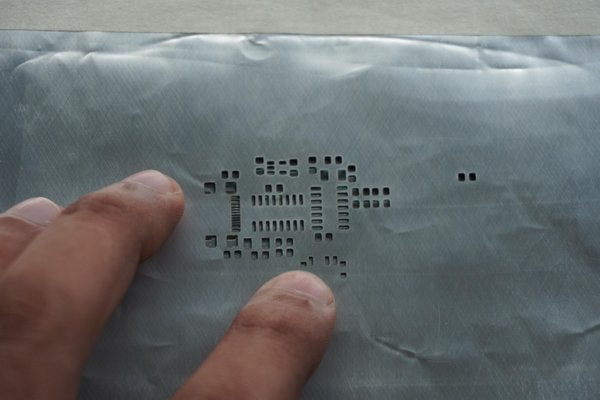
정말 빨랐고 결과도 아주 좋습니다! 패드 구멍에 작은 잔해 몇 개가 끼어 있을 수 있습니다. 가는 핀셋이나 바늘로 조심스럽게 밀어내거나 압축 공기로 불어내세요.
커팅 부위 주변에 눈에 띄는 버가 전혀 생기지 않아 출력 설정이 잘 맞았습니다. 버가 보인다면 고운 사포로 가볍게 연마하여 스텐실이 PCB 위에 평평하게 놓이도록 하세요.
커팅 후에는 xTool의 작업대도 잊지 말고 청소하세요.
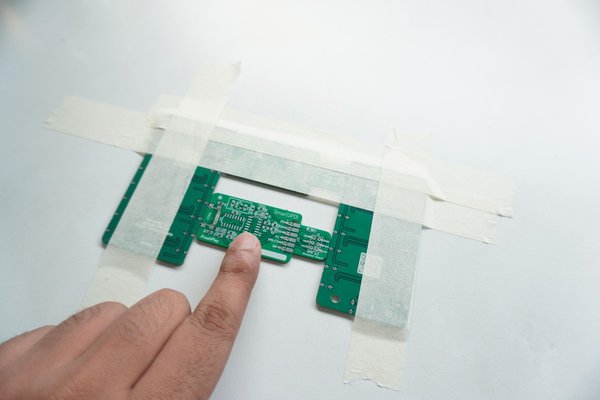
간단한 PCB 고정 장치 만들기
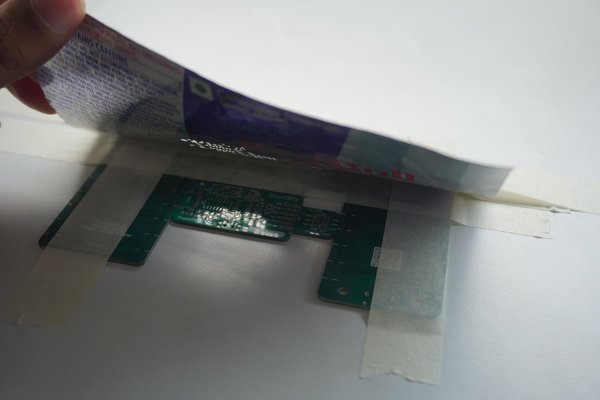
보드를 고정하는 쉬운 방법은 두께가 같은 여분의 PCB 몇 개를 사용하는 것입니다. 대상 PCB 주변에 여분의 PCB를 배치하여 가운데에 끼워지도록 하면 움직이지 않습니다. 또한 스텐실을 평평하고 수평인 표면에 올려둘 수 있습니다.
스텐실 정렬
스텐실을 위에 올리고 구멍이 패드와 정확히 맞도록 조심스럽게 정렬합니다. 이 단계에서 정렬이 가장 중요하므로 서두르지 마세요. 정렬이 끝나면 가장자리를 따라 마스킹 테이프로 스텐실을 고정합니다.
페이스트 도포
이제 PCB에 부품을 실장할 준비가 되었습니다.
안전: 솔더 페이스트에는 납이 포함된 경우가 많습니다. 가능하면 장갑을 착용하고, 취급 전후에는 항상 손을 씻으세요.
부품 실장
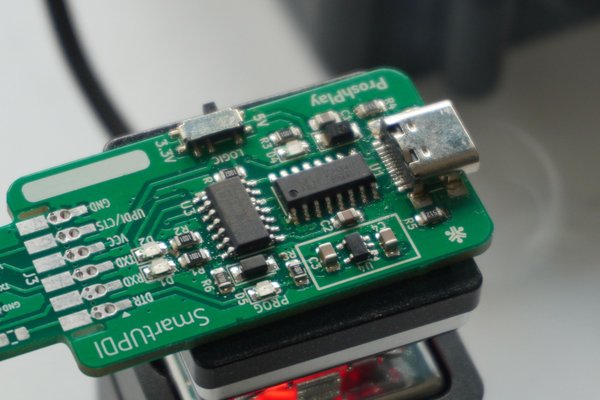
핀셋을 사용하여 페이스트가 도포된 패드 위에 모든 부품을 손으로 올려놓습니다. 약간 어긋나도 걱정하지 마세요. 솔더가 녹으면 표면 장력이 각 부품을 패드에 맞춰 정렬합니다.
리플로우
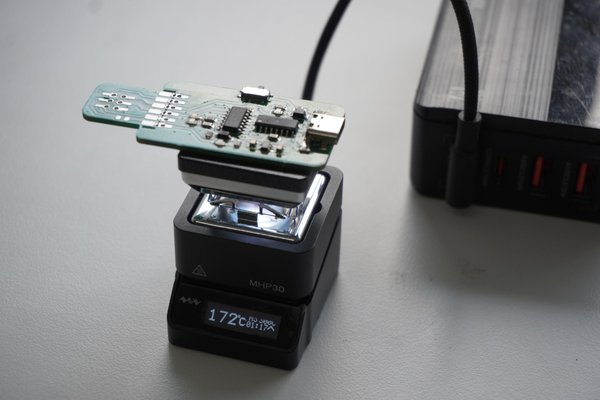
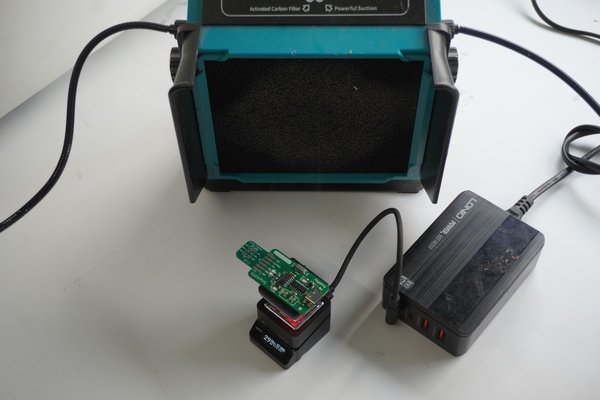
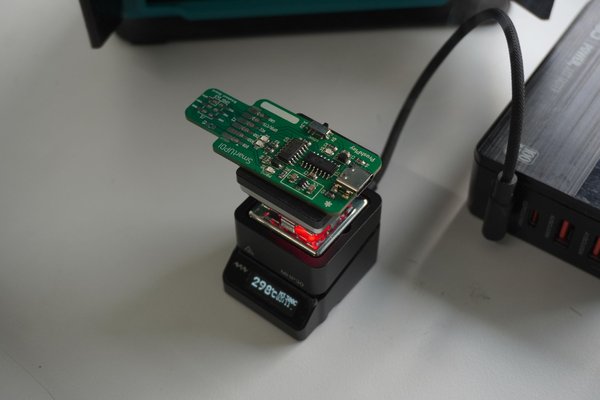
이제 가열할 차례입니다! 저는 핫플레이트를 사용했는데, 옆에 흄 추출 팬을 두면 이 정도 크기의 작은 보드에는 충분합니다. 솔더 페이스트 데이터시트의 온도를 따르면서 약 280°C까지 가열하세요.
핫 에어 건으로 보드를 천천히 고르게 가열하거나, 리플로우 오븐이 있다면 이를 사용할 수도 있습니다.
페이스트가 녹고 부품이 저절로 제자리에 맞춰지는 모습을 보는 것은 매우 만족스럽습니다.
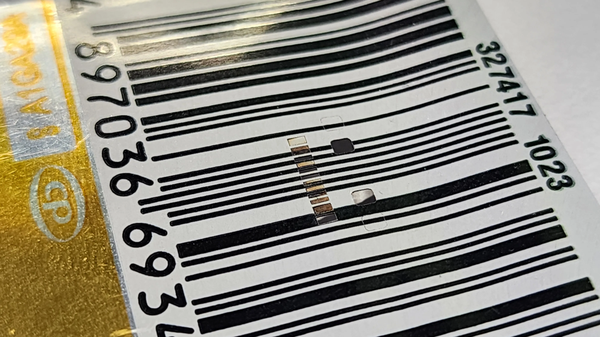
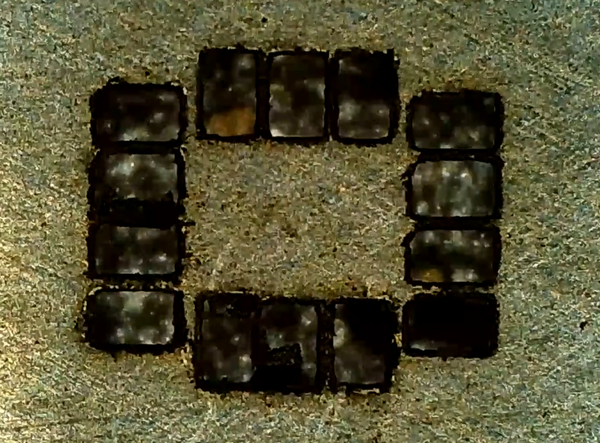
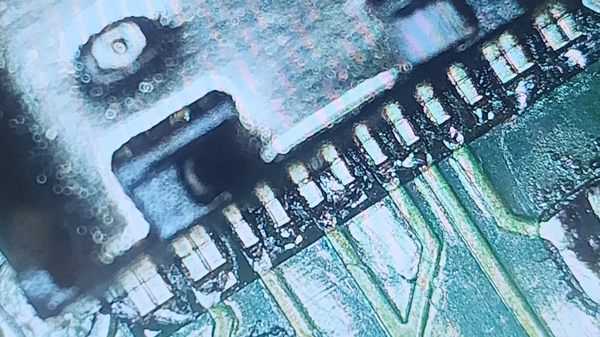
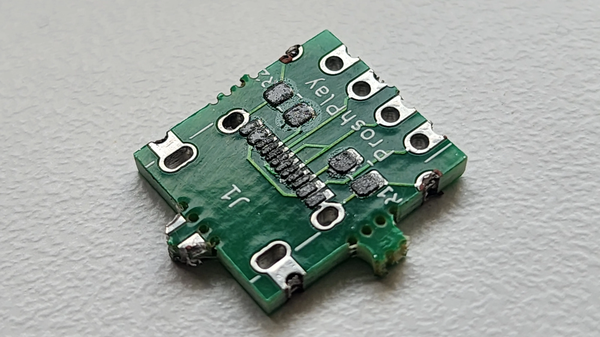
결과
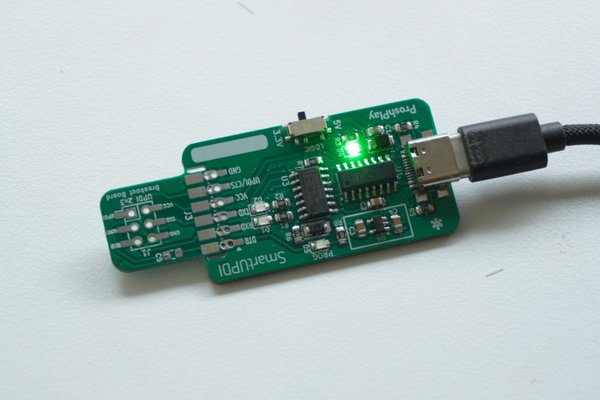
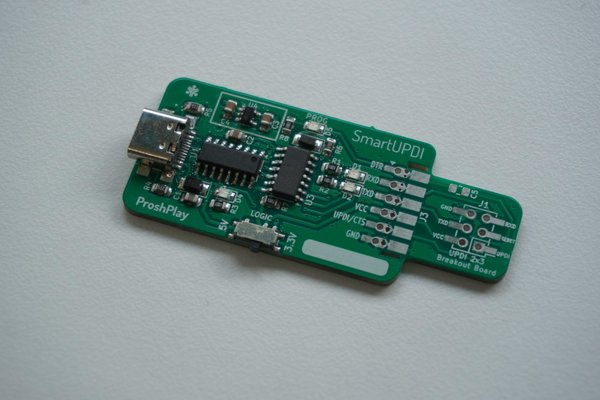
이 결과는 홈 랩이나 메이커스페이스에서 소량 PCB를 제작하려는 메이커에게 매우 유망합니다. 스텐실 비용은 거의 들지 않습니다. 빈 캔 하나만 있으면 됩니다. 파이버 레이저가 필요하지만, 메이커스페이스와 취미 사용자 사이에서 점점 더 흔해지고 있습니다.
지그를 사용하면 캔을 시트로 바꾸는 일이 쉽고, 일단 익숙해지면 캔에서 스텐실을 완성하기까지 전체 과정이 약 10~20분이면 됩니다.
한계
가장 큰 한계는 구멍을 얼마나 작게 만들 수 있느냐입니다. 제가 시도한 가장 작은 패키지는 LGA-14였습니다. 결과는 사용할 수 있는 수준이었지만 완벽하지는 않았습니다. 그래도 이 스텐실은 제가 프로토타이핑에 사용하는 대부분의 패키지를 처리할 수 있었고, 16핀 USB Type-C 커넥터도 매우 잘 완성되었습니다.
팁
원문: https://www.instructables.com/Turn-a-Soda-Can-Into-a-PCB-Solder-Paste-Stencil/
 https://www.instructables.com/Turn-a-Soda-Can-Into-a-PCB-Solder-Paste-…