



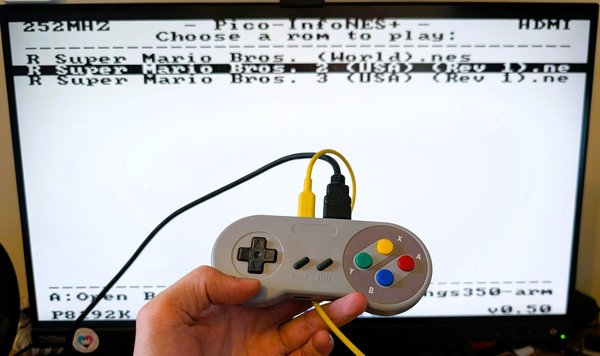
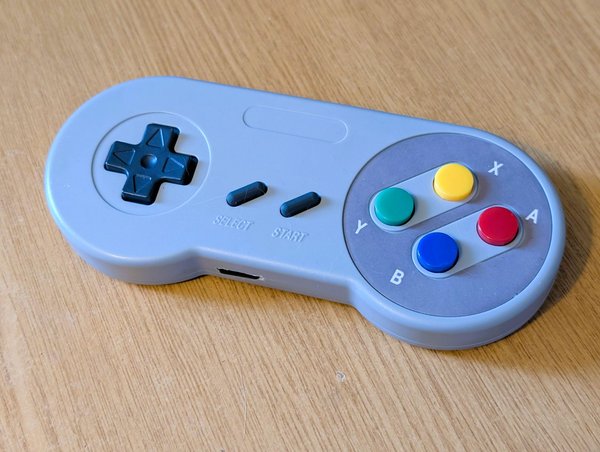
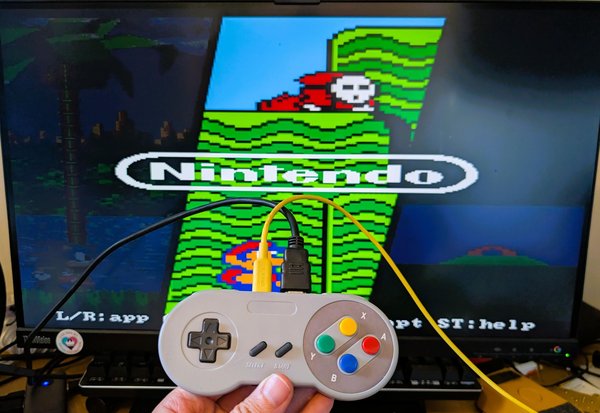
이 장치는 RP2350 마이크로컨트롤러와 NES, SNES, MegaDrive, Master System, PC Engine 등을 비롯한 레트로 에뮬레이터 및 포트 모음인 PicoPlus를 사용하며, Duke Nukem 3D와 물론 Doom 같은 클래식 포트도 지원합니다. 모든 소프트웨어는 뛰어난 실력을 갖춘 Frank Hoedemakers님이 제작했습니다. 제가 한 일은 그의 놀라운 소프트웨어와 함께 작동하도록 SNES 컨트롤러 내부에 들어맞는 PCB를 만든 것뿐입니다. 그의 소프트웨어가 없다면 그저 문진에 불과했을 것입니다!
PicoPlus는 시스템을 선택할 수 있는 '부트로더' 또는 런처에 깔끔하게 통합됩니다. 에뮬레이터/포트를 빠르게 플래시한 다음 실제 콘솔 없이 TV에서 게임을 플레이할 수 있습니다. 모든 부품은 컨트롤러 안에 들어 있습니다!
상당히 까다로운 납땜과 컨트롤러 개조가 필요하지만, HDMI 케이블에서 직접 전원을 공급할 수도 있어 사용자와 TV 사이에 케이블 하나만 있으면 됩니다!
물론 SNES 컨트롤러가 필요합니다. 다음과 같은 애프터마켓 컨트롤러를 사용할 수 있습니다:
애프터마켓 SNES 컨트롤러: https://www.aliexpress.com/item/1005006420383011.html
또는 정품 SNES 컨트롤러를 사용하세요. 정품 컨트롤러는 eBay에서 구하는 것이 가장 좋을 수 있습니다.
RP2350 Plus(4MB 또는 16MB): https://www.aliexpress.com/item/1005008142968161.html
RP2350용 PSRAM: https://www.aliexpress.com/item/1005009178803030.html
CD4021BM IC: https://www.aliexpress.com/item/1005010099933764.html
0603*4 저항 네트워크(100k, 10k 및 270R 필요) https://www.aliexpress.com/item/32372635218.html
USB-C 포트(16핀): https://www.aliexpress.com/item/1005007079016649.html
HDMI 포트: https://www.aliexpress.com/item/1005001412266648.html
MicroSD 슬롯: https://www.aliexpress.com/item/1005001331379046.html
0603 5.1k 저항: https://www.aliexpress.com/item/1005001436923851.html
0603 100nF 및 10uF 커패시터: https://www.aliexpress.com/item/32966526545.html
M2 및 M2.6 태핑 나사(6mm): https://www.aliexpress.com/item/1005002417296996.html
HDMI 5V 인젝터: https://www.aliexpress.com/item/1005010195119341.html (선택 사항 - HDMI 포트를 통해 장치에 전원을 공급합니다. - HDMI 인젝터와 USB-C를 동시에 연결하지 마세요. 전압이 역급전될 수 있습니다)
아이 루프: https://www.aliexpress.com/item/1005006037886945.html - 현미경 없이 납땜 상태를 검사하는 데 매우 유용합니다
선택한 PCB 제조업체를 통해 PCB를 주문해야 합니다. PCBWay 또는 JLCPCB가 인기 있고 가격도 합리적입니다.
거버 파일 다운로드 여기
선택한 공급업체에 업로드하면 되며, 기본 설정으로도 괜찮습니다. 두께는 1.6mm입니다.
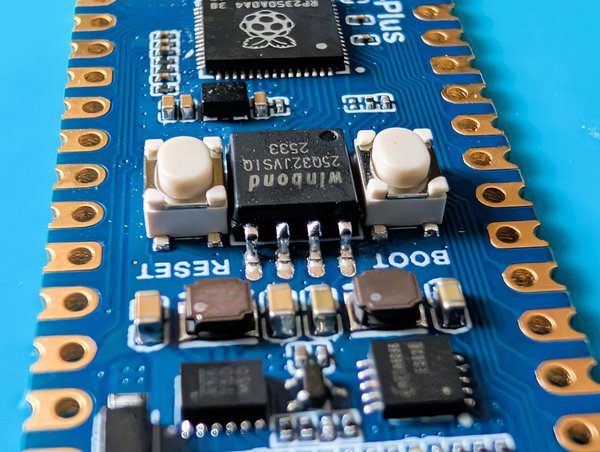
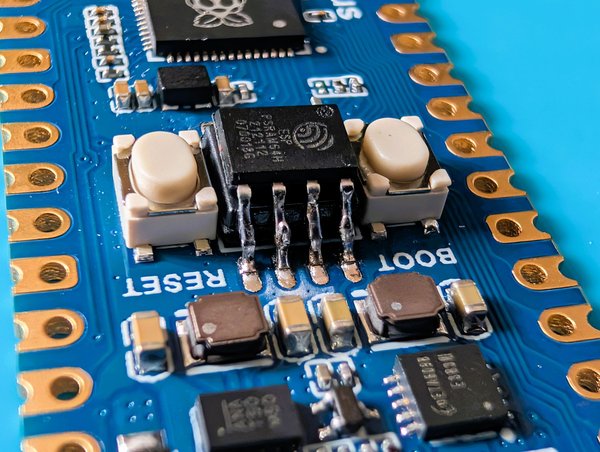
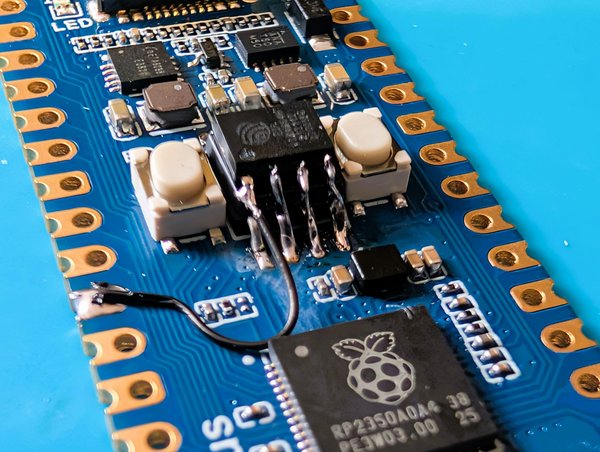
이 과정은 어느 정도 선택 사항이지만, 사용할 수 있는 에뮬레이터와 포트의 종류가 제한됩니다. 저는 강력히 권장합니다 만, 정말 PSRAM을 장착하고 싶지 않다면 RP2350 Plus를 구매하는 대신 훨씬 저렴한 'Red RP2350'를 고려해 볼 수도 있습니다.
RP2350 Plus에는 PSRAM이 기본으로 탑재되어 있지 않지만, 플래시 칩 위에 포개어 장착하는 방식으로 추가할 수 있습니다! 다만 핀이 정확히 닿지 않기 때문에 아주 쉬운 개조는 아닙니다.
제가 하는 방법은 다음과 같습니다. PSRAM IC를 준비한 뒤, 튼튼한 핀셋으로 핀을 최대한 곧게 펴서(원래 PCB에 평평하게 놓이도록 만들어진 90도 굽힘이 없게 한 다음) 플래시 칩 위에 올립니다. 작은 점을 확인하고 두 칩의 점이 서로 맞도록 하세요. 그 점이 1번 핀입니다.
PSRAM은 위에 꽤 잘 들어맞지만, 핀이 아래쪽 칩의 핀에 닿기에는 약간 짧습니다. 따라서 납땜으로 틈을 연결하거나 와이어를 사용해야 합니다. 보통 한쪽은 납땜으로 연결할 수 있지만, 그러면 반대쪽이 조금 더 멀어지는 경우가 많아서 다른 쪽에는 와이어를 사용합니다.
참고: 1번 핀은 아래 칩에 납땜하지 않습니다. RP2350의 GPIO8로 연결됩니다. 이 핀은 칩 선택(Chip Select) 핀입니다.
서두르지 말고 작업하세요. 납을 추가할 수 있으며, 이 경우에는 플럭스가 오히려 도움이 되지 않습니다. 플럭스를 사용하면 납이 핀을 타고 흘러내려 브리지를 만들 가능성이 높습니다. 필요하면 납 흡수용 심지로 남은 납을 제거할 수 있습니다.
위에서 링크한 아이 루프를 사용하면 생길 수 있는 브리지를 확인하는 데 도움이 됩니다. 멀티미터로 두 칩 사이의 도통을 확인하는 것도 유용합니다. 한 프로브는 아래쪽 PCB 패드에 대고, 다른 프로브는 위쪽 PSRAM 핀에 대면 됩니다.
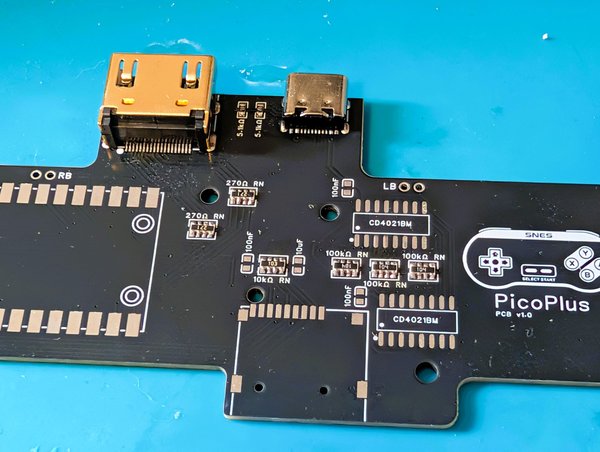
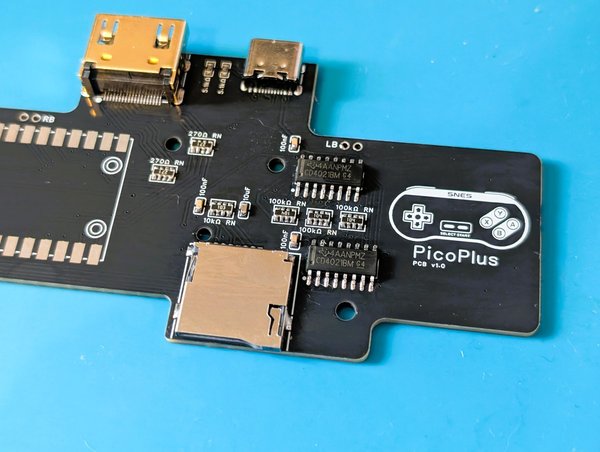
부품이 아주 많이 실장되는 PCB는 아니지만 꽤 미세한 납땜이 필요하므로 완전한 초보자용 작업은 아닙니다! 미세 납땜을 위해 적절한 팁이 달린 좋은 납땜 인두가 필요합니다. 위에서 링크한 아이 루프는 디지털 현미경이 없다면 매우 유용하며, 저는 열 번 중 아홉 번은 아이 루프만 사용합니다.
편의를 위해 몇 가지 부품은 특정 순서로 작업하는 것을 권장합니다. 저는 먼저 저항 네트워크부터 시작합니다. 제 경험상 저항 네트워크는 아주 쉽게 끝나거나 납이 뭉쳐 엉망이 되거나 둘 중 하나입니다! 납을 흘려 한꺼번에 작업하는 것이 쉬운지, 아니면 각 ‘핀’에 소량씩 조심스럽게 추가하는 것이 쉬운지는 아직도 확신이 없습니다. 어쨌든 8개의 핀을 모두 납땜하면서 브리지가 생기지 않게 하기가 까다로울 수 있으므로, 보드를 돌리는 등의 작업을 쉽게 할 수 있도록 먼저 하는 것이 좋습니다.
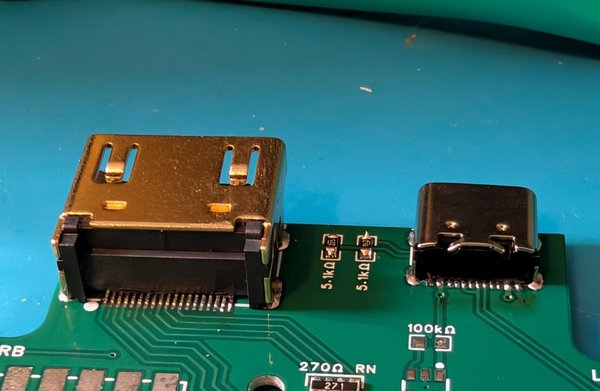
그다음에는 HDMI 포트를 작업합니다. 포트가 올바르게 정렬되었는지 확인하세요(개인적으로는 가능한 한 뒤쪽으로 밀어 넣습니다). 아래쪽에서 한 핀을 먼저 임시 납땜하고, 정렬 상태와 보드에 평평하게 밀착되었는지 확인하는 것을 권장합니다. 정렬이 만족스러우면 아래쪽에서 고정용 핀 4개를 납으로 충분히 채우세요. 납이 보드를 통과해 위쪽까지 흘러야 포트가 단단히 고정되어 보드에서 뜯겨 나가지 않습니다. 접지면이므로 납땜 인두의 온도를 높여야 할 수도 있습니다.
단단히 고정되면 핀을 작업합니다. 플럭스를 사용하고, 보통 인두 끝에 납을 조금 묻힌 뒤 핀 쪽으로 천천히 이동합니다. 납이 더 이상 받아들여지지 않을 때까지 한 번에 몇 개씩 작업한 다음, 인두에 납을 조금 더 묻혀 반복합니다. 필요하면 플럭스를 추가하세요. 모든 핀을 납땜한 후에는 보통 플럭스를 조금 더 바르고 인두 끝에 아주 소량의 납을 묻혀 각 핀을 다시 건드립니다. 브리지가 생기면 핀을 따라 끌어 주어 납이 고르게 분배되게 할 수 있습니다. 그래도 해결되지 않으면 납 흡수용 심지를 조금 사용하면 됩니다.
솔직히 작업이 지저분해져서 포트를 완전히 망쳐도 걱정하지 마세요. 아마 여분의 보드 4개와 남는 저항 네트워크도 많이 있을 테니 그냥 다시 시작하면 됩니다. 제 말을 믿으세요. 두 번째에는 더 쉬울 겁니다!
HDMI 포트를 끝냈다면 5.1k 저항을 바로 작업하는 것이 좋습니다. 그러면 USBC 포트에 접근하기가 수월하고, 작업 방식도 HDMI 포트와 거의 같습니다. 차이점은 USBC 케이블이 컨트롤러 셸 밖으로 더 잘 나오도록 포트를 PCB 가장자리 쪽으로 가능한 한 밀어 붙이는 것이 좋다는 점입니다. 그 외의 과정은 HDMI와 거의 같습니다. 한 핀을 임시 납땜하고, 정렬 상태와 보드에 평평하게 밀착되었는지 확인한 다음, 납이 통과할 때까지 4개의 고정용 핀을 충분히 납땜하고, 마지막으로 16개의 핀을 서로 단락되지 않게 납땜합니다.
다음으로 SD 슬롯을 작업하고, 이어서 CD4021BM IC를 작업한 다음, 나머지 커패시터를 실장합니다(반대쪽에도 2개가 있다는 것을 잊지 마세요).
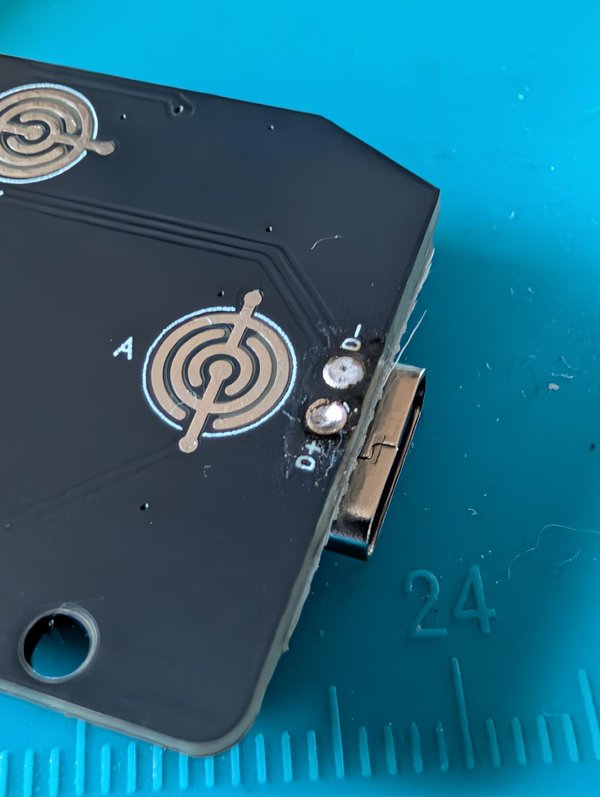
마지막은 RP2350입니다. 조금 주의해야 합니다. 컨트롤러를 열지 않고 쉽게 플래시할 수 있도록 테스트 포인트를 사용해 USB 데이터를 USBC 포트에 연결하므로, 이 부분은 정렬이 잘 되어야 하고 브리지가 생기지 않아야 합니다.
먼저 RP2350을 맞춰 놓고, Pico의 USB-C 포트 가까이에 있는 핀 하나를 임시 납땜한 다음 다른 모든 핀과 밑면도 잘 정렬되는지 확인하는 것을 권장합니다. 위치가 만족스러우면 반대쪽도 임시 납땜하되, RP2350이 컨트롤러 PCB에 완전히 밀착되도록 아래로 눌러 주면서 작업하세요.
이제 D+ 및 D- 홀을 납으로 채울 차례입니다. 납이 PCB를 관통해 RP2350의 테스트 포인트에 연결되어야 합니다. 이것이 제대로 되었는지 쉽게 확인할 방법은 없으므로 플럭스를 바르고 납을 추가한 뒤 가열하세요. 납이 아래로 내려가며 채워질 것입니다. 너무 많이 내려갔다면 납을 더 추가하되, 남은 접점은 평평하고 수평이 되도록 하세요.
이 시점에서 D+와 D-가 서로 연결되어 있지 않은지, 그리고 접지와도 연결되어 있지 않은지 확인하는 것이 좋습니다. 아마 문제없을 것입니다! 이제 남은 RP2350 패드를 모두 납땜하면 됩니다.
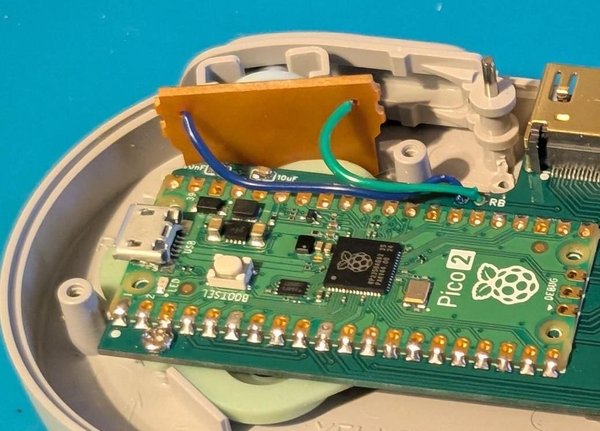
아직 숄더 PCB를 연결해야 합니다. 저는 보통 셸을 먼저 다듬은 뒤에 작업하는데, 그래야 위치를 정확히 맞출 수 있습니다. 기본적으로 전선 2개를 납땜하면 되며 극성은 없습니다. 정품 컨트롤러를 사용한다면 기본 전선의 길이가 닿지 않을 수 있으므로, 기존 전선을 재사용하기보다는 새 전선 2개를 납땜해야 할 가능성이 큽니다(애프터마켓 제품에서는 기존 전선을 사용할 수 있습니다).
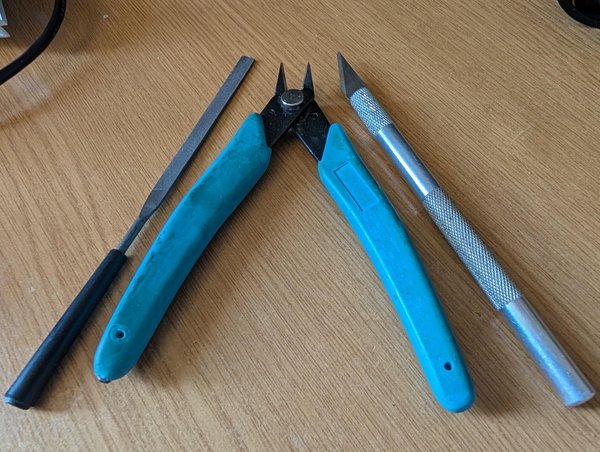
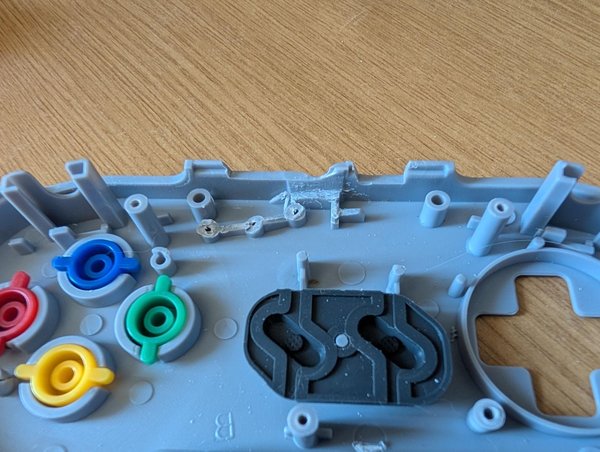
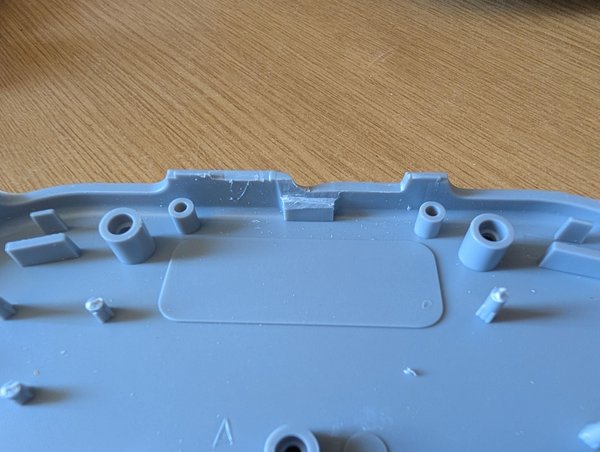
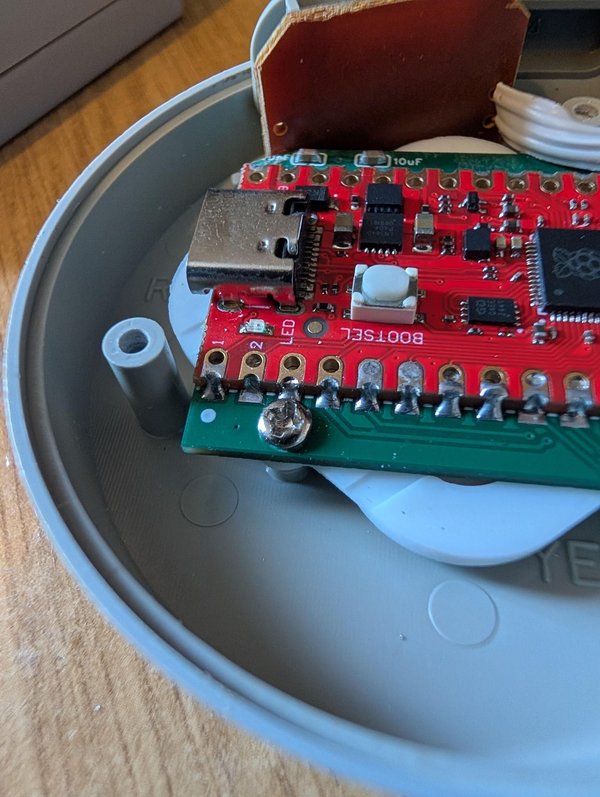
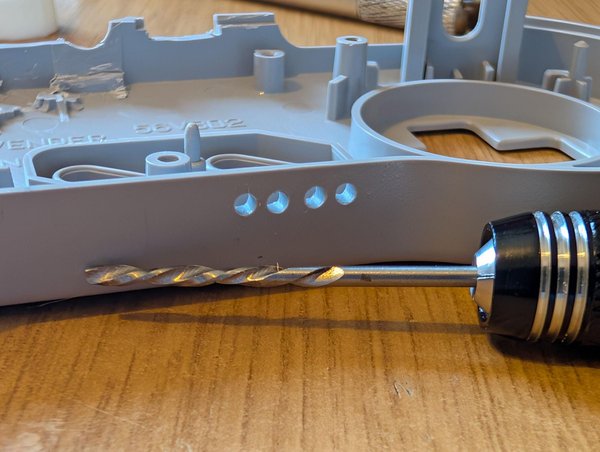
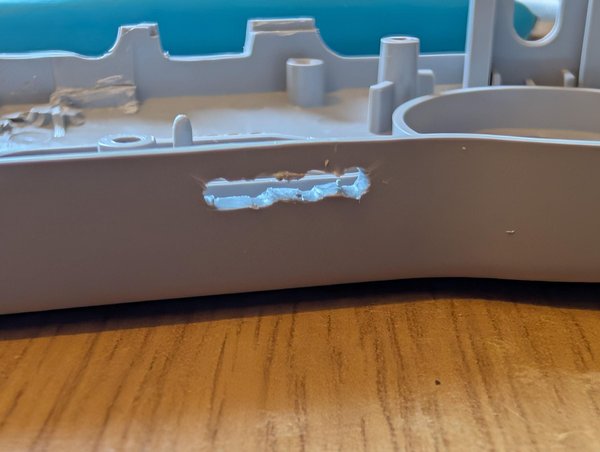
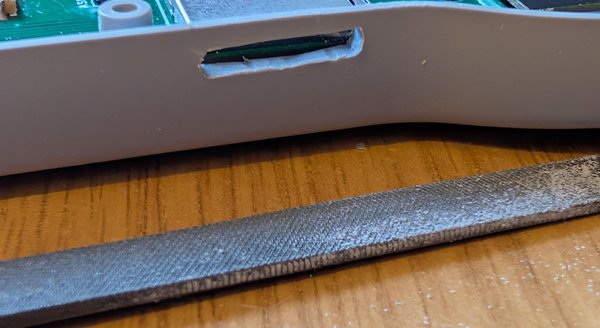
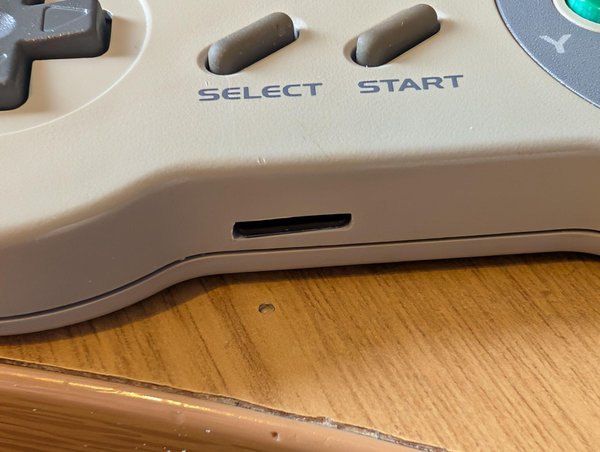
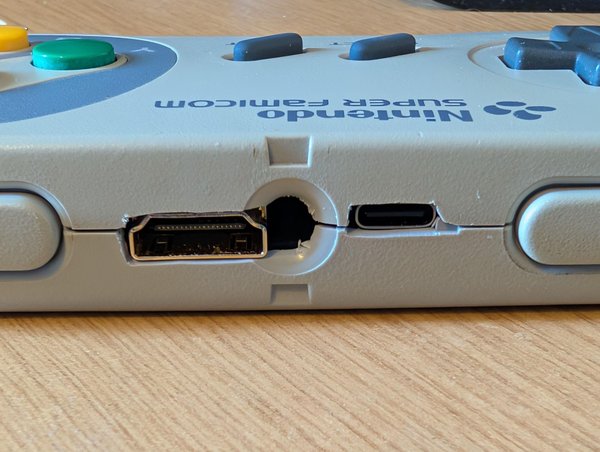
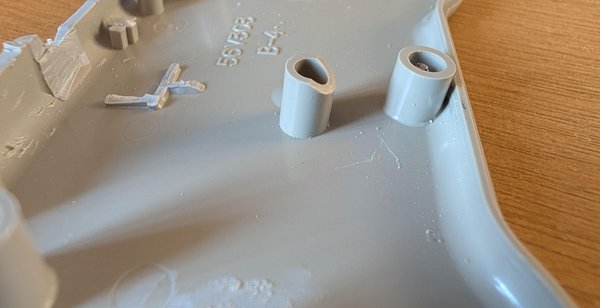
정품 셸이나 애프터마켓 셸을 사용할 수 있습니다. 두 셸은 실제로 상당히 비슷하며, 크게 절단해야 하는 부분은 대부분 케이블 주변의 위쪽입니다.
저는 도구 4가지를 사용했습니다. 취미용 나이프, 작은 줄, 1.2mm 드릴 비트(핸드 드릴), 그리고 니퍼입니다. 하지만 다양한 연마·샌딩 부착물이 있는 멀티툴을 사용하면 작업을 훨씬 수월하게 할 수 있습니다.
니퍼로 기둥 등의 대부분을 제거했습니다. HDMI 및 USB 포트 주변의 재료는 취미용 나이프로 제거했는데, 플라스틱을 얇은 층씩 잘라낼 수 있어 매우 효과적이었고 절단면도 깔끔했습니다. 물론 나이프를 사용할 때는 주의하세요. 미끄러지면 쉽게 다칠 수 있습니다. 확신이 없다면 멀티툴을 사용하는 편이 더 안전합니다.
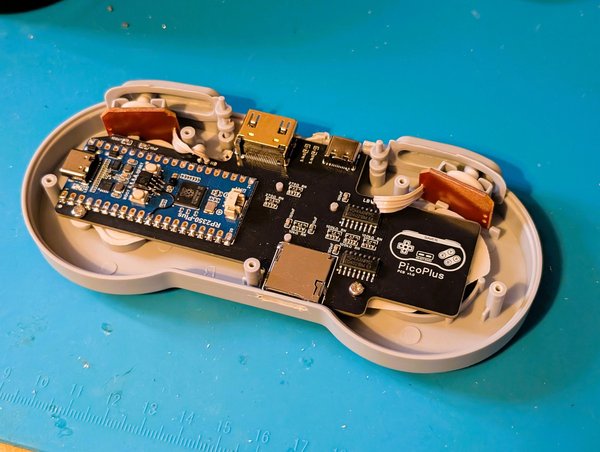
MicroSD 슬롯은 케이스 중앙에 구멍을 만들어야 해서 보기 좋게 가공하기가 가장 어려웠던 부분일 수 있습니다. 이를 위해 1.2mm(또는 유사한 크기)의 핸드 드릴로 SD 슬롯이 들어갈 선을 따라 여러 개의 구멍을 뚫었습니다. 그런 다음 취미용 나이프로 작은 구멍 4~5개를 하나의 슬롯으로 이어 주고, 줄로 필요한 방향으로 슬롯을 넓혔습니다! PCB를 셸에 넣고 SD 슬롯이 맞는지 확인한 뒤 조정하는 작업을 여러 번 반복하게 될 것입니다. 재료는 다시 붙이는 것보다 조금씩 제거하는 편이 쉬우므로, 기억해 두세요 :)
뒷면 셸과 D패드 및 액션 버튼 지지대의 경우, D패드 쪽은 그대로 두어도 됩니다(다만 PCB가 0.6mm 더 두꺼우므로 애프터마켓 셸에서는 조금 샌딩해야 할 수 있습니다). 반면 액션 버튼 쪽은 정품 컨트롤러에서는 제거해야 하고, 애프터마켓 셸에서는 적절히 잘라 내야 합니다. 가능하다면 어느 정도 지지대가 남도록 하는 편이 좋습니다.
PCB를 고정하려면 나사를 추가로 사용해야 합니다. 정품 컨트롤러에는 M2와 M2.6 나사가 각각 필요하고, 애프터마켓 제품에는 M2.6 나사 2개만 필요합니다. 사진을 확인하세요. 뒷면 셸의 지지대가 이전만큼 견고하지 않으므로 이제는 이 작업이 더 중요합니다.
가운데 PCB 지지대를 45도로 절단한 사진에 주목하세요. SD 슬롯과 간섭하지 않도록 이렇게 절단해야 합니다.
이 작업은 확실히 인내심을 갖고 천천히 해야 합니다. 실수로 너무 많이 잘라 내지 않도록 재료를 조금씩 제거하면서 장착 상태를 확인하는 것을 강력히 권장합니다!
컨트롤러를 닫기 전에 최소한 먼저 플래싱하는 것이 좋습니다. 최초 플래싱 시 'BOOT' 버튼에 접근해야 하기 때문입니다.
이 장치는 PicoPlus를 실행할 목적으로 Murmulator 2로 설정되어 있습니다(자세한 내용은 뒤에서 설명합니다).
올바른 uf2 파일을 다운로드하여 부트로더를 플래싱할 수 있습니다. 다음으로 이동하세요 여기 에서 'pico-bootLoader_MurmulatorM2_arm.uf2'를 다운로드하세요.
USBC 케이블을 연결하는 동안 BOOT 버튼을 누르고 있으세요(가능하면 PCB에 직접 연결하세요. 그래야 D+/D- 납땜이 제대로 작동하는지 테스트할 수 있습니다).
PC/노트북에 플래시 드라이브로 표시되어야 합니다. uf2 파일을 해당 드라이브로 끌어다 놓으세요. 복사가 완료되는 즉시 드라이브가 닫히고 연결이 끊기는데, 정상적인 동작입니다.
이제 HDMI를 연결해 화면에 이미지가 표시되는지 테스트할 수 있습니다. SD 파일을 찾을 수 없다는 경고가 표시되어야 하는데, 이는 좋은 신호이며 대부분의 경우 모든 것이 정상이라는 뜻입니다.
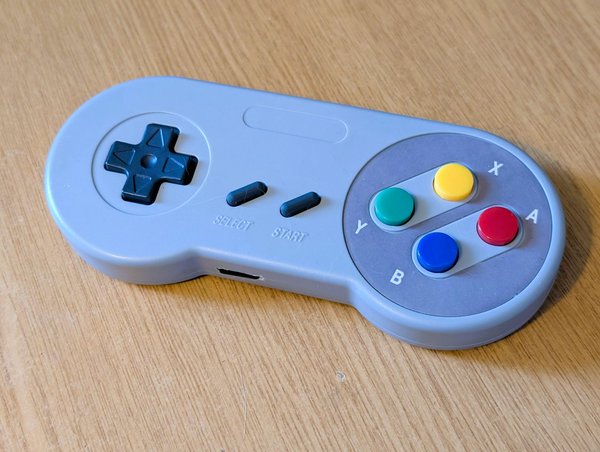
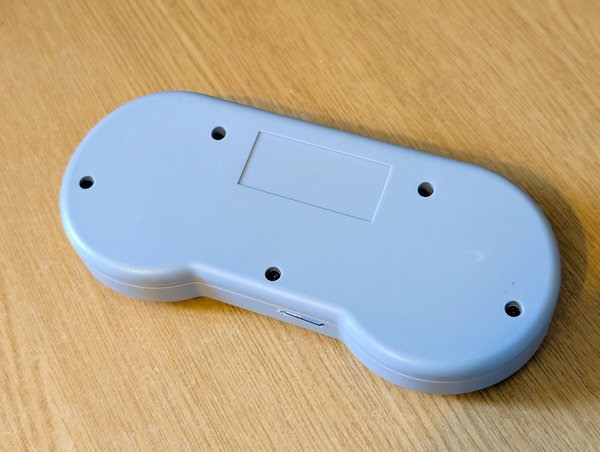
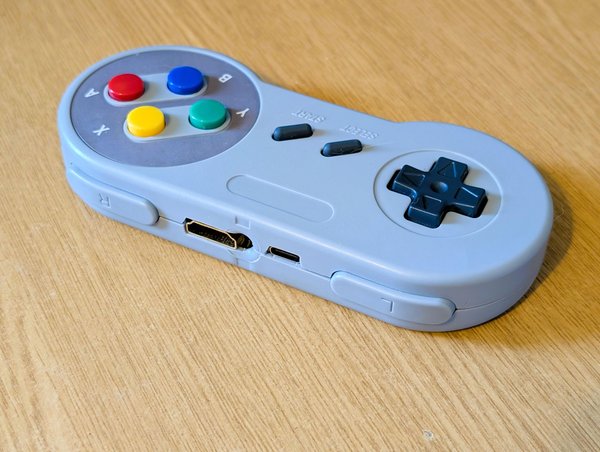
완성되면 첫눈에 보기에 꽤 그럴듯한 SNES 컨트롤러처럼 보일 것입니다.
PicoPlus를 설정하는 방법은 GitHub 페이지
에 자세히 설명된 정보가 많이 있습니다. 하지만 매우 간단히 요약하면 다음과 같습니다(이미 부트로더를 플래싱했다고 가정):
MicroSD를 FAT32로 포맷하세요. 용량은 원하는 대로 선택하면 됩니다. 32~64GB면 충분합니다.
최신 pico-bootLoader_sdcard.zip을 다운로드하고 압축을 푼 뒤 다음 위치에서 여기 SD 카드로 복사하세요.
최신 Metadata pack을 다운로드하고 압축을 푼 뒤 다음 위치에서 여기 SD 카드로 복사하세요.
Roms라는 폴더를 만들고 NES, SNES, SMS, GG 등 각 시스템별 폴더를 만든 다음, 각 시스템의 ROM을 해당 폴더에 넣으세요. ROM은 압축을 풀어 둔 상태여야 합니다.
이것이 가장 기본적인 안내입니다. 다만 일부 시스템은 작동을 위해 추가 BIOS 파일이나 게임 데이터가 필요할 수 있으므로, 필요한 파일을 확인하려면 각 GitHub 저장소의 readme를 확인하는 것이 가장 좋습니다.
몇 차례 언급했듯이 이 장치는 기존 장치와 동일한 핀 배열을 사용합니다. 새 장치를 별도로 정의할 필요 없이 유지 관리하기가 더 쉽다고 생각했기 때문입니다. 이 장치는 'Murmulator 2'라는 인기 있는 장치와 동일한 핀 배열을 사용하며, Murmulator 2에는 다양한 패키지(에뮬레이터, 포트, 게임 등)가 있습니다. 이 장치는 그중 일부와 호환될 수 있지만, Murmulator 2는 마우스, 키보드 등도 지원한다는 점에 유의하세요. 이 장치는 디스플레이, SD 카드, 단일 컨트롤러에 동일한 핀을 사용하므로 일부는 작동할 수 있지만, 고전 컴퓨터 에뮬레이터라면 키보드와 마우스가 필요할 가능성이 큽니다. 따라서 호환성은 사용 환경에 따라 달라질 수 있습니다! 또한 펌웨어를 플래싱하려면 BOOT 버튼에 접근할 수 있어야 합니다. 직접 사용해 보세요!
원문: https://www.instructables.com/PicoSNES-RP2350-Retro-Gaming-Inside-a-Controller/
 https://www.instructables.com/PicoSNES-RP2350-Retro-Gaming-Inside-a-Co…