



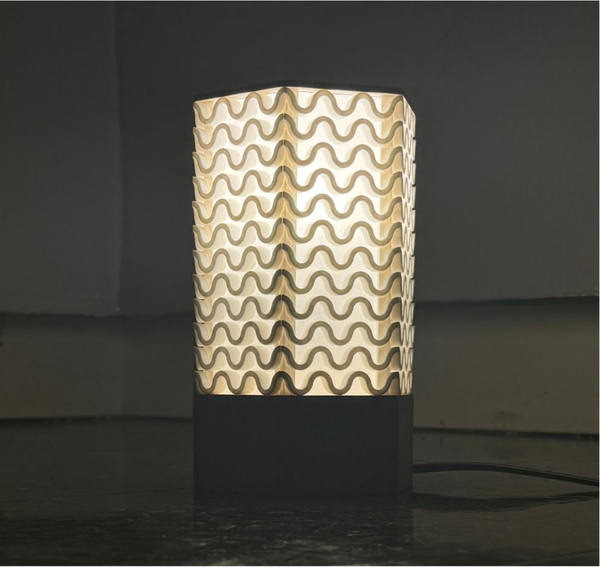
‘Ripple’은 강물을 따라 걷는 동안 느껴지는 감정을 비롯해 강물의 흐름에서 영감을 받아 3D 프린팅 및 레이저 커팅 부품으로 제작된 무드 램프입니다. 이 디자인은 책상이나 침실의 침대 옆 탁자 위에 놓아두고, 책을 읽거나 잠자리에 들 준비를 할 때 켜둘 수 있는 무드 램프로 기획되었습니다.
이 램프의 첫 번째 버전에서는 스마트 전구를 사용하여 앱을 통해 램프의 색상을 변경할 수 있었으며, 두 번째 버전에서는 아두이노와 RGB LED를 사용했습니다. 두 번째 버전의 램프는 아두이노 프로그램을 사용자의 취향에 맞게 설정하여 특정 시간 동안 켜두거나 색상을 변경할 수도 있습니다.
이 램프의 첫 번째 버전을 만들 때 사용한 재료는 다음과 같습니다:
Arduino를 사용한 두 번째 버전에는 다음을 사용했습니다:
소프트웨어:
도구:
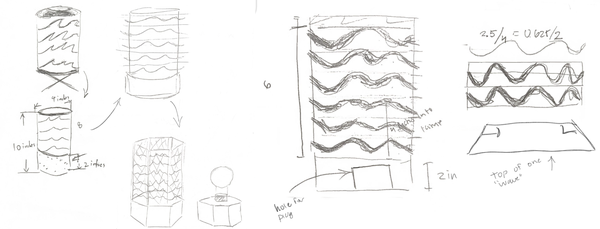
이것들은 제가 만든 램프의 스케치와 초기 도면입니다. 처음에는 원통형 램프를 만들 생각이었지만, 주어진 시간 내에 제작하기에는 너무 어려울 것 같다는 사실을 금방 깨달았습니다. 그래서 육각형 램프로 방향을 전환했고, 덕분에 램프 구성 요소를 디자인하는 것이 훨씬 수월해졌습니다. 이 단계에서 저는 램프를 통과해야 할 케이블이 차지할 공간을 고려하여 설계를 조정해 보았습니다.
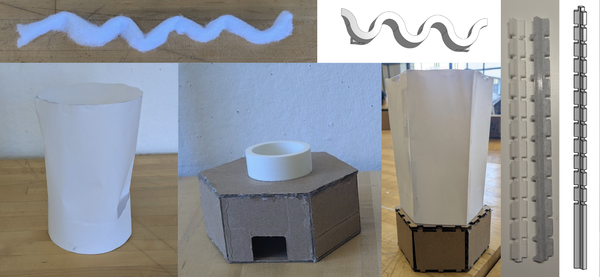
파도 모양 디자인을 구현하기 위해 여러 가지 방법을 시험해 보다가, 최종적으로 3D 프린팅으로 72번 출력한 디자인을 완성했습니다. 또한 이미 제작한 부품들과 3D 프린팅 부품을 지지할 기둥의 다양한 변형들을 테스트하기 위해 램프 받침대의 모형도 만들었습니다.
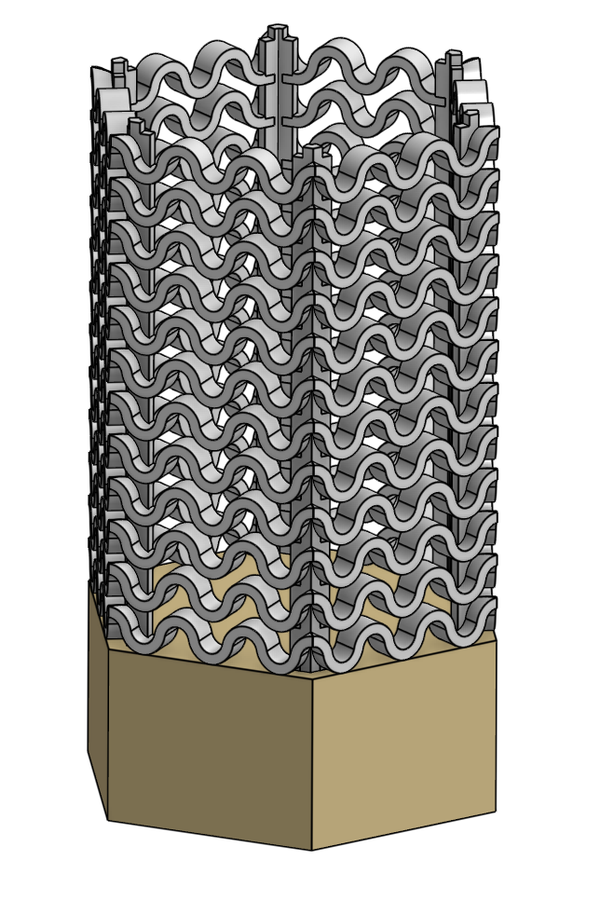
Onshape에서 모든 부품이 서로 잘 맞물리는지 확인하기 위해 3D 모델링을 진행했습니다. “파도” 모양의 부품은 오프셋 타원을 사용하여 모델링한 3개의 코사인 파동이며, “파도” 뒷면은 기둥에 쉽게 고정될 수 있도록 설계했습니다. 또한 ‘웨이브’ 조각들이 직사각형이 아닌 육각형을 형성할 수 있도록 끝부분을 60° 각도로 잘라냈습니다. 지지대는 모든 ‘웨이브’ 조각을 고정할 수 있도록 모델링했으며, 램프 전체를 단단히 고정할 수 있도록 나무 받침대를 관통하도록 설계했습니다.
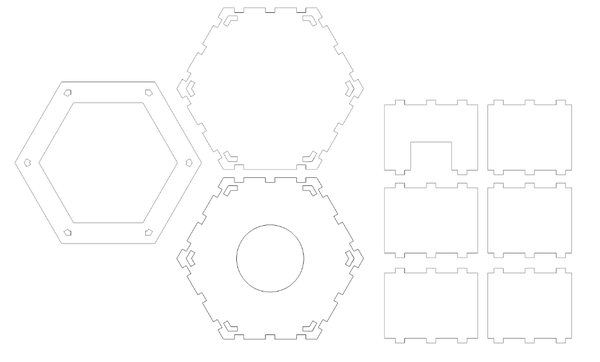
Rhino 실력을 좀 쌓고 싶어서 램프 받침대를 레이저 커팅해 보기로 했습니다. 위 이미지는 램프 받침대로 사용하기 위해 ⅛인치 합판에 레이저 커팅한 Rhino 모델입니다. Rhino 디자인의 맨 왼쪽에 홀로 있는 육각형 조각을 눈치채셨을 텐데, 이 조각은 기둥을 위에서 거의 샌드위치처럼 끼워 넣어 안정적으로 고정하기 위한 것입니다.
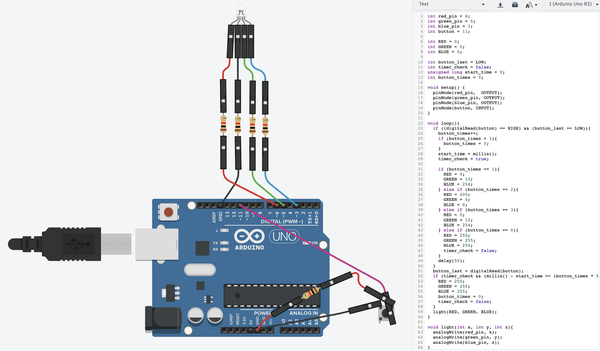
지난 몇 단계 동안 저는 원래 램프를 어떻게 만들었는지 설명해 드렸습니다. 하지만 학교 최종 과제로서, 이번에는 아두이노 UNO를 사용해 이 램프를 다시 만들어 보기로 했습니다.
이 프로젝트를 시작하기 전에는 아두이노에 대한 지식이 거의 없었기 때문에, 온라인 튜토리얼을 참고하며 사용법을 익히는 것이 꽤 어려운 과제였습니다. 작동 원리를 익힌 후, 버튼을 누르는 횟수에 따라 램프가 특정 시간 동안 켜지도록 하고 싶었기 때문에 프로그램을 작성하는 데만 적어도 2주를 투자하며 여러 번의 수정 과정을 거쳤습니다.
특히 millis() 함수를 다루는 데 큰 어려움을 겪었습니다. 처음에는 프로그램 전체를 일시 정지시키는 함수를 사용했는데, 사용자가 설정을 변경하거나 끄고 싶을 때 시간 설정을 중단할 수 있게 하고 싶었기 때문에 이는 제가 원하지 않는 방식이었습니다. 그래서 다른 함수에 비해 타이머처럼 작동하는 millis() 함수로 변경했습니다.
프로그램을 완성한 후, 버튼을 한 번 누르면 1초 동안 켜지고, 네 번째로 누를 때까지 5초씩 시간이 늘어나다가 네 번째 누를 때 램프가 꺼지도록 했습니다. 이 프로그램은 시간을 더 길게 설정하거나 색상을 변경하는 등 사용자의 선호에 따라 프로그램을 수정하여 맞춤 설정할 수 있습니다.
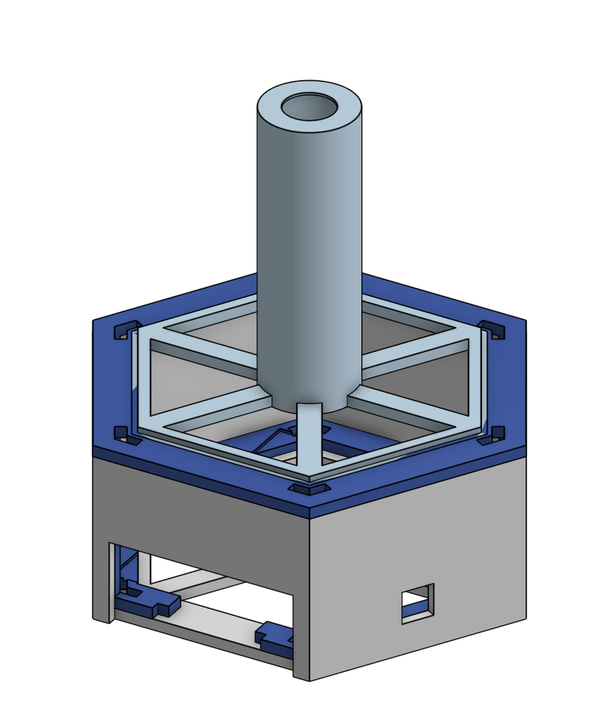
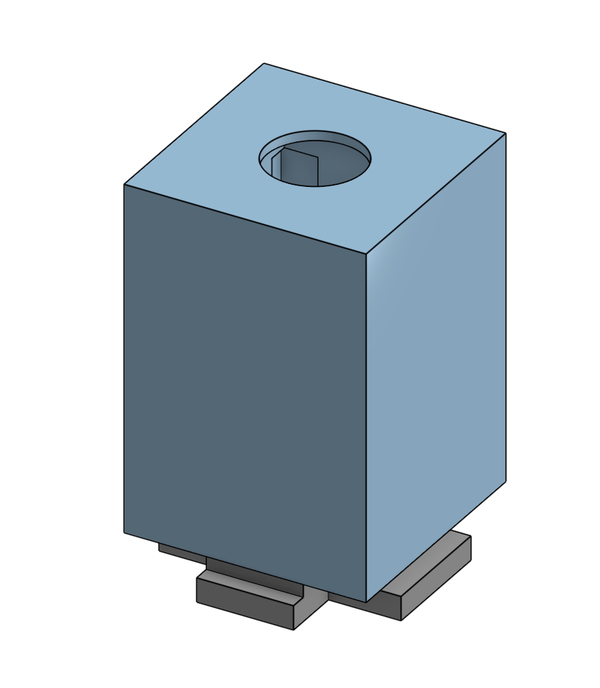
학교 기말 과제를 할 때, 3D 프린터의 크기 제한으로 인해 모델을 축소해야만 했습니다. 그래야 3D 프린터에 들어갈 수 있고, 받침대에 아두이노 보드를 고정할 수 있었기 때문입니다. 첫 번째 이미지에서 진한 파란색 부분은 아두이노 보드와 전선을 고정하는 역할을 했고, 연한 파란색 부분은 LED가 램프 중앙에 위치하도록 지지하는 받침대였습니다. 회색 부품은 파란색 부품들을 하나로 묶어주는 외피 역할을 하도록 설계되었습니다.
회로를 조립하던 중, 사용하던 버튼이 신뢰성이 떨어져 램프의 불이 꺼지는 현상이 발생한다는 것을 알게 되었습니다. 이 문제를 해결하기 위해 버튼과 점퍼선을 함께 고정할 수 있는 케이스를 설계했습니다.
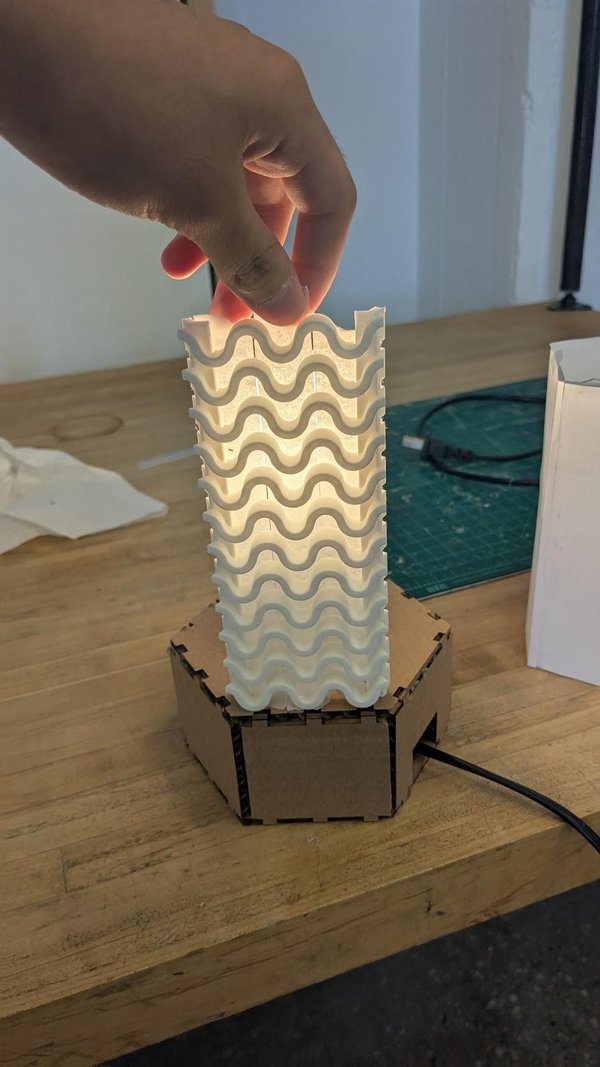
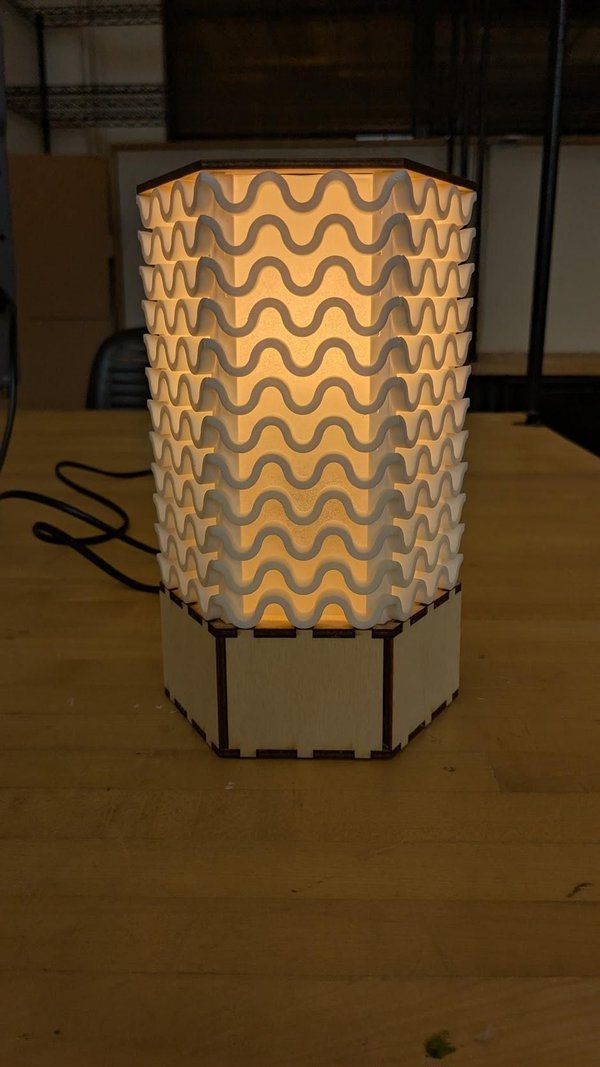
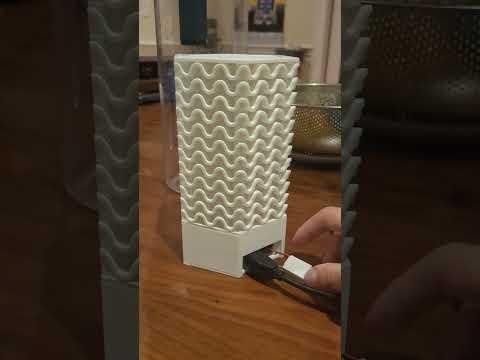
램프를 조립하기 위해 먼저 받침대를 조립했습니다. 첫 번째 램프에서는 레이저 커팅된 부품을 접착제로 붙였고, 두 번째 램프에서는 기둥을 포함한 3D 프린팅 부품을 접착제로 붙였습니다. 그런 다음 기둥을 고정하고, 기둥 안쪽에 트레이싱 페이퍼를 테이프로 붙여 종이가 빛을 부드럽게 해줄 수 있도록 했습니다. 마지막으로 72개의 물결 모양 부품을 붙이고, 빛을 중앙으로 반사시키기 위해 알루미늄 호일로 만든 덮개를 상단에 씌웠습니다.
동영상은 완성된 두 번째 버전의 램프이며, 세 번째 이미지는 완성된 첫 번째 버전의 모습입니다.
 https://www.instructables.com/Ripple/