



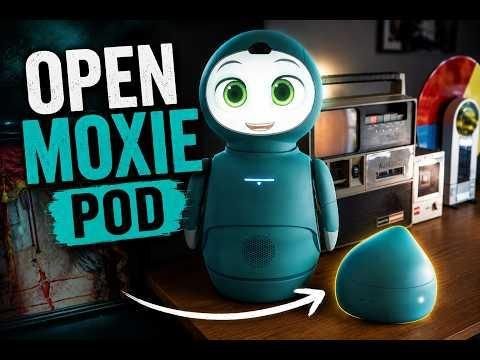
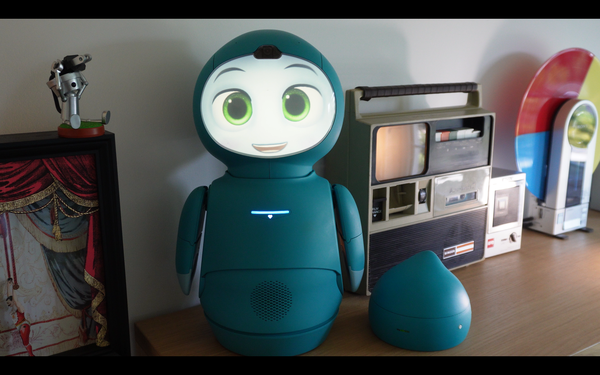
Moxie는 제가 지금까지 본 소셜 및 교육용 로봇 중 가장 아름다운 디자인을 자랑하는 제품 중 하나입니다.
저를 항상 감동시킨 것은 그 이면에 숨겨진 기술뿐만 아니라, 로봇의 개성과 표현력 있는 디자인, 그리고 전체적인 사용자 경험에 분명히 쏟아부은 정성이었습니다.
안타깝게도, Moxie는 클라우드에 의존하는 소비자용 로봇이 안고 있는 가장 큰 문제 중 하나를 보여주는 사례가 되기도 했습니다.
원래 제공되던 클라우드 서비스가 중단되자, 하드웨어 자체는 여전히 완벽하게 작동했음에도 불구하고 로봇의 기능 대부분이 작동하지 않게 되었습니다.
OpenMoxie 커뮤니티는 필요한 서비스를 로컬에서 실행함으로써 Moxie를 다시 살리는 방법을 고안해 냈습니다. 하지만 이는 일반적으로 로봇을 사용할 때마다 컴퓨터를 연결된 상태로 유지해야 한다는 것을 의미합니다.
저는 더 작고, 더 영구적이며, 로봇에 더 적합한 무언가를 만들고 싶었습니다. 바로 Moxie 옆에 놓아두고 조용히 OpenMoxie 서버를 실행할 수 있는 전용 장치 말입니다.
그 아이디어가 바로 ‘OpenMoxie Pod’가 되었습니다.
이 Pod에는 라즈베리 파이 5, 능동형 냉각 시스템, Geekworm X1205 UPS HAT, 그리고 재충전 가능한 21700 리튬이온 배터리 2개가 포함되어 있습니다.
또한 외부 전원 버튼, 통풍구, 케이블 정리 기능, 그리고 내부 전원 및 배터리 표시등을 케이스 외부로 전달해 주는 두 개의 투명 PETG 라이트 파이프가 포함되어 있습니다.
케이스는 Fusion 360으로 설계한 후 3D 프린팅하고, 채움 처리를 거쳐 사포질 및 도색을 진행하여 Moxie와 시각적으로 조화를 이루도록 했습니다.
이 Instructable에서는 첫 번째 골판지 모형 제작부터 최종 조립 및 테스트에 이르기까지 전체 과정을 설명합니다.
여기에서 설계, 프린팅, 마감, 조립 및 테스트의 전체 과정을 확인하세요
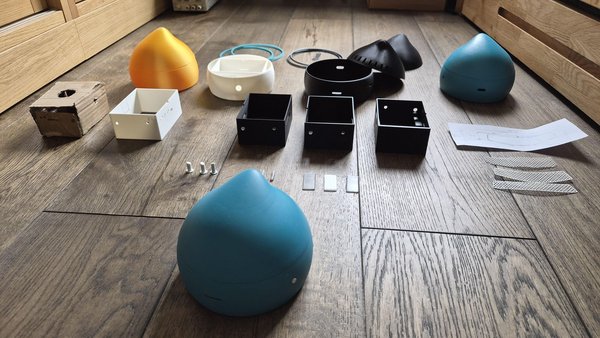
케이스는 크게 다섯 가지 주요 3D 프린팅 부품으로 구성됩니다:
베이스와 상단부는 PLA, PETG 또는 전자 기기 케이스에 적합한 다른 소재를 사용하여 프린팅할 수 있습니다.
두 개의 광파이프는 투명하거나 반투명한 PETG를 사용하여 출력해야 합니다.
MakerWorld 링크를 통해 포드 부품을 다운로드하거나 출력하세요.
제가 만든 버전에서는 다음과 비슷한 무광 티얼 색상을 선택했습니다: #40E0D0
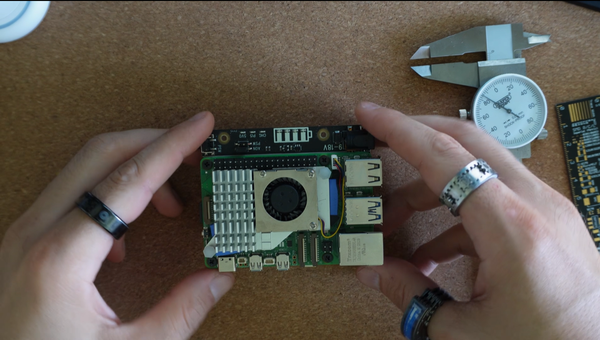
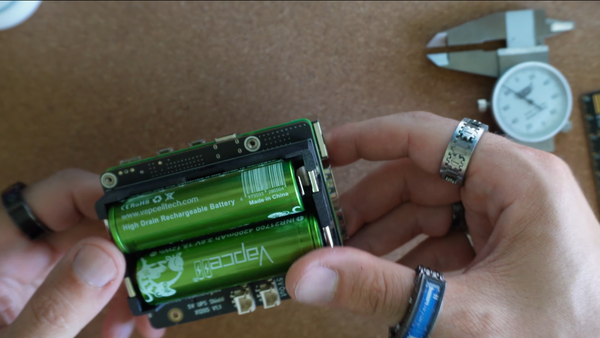
OpenMoxie를 사용하면 Moxie에 필요한 서비스를 로컬에서 실행할 수 있습니다.
노트북이나 데스크톱 컴퓨터로 로컬 서버를 호스팅할 수 있지만, 로봇을 사용할 때마다 로봇 바로 옆에서 컴퓨터를 계속 켜 놓기는 원치 않았습니다.
제가 원했던 최종 시스템은 다음과 같았습니다:
라즈베리 파이 5는 크기가 작고 성능이 뛰어나며 전용 로컬 서비스를 실행하는 데 매우 적합하기 때문에 좋은 선택이었습니다.
케이스 내부의 적정 작동 온도를 유지하기 위해 8GB 모델과 공식 스타일의 액티브 쿨러를 함께 사용했습니다.
전원 관리를 위해 Geekworm X1205 UPS HAT를 선택했습니다.
X1205는 배터리 백업 전원을 제공하며, 21700 리튬이온 셀을 위한 두 개의 통합 홀더를 포함하고 있습니다. 또한 외부 전원 제어, 자동 전원 전환 및 안전 종료와 같은 기능도 지원합니다.
이를 통해 별도의 배터리 홀더나 외부 UPS 없이도 전체 시스템을 콤팩트하게 구성할 수 있었습니다.
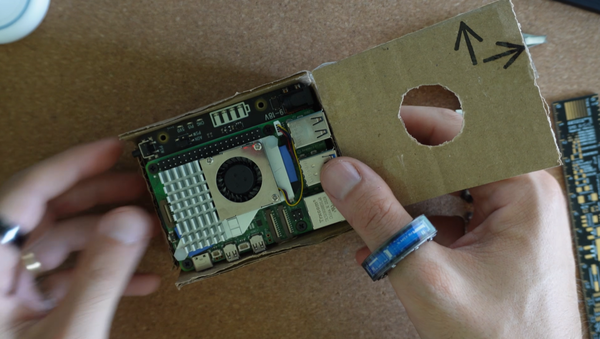
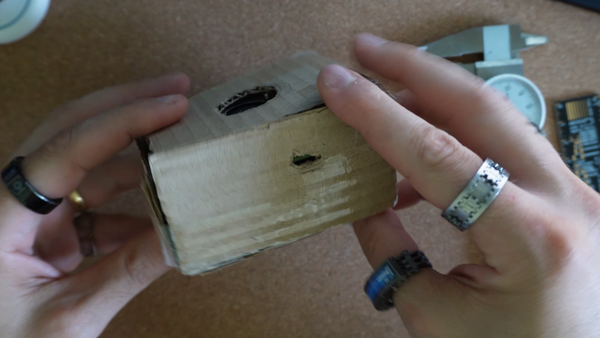
디자인 과정의 첫 단계는 매우 간단했습니다. 바로 골판지였습니다.
라즈베리 파이 5, Geekworm UPS HAT, 그리고 배터리를 함께 배치한 뒤, 그 주위를 따라 골판지를 작은 조각으로 잘라내기 시작했습니다.
이를 통해 Pod의 비율을 빠르게 파악하고, 사용 가능한 공간을 확인하며, 구멍과 내부 레이아웃에 대한 치수를 측정할 수 있었습니다.
실제 치수를 더 잘 파악하게 되자, Autodesk Fusion으로 넘어가 포드를 더 정밀하게 설계했습니다.
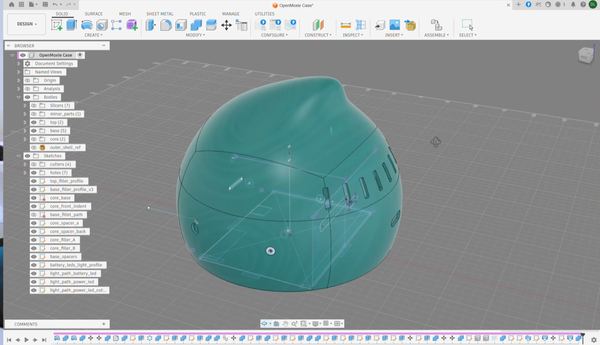
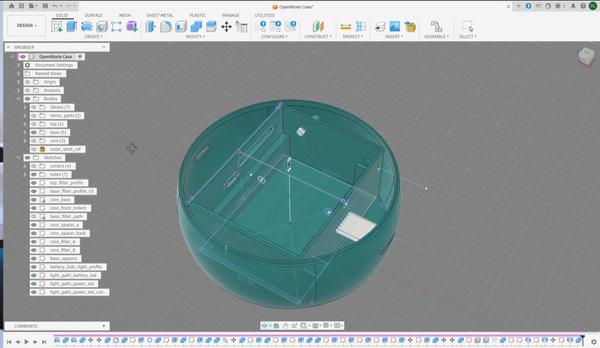
케이스는 크게 세 가지 주요 부분으로 나뉩니다:
무언가를 변경할 때마다 Pod 전체를 다시 출력하지 않고 개별 부분을 수정할 수 있도록 이 부분들을 따로 설계했습니다.
코어에는 Raspberry Pi, UPS HAT, 배터리, 전원 버튼 및 광 송신기가 들어갑니다.
또한 Raspberry Pi 어셈블리를 더 단단히 고정하기 위해 황동 나사산 인서트 두 개를 포함했습니다.
하지만 전자 부품이 이미 꽤 빡빡하게 들어맞기 때문에 인서트가 반드시 필요한 것은 아닐 수도 있습니다.
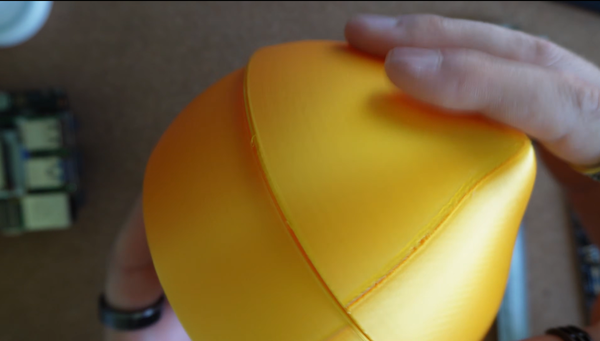
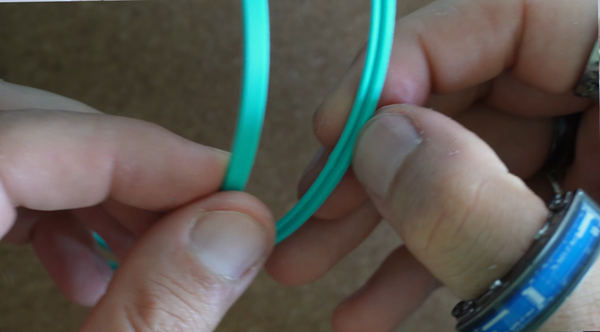
이 프로젝트에서 가장 어려웠던 부분 중 하나는 상단부와 하단부를 연결하는 방식을 설계하는 것이었습니다.
이 연결부는 포드를 단단히 고정할 수 있을 만큼 튼튼하면서도, 전자 부품에 접근해야 할 때 언제든지 쉽게 열 수 있도록 하고 싶었습니다.
여러 가지 아이디어를 시험해 본 끝에, 식품 보관 용기의 잠금 방식에서 영감을 받아 프로파일을 만들었습니다.
이 터퍼웨어와 유사한 연결 방식 덕분에 눈에 띄는 나사를 여러 개 사용하지 않고도 포드를 단단히 닫을 수 있습니다.
설계 과정을 가속화하기 위해, 제대로 작동하는 버전을 찾을 때까지 연결 프로파일의 작은 부분만 프린팅했습니다.
또한 평평한 상단부를 대안으로 제작하는 것도 잠시 고려했지만, 최종 디자인에는 사용하지 않기로 결정했습니다.
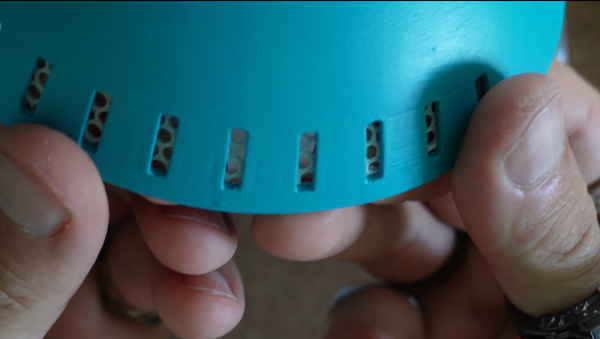
환기 시스템은 무난하게 설계했습니다.
원래 계획은 라즈베리 파이 팬에서 나오는 공기를 케이스 상단으로 이끄는 내부 공기 덕트를 만드는 것이었습니다.
하지만 상단 표면에 필요한 개구부가 생길 경우의 모습이 마음에 들지 않았습니다.
대신, 통풍구를 포드 뒷면에 배치했습니다.
또한 후면 환기 부위의 외관을 더 깔끔하고 완성도 있게 보이도록, 개구부 위에 별도의 그릴을 설계하여 부착했습니다.
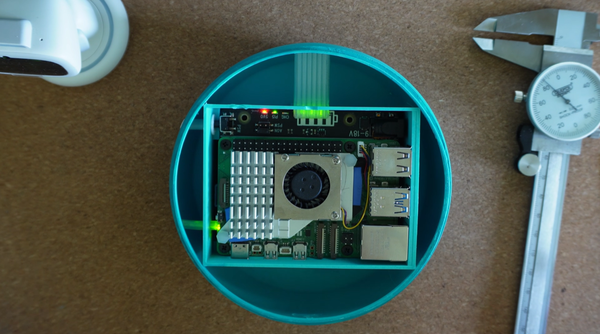
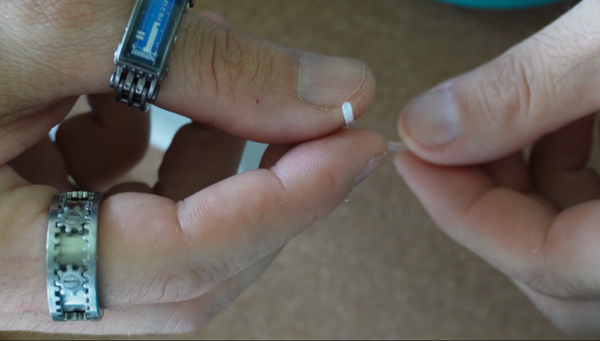
Geekworm X1205에는 이미 전원 및 배터리 상태를 알려주는 유용한 LED 표시등이 탑재되어 있습니다.
하지만 보드를 Pod 내부에 장착하면, 일반적으로 이러한 표시등은 가려지게 됩니다.
추가 LED를 납땜하거나 배선을 더하는 것을 피하고 싶었기 때문에, 투명한 PETG로 프린팅된 두 개의 작은 광 송신기를 설계했습니다.
이 부품들은 매우 단순한 광섬유처럼 작동합니다. LED에서 나오는 빛이 투명한 프린팅 부품을 통과하여 Pod 외부에서 볼 수 있게 됩니다.
이를 통해 디자인을 깔끔하게 유지할 수 있을 뿐만 아니라, 원래의 전자 부품을 수정하지 않고도 프로젝트를 더 쉽게 제작할 수 있습니다.
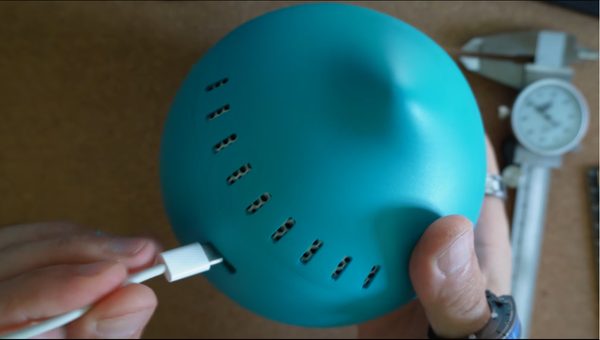
USB 케이블을 인클로저 안으로 연결할 수 있도록 Pod 뒷면에 구멍을 뚫어 두었습니다.
이를 통해 필요할 때 기기를 외부 전원에 계속 연결해 둘 수 있습니다.
이 개구부는 케이스에 눈에 띄는 큰 구멍을 남기지 않으면서도 대부분의 표준 USB 케이블이 통과할 수 있는 충분한 공간을 확보하도록 설계되었습니다.
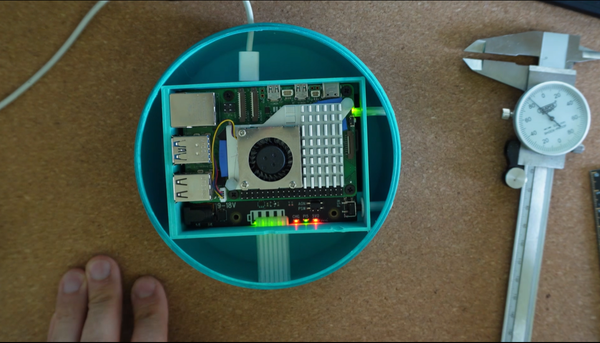
코어, 베이스, 상단 부품을 각각 따로 출력했고, 전원 버튼, 통풍 그릴, 투명 광 투과판도 함께 출력했습니다.
마무리 단계로 넘어가기 전에 모든 부품을 조립하여 테스트해 보았습니다.
다음 사항을 확인했습니다:
부품을 개별적으로 설계함으로써 개선이 필요한 부분만 조정하고 재인쇄하는 것이 훨씬 쉬워졌습니다.
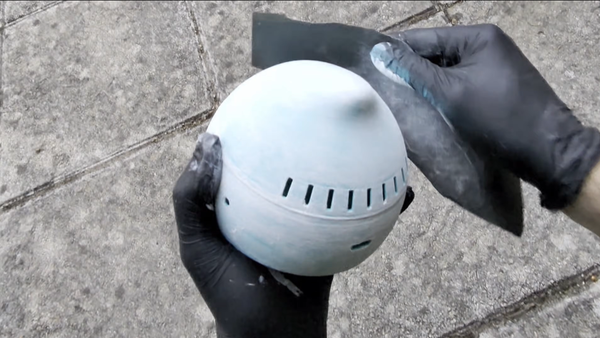
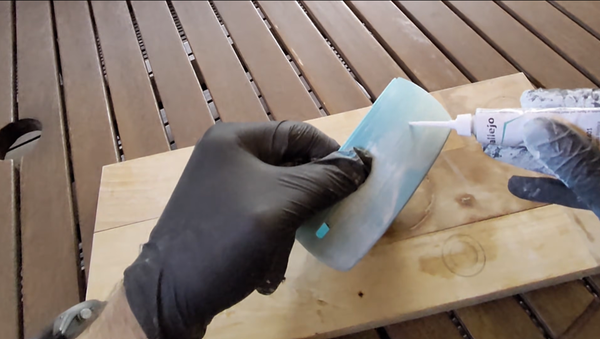
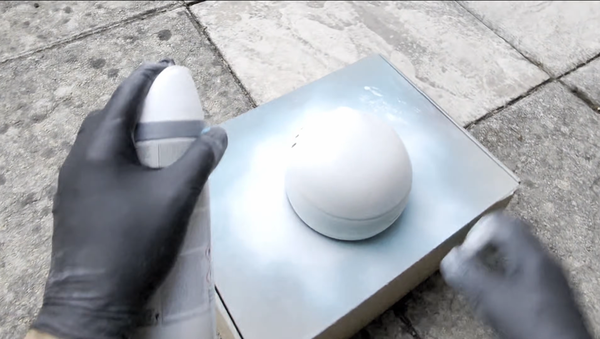
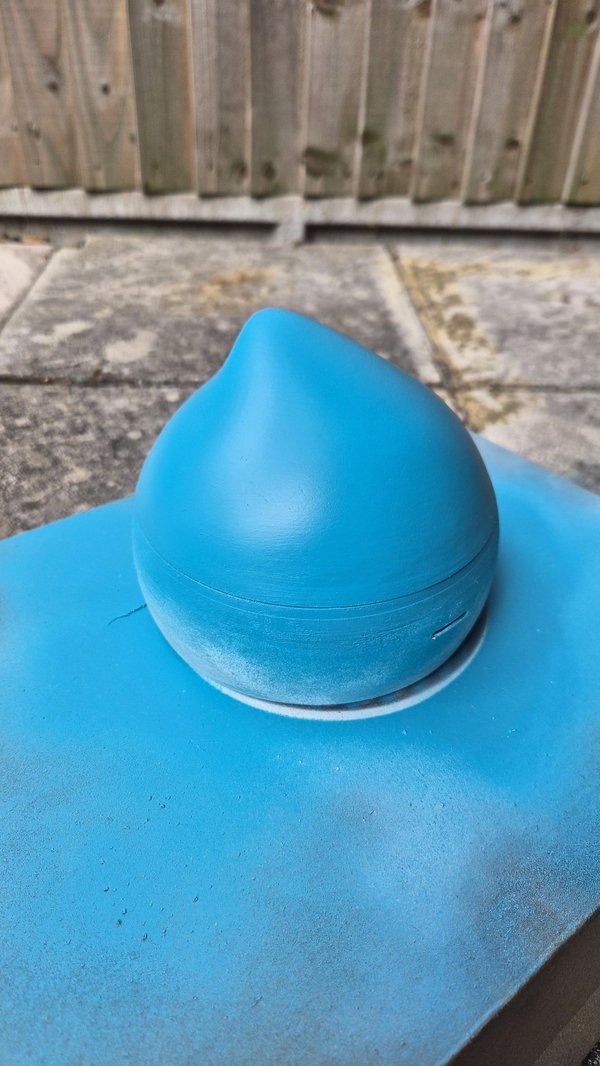
디자인이 완성된 후, 다음 과제는 표면 마감 처리였습니다.
‘Pod’가 ‘Moxie’ 옆에 놓여도 자연스럽게 어울리도록 하고 싶었기 때문에, 원래 색상을 맞추는 것과 눈에 띄는 3D 프린팅 선을 줄이는 것이 모두 중요했습니다.
다음과 같은 마감 공정을 사용했습니다:
저는 Moxie의 색상을 일종의 티얼 색상으로 보았기 때문에, Pod에도 비슷한 색조를 선택했습니다.
무광 마감 덕분에 케이스가 단순한 3D 프린팅 원본이라기보다는 완성된 제품처럼 느껴지도록 했습니다.
Pod를 조립하기 전에, 라즈베리 파이에 OpenMoxie를 설치하고 설정해야 합니다.
이 소프트웨어의 설치 및 구성 방법을 설명하는 여러 커뮤니티 튜토리얼이 있습니다. 라즈베리 파이를 준비할 때는 최신 OpenMoxie 문서를 따르십시오:
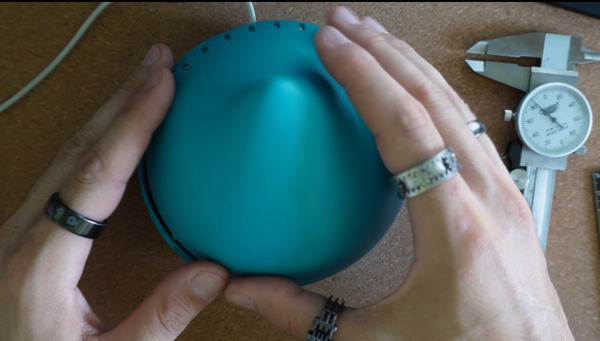
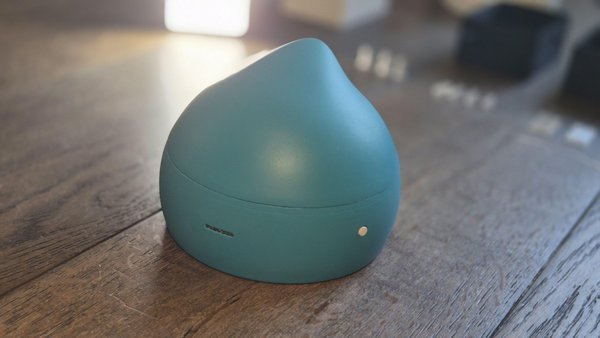
조립 과정은 비교적 간단합니다.
먼저 베이스에 전원 버튼을 끼워 넣으며, 제대로 맞는지와 외부 케이스와 수평이 맞는지 확인했습니다.
다음으로, 투명한 PETG 광전달판 두 개를 장착했습니다.
그런 다음 라즈베리 파이 5, 액티브 쿨러, Geekworm X1205 UPS HAT 및 21700 배터리 2개를 포드 내부에 넣었습니다.
라즈베리 파이 조립체는 두 개의 황동 나사산 인서트를 사용하여 고정할 수 있지만, 전자 부품들은 코어의 형태 덕분에 이미 꽤 단단히 고정되어 있습니다.
외부 전원이 필요한 경우, USB 케이블을 뒷면의 전용 개구부를 통해 연결할 수 있습니다.
모든 부품이 올바르게 배치되면, 상단부와 하단부는 스냅핏 프로파일을 통해 서로 밀착됩니다.
최종 테스트를 위해 Pod의 전원을 켜고 전체 시스템이 정상적으로 작동하는지 확인했습니다.
투명한 PETG 광전송기를 사용함으로써, 케이스 외부에서도 Geekworm 보드의 표시등을 확인할 수 있었습니다.
Pod는 Moxie 옆에 깔끔하게 배치할 수 있었으며, 노트북이나 로봇 주위에 케이블이 어지럽게 얽힐 필요 없이 OpenMoxie를 실행할 수 있었습니다.
내장 배터리 덕분에 Pod는 독립형 장치로서 이동하기도 더 편리해졌습니다.
이 프로젝트에서 제가 주로 중점을 둔 부분은 물리적 Pod, 즉 케이스, 휴대성, 사용 편의성, 그리고 Moxie를 위한 깔끔한 하드웨어 동반자를 만들겠다는 아이디어였습니다.
더 이상 작동하지 않는 Moxie를 가지고 계신다면, 이 프로젝트와 OpenMoxie 소프트웨어가 이 아름다운 로봇에 새로운 생명을 불어넣는 또 다른 방법이 되기를 바랍니다.
저에게 OpenMoxie Pod는 Moxie와, Embodied가 처음 이룬 업적, 그리고 이 로봇들을 계속해서 살아 숨 쉬게 하는 커뮤니티에 바치는 작은 헌사입니다.
원문: https://www.instructables.com/OpenMoxie-Pod-a-Standalone-Raspberry-Pi-5-Case-for/
 https://www.instructables.com/OpenMoxie-Pod-a-Standalone-Raspberry-Pi-…