



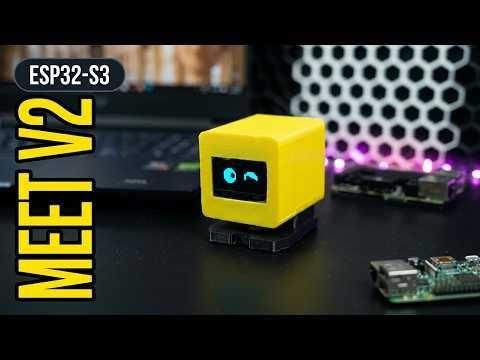
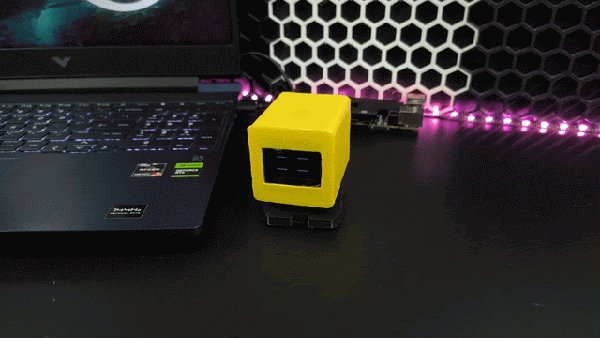
여러분, 안녕하세요. 제 Instructables 튜토리얼에 다시 오신 것을 환영합니다! 이번 프로젝트에서는 다음을 만들 것입니다. 데스크톱 컴패니언 V2, Seeed Studio의 XIAO ESP32-S3 칩을 탑재한 제가 직접 만든 데스크톱 보조 로봇의 업그레이드 버전입니다.
데스크톱 동반 로봇은 작업 공간에 개성을 더할 수 있는 재미있는 방법입니다. 첫 번째 버전을 제작한 후, 외관을 개선하고 터치 상호작용을 추가하며 서보 모터를 활용해 로봇이 실제로 움직일 수 있도록 함으로써 한 단계 더 발전시키고 싶었습니다.
그 결과, 애니메이션 효과가 적용된 눈을 위한 OLED 디스플레이와 상호 작용을 위한 터치 센서, 그리고 이 반려 로봇에 생동감을 불어넣어 주는 서보 메커니즘을 갖춘 소형 3D 프린팅 로봇이 탄생했습니다. 또한 제가 어떻게 활용했는지 보여드리겠습니다. Seeed Studio CodeCraft 펌웨어를 개발하고 플래시하는 방법과, 독립 실행 모드에서 그리고 파이썬 스크립트를 통해 로봇을 제어하는 방법을 다룹니다.
프로젝트 개요:
이 튜토리얼에서는 다음 내용을 배우게 됩니다:
로봇 공학, 임베디드 시스템, 3D 프린팅에 관심이 있든, 아니면 그냥 책상 위에 작은 로봇을 두고 싶든, 이 프로젝트는 이러한 기술들이 어떻게 서로 연동되는지 알아볼 수 있는 훌륭한 방법입니다.
자, 그럼 이제 시작해 봅시다. Desktop Companion V2를 만들어 봅시다!
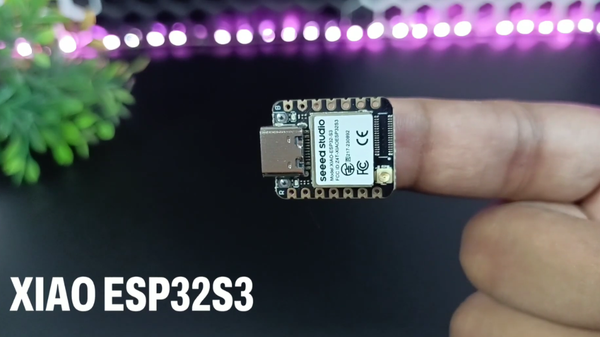
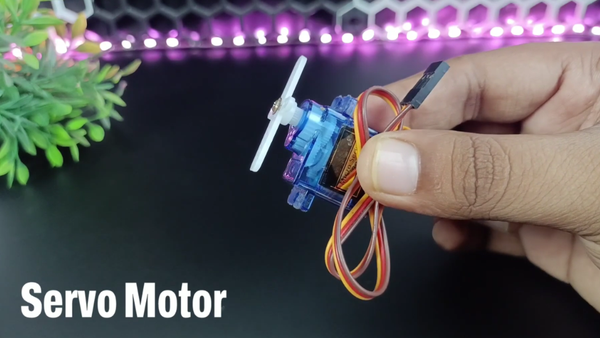
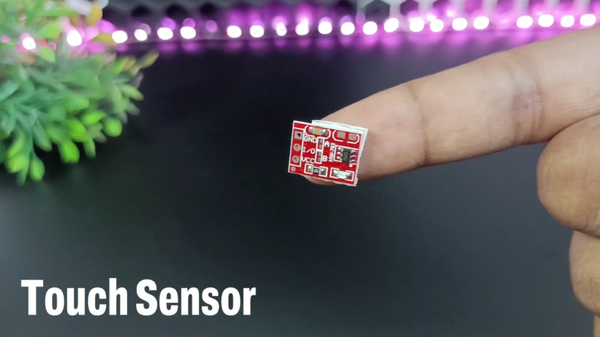
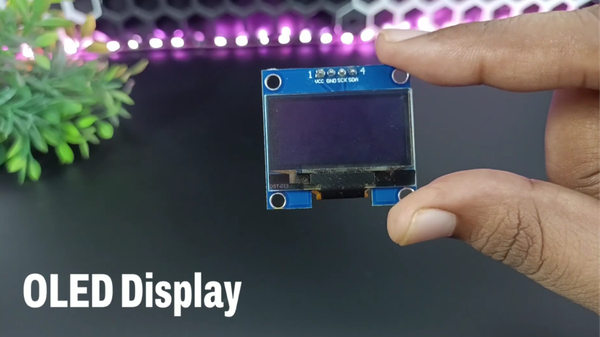
시작하기 전에, Desktop Companion V2를 제작하기 위해 다음 전자 부품, 도구 및 소프트웨어를 준비하십시오.
모든 부품을 준비했다면, 이제 3D 프린팅으로 제작한 케이스를 준비하고 로봇을 조립해 봅시다!
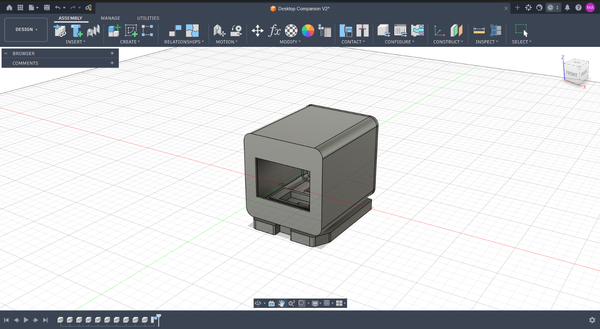
이 케이스는 로봇 본체와 받침대라는 두 가지 주요 부품으로 구성되어 있습니다. 저는 다음을 3D 프린팅했습니다. 노란색 PLA 필라멘트를 사용한 본체 그리고 검은색 PLA 필라멘트를 사용한 베이스 로봇에 대비되는 느낌을 주기 위해.
이 설정들은 PLA용 기본 시작 설정입니다. 정확한 설정은 사용하시는 필라멘트 브랜드와 프린터 본체의 구조에 따라 약간 조정해야 할 수도 있습니다.
두 부품의 출력이 모두 완료되면 지지대를 제거하고, 본체와 받침대가 제대로 맞물리는지 확인한 후 전자 부품 조립 단계로 넘어가십시오.
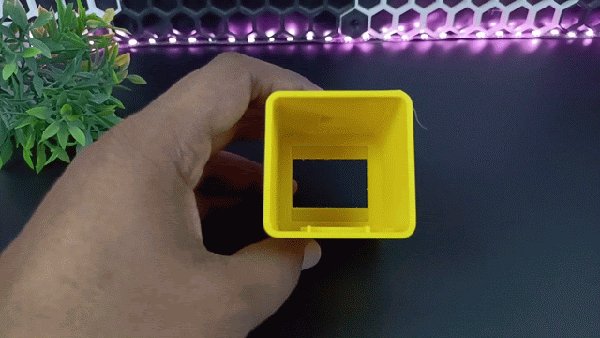
먼저 다음을 설치하여 시작하세요. 1.3인치 OLED 디스플레이 3D 프린팅으로 제작된 본체의 앞부분에 끼워 넣으십시오. 디스플레이가 지정된 구멍에 제대로 고정되고, 외부에서 화면이 잘 보이도록 조심스럽게 위치를 조정하십시오.
정렬이 완료되면 소량을 사용하여 핫글루 디스플레이를 제자리에 고정하십시오. 접착제가 화면이 보이는 부분을 덮지 않도록 하고, 디스플레이의 연결부에 방해가 되지 않도록 주의하십시오.
다음으로, 다음을 설치하십시오. 터치 센서 케이스의 지정된 위치에 부착하십시오. 감지 영역에 손가락을 대고 조작할 수 있도록 주의하면서 핫멜트 접착제로 단단히 고정하십시오.
계속 진행하기 전에, 두 부품이 모두 단단히 고정되어 있는지, 그리고 인클로저 내부에 전선을 배치할 충분한 공간이 있는지 확인하십시오. 전선을 잡아당기거나 급격하게 구부리지 마십시오. 연결부가 손상될 수 있습니다.
OLED 디스플레이와 터치 센서가 장착됨에 따라, 이 케이스는 다음 조립 단계로 넘어갈 준비가 되었습니다.
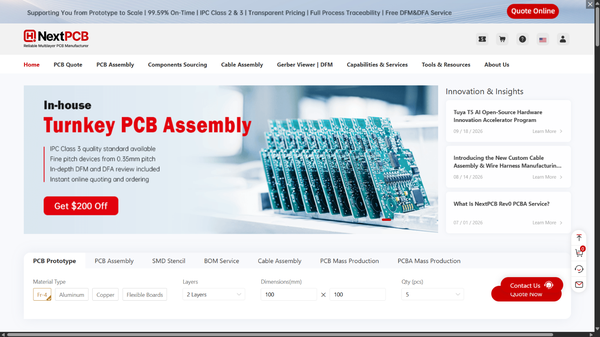
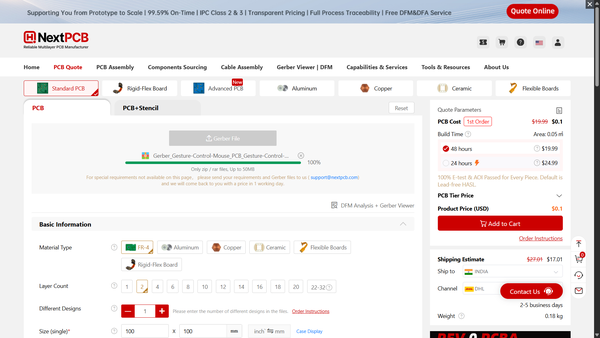
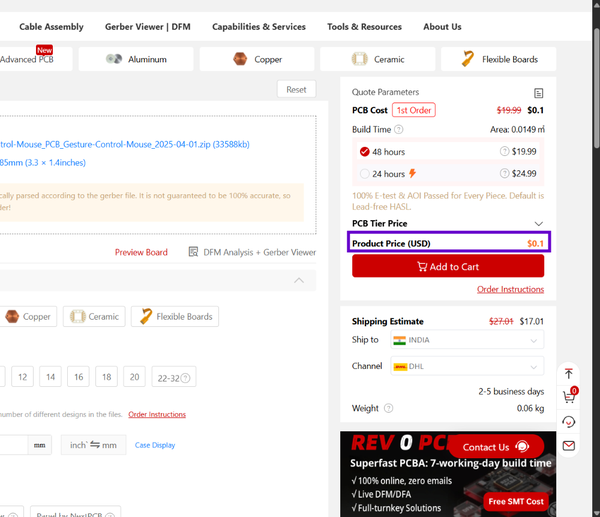
이 프로젝트는 DIY 전자 공학 아이디어를 현실로 구현하는 데 중점을 두고 있습니다. 만약 여러분이 직접 전자 공학 프로젝트를 진행 중이고 맞춤형 PCB가 필요하다면, NextPCB 한 번 살펴볼 만합니다.
해당 웹사이트를 방문하여 거버 파일을 업로드하고, PCB 사양과 수량을 선택한 뒤, 주문 견적을 받아보실 수 있습니다.
NextPCB는 또한 귀사의 차기 하드웨어 프로젝트를 지원하기 위해 다양한 PCB 제조 서비스를 제공합니다.
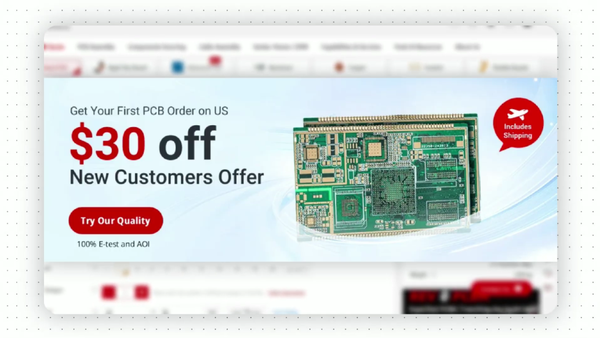
그리고 신규 사용자를 위한 특별 혜택이 있습니다: 다음을 받으실 수 있습니다. 30달러 할인 쿠폰 등록 후, 후원사의 제안에 따라 진행됩니다. 해당 약관 및 자격 요건은 웹사이트에서 확인하시기 바랍니다.
NextPCB를 방문하려면 여기를 클릭하세요: https://www.nextpcb.com/
이 프로젝트의 해당 부분을 후원해 주신 NextPCB에 감사드립니다!
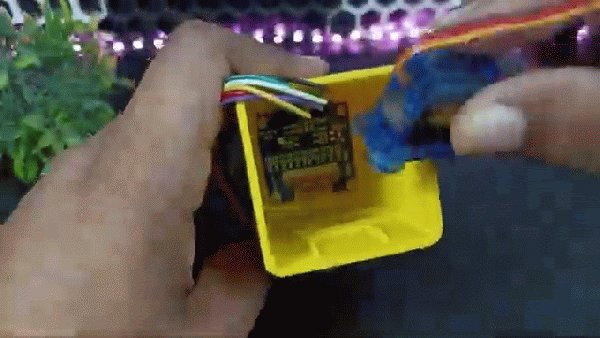
다음으로, 데스크톱 컴패니언이 움직일 수 있도록 해주는 서보 모터를 장착합니다. 3D 프린팅으로 제작된 본체 내부의 지정된 슬롯에 서보를 배치하고, 서보가 구동 장치와 제대로 정렬되었는지 확인하십시오.
서보가 작동 중에 움직이지 않도록 제자리에 단단히 고정하십시오. 서보를 장착한 후, 조립 사진에 표시된 대로 핫멜트 접착제를 사용하여 서보 암을 베이스에 부착하십시오. 암이 단단히 고정되었는지, 그리고 베이스가 서보와 함께 움직일 수 있는지 확인하십시오.
케이스를 닫기 전에 손으로 기구를 부드럽게 돌려 막히는 부분이 없는지 확인하십시오. 서보 암과 베이스 사이에 본체나 내부 부품에 부딪히지 않고 자유롭게 움직일 수 있을 만큼 충분한 여유 공간이 있는지 확인하십시오.
서보 모터를 장착하고 베이스도 부착했으므로, 로봇의 구동 장치는 전자 부품 장착 및 최종 조립을 진행할 준비가 되었습니다.
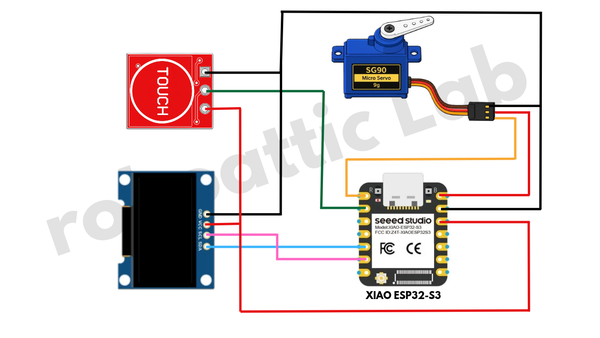
OLED 디스플레이, 터치 센서, 서보 모터를 모두 장착했다면, 이제 이를 Seeed Studio XIAO ESP32-S3에 연결할 차례입니다.
연결 관계는 다음과 같습니다:
1. 서보 모터
2. 터치 센서
3. OLED 디스플레이
점퍼 와이어를 사용하여 연결을 완료하고, 보드에 전원을 공급하기 전에 각 전선을 다시 한 번 꼼꼼히 확인하십시오. 부품들이 공통 접지를 공유하는지 확인하십시오.
중요: 서보는 특히 움직이기 시작하거나 저항을 만날 때 상당한 양의 전류를 소비할 수 있습니다. XIAO ESP32-S3가 재부팅되거나 서보의 동작이 예측 불가능해지면, 서보에 적합한 외부 5V 전원을 사용하고 서보의 접지를 XIAO의 접지에 연결하십시오. 터치 센서와 OLED가 3.3V 로직과 호환되는지 확인하십시오.
모든 연결이 완료되면, 서보의 움직이는 부품에 걸리지 않도록 전선을 케이스 내부에 깔끔하게 정리하십시오. 이제 컨트롤러 보드를 장착하고 로봇 조립을 마무리할 준비가 되었습니다.
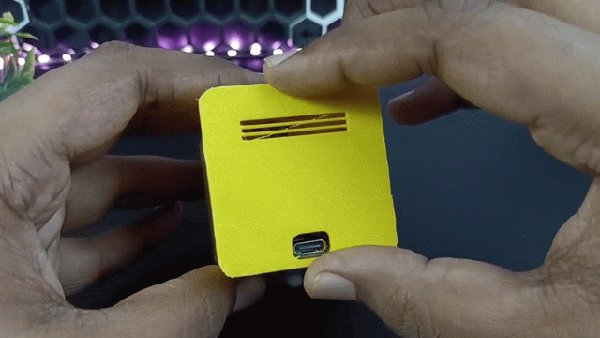
이제 모든 부품을 한데 모아 ‘데스크톱 컴패니언 V2’의 조립을 마무리할 차례입니다.
먼저, Seeed Studio XIAO ESP32-S3를 케이스 안에 조심스럽게 넣으세요. 이때 모든 전선이 제대로 연결되었는지, 서보 메커니즘에 방해가 되는 부분이 없는지 확인하십시오. 보드를 지정된 위치에 단단히 고정하십시오.
다음으로, 전선이 움직이는 부품에 걸리지 않도록 내부 배선을 깔끔하게 정리하십시오. 케이스를 닫기 전에 OLED 디스플레이, 터치 센서, 서보 모터와의 연결 상태를 다시 한 번 꼼꼼히 확인하십시오.
모든 부품이 제자리에 배치되면 로봇 본체의 뒷면 커버를 장착하십시오. 전선이 끼이지 않도록 주의하며, 커버가 제대로 맞는지 확인하십시오.
마지막으로, 서보 암이 베이스에 단단히 고정되어 있는지, 그리고 베이스가 자유롭게 움직일 수 있는지 확인하십시오. 모든 부품이 단단히 장착되었는지 확인하기 위해 케이스를 최종 점검하십시오.
이것으로 끝입니다! 데스크톱 컴패니언 V2의 하드웨어 조립이 완료되었습니다. 다음 단계에서는 Seeed Studio CodeCraft를 사용하여 펌웨어를 개발하고 플래시하여 로봇에 생명을 불어넣을 것입니다.
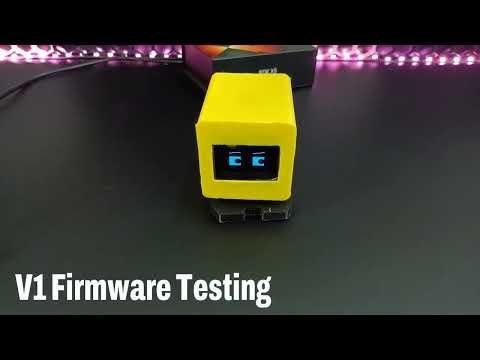
저는 ~를 사용했습니다 Seeed Studio CodeCraft Desktop Companion V2용 펌웨어를 생성하고 개선하기 위해, 아래의 프롬프트에서 시작하여 코드를 반복적으로 수정하며 독립 실행 모드 및 PC 제어 모드, 더 많은 성격 상태, 그리고 파이썬 시리얼 통신 기능을 추가했습니다.
초기 프롬프트:
저는 XIAO ESP32-S3 Sense를 사용하고 있습니다. 다음 기능을 구현하는 데 도움을 주시면 감사하겠습니다. 안녕하세요, 개인 프로젝트로 소형 데스크톱 보조 로봇을 만들고 있는데, 코드 작성에 도움이 필요합니다. 메인 보드는 Seeed Studio의 XIAO ESP32-S3입니다. 현재로서는 간단한 테스트용 모델로, 머리/팔 움직임을 시연해 볼 수 있도록 서보 모터 하나와, 얼굴을 표현할 수 있는 작은 OLED 화면, 그리고 탭하여 상호작용할 수 있는 터치 센서만 장착되어 있습니다.
배선 방식은 다음과 같습니다. 서보 신호선은 GPIO1에 연결됩니다. OLED는 I2C를 통해 연결된 128x64 SH1106 디스플레이로, SDA는 GPIO5에, SCL은 GPIO6에 연결되어 있으며, I2C 주소는 0x3C입니다. 터치 입력의 경우, GPIO4에 연결된 터치 센서 모듈을 사용하고 있습니다. 이 모듈은 디지털 HIGH 또는 LOW 신호를 출력하므로, touchRead() 대신 digitalRead()를 사용해 주십시오.
디스플레이에는 Adafruit_GFX 및 Adafruit_SH110X 라이브러리를, 움직이는 눈에는 FluxGarage_RoboEyes를, 서보 모터에는 ESP32Servo를 사용하십시오. 터치 센서는 최소 세 가지 성격 모드를 순환해야 하며, 각 모드마다 뚜렷하게 다른 눈 표정과 서보 동작을 보여야 합니다. 적절한 데바운싱 처리를 포함하고, 코드를 명확한 섹션으로 체계적으로 구성하십시오.
다음 프롬프트:
초기 버전을 테스트한 후, 정상 작동하는 펌웨어와 파이썬 클라이언트 스크립트를 CodeCraft에 제공하며, 처음부터 새로 시작하는 대신 기존 아키텍처를 기반으로 구축해 줄 것을 요청했습니다. 터치 센서를 GPIO2로 옮기고, 펌웨어를 확장하여 독립 실행형 퍼스널리티 모드, 터치 제스처, 자동 비활성 상태, 그리고 USB 시리얼을 통한 PC 제어 기능을 지원하도록 했습니다. PC는 STATE: 메시지를 전송하여 다양한 눈 표정과 서보 움직임을 제어하며, 통신이 중단되면 자동으로 독립 실행 모드로 전환됩니다.
화면 표시, 터치 상호작용, 서보 모터 움직임, 파이썬 제어가 의도한 대로 서로 연동될 때까지 생성된 코드를 계속해서 다듬었습니다.
한 번 시도해 볼 수 있습니다 CodeCraft 무료 이용, 또는 다음을 받아보세요 CodeCraft Pro 10% 할인 만약 여러분도 같은 AI 지원 개발 워크플로를 경험해 보고 싶으시다면.
펌웨어 준비가 완료되면 XIAO ESP32-S3를 컴퓨터에 연결하고, 적절한 보드 및 연결 설정을 선택한 후 코드를 플래시하십시오. 그런 다음 독립 실행 모드와 PC 제어 모드 모두에서 로봇을 테스트해 보십시오.
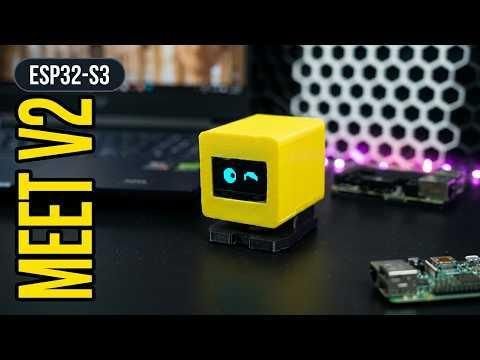
축하합니다! DIY 스마트 데스크톱 컴패니언을 성공적으로 제작하셨습니다. 이 프로젝트의 시연 영상은 여기에서 확인하실 수 있습니다: 지금 시청하기
이 프로젝트에 관심을 가져 주셔서 감사합니다. 궁금한 점이 있거나 향후 프로젝트에 대한 제안이 있으시면 댓글을 남겨 주시면, 최선을 다해 도와드리겠습니다.
앞으로도 새로운 정보가 생기면 이 인스트럭터블을 계속 업데이트할 예정입니다. 새로운 프로젝트 소식을 받아보시려면 저를 팔로우하고, 제 유튜브 채널도 구독해 주세요 (YouTube: 로보아틱 랩) 더 많은 콘텐츠를 보시려면 여기를 클릭하세요. 성원에 감사드립니다.
원문: https://www.instructables.com/DIY-Smart-Desktop-Companion/
 https://www.instructables.com/DIY-Smart-Desktop-Companion/