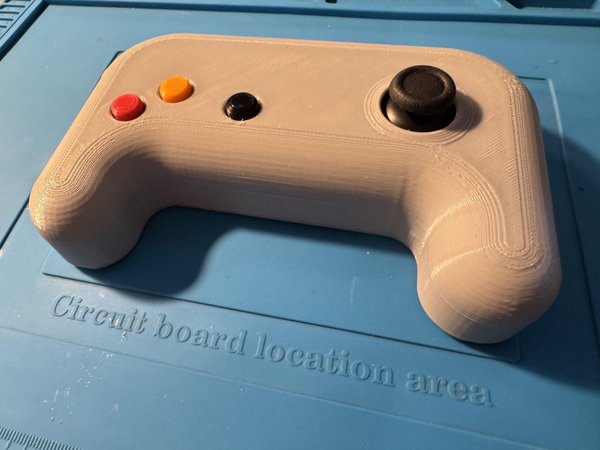
친구들과 파티를 열거나 부모님, 형제자매와 함께 오락실에서 게임을 즐기시나요? 그런데 그분들이 게이머가 아니라면 어떨까요? 사용하기 간편한 컨트롤러가 여러 개 필요할 텐데, 이 글을 보고 계신다면 컨트롤러를 비싸게 사고 싶지 않거나, 아니면 단순히 비게이머도 쉽게 게임을 할 수 있는 무언가를 찾고 계신 것일 겁니다.
그렇다면 ‘Undercooked V0.4’를 만나보세요. 10€ 미만의 비용으로 6시간 만에 쉽게 만들 수 있는 간소화된 게임패드입니다!
STEP 1. 준비물
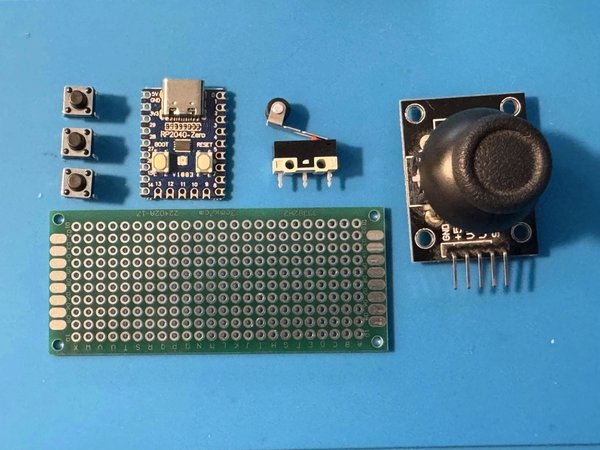
솔직히 말해서, 제대로 된 PCB를 사용했다면 훨씬 더 좋았겠지만, 이 프로젝트의 취지는 간단하고 저렴하게 만들며, 아무리 작은 전자 부품 가게에서도 모든 부품을 빠르고 저렴하게 구할 수 있도록 하는 것이었습니다.
전자제품:
- RP2040-제로
- KY-023 조이스틱
- 3x7cm 양면 천공 보드
- 6x6x6 푸시 버튼 3개
- 롤러가 장착된 12X6X6 SPDT 마이크로 스위치
- 가느다란 전선 몇 가닥
본문:
- M3 4mm 폭 열 삽입체 8~12개
- PCB 및 조이스틱용 M3 4-5mm 나사 4~8개
- 평평한 바닥 옵션용 M3 16mm 나사 4개 (곡선형 옵션용 16mm 나사 2개, 20-25mm 나사 2개)
- 몸체용 필라멘트 약 150g
- 단추용 다양한 색상의 필라멘트 1.5g 3개
STEP 2. 인쇄 본문
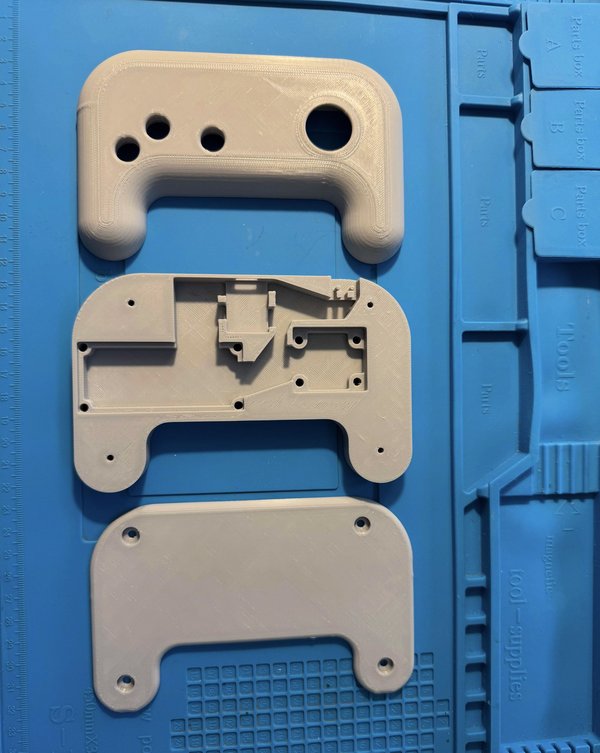
이 프로젝트에서 인쇄 작업이 가장 많은 시간을 차지하므로, 인쇄부터 시작하는 것이 좋습니다.
인쇄 시 유의사항:
- 소재: PLA/PETG(이 예시에서는 Rapid PETG 사용), 채움률 15~20%, 벽 3개.
- 가운데 부분부터 시작하세요. 그러면 다른 부분이 인쇄되는 동안 전자 부품 준비를 모두 마칠 수 있습니다.
- 윗부분에는 프린트 지지대를 사용하고, 쉽게 분리할 수 있도록 트리 지지대를 사용하세요.
- 평평한 바닥 부분은 손이 작거나 중간 크기인 분들에게 더 적합하며, 곡선형 바닥 부분은 손이 중간 크기나 큰 분들에게 적합합니다.
- 플레이어가 조작법을 더 쉽게 기억할 수 있도록 버튼은 다양한 색상으로 표시되어야 합니다.
STEP 3. 히트 인서트
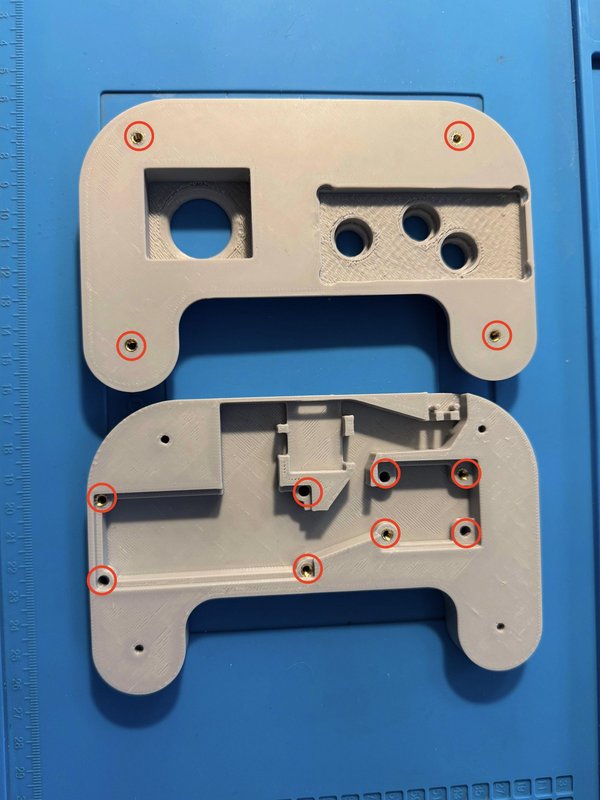
상단 부품의 heat insert 4개는 강도를 위해 반드시 필요하며, 나머지 8개(PCB/조이스틱 고정용)는 설치했을 때 얼마나 흔들리는지에 따라 선택 사항입니다.
STEP 4. 납땜
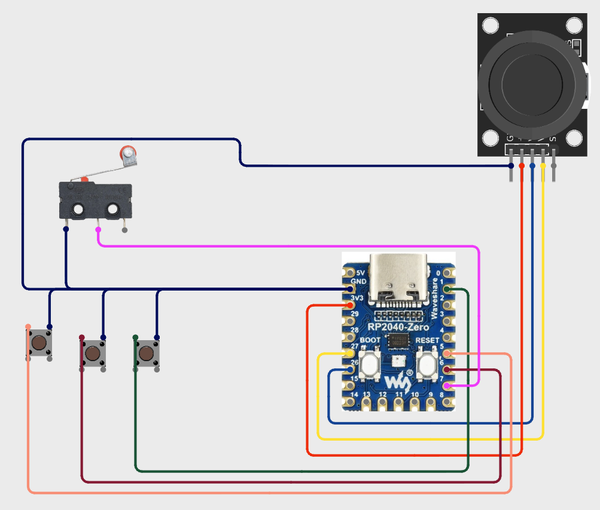
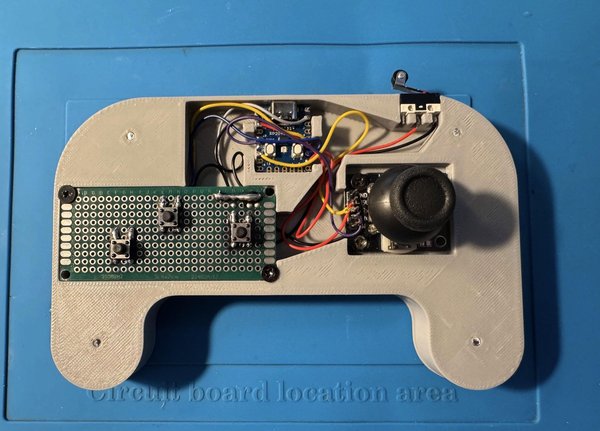
중간 컨트롤러 부품을 출력한 후, 각 부품에 필요한 전선 길이를 측정하고 도면에 따라 납땜하십시오.
참고:
- 컨트롤러 사진에서 보시다시피, 공통 접지가 오른쪽 상단 모서리에 “뭉쳐져” 있습니다. 이는 배선된 헤딩 접지 핀들이 밀집되어 있는 부분과의 간섭을 피하기 위해 이렇게 처리한 것입니다.
- GP1은 의도적으로 선택되었습니다. 이 버튼은 게임 내 메뉴 버튼으로 사용될 뿐만 아니라, 별도의 버튼을 추가하거나 케이스를 열지 않고도 설정 화면으로 진입할 수 있는 트리거 역할도 할 것입니다.
STEP 5. 코드 업로드
다른 부품을 모으기 전에, 나중에 구성할 수 있는 코드를 먼저 업로드해야 합니다:
- GP2040-CE 다운로드 페이지에서 Waveshare RP2040-Zero를 다운로드하세요.
- 다음 버튼을 누른 채 RP2040-zero를 PC에 연결하세요: BOOTSEL 버튼.
- 컨트롤러가 파일 시스템에 폴더로 표시되면 해당 폴더를 여세요.
- 다음 파일을 GP2040-CE_0.7.12_WaveshareZero.uf2 마이크로컨트롤러 폴더로 끌어다 놓으세요.
- 컨트롤러를 분리하세요.
STEP 6. 구성
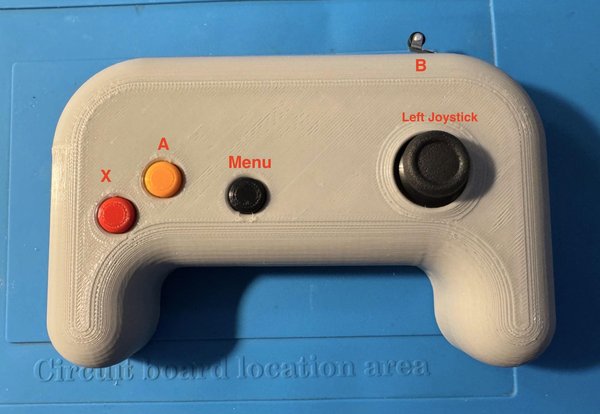
모든 것이 제대로 작동하도록 하려면 몇 가지 설정이 필요합니다:
- 메뉴 메뉴 버튼을 누른 채 컨트롤러를 연결하세요. 컨트롤러는 TinyUSB로 인식됩니다.
- 웹 브라우저에서 http://192.168.7.1/ 을 입력하세요.
- 각 단계에서 반드시 저장 버튼을 클릭하세요.
입력 모드 설정
에서 설정 -> 입력 모드 설정의 값이 다음과 같이 설정되어 있는지 확인하세요:
- 현재 입력 모드: XInput
- 입력 모드 컨트롤러 유형: 게임패드
- 인증 설정: 호스트 USB
아날로그 설정
홈페이지에서 아날로그 가 활성화되어 있는지 확인하고 다음 값을 설정하세요:
- 아날로그 스틱 1 X GPIO 핀: 26
- 아날로그 스틱 1 Y GPIO 핀: 27
- 아날로그 스틱 1 모드: 왼쪽 아날로그 스틱
- 내부 데드존 크기 (%): 10
- 외부 데드존 크기 (%): 95
- 조이스틱 제조사마다 차이가 있으므로 아날로그 스틱 1 반전 값도 조정해야 할 수 있습니다.
버튼 매핑
구성 -> GPIO 핀 매핑에서 다음을 설정하세요:
- GP1: S2
- GP5: B3
- GP6: B1
- GP7: B2
- GP26과 GP27은 애드온에 할당됨
으로 유지되어야 합니다. 이 단계를 마친 후 오른쪽 상단 모서리에 있는 재시작 버튼을 누르세요.
STEP 7. 남은 부품 수거
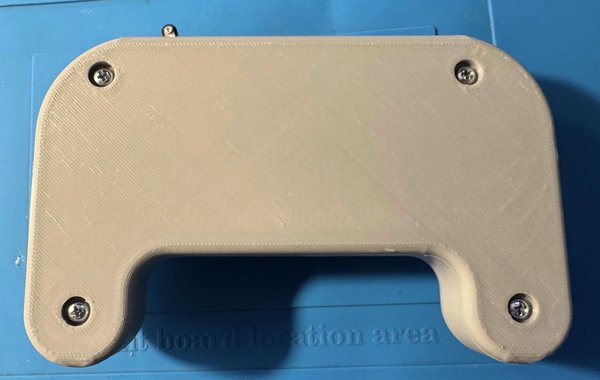
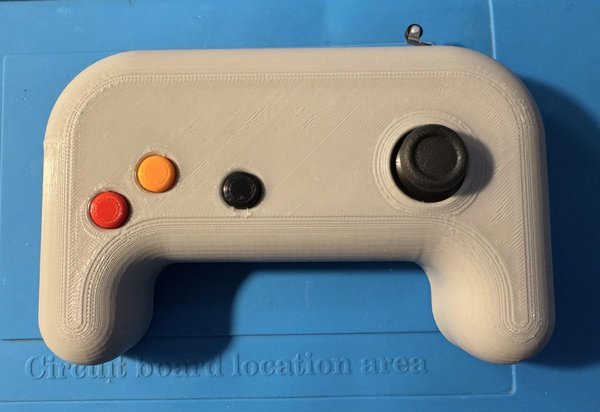
배선이 잘 정리되어 부트셀이나 리셋 버튼을 누르지 않도록 하고, 상단과 하단을 장착한 뒤 남은 16~20mm M3 나사 4개로 조립하십시오.
STEP 8. 테스트
재부팅 후, 게임패드가 다시 컨트롤러로 인식될 것입니다. 조작이 제대로 작동하는지 확인하기 위해 다음에서 테스트해 보았습니다:
- https://hardwaretester.com/gamepad
- 스팀: 환경설정 -> 컨트롤러 -> 세부 정보 -> 장치 입력 테스트 -> 테스트 시작
참고: 특정 게임에서 다른 조작법이 필요한 경우, 컨트롤러 키를 재매핑하는 대신 스팀 오버레이를 사용하는 것이 제게는 가장 쉬운 방법이었습니다.
Mac 사용자분들을 위한 추가 참고 사항: 게임 내에서 컨트롤러가 제대로 작동하지 않는 경우, 시스템 설정에서 ‘컨트롤러 지원 향상’ 기능이 활성화되어 있는지 확인해 주세요.
그게 다예요!
원문: https://www.instructables.com/Undercooked-V04-Simplified-Gamepad-for-Non-Gamers-/




 https://www.instructables.com/Undercooked-V04-Simplified-Gamepad-for-N…